换一换
换一换 


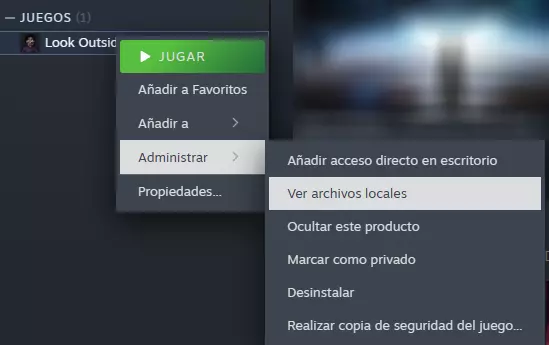
这是一份关于如何将游戏翻译成西班牙语的基础指南,顺便也说明了如何为你自己的语言制作自定义翻译。 这是一份基础指南,解释如何将游戏翻译成西班牙语,顺便也说明了如何为你自己的语言创建自定义翻译。 设置步骤 《最后的星舰》已经内置了处理翻译的系统,你只需在游戏目录中创建几个文件夹,无需进行复杂操作。 1. 进入Steam文件夹,然后依次打开以下文件夹:Steamapps、Common、The Last Starship。 2. 现在你应该位于游戏的主文件夹内。你需要手动创建以下文件夹: data language spanish 所有文件夹名称均需使用小写字母,且文件夹需嵌套创建。具体路径为:游戏主文件夹内创建“data”文件夹,“data”文件夹内创建“language”文件夹,“language”文件夹内创建“spanish”文件夹。 “data”和“language”文件夹的名称必须严格按照上述要求命名。“spanish”文件夹的名称对应西班牙语翻译,若翻译为其他语言(例如法语),则该文件夹需命名为“french”,并与其他语言文件夹并列存放。3:在“spanish”文件夹内,你需要放入你的翻译文件。 前期设置 《最后的星舰》已有翻译管理系统,你无需进行复杂操作,只需在游戏安装位置创建几个文件夹即可。 1:打开Steam文件夹,依次进入以下文件夹:Steamapps、Common、The Last Starship。 2:现在你应该位于游戏的主文件夹内。现在你需要手动创建以下文件夹: data language spanish 所有文件夹名称均需使用小写字母,不包含大写字母,并且每个文件夹需嵌套创建;【data】文件夹位于游戏主目录下,【language】文件夹位于【data】文件夹内,【spanish】文件夹位于【language】文件夹内。 【data】和【language】文件夹必须以此命名,而【spanish】文件夹表示这是西班牙语翻译。例如,如果你的翻译是法语,该文件夹应命名为【french】或【frances】,并与其他语言翻译文件夹并列存放。在“spanish”文件夹内,你需要找到翻译文件,这是一个我会在本指南末尾提供的简单文本文件。 翻译文件 下载并将以下文件粘贴到“spanish”文件夹内: 如何切换语言 游戏启动后,进入“选项”,然后选择“语言”,将其切换为西班牙语。
西班牙语翻译/如何将游戏翻译成西班牙语

2026-02-19 19:00:11
转载

导读
这是一份《最后的星舰》游戏西班牙语翻译基础指南,也可用于自定义其他语言翻译。介绍了在Steam游戏目录中创建指定嵌套文件夹的步骤,以及放入翻译文件、在游戏内切换语言的方法,操作简单无需复杂设置。

评论
共0条评论

用西班牙语游玩
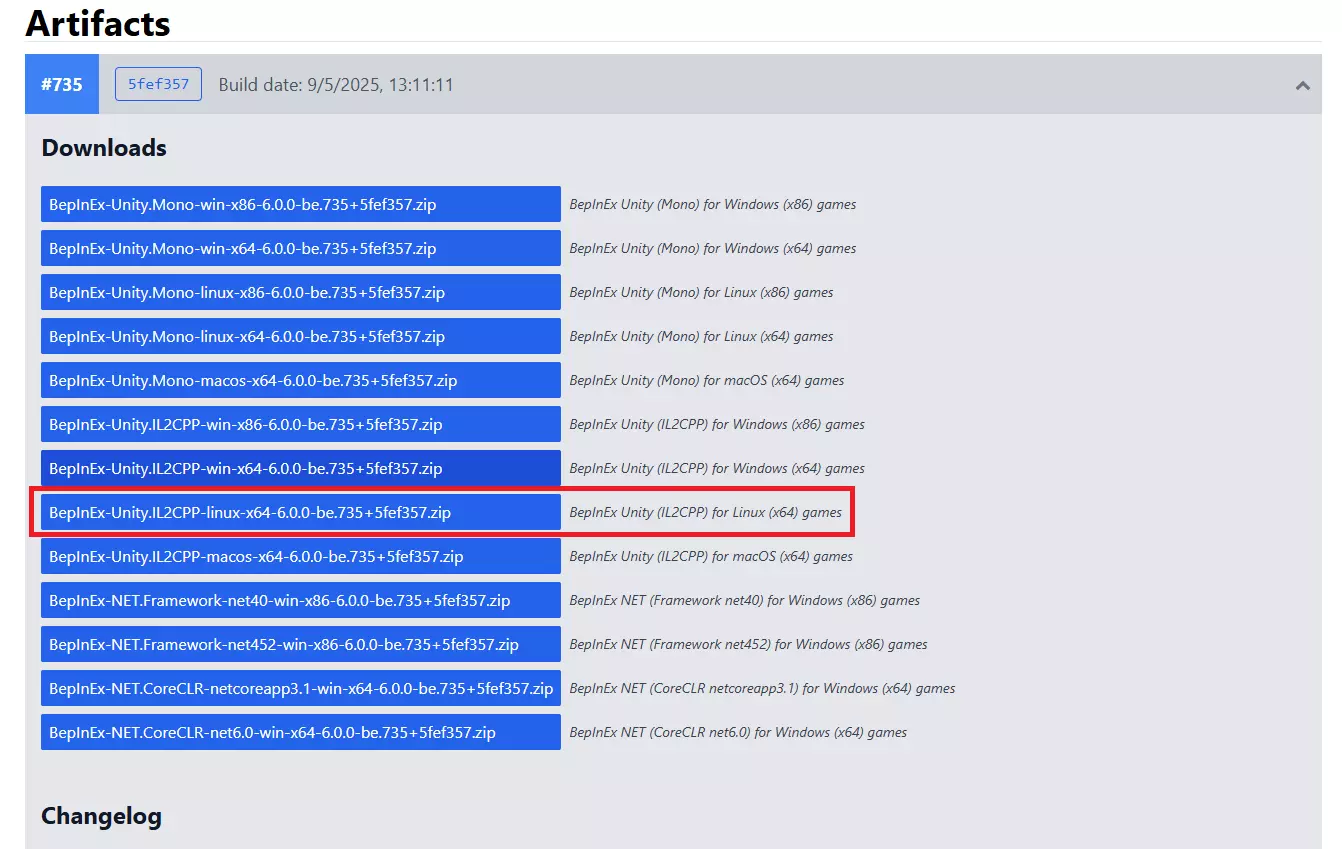
以下是为游戏设置西班牙语引号的步骤,这是一个实时翻译程序。 安装 安装好游戏后,需要从其官方网站下载BepInEx工具,注意必须是适用于Windows x64的…
2026-03-21 07:000赞 · 0评论
西班牙语翻译及翻译工具
游戏翻译进行中(约72% v1.04版本),同时提供便于他人进行翻译及翻译成其他语言的工具。目前约72%的v1.04版本文件已完成翻译。安装翻译的步骤很简单,只…
2026-03-21 13:000赞 · 0评论
暂无更多
最新更新
- 属性编辑指南 — 如何修改船只属性:存储空间、引擎及炮塔 船只的所有重要参数都存储在data文件夹内main.dat压缩包中的两个文件里。 第一部分:货舱容量与弹药容量 步骤1:…
- 如何删除出现问题的任务货物 — 有些玩家可能已经注意到,在当前版本(Alpha13)中,如果你将任务货物存放在储物箱(无论是小型还是普通储物箱)内,游戏会出现识别错误,认为你没有这些货物,从而…
- Alpha 8版本全功能指南 — 如何做所有事情。
- Alpha 1基础指南 — 我将介绍如何从零开始建造一艘基础飞船,并涵盖动力、二氧化碳、污水、停靠和战斗系统!Alpha 1基础飞船指南
- 船体悬伸部分:快速指南 — 关于如何建造带有悬伸船体部分的舰船的快速教程 简介 【Alpha 2更新 - 由于输出被阻止,此技术不再适用于用户控制的舰船,但似乎仍适用于AI驱动的舰船。】 …
- 基础游戏玩法和按键绑定 — 通过文字和图片介绍游戏玩法基础 本指南已更新包含阿尔法1版本信息 开始添加阿尔法2版本信息 介绍 本指南最初是为创意模式测试版制作的,现已更新至游戏的抢先体验版…
- A18 杂项提示(1.2 版本,2025 年 10 月 27 日) — 这是我在长时间游玩游戏后收集的A18+版本更新技巧合集。本合集会持续更新,因此每次内容更新时(例如2025年10月16日的1.1版本更新)请回来查看。 简介 2…
- 西班牙语翻译/如何将游戏翻译成西班牙语 — 这是一份关于如何将游戏翻译成西班牙语的基础指南,顺便也说明了如何为你自己的语言制作自定义翻译。 这是一份基础指南,解释如何将游戏翻译成西班牙语,顺便也说明了如何…
- 攻略第一部分 — 攻略第一部分(这款游戏的学习曲线非常陡峭,所以我花了不少时间才上手)。我之后会制作一个带解说的游戏玩法视频,不过现在先欣赏这段攻略吧。 攻略第一部分
- 赚钱指南(v1.0A) — A guide to making money in The Last Starship. Puts all the ways of making money …