换一换
换一换 


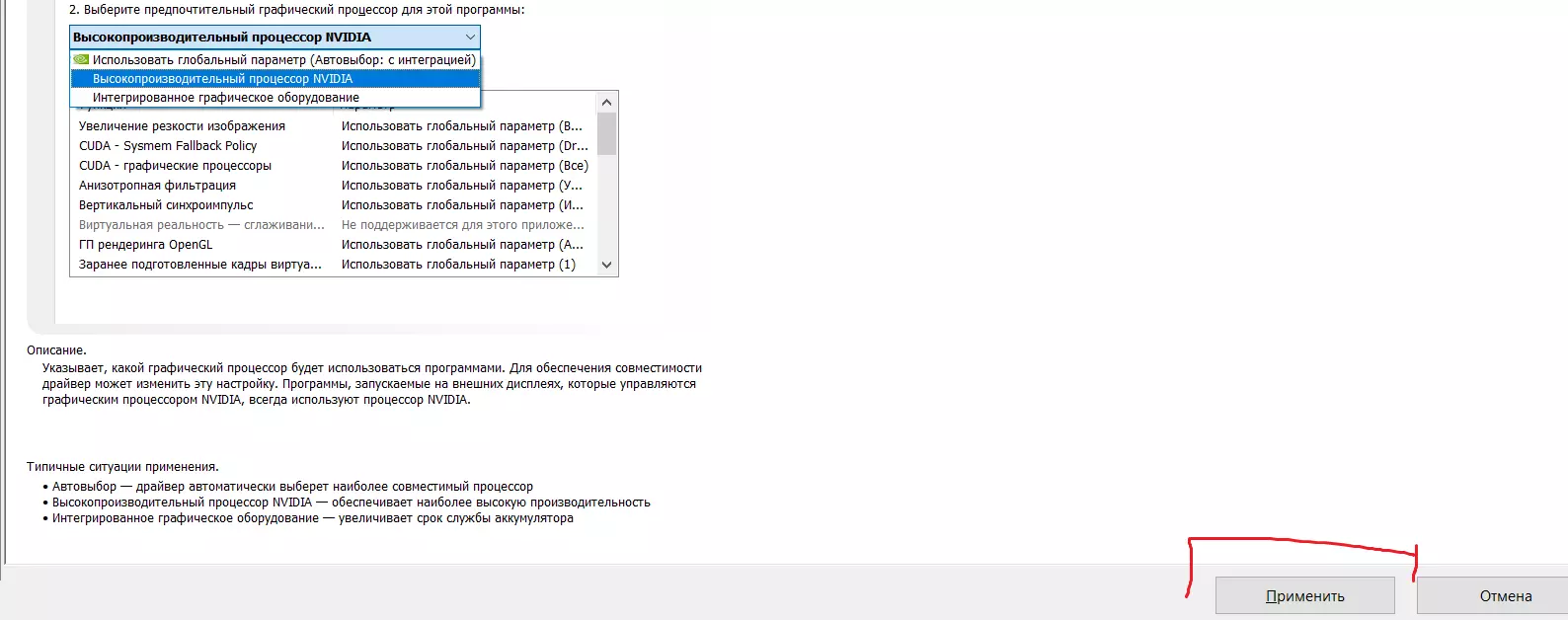
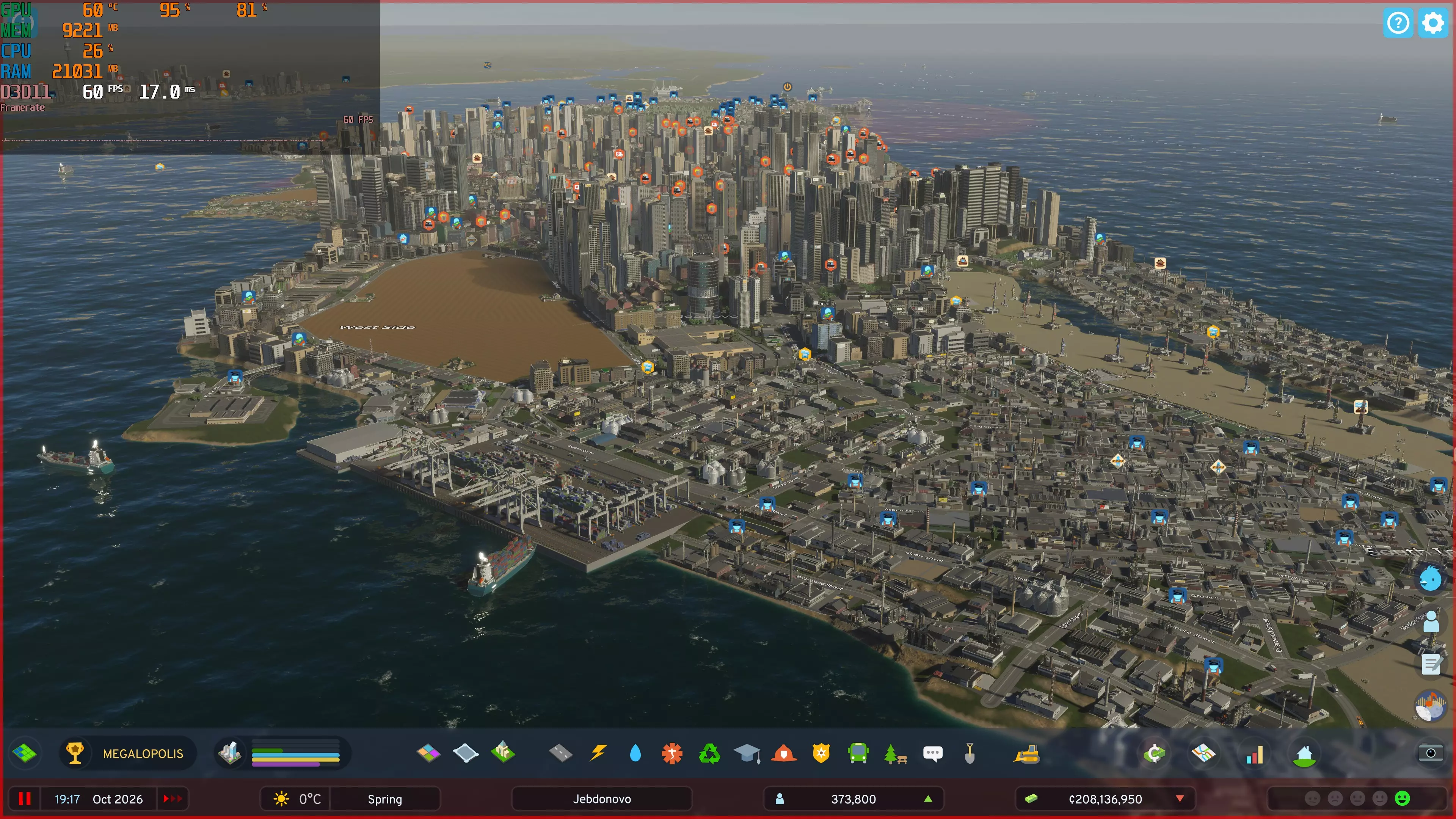
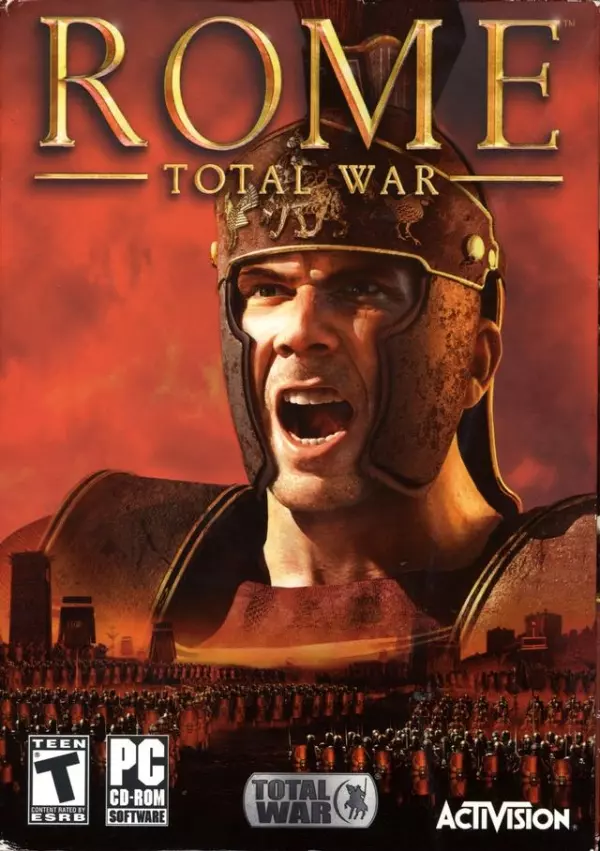
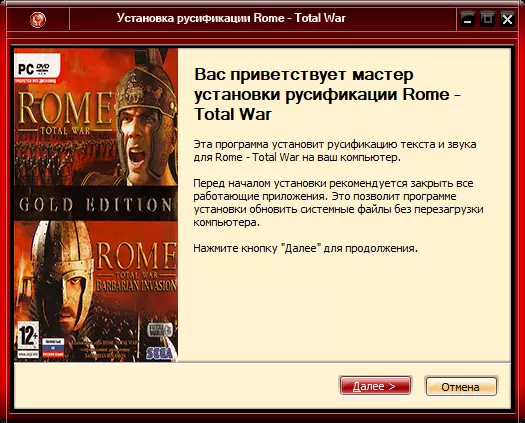
这是我遇到的所有可能的FPS修复方法汇总 并非所有方法对我都有效,但我会先从那些有效的方法开始,说明一下我使用的是Windows 11系统 此外还有一些通用修复方法,以防你遇到任何奇怪的bug 重要提示:每次只尝试其中一种方法,否则可能会把事情搞乱,而且不知道如何撤销,记得备份你的存档文件 零售版修复(对我有效) 注意:仅这一项就应该足以修复FPS问题,只有当此方法失败时才尝试其他方法 简而言之,这个修复方法对我有效,不知为何Steam版1.51运行表现不佳,而零售版1.5运行得好很多,FPS轻松提升2倍,甚至3倍需要寻找的内容
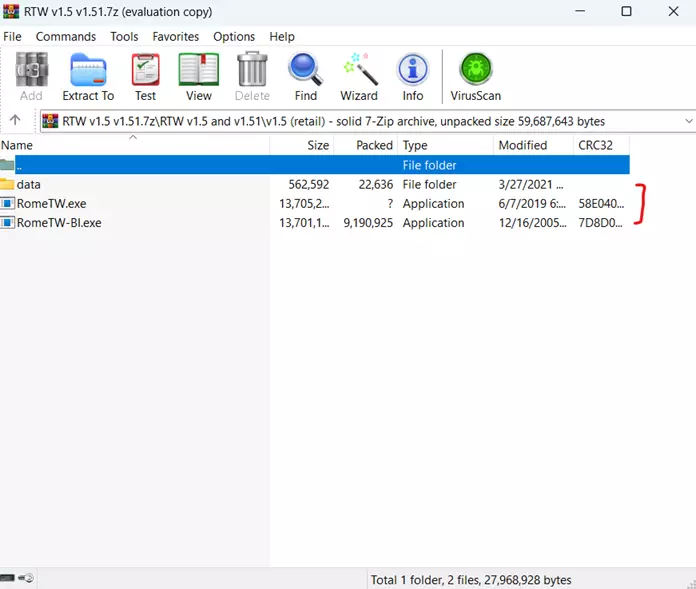
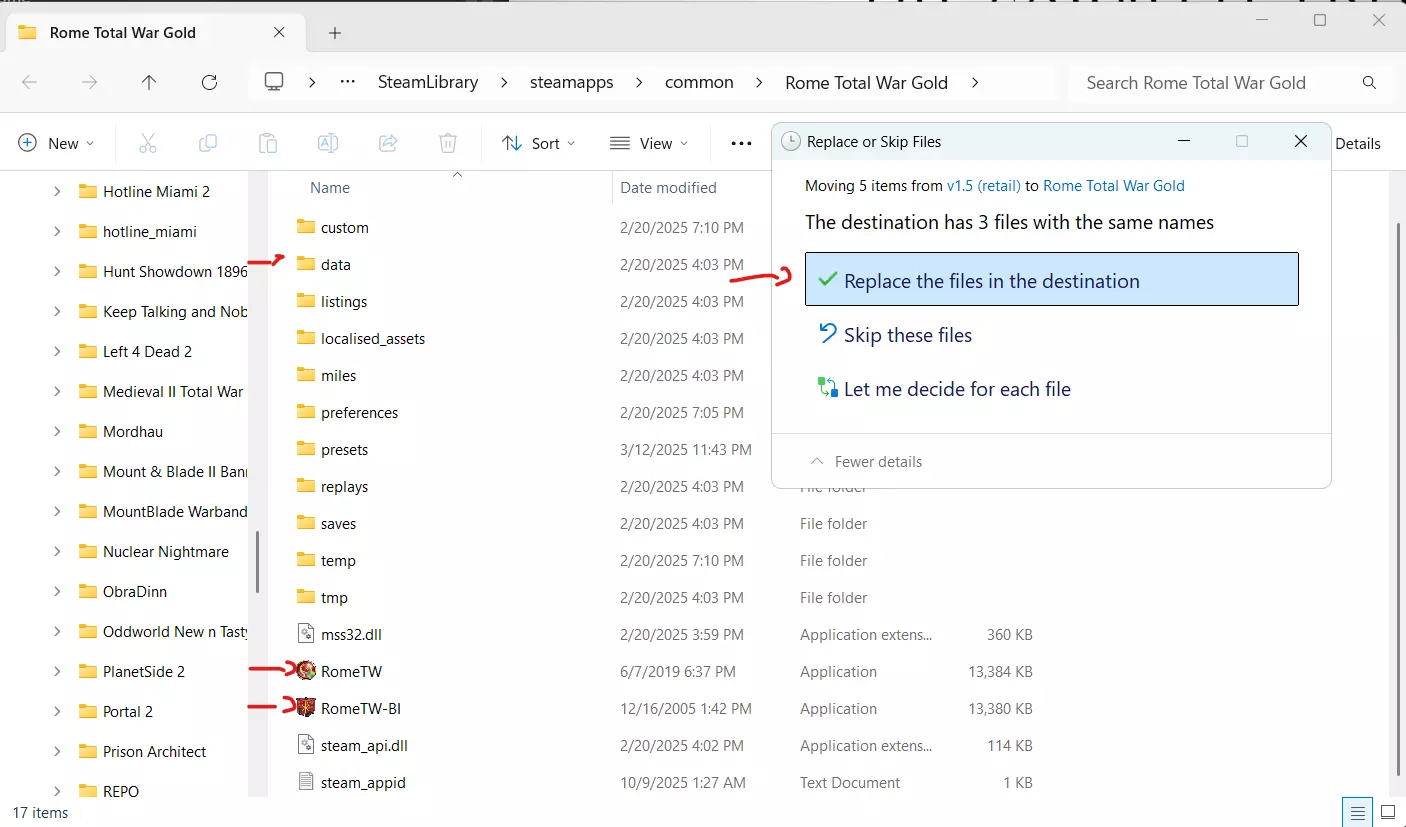
在Steam库中右键点击游戏 -> 属性 -> 已安装文件 -> 浏览 -> 将两个exe文件和数据文件拖放到RTW主文件夹中,并替换所有文件
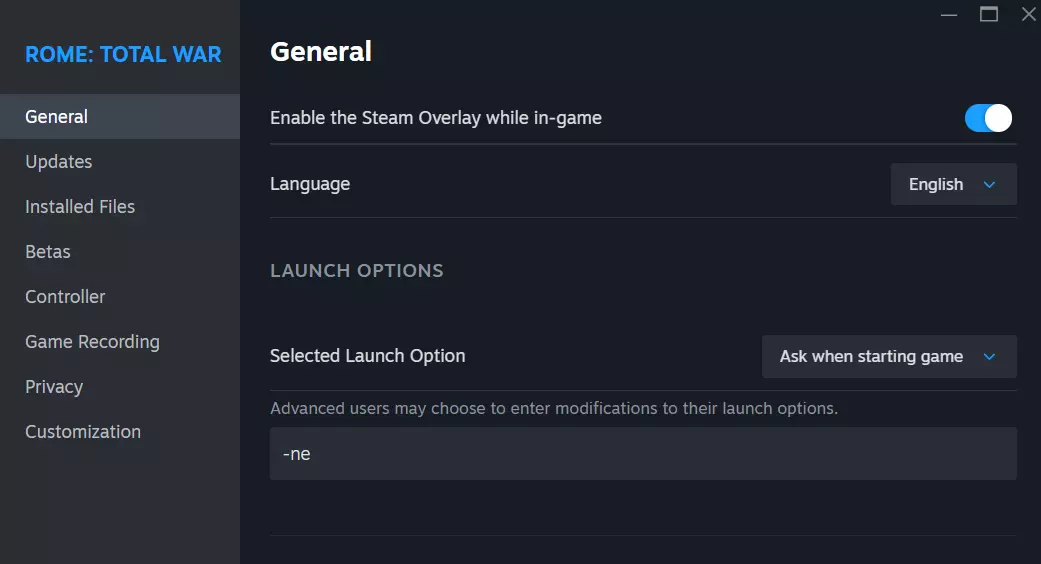
不过这会导致Steam界面无法正常显示,最佳修复方法是再次右键点击Steam库中的游戏,依次选择【属性】-【常规】-【启动选项】,在输入框中输入“-ne”。
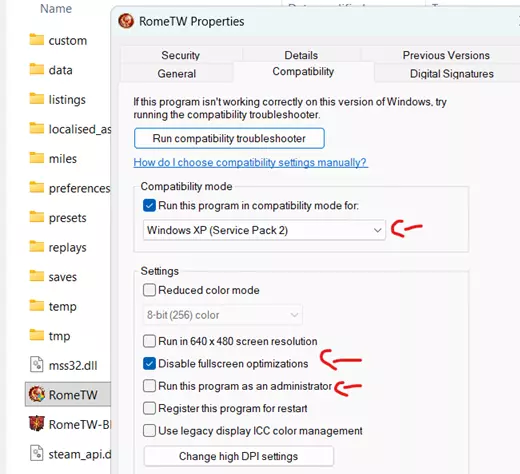
使游戏能够正常切换窗口。D3D8.DLL文件修复。此修复仅为我带来了微小的帧率提升,但它已经存在很长时间,对其他人有效,或许值得一试。你只需下载该文件并将其放入通过属性->已安装文件进入的游戏主文件夹中。这里有一个据称是更新版本的DLL文件,使用这个(在Steam论坛上找到的)。兼容性、管理员和优化模式。你右键点击游戏。对于exe文件,操作步骤如下: 1. 右键点击exe文件,选择【属性】。 2. 进入【兼容性】选项卡。 3. 将兼容模式设置为【Windows 7】或【Windows XP 服务包】,这可能会提升游戏的稳定性或帧率。 4. 也可以尝试以管理员模式运行游戏,但这可能会导致一些问题。 5. 或者禁用【全屏优化】,这对部分游戏可能有效。
让游戏在单核运行 基本上,游戏经过优化以在单核上运行,因此让它在单核上运行可以提升性能 PC Gaming Wiki 修复方法 更多可用修复方法,包括 DG Voodoo 和 DirectX 9 相关内容 4 GB 补丁 使用此工具为游戏的 .exe 文件打补丁,使其能够使用更多内存 如果操作失误如何重置 前往安装文件目录并先删除这些文件,然后删除游戏,这样 Steam 会重新下载干净的游戏,因为如果直接通过 Steam 卸载,它会重新下载带有所有更改的游戏