换一换
换一换 



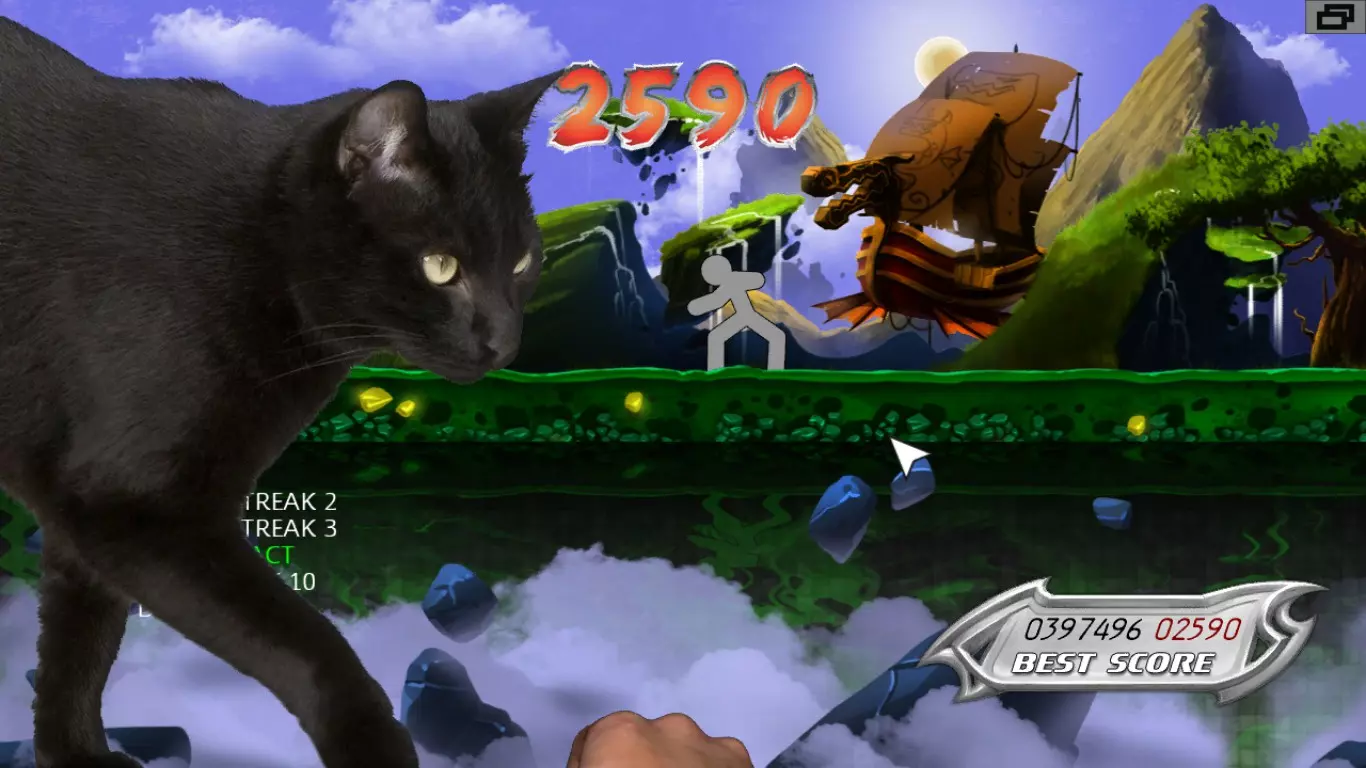
导航至《一击必杀》的本地文件,将assets文件夹复制粘贴到桌面作为备份文件夹(因为如果操作失误,游戏可能无法运行)。接下来,你需要下载用于将PNG文件转换为XNB格式的程序,以及下载与你电脑系统匹配的用于将XNB文件转换为PNG格式以便编辑的程序。假设你尚未解压压缩文件(希望如此),创建一个新文件夹,将下载的文件放入其中并解压。如果想整理得整洁一些,可以为每个程序单独创建文件夹。准备工作已完成。现在到了有趣的部分,实际编辑文件! 在Content文件夹中找到你想要编辑的XNB文件。 文件示例: bolt.XNB(箭矢精灵图) knife.XNB(刀具精灵图) ball.XNB(球体精灵图) backdrop1、2、3、4、5、6(用于编辑背景) 找到你想要编辑的精灵图后,复制该XNB文件并粘贴到你新创建的文件夹中。将粘贴的文件拖到XNB转PNG文件夹中的“packed”文件夹里,然后点击“unpack”,程序会将文件转换为PNG格式。接下来你可以随意编辑这个PNG图片。 编辑完成后,将图片放回你新创建的文件夹,然后导航到存放PNG转XNB转换器的文件夹。运行可执行文件,会出现两个文本输入框。点击第一个方框中的“文件”,然后选择你编辑过的PNG图片,接着点击底部的“文件”按钮,在Windows文件资源管理器的“文件名”输入框中,输入你决定编辑的XNB文件的名称。 现在进行最后一步!打开《一击必杀》的本地文件,找到与你编辑的文件名称相同的XNB文件,删除该文件,然后将你编辑好的XNB文件粘贴进去。如果所有步骤都操作正确,应该就能正常运行了。 测试一下!现在就去测试吧!如果所有步骤都操作正确,游戏应该能正常加载,不会出现崩溃。如果没有崩溃,说明操作成功,修改内容很可能会在游戏中显示出来。如果发生崩溃,那就意味着你某个步骤出错了。简单的解决方法是将你的【content】文件夹替换为你创建的备份文件夹,这样游戏应该就能再次顺畅运行了,但你编辑过的资源将不会显示,因为它已被替换为原始资源。重新执行这些步骤,希望能再次正常工作。 常见问题: 问:“为什么我需要将我的PNG文件命名为与我编辑的XNB文件相同的名称才能生效?” 答:大多数游戏通过搜索文件名来运行,例如“get.image("fartcloud.png")”,由于程序正在搜索该文件名,因此文件必须以此名称命名才能获取图像(希望这能让你理解,我不太擅长解释编程原理。任何像我一样的技术爱好者如果能更好地解释这一点,都非常欢迎在下方留言)。 问:“什么是XNB文件?”XNB文件与微软旗下的XNA Game Studio相关联。XNB文件类似于压缩文件,但无法直接打开,需要通过一些电脑操作(我知道这解释很棒),也就是说它不能直接打开,需要借助程序或该工作室本身才能读取或打开。网上有更详细的解释。 其他问题我会在下面回答,但在提问前,希望你先在谷歌上快速搜索一下相关问题。 希望这对你有帮助,因为我最近刚弄明白怎么做,而且我很确定你们中有些人也想修改这款游戏!请注意,我不清楚上述下载文件是否含有病毒。我已经下载了这些文件,我的电脑大部分情况下看起来运行正常,所以我很确定它们是安全的。但如果你的电脑出现问题,我不承担任何责任。在运行这些文件之前,你或许应该用“病毒总计”进行检查,以确保它们真的安全。祝你度过愉快的一天!
如何为游戏资源重新制作纹理

导读
本文为《一击必杀》玩家提供了游戏资源纹理重制教程,涵盖备份游戏文件、准备XNB与PNG互转工具、提取并编辑XNB格式的精灵图或背景图、转换格式替换原文件等步骤,还解答了常见问题,提醒注意工具安全性。

评论
共0条评论

《暗影格斗2》安卓版怎么下载?v2.43.0内置菜单版(上帝模式+一击必杀)安装包获取教程
《暗影格斗2》安卓版怎么下载?游戏获取方式: 第三步:私信【暗影】即可获取游戏包 免fei分享!内置菜单版(上帝模式+一击必杀)爽玩攻略,安卓直装无需root,…
2026-06-13 14:370赞 · 0评论
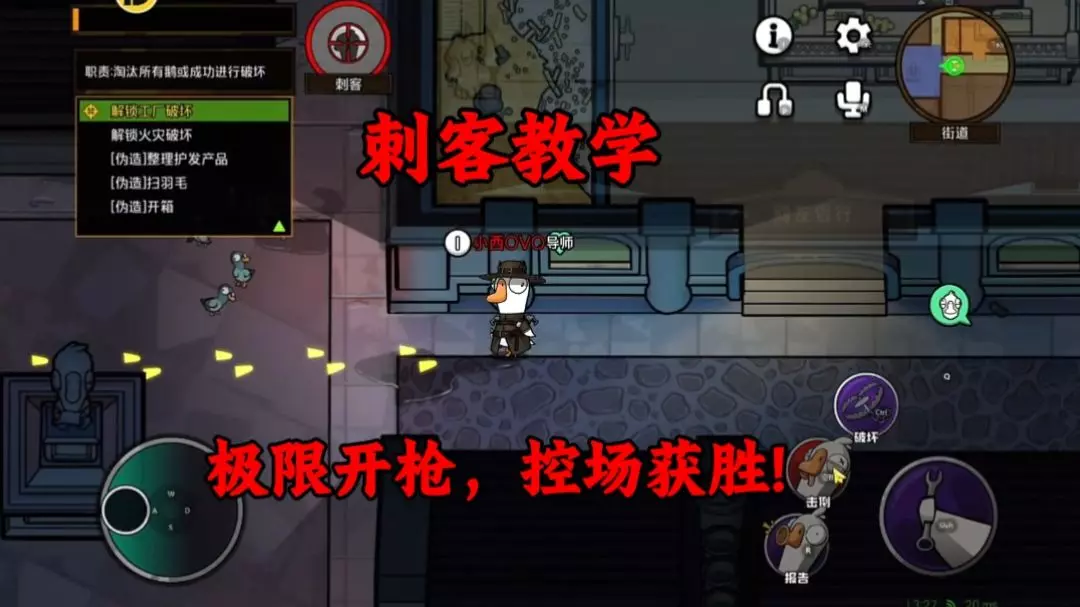
《鹅鸭杀》刺客怎么玩?极限开枪控场获胜教学,刺客职业玩法技巧攻略
《鹅鸭杀》刺客怎么玩?极限开枪控场获胜技巧教学!掌握刺客职业的核心玩法,学会精准判断时机、一击必杀,轻松掌控全场节奏,成为游戏中的关键先生。
2026-06-13 00:110赞 · 0评论
《一击必杀》全成就指南
总览 《一击必杀》全成就指南 - 成就指南 - SteamCN 蒸汽动力 - 驱动正版游戏的引擎!
2026-03-18 22:000赞 · 0评论

如何在生存模式中获得7000击杀
欢迎!这是我的《一击必杀》7000击杀指南!我按照这些步骤最终达成了7000+击杀!此指南同样适用于【No Luca No模式】和【盲眼生存模式】!我建议在开始…
2026-03-18 16:000赞 · 0评论
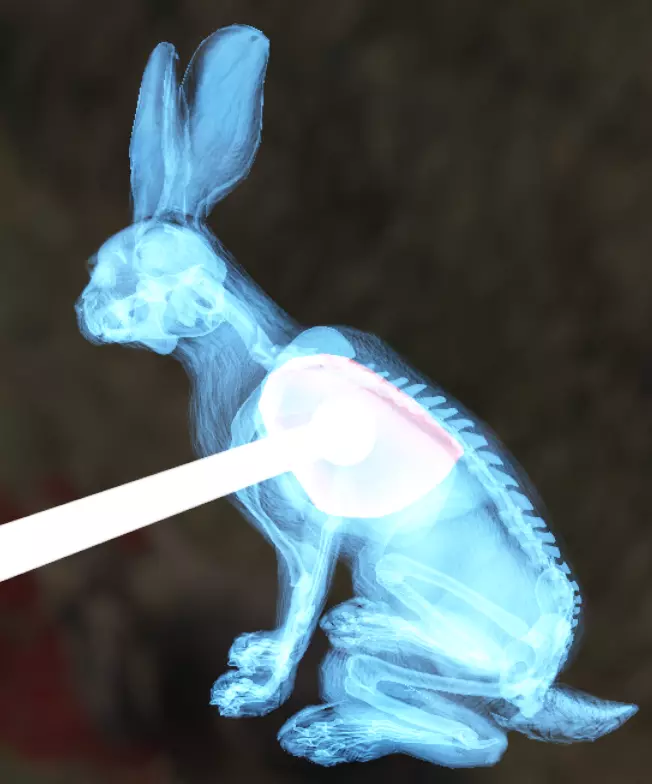
一击必杀 - 步枪瞄准指南
关于所有动物物种的瞄准位置以实现即时击杀的提示和截图。这对于获得黄金和钻石评分非常重要。本指南主要针对栓动步枪。 简介 本指南提供了使用栓动步枪即时击杀动物的一…
2026-04-06 10:000赞 · 0评论
《一击必杀》技能指南
技能说明及使用感受如下: 近战武器强化技能
2026-03-19 13:000赞 · 0评论
正在将存档加载至Steam Deck
《一击必杀》存档文件复制到Steam Deck的方法 从PC复制 通常存档文件位于%USERDATA%/Documents/SavedGames/OneFing…
2026-03-18 10:000赞 · 0评论
三国40 三国哈哈哈第40关通关攻略
在三国哈哈哈第40关潘凤战吕布中,玩家需要击败吕布,这关还是有点难度的,要合成的卡牌比较多,我们怎么过这关呢?接下来小编就为大家带来了三国哈哈哈第40关通关攻略…
2025-11-30 12:060赞 · 0评论
一击必杀,王者全英雄适用!《星之破晓》实战通用干货!
#王者荣耀星之破晓100万预约量达成
2024-10-11 10:44262赞 · 5评论
黑神话:悟空修改器怎么用 黑神话:悟空修改器下载 黑神话:悟空修改器资源分享
我有黑神话:悟空修改器资源,可以分享给大家。想要修改器的小伙伴可以关注我,获取游戏修改工具,轻松体验无限生命、一击必杀等强大功能,助你畅游西游世界!
2026-05-24 01:300赞 · 0评论
暂无更多
最新更新
- 我的6300生存模式得分 - 技能组合 — 这是我在生存模式中获得6300分所使用的个人技能点分配…… 通用生存技能 或许你已经了解到有一套组合技能效果相当不错。我先简单向你展示这套组合,然后再分享帮助我…
- 隐藏的秘密 — 所有隐藏小规律指南 隐藏的秘密 许多玩家遇到的第一个且可能最常见的问题是接住或格挡投掷武器的随机性,这很容易打乱你的节奏,但实际上可以分辨哪些武器会被接住,哪些…
- 《一击必杀》全面指南 — 一份包含《一击必杀》基础信息、实用技巧以及音乐部分的指南。 免责声明 本指南因《一击必杀2》的推出而不再更新。 2019年7月22日更新:迟来的更新。我(Blu…
- 全成就指南 — 《一击必杀》存档目录位于C: Users xxx Documents SavedGames One Finger Death Punch Game_Save P…
- 《一击必杀》技能指南 — 技能说明及使用感受如下: 近战武器强化技能
- 生存模式小贴士 — 本指南是为那些在生存模式中难以达到约2000杀及以上的玩家编写的。它可以提供一些小帮助,有些技巧可能不是每个人一开始都能想到的。 本指南旨在帮助那些在生存模式中…
- 炸弹/匕首回合 — 本指南将帮助你攻克更难的关卡。 简介 你好。无论你是刚开始玩《一击必杀》,还是已经拥有它一段时间,本指南都将帮助你了解游戏中“1(2)”或关卡的概念。这些关卡就…
- 技能副作用 — 游戏内的21种技能在激活时都能为你提供有用的增益,但部分技能可能存在额外限制,或因仅对特定类型敌人生效而显得不够实用。以下是我目前整理的信息。 技能副作用 武器…
- 《一击必杀》全成就指南 — 总览 《一击必杀》全成就指南 - 成就指南 - SteamCN 蒸汽动力 - 驱动正版游戏的引擎!
- 宗师指南 — 关于以宗师(及更低)难度通关游戏的一些建议,包含游戏玩法视频。 策略与技能 你可能会认为,一款仅需两个按键操控的游戏不存在什么策略,但这并不完全正确。面对海量敌…