换一换
换一换 




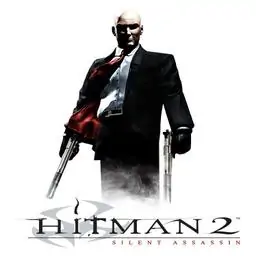
本指南将介绍如何让《杀手2:沉默刺客》在现代系统上正常运行,包括修复黑屏问题、提升视野距离、启用宽屏分辨率、修复高DPI屏幕下的用户界面、锁定帧率以解决游戏引擎漏洞,以及启用自由摄像机移动。 配置全屏/窗口模式
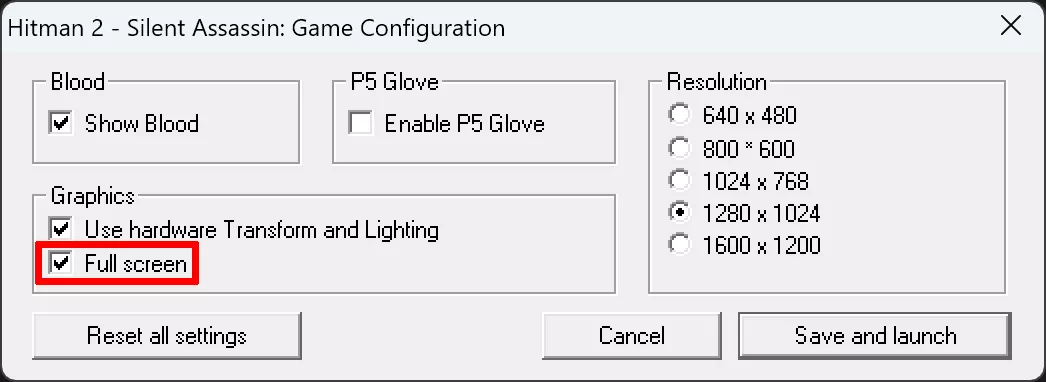
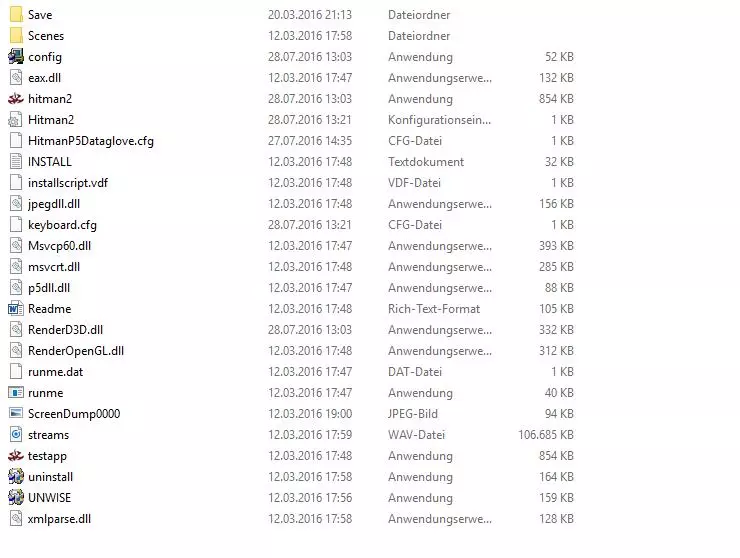
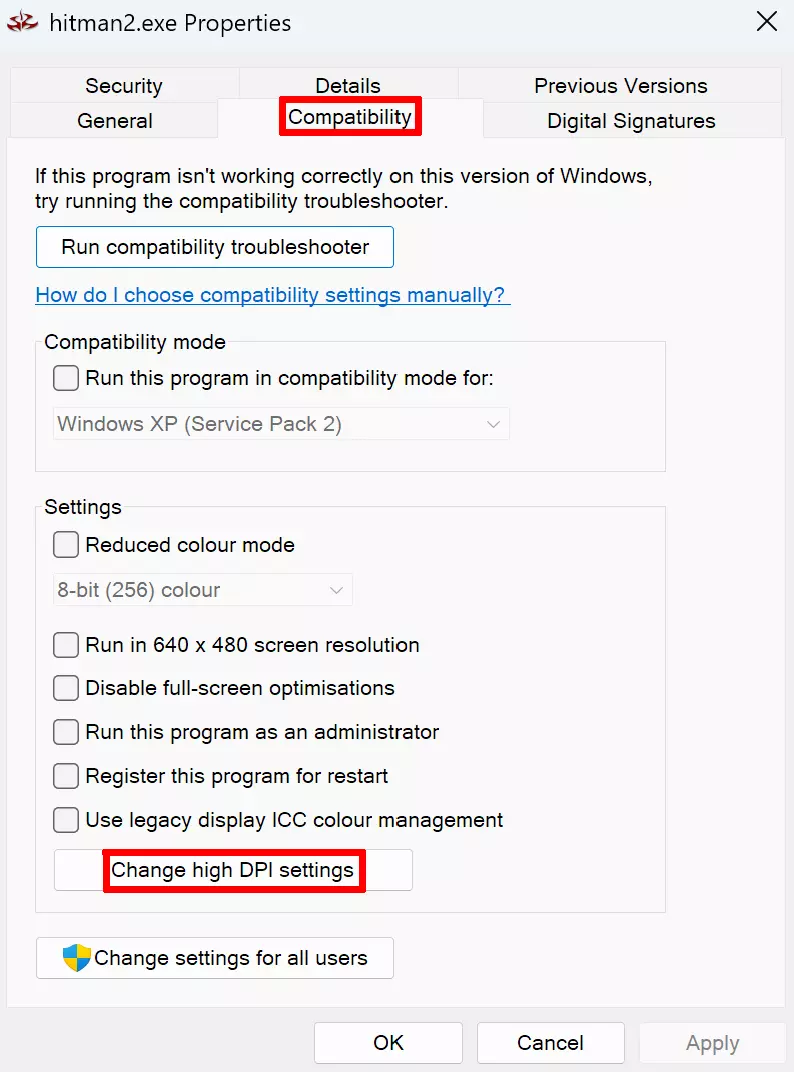
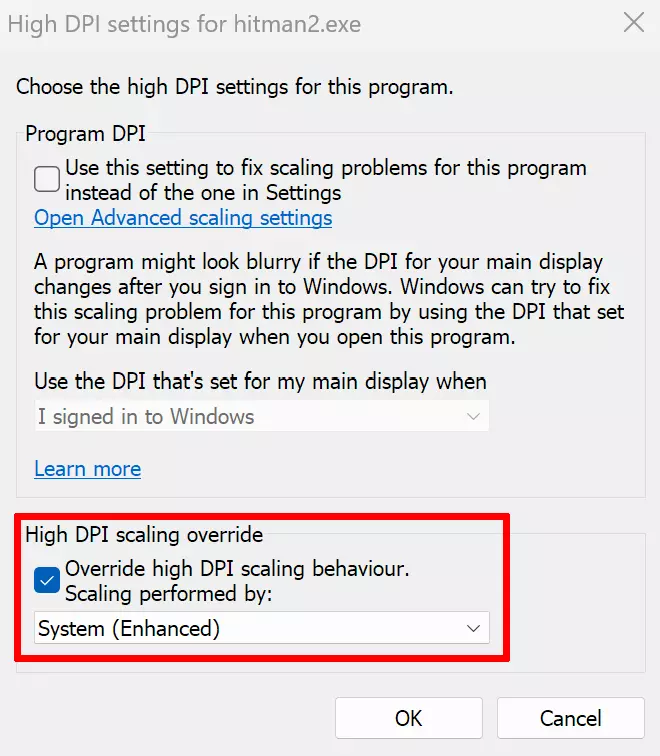
首先,你可以通过配置工具(而非游戏内菜单)切换全屏和窗口模式。运行游戏根目录下的config.exe,选择适合你的选项。 此时分辨率并不重要,因为我们之后会进行修复。 据反馈,在低端硬件上,全屏模式下游戏运行会流畅得多。 点击保存并启动。注意你会遇到以下错误:无法找到Steam。这是正常现象,可忽略。由于某些原因,你只能通过Steam直接运行游戏。 DxWrapper 启动游戏时,你可能会发现在某些过场动画中出现黑屏,或许还有其他各种图形故障。解决这些问题的一种方法是安装DxWrapper。巧合的是,DxWrapper 还内置了用于加载脚本的 asi 加载器。稍后我们将使用它来安装宽屏分辨率插件。现在,请从官方网页下载最新版本的 DxWrapper。从压缩文件中,你只需以下文件:dxwrapper.dll、dxwrapper.ini、d3d8.dll(位于“Stub”文件夹中)。将这三个文件都放入游戏文件夹(hitman2.exe 所在的位置)。在 dxwrapper.ini 中编辑以下值(其他内容保持不变):LoadPlugins = 1、LoadFromScriptsOnly = 1、D3d8to9 = 1、AnisotropicFiltering = 1、AntiAliasing = 1、EnableVSync = 1。现在,你应该能够无任何图形问题地运行游戏,并启用垂直同步、抗锯齿和各向异性过滤。最后,我们应确保游戏实际使用Direct3D渲染引擎,否则上述修复均无法生效。这是默认设置,但为以防万一,你可以通过检查Hitman2.ini文件中是否存在以下行来确认:DrawDll RenderD3D.dll。如果看到的是RenderOpenGL.dll,请将其改回RenderD3D.dll。 宽屏修复与视野距离提升 我们现在将安装一个插件来修复宽屏问题并增加视野距离。 首先,在游戏主文件夹内创建一个名为scripts的文件夹。此压缩文件还包含一个旧版本的DxWrapper,我们已经下载并安装过了,所以你应该忽略该压缩文件中的这些文件。我们下载此压缩文件只是为了宽屏插件(遗憾的是,原始来源已不可用)。以下是两个文件,均位于其scripts文件夹中:h2.ini、h2w.asi。将这两个文件都放入游戏的scripts文件夹中。只复制这两个文件,不要从该压缩文件中复制其他任何内容。现在你的游戏文件夹中应该有以下文件布局(以及其他任何游戏文件):...d3d8.dll、dxwrapper.dll、dxwrapper.ini...hitman2.exe...scripts h2.ini、scripts h2w.asi。默认的h2。此ini文件将以1080p宽屏分辨率运行游戏。你可以根据需要调整分辨率,但用户界面不会随之缩放,这会导致在高分辨率下难以看清用户界面。 为确保用户界面不会过小,你可能希望以720p分辨率运行游戏。要以720p运行游戏,你可以编辑h2.ini文件,将以下数值修改为指定值(其他内容保持不变): Width = 1280 Height = 720 这会强制游戏以720p分辨率运行。重要提示:如果你以全屏模式运行游戏,必须指定你的显示器支持的分辨率。 一个实用的优化设置(尤其适用于在较低配置硬件上运行游戏时)是在h2.ini文件中将LOD_Distance_Multiplier的值从10.0更改为5.0。这将降低远处物体的细节等级。如果需要,你也可以降低【绘制距离】。 此时,建议重启游戏以确认新分辨率已生效。重启时,你可能会遇到以下错误: Direct3D:无法创建设备。请尝试更改分辨率或颜色深度。 若出现此情况,你可以尝试以下方法: 1. 以窗口模式运行游戏,即再次运行config.exe。记得点击【保存并启动】。 2. 编辑h2.ini文件,设置你知道显示器支持的其他分辨率。 3. 最后的办法是,不使用宽屏修复(即移除scripts文件夹),而是通过游戏内选项选择分辨率。如果以窗口模式运行游戏,游戏窗口可能会出现在屏幕上不方便的位置,并且/或者可能太小。我们接下来会修复此问题。 最后需要提醒的是。尽管此插件经过了充分测试,但存在一个已知问题:在基洛夫公园任务中,当你爬上教堂里通往狙击点的楼梯时,插件会导致游戏崩溃。不过,不前往该狙击点也能完美完成此任务,但这一点需要注意。如果你想在这个特定任务中前往狙击点,请通过重命名scripts文件夹来暂时禁用插件,然后重启游戏。 窗口位置及高DPI修复 如果你以全屏模式运行游戏,可以跳过此部分。如果以窗口模式运行游戏,游戏窗口可能会显得过小,且无法移动。本节将为你提供解决方法。 首先,要强制窗口显示在屏幕左上角,请先备份游戏根目录下的hitman2.ini文件,以防出现问题。然后,在该文件中添加以下行(不要进行其他任何修改!): StartUpperPos 0,0 数值0,0代表x和y坐标。你可以修改这些数值,将窗口定位到屏幕上的任意位置。 如果你使用的是高分辨率、高DPI显示器,游戏窗口在720p(或你之前选择的任何分辨率)下可能会显得过小。为解决此问题,你可以通过Windows的高DPI兼容性设置来缩放游戏——不过这通常是自动处理的。 但如果由于某些原因Windows没有缩放游戏窗口,你可以按以下步骤强制设置:右键点击hitman2.exe,选择显示更多选项->属性。然后在兼容性选项卡下,选择更改高DPI设置。现在启用覆盖高DPI缩放行为,并从下拉菜单中选择系统(增强)。接着点击确定并应用(尤其不要忘记最后这一步)。通过此高DPI兼容性设置,游戏的用户界面将被适当调整大小,但会以一定的像素模糊为代价。
帧率修复 如果游戏以高帧率运行,游戏引擎会出现各种漏洞。因此,最好将帧率限制在每秒30帧。你也可以尝试60帧,但有些人反映他们的游戏在60帧时仍然会出现问题。如果你遇到任何奇怪的问题,比如T姿势的守卫跟着你、守卫随机卡住、守卫似乎拥有无限视野等等,建议将帧率降至30帧。 第一个选择是使用DxWrapper,它带有LimitPerFrameFps设置来限制帧率。不过,根据我的经验,这并不总是有效。
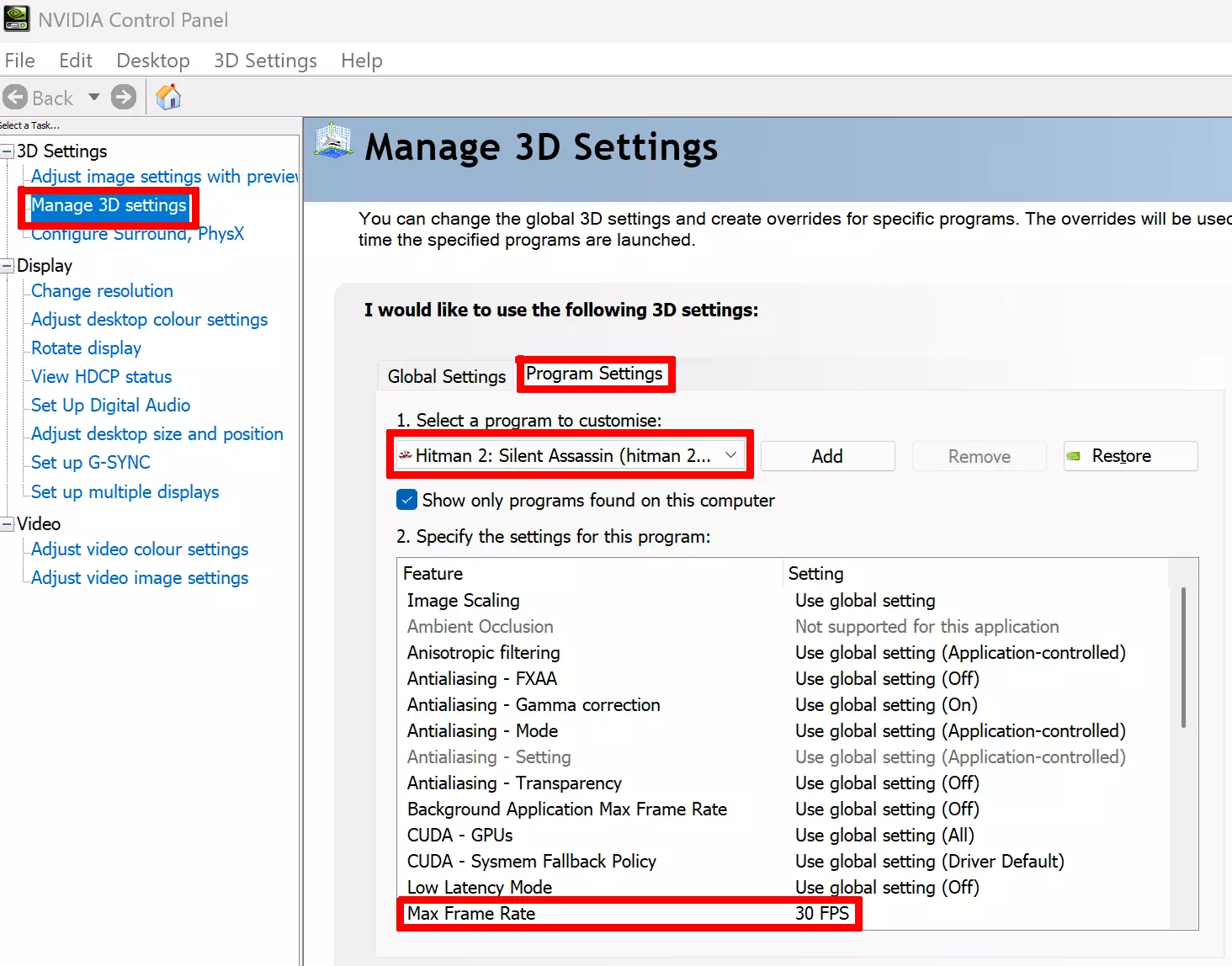
如果你拥有英伟达显卡,第二种方法是通过英伟达控制面板来限制帧率。这将永久锁定游戏的帧率。要确认帧率限制是否生效,可以使用Steam的性能监控器,操作路径为Steam->设置->游戏中->显示性能监控器。
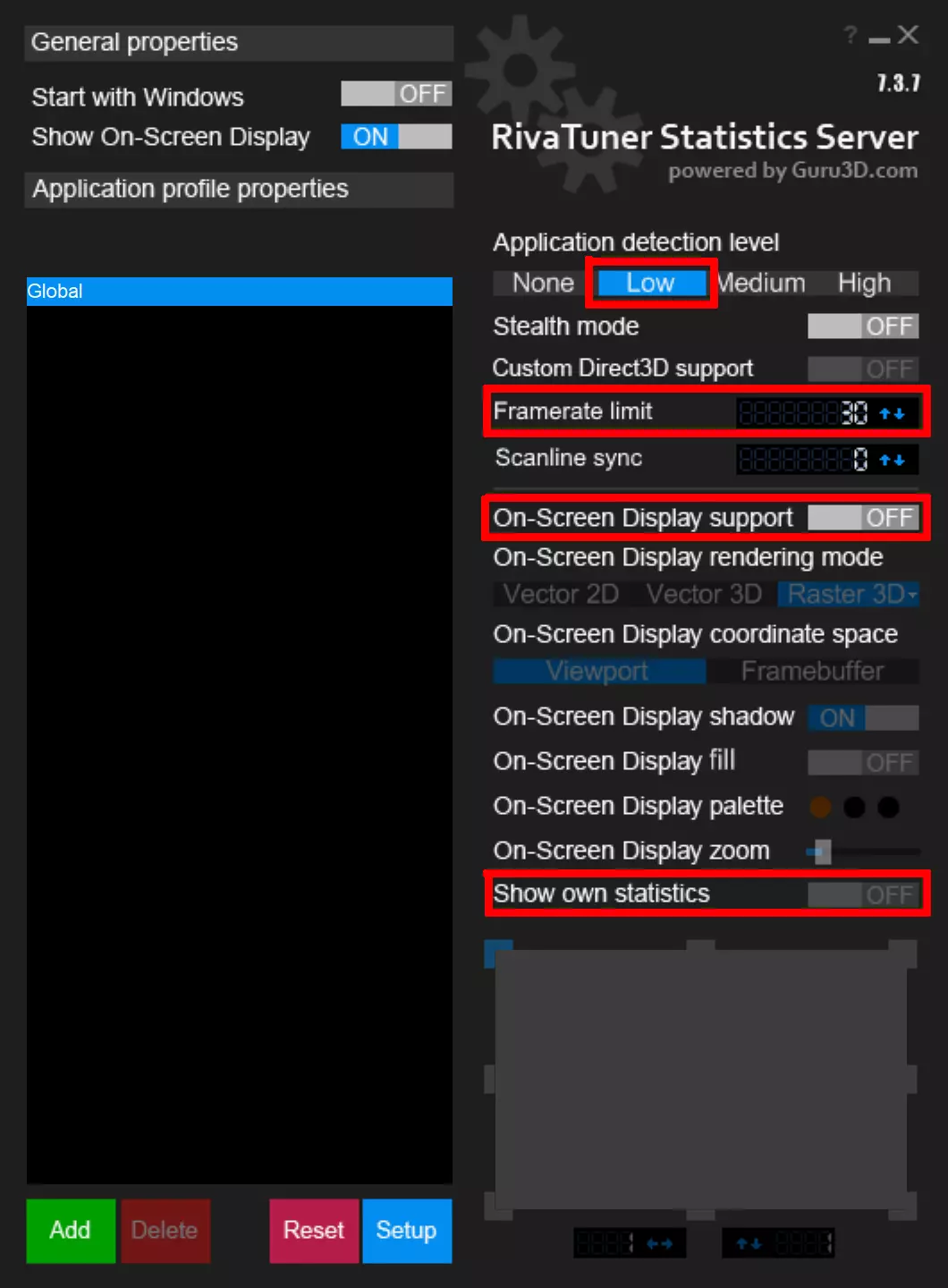
最后,第三种选择是使用RTSS(Rivatuner Statistics Server)来限制帧率。这适用于所有显卡。安装并运行该应用程序后(通过搜索栏运行Rivatuner Statistics Server应用,或从应用文件夹启动RTSS.exe),从系统托盘打开Rivatuner窗口(图标为左上角有小红方块的蓝色屏幕),将应用程序检测级别设置为低,然后将帧率限制设为30。Rivatuner应用程序必须保持运行状态,限制才能生效。要验证帧率限制是否生效,可在Rivatuner中启用屏幕显示支持和显示自身统计信息,这样就能在游戏中显示帧率。或者,你可以使用Steam的性能监控器,操作路径为Steam->设置->游戏中->显示性能监控器。 重新映射鼠标和键盘控制 本部分完全为可选操作。 游戏中的默认控制方式略显过时。你可以从主菜单通过选项->控制设置->按键配置来重新映射控制键。以下是一些类似现代《杀手》系列游戏的控制键设置。显然,你可以根据自己的喜好随意重新分配这些按键。前进:W 后退:S 向右平移:D 向左平移:A 奔跑:左Shift 始终奔跑:Caps Lock 蹲下:C 潜行:空格 向左探身:[ 向右探身:] 开火:鼠标左键 reload:R 丢弃物品:Z 打开物品栏:鼠标右键 执行动作:E 收起武器/物品栏:--- 装备近战武器:--- 装备手枪:--- 装备冲锋枪:--- 装备步枪:--- 装备 binoculars:B 装备 night vision goggles:N 装备 lockpick:G 打开地图:M 打开任务简报:F1 切换视角模式:V 放大:鼠标滚轮上滚 缩小:鼠标滚轮下滚 在物品栏菜单中,使用向左/向右平移键切换菜单,使用前进/后退键或鼠标滚轮在各菜单内切换物品。左键点击装备高亮物品。将G键设为装备撬锁工具的理由是,它最接近《代号47》中极为实用的“空手”动作。如果你携带了枪支,用这个键可以安全地卸下武器,而且撬锁工具属于可公开持有的合法物品。相比之下,“收起/物品栏”动作在未携带物品时会重新装备之前的物品,若不小心按到会有风险,因此G键更为稳妥。 将右键用于物品栏菜单的设计,与《杀手:血钱》的操作方式相似,用其他按键来打开物品栏菜单会显得很别扭。 启用自由视角 本部分为完全可选内容。 游戏内的自由视角模式对于截图、制定策略以及娱乐都非常有帮助。要启用自由视角,需在keyboard.cfg文件中添加以下内容: <Mapping Action="ToggleFreeCam" Activation="None"> <Key SCode="K_K" Device="Keyboard"/> </Mapping> 注意,不能将这些行随意放置!需将其与其他Mapping条目放在一起,例如放在Controls标签之前即可。文件的最后几行应如下所示: ... <Mapping Action="ToggleFreeCam" Activation="None"> <Key SCode="K_K" Device="Keyboard"/> </Mapping> </Controls> </Settings> 每当在游戏中重新配置控制时,keyboard.cfg文件会被覆盖,此时需要重新进行此编辑。 按K键可切换自由视角。使用鼠标环顾四周,使用方向键前后移动。按住SHIFT键可进行倾斜操作,按住CTRL键可进行侧身移动。 结语 如果您发现任何不清楚的地方,或认为存在错误,或有建设性的建议,请在下方留言。我希望能尽可能保持本指南的时效性,并会尽力提供帮助。 其他资源: PC Gaming Wiki DxWrapper Wiki Nexus Mods上的宽屏修复补丁