换一换
换一换 


程序设置、游戏启动及加入游戏指南 (基于维基指南翻译) 设置、更新与卸载 在本部分中,我们将介绍《Fantasy Grounds Unity》设置中的所有选项卡和功能,说明它们的作用及使用方法。此外,我们还将讲解更新程序以及更新时的注意事项。如何打开Fantasy Grounds Unity的设置:设置按钮位于Fantasy Grounds Unity主屏幕左侧的导航面板上。
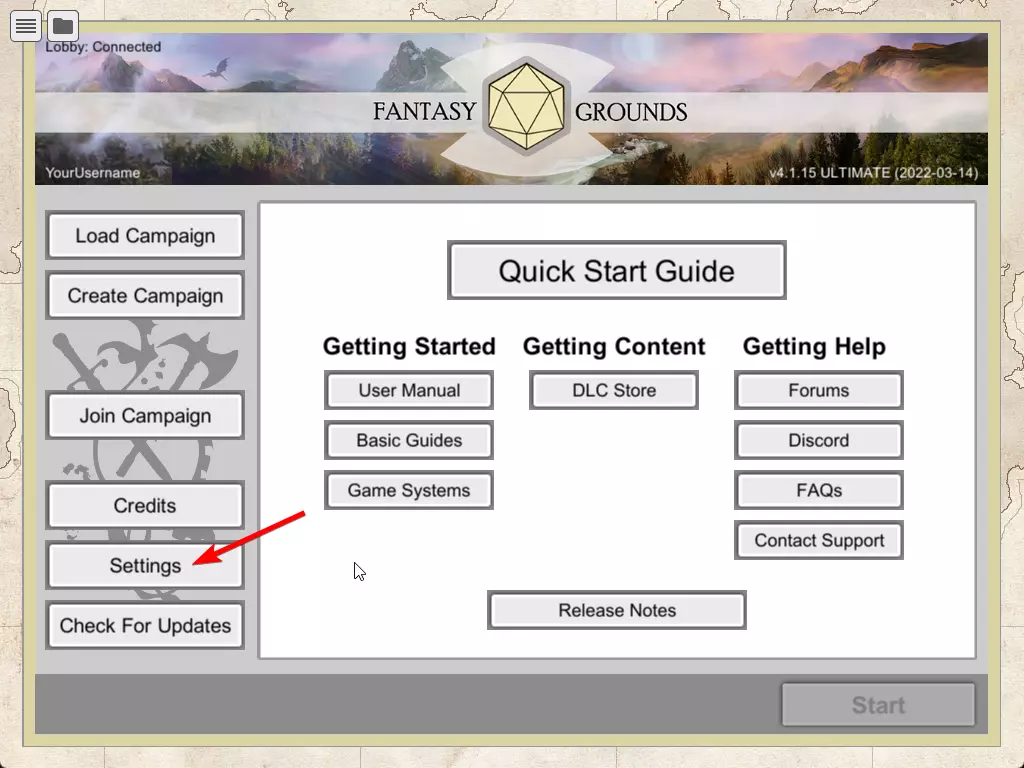
点击【设置】按钮将关闭Fantasy Grounds Unity主窗口并打开【设置和更新】面板
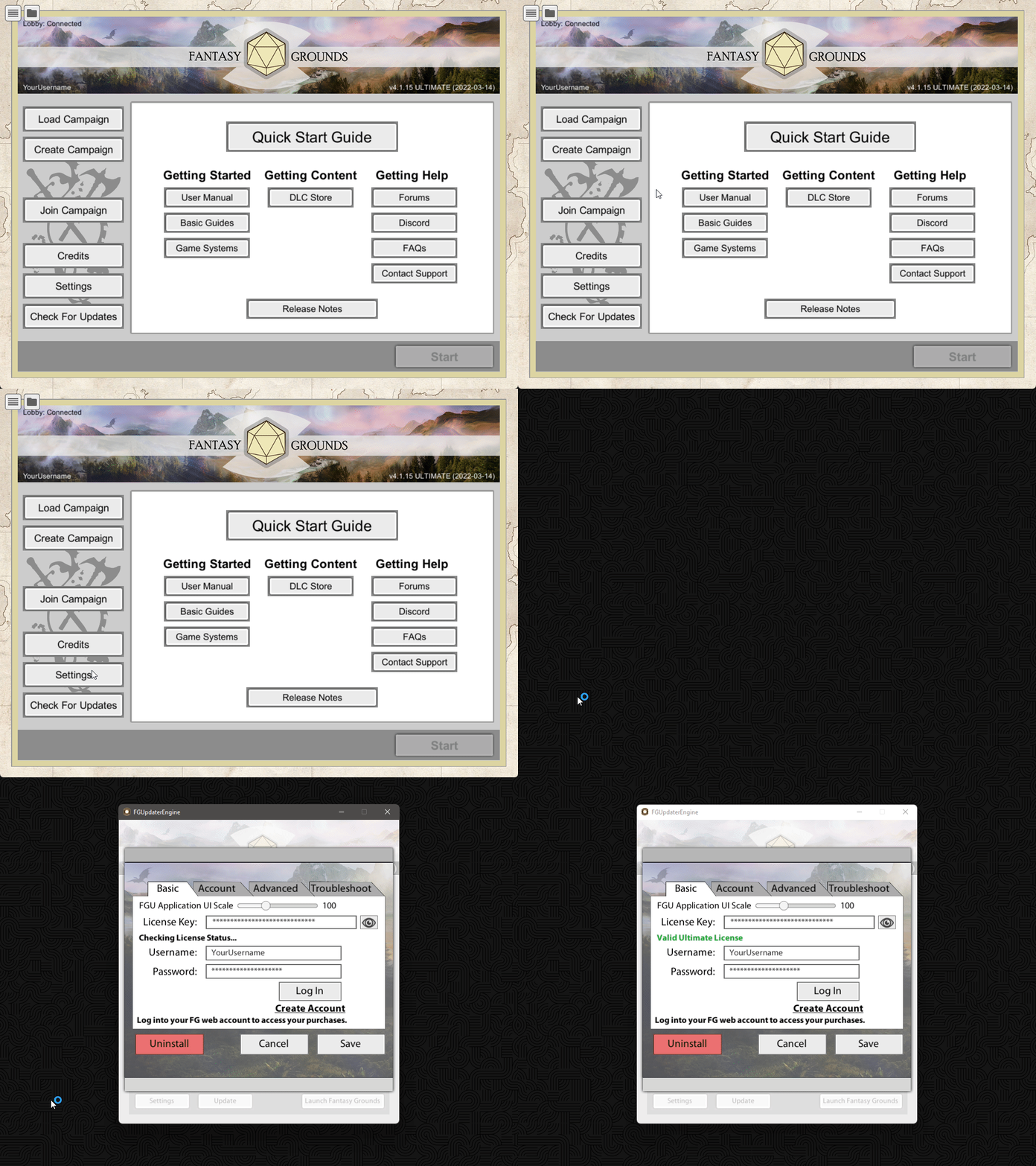
之后您会看到窗口顶部有四个标签页。
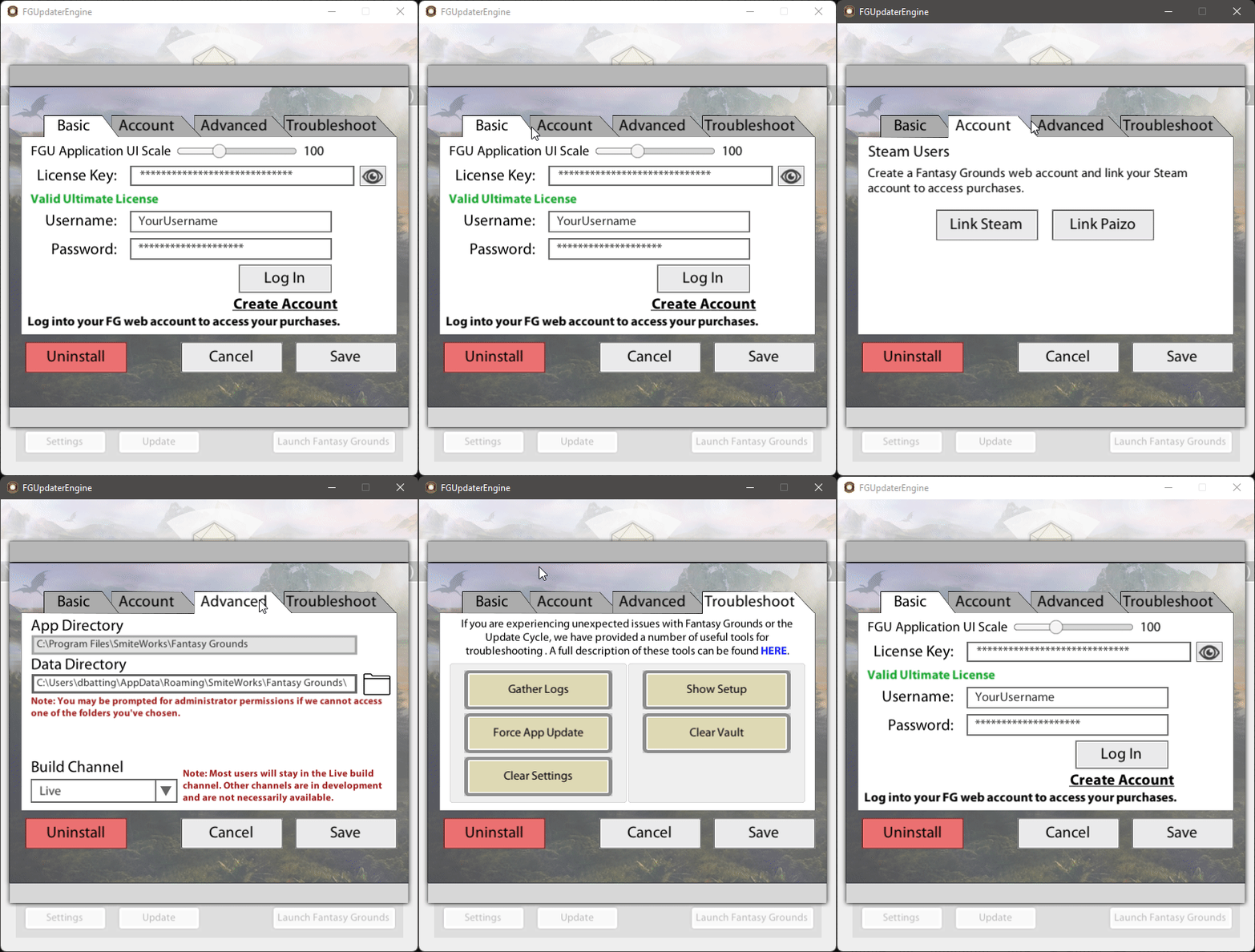
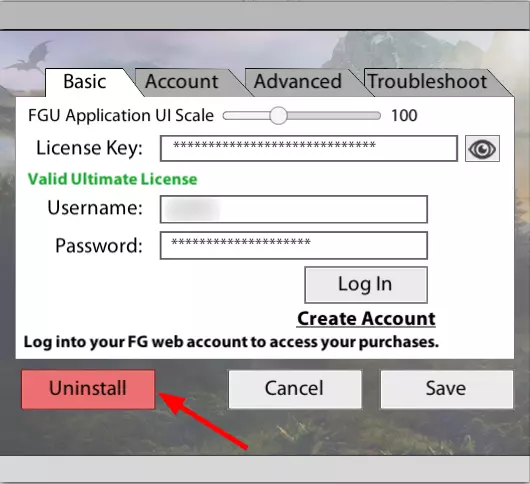
设置 - 基本标签页 在【基本】标签页中,您需要输入您的许可证密钥、用户名、密码,并通过顶部的滑块调整用户界面比例。如果您还没有Fantasy Grounds用户账户,也可以在此处创建。设置 - 账户标签页 在【账户】标签页中,您可以将您的Steam账户和Paizo账户与Fantasy Grounds账户进行关联,以便Fantasy Grounds能够识别您在这些平台上的所有购买内容。这将允许您将在Steam上购买的DLC加载到Fantasy Grounds中,或者将在Paizo购买的PDF文件(可能享受折扣)与Fantasy Grounds商店相关联。设置 - 高级选项卡 在【高级】选项卡中,你可以找到应用程序和数据的目录位置,以及Fantasy Grounds当前使用的版本渠道。 设置 - 故障排除选项卡 在【故障排除】选项卡中,你可以找到用于解决Fantasy Grounds运行或更新过程中可能出现的意外问题的专用工具。在本部分中,你可以找到用于收集日志、强制更新应用程序、清除设置、启动和重新运行设置流程或清除存储已下载模块的存储库的工具。 下面将详细介绍所有选项卡。 卸载Fantasy Grounds:在设置窗口的左下角,你可以找到【删除】按钮。它将启动卸载过程。
更新流程可能因操作系统而异。 如何更新《Fantasy Grounds》: 1. FG ForgeUpdater(应用程序名为FGUpdaterEngine)会检查更新,包括文件、模块、主题、瓷砖包等的新版本。 2. 该更新程序还会检查您是否在FG Forge上购买了新内容(免费或付费),并下载新文件。注意:如果扩展包、主题、模块、地图或其他元素是从第三方来源下载的,而非直接从SmiteWorks Store、Steam(若已连接Steam账户)或FG Forge获取,更新程序将不会自动更新这些内容。 每次启动Fantasy Grounds时,程序都会检查是否有可供安装的更新。方案1:检查更新是否可用 当有更新可供下载和安装时,位于主窗口左下角的【检查更新】按钮会被红色边框高亮显示。
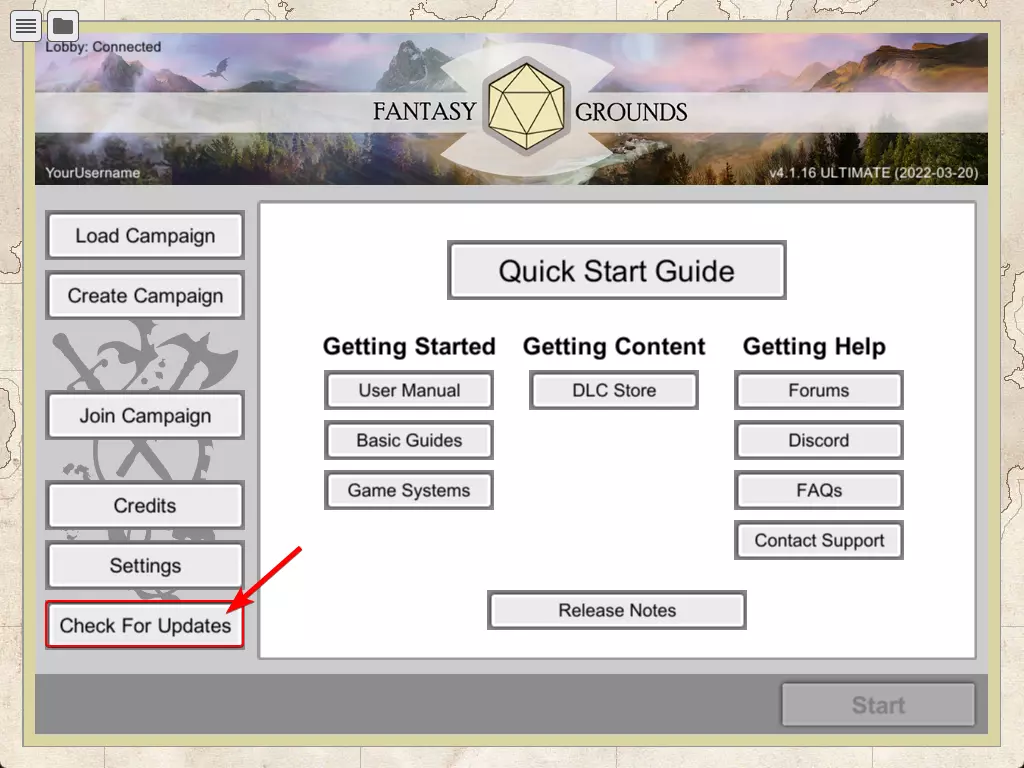
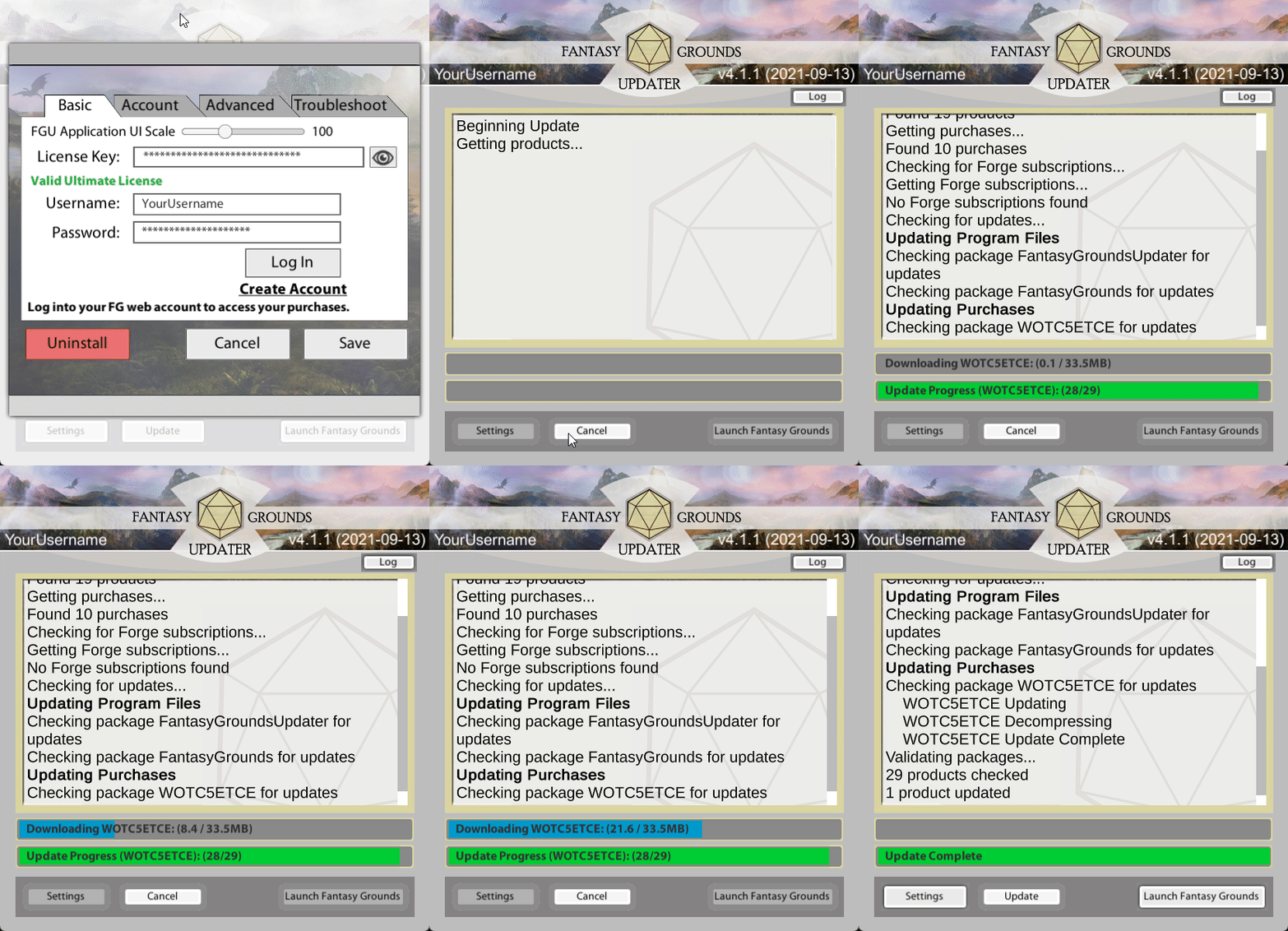
要下载并安装更新,只需点击【检查更新】按钮。之后,Fantasy Grounds 将启动更新程序,下载并安装所有可用更新,然后将您返回到 Fantasy Grounds 主屏幕。 方法二:从设置中更新 您也可以通过本文前面提到的设置窗口进入更新程序。在设置窗口中,如果其他标签页上的设置已被更改,请点击保存按钮;若要退出设置窗口且不保存更改,请点击取消按钮,然后点击更新器窗口底部的更新按钮。
设置选项卡详细解析 基本选项卡
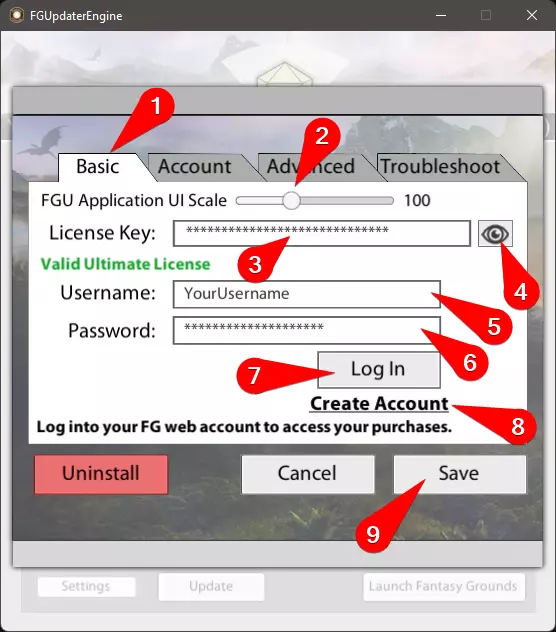
1. 这是位于窗口顶部的导航标签页,显示所有主要元素。这也是默认标签页,在《Fantasy Grounds Unity》主窗口中点击“设置”按钮时会显示此标签页。 2. FGU界面缩放滑块 此滑块用于缩放FGU中使用的字体大小以及各个用户界面元素。它可以放大各种细节的显示,让您能更好地查看这些细节,这有助于减轻眼睛疲劳,使操作更加舒适。相反,在需要时您也可以缩小显示比例,以便在小屏幕上容纳更多用户界面元素。您的密码 在此处输入您创建FG用户账户时设置的密码。 7. 登录系统 输入用户名和密码后,点击登录按钮。成功登录后,您将在左下角看到以下消息: 登录成功! 如果您的用户名或密码不正确,将收到以下消息: 用户名或密码无效。(用户名或密码错误) 如果您将用户名栏留空,将收到以下提示: 用户名不能为空。 如果您将密码栏留空,将收到以下提示: 密码不能为空。 8. 创建账户 如果您还没有用户名(FG账户),可以点击【创建账户】链接。这将带您进入Fantasy Grounds论坛的注册页面,您需要在此选择用户名和密码。您将完成两步注册流程,之后系统会向您的电子邮箱发送一封激活邮件,以便您确认信息并激活新账户。【保存】按钮 每次在【基本】标签页进行修改(例如更改字段或移动UI缩放滑块)后,在切换到其他标签页或关闭【设置】窗口前,请点击底部的【保存】按钮,以确保所有更改均已保存。 账户标签页将滑块向右移动(超过100)会使用户界面大于默认大小,向左移动(低于100)则会使其小于默认大小。测量单位为百分比值,因此100%代表正常比例,125%会将用户界面大小增加25%,90%则会将其减小10%。这与更改屏幕分辨率(例如从1920 x 1080)不同,因为Fantasy Grounds Unity会使用您的桌面设置来确定分辨率,无论您是在全屏模式还是窗口模式下使用FGU。 您也可以在游戏中直接使用/scaleui x命令来缩放界面,其中x是50到200之间的数值。当我们讲到聊天功能时,我会再次提到这个命令。 3.许可证密钥栏 在【许可证密钥】栏中,需输入或粘贴您所购买的《Fantasy Grounds Unity》许可证密钥。 仅当您希望在自己的游戏中接待其他玩家时,才需要许可证密钥。以下是许可证类型及其使用方式: 免费/演示版(无许可证):无需输入许可证,且您无法接待其他玩家。标准许可证:您可以容纳无限数量的其他标准许可证和终极许可证持有者。 终极许可证:您可以容纳无限数量的免费/演示用户,以及标准许可证和终极许可证持有者。不同的许可证消息及其含义 如果您在初始安装和设置时未输入许可证密钥,许可证字段下方将显示以下内容: 请输入您的许可证密钥以更新幻想战场。如果您输入了许可密钥,但该密钥无效(例如遗漏了字母/数字,或未完整填入输入框),将会显示以下消息:【无效的许可密钥】。 如果您成功在许可密钥输入框中填入或输入了正确且有效的许可,您将收到以下消息: - 对于标准版许可:【有效的标准版许可】 - 对于终极版许可:【有效的终极版许可】【眼睛】图标用于显示/隐藏 点击【许可证密钥】字段右侧的【眼睛】图标,可切换许可证密钥的显示与隐藏状态。这有助于在输入密钥时发现错误或检查已输入密钥的正确性。 5. 您的用户名 您的用户名是您创建的FG账户名称,与论坛上的用户名相同。您也将在FG Forge中使用该用户名。用户名区分大小写,可包含空格和部分特殊符号。 若要修改你的FG用户名,需通过支持服务联系我们,我们将竭诚为您提供帮助。 如果您还没有FG账户/用户名,请查看下方的步骤8:创建账户。 6.
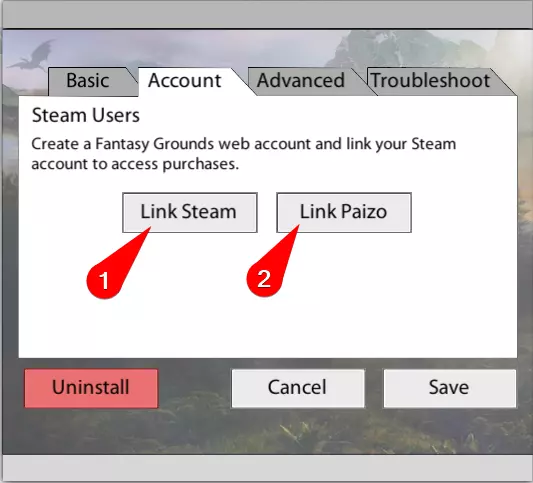
在【账户】标签页中,您可以将您的Steam和Paizo外部账户与您的Fantasy Grounds账户关联。这将使您的Fantasy Grounds账户能够识别您已通过Steam或Paizo购买的内容,并可以下载已购买的DLC(Steam),或为购买相应的Fantasy Grounds模块PDF提供相应折扣(Paizo)。 【附加】标签页
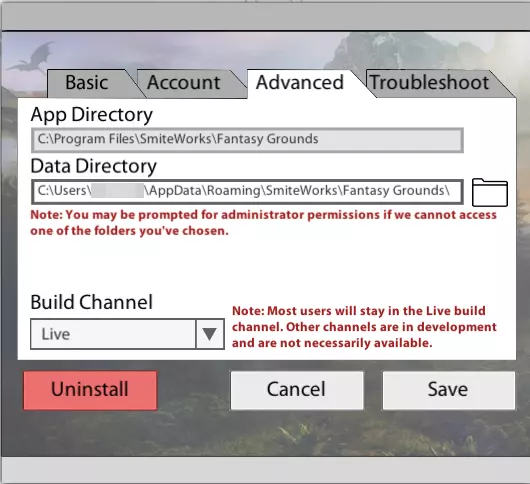
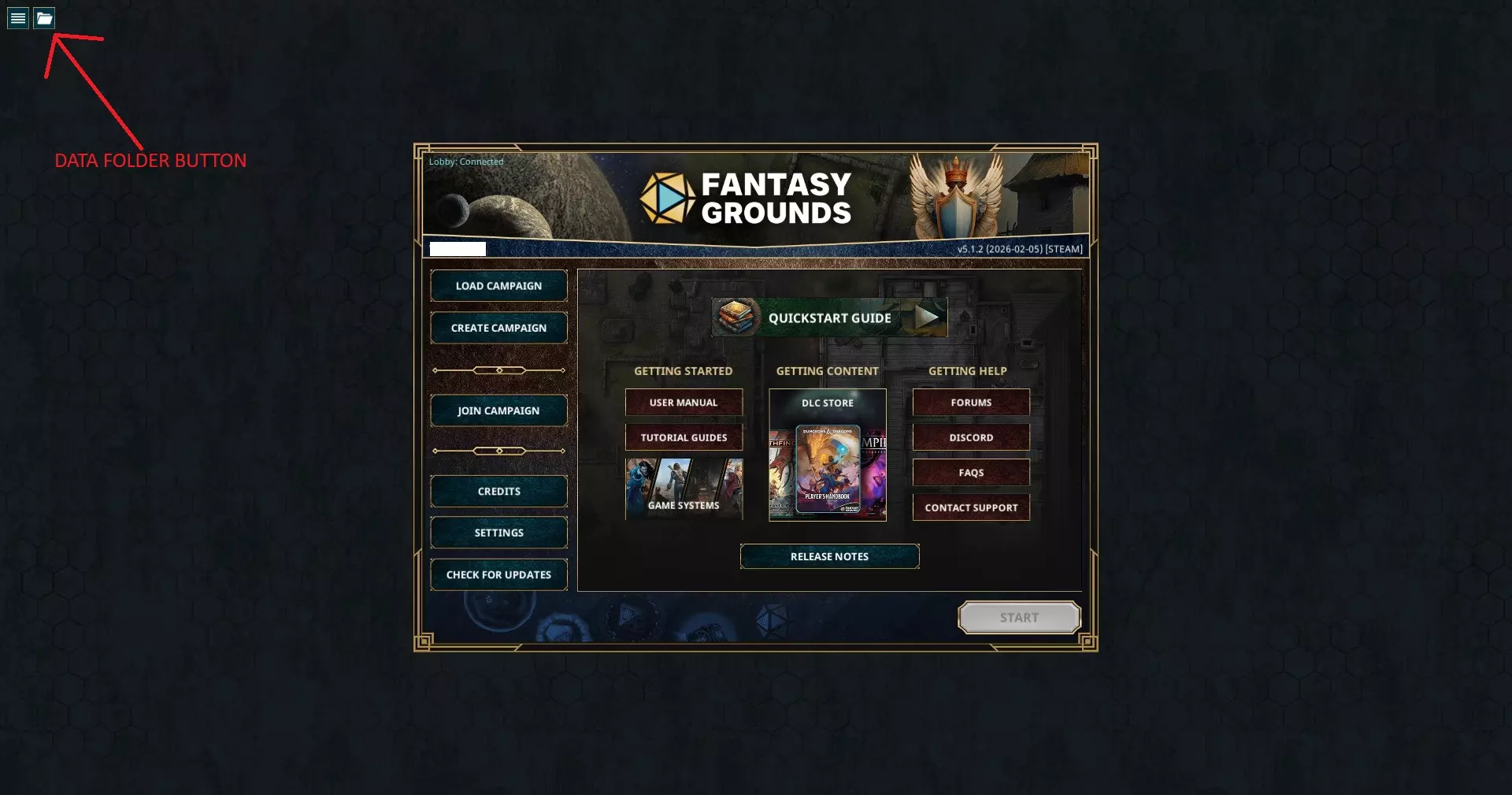
在【附加】选项卡中,你将看到《Fantasy Grounds Unity》的安装位置以及数据的保存位置。你也可以在此处更改构建渠道。 1. 应用程序目录 应用程序目录是《Fantasy Grounds Unity》主要可执行文件所在的位置。此目录无法更改,除非重新安装程序。 2. 数据目录 数据目录是所有创建、下载和保存的数据的存储位置。如果您决定在安装《Fantasy Grounds》后更改数据目录,我们建议您从数据目录中创建战役和扩展的备份,卸载《Fantasy Grounds》,然后选择您偏好的新数据目录位置重新安装,并将您的战役和扩展复制到新位置。 高级选项卡窗口右侧的文件夹图标将直接打开文件资源管理器,定位到数据目录字段中指定的位置。构建渠道 构建渠道主要供开发者、测试人员使用,或用于SmiteWorks的内部测试。 Prev、Test和Dev渠道可能包含不完整或不稳定的代码,这些代码目前处于开发阶段,可能会导致《Fantasy Grounds》的保存文件损坏或程序崩溃。不建议将构建渠道从Live更改为其他渠道,除非您是开发者,或者SmiteWorks的开发者或支持人员要求您这样做。 故障排除选项卡
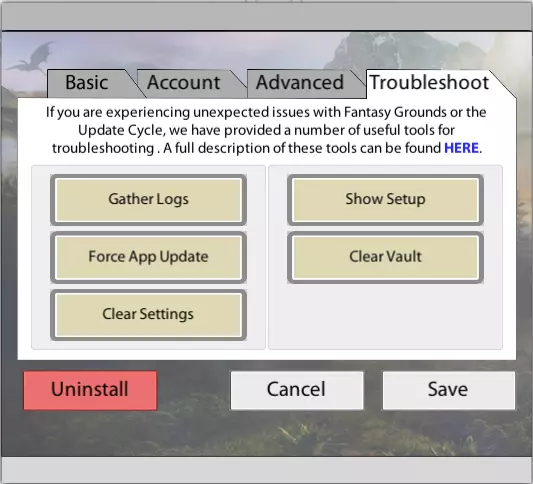
为了方便SmiteWorks的工作人员诊断和解决Fantasy Grounds Unity更新器的问题,我们在“故障排除”选项卡中添加了一系列工具。 我不会详细介绍这个选项卡,您可能不太需要用到它。如果有必要,请告知我们。 启动战役(游戏) 如何启动游戏 打开Fantasy Grounds,然后点击【创建战役】按钮(如果您要创建新战役),或点击【加载战役】按钮(如果您已经创建过战役): 战役加载窗口:
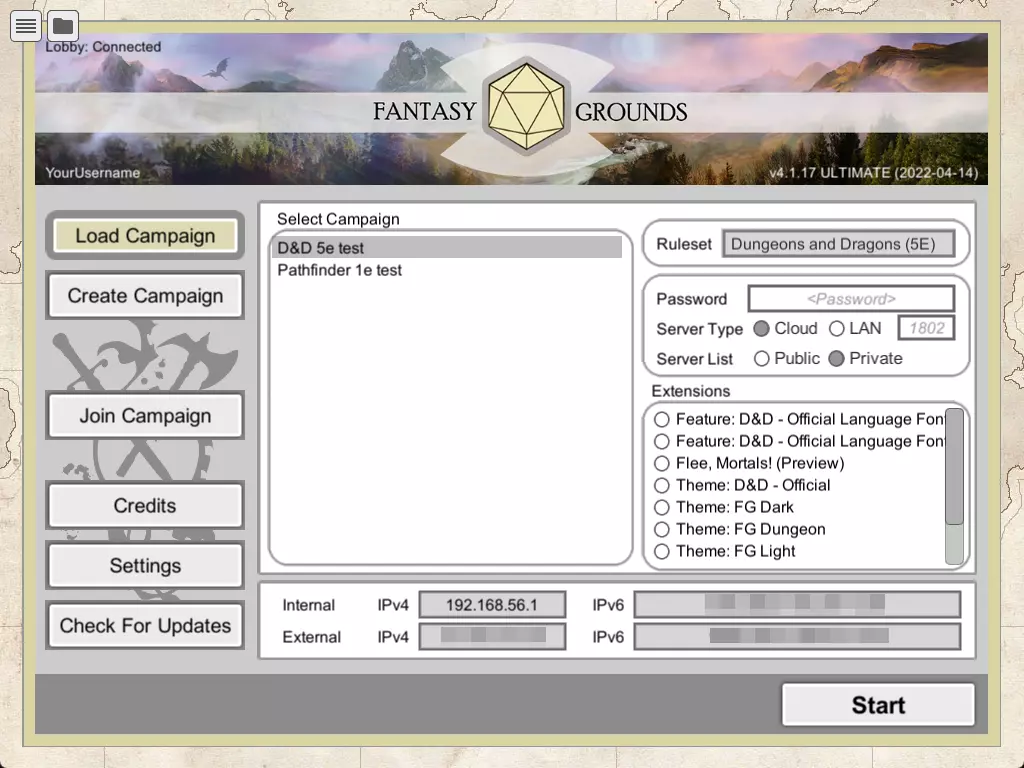
创建战役窗口
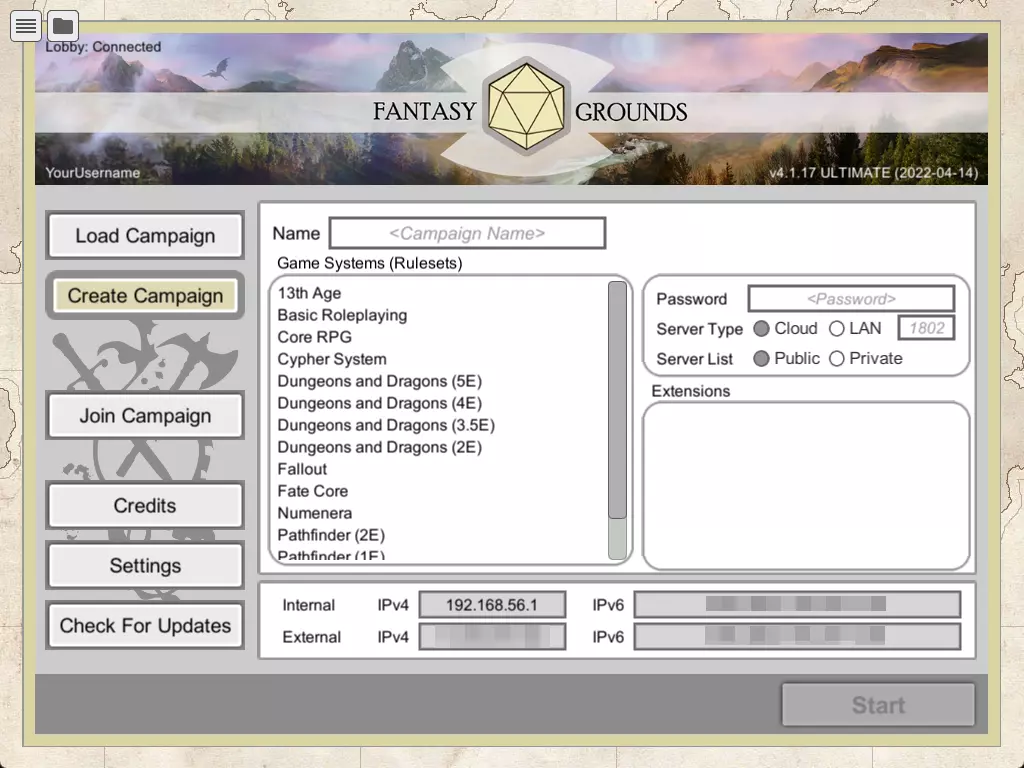
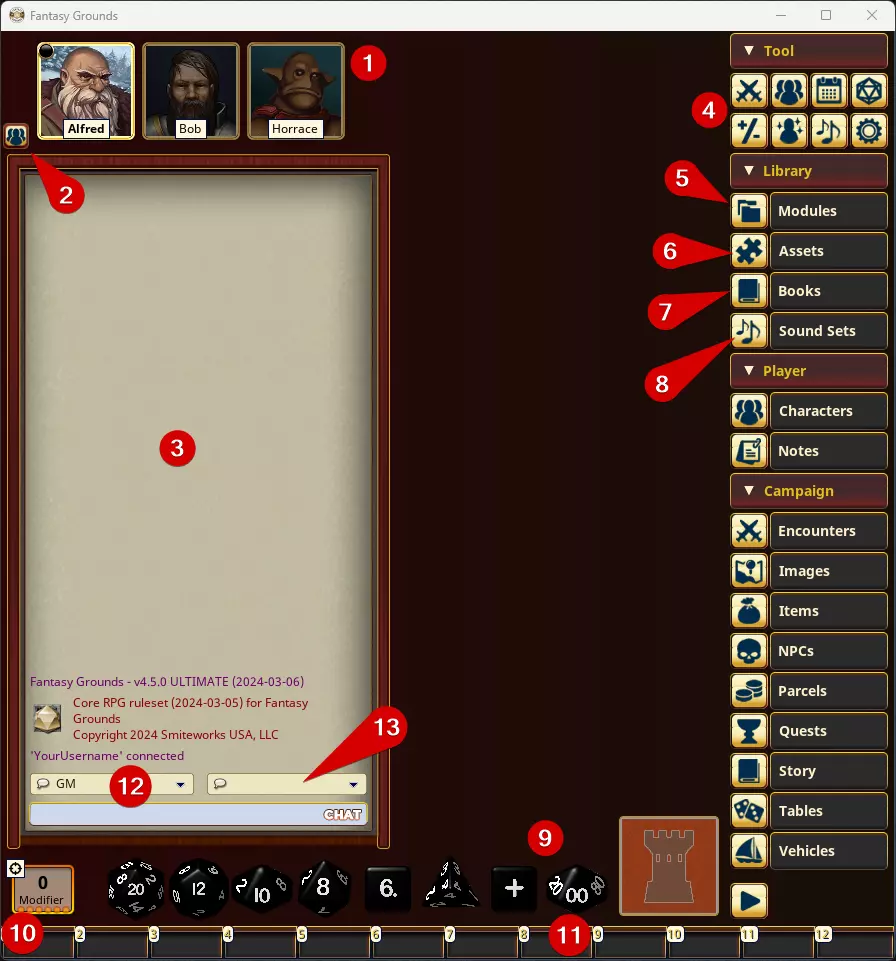
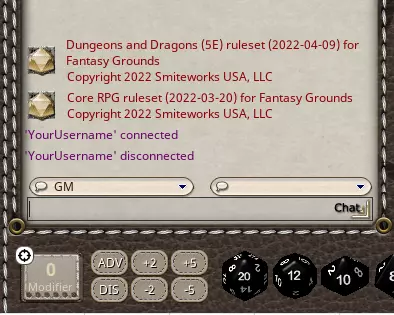
创建与加载的区别在于,创建时需要指定战役名称(建议使用英文)并选择你打算使用的游戏系统。 设置 描述 名称(Name) 在此设置你的战役文件夹名称。如果你决定将此游戏设为公开云游戏,该名称将显示在列表中。请选择玩家容易找到的名称。游戏系统(规则集):选择一个规则集。它会告知Fantasy Grounds你将要进行的游戏类型。它会配置物品、NPC、法术等数据类型,并管理游戏中可用的自动化功能。大多数模块是为特定规则集设计的。 密码:设置密码并分发给玩家。这对于公开游戏非常重要,如果你仍然想控制谁可以加入你的游戏。 服务器类型 云服务器 - 无需端口转发的云服务器,还设有显示游戏的大厅。 局域网 - 允许通过IP直接连接,无论从内部还是外部。服务器列表(大厅可见性) 公共(公开)- 显示您的游戏,以便其他用户可以加入。 私人(私密)- 需要玩家直接连接 扩展(插件) 扩展将根据您选择的规则集进行更新。它们可以为您的游戏添加额外功能或更改视觉主题。 扩展之间可能会发生冲突。我们建议只使用一个“主题”风格的扩展,例如。 3. 如果您已经创建了战役,可以点击【加载战役】而不是【创建战役】。您可以从可用的战役文件夹列表中选择它,甚至可以在开始战役前修改设置。 4. 点击【开始】按钮 如何加入我的游戏?公共云游戏 玩家将通过您的Fantasy Grounds用户名和/或战役名称来查找您的游戏。他们会从列表中选择游戏,然后点击【加入游戏】按钮。 私人云游戏 您的玩家将使用您的GM名称连接到游戏。此GM名称是您用于登录Fantasy Grounds网站的用户名,而非您在战役聊天窗口中显示的GM名称。(或者使用连接历史记录,如果您已经玩过) 本地私人游戏 要加入游戏,玩家需要IP地址和端口(默认1802)。 我会收到玩家连接/断开连接的通知吗?是的,所有连接和断开连接的通知都会显示在位于战役窗口左侧的聊天框中。
加入战役 您将根据游戏管理员(GM)启动游戏的方式来加入游戏(见上文) 云游戏图标:

游戏支持在线模式。

Fantasy Grounds Unity版本与主机版本不兼容(或版本不同)

游戏已关闭。此图标仅会显示在历史记录中。

游戏已加密 通过云游戏启动 启动Fantasy Grounds并点击【加入战役】按钮。 首先在列表中找到游戏管理员名称和战役名称并点击(#1),如果没有立即看到名称,可以使用底部的箭头翻页,或在搜索框中输入游戏管理员的全名或部分名称(#2)。然后点击【开始】按钮(#3)。
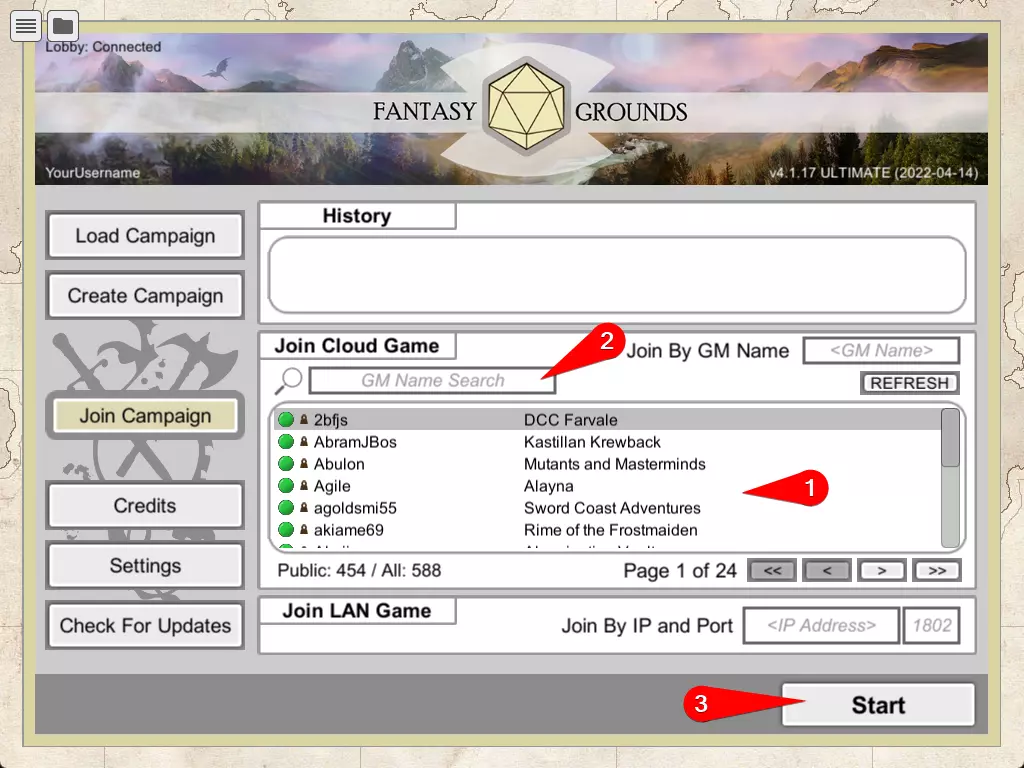
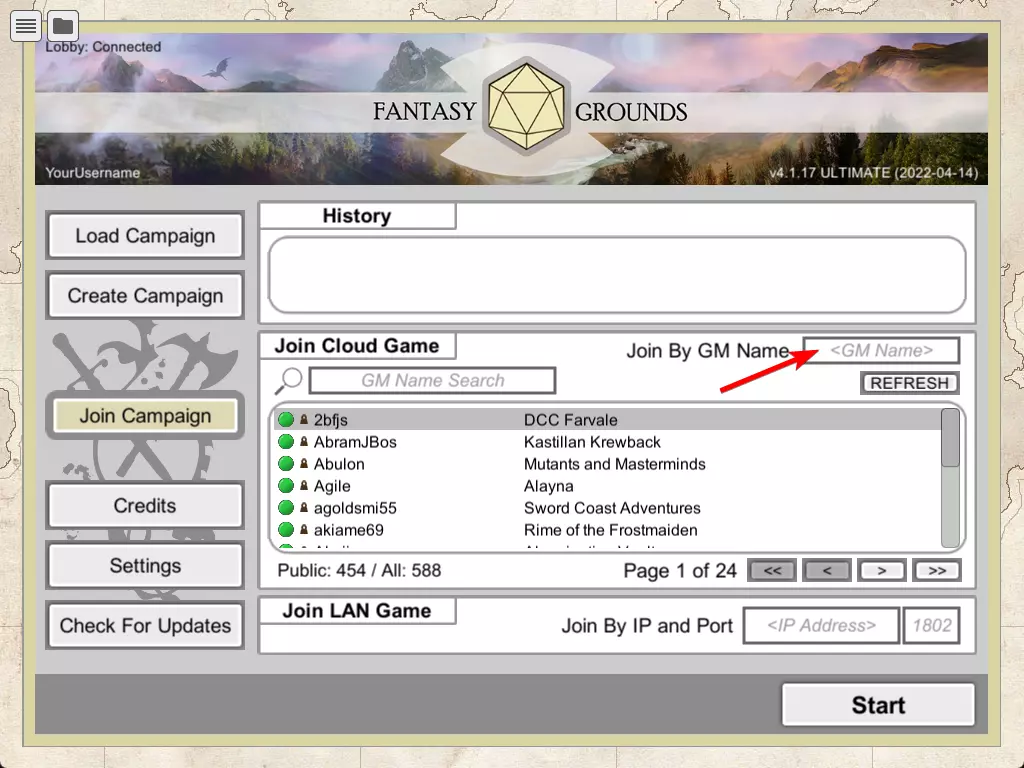
Fantasy Grounds系统将下载所有必要文件,以便您能够进行游戏。您无需拥有规则集、冒险模组或其他任何东西。 使用GM名称搜索:启动Fantasy Grounds,然后点击【加入战役】。无需再按字母顺序滚动浏览游戏名称列表,您可以通过输入与游戏管理员(GM)名称相关的几个字母,或直接输入完整的游戏管理员(GM)名称来筛选搜索结果,从而排除其他无关游戏。 私人游戏:启动Fantasy Grounds后,点击“加入战役”按钮。 游戏管理员(GM)的名称不会显示在可加入的公开游戏列表中。在【通过GM名称加入】栏中手动输入GM名称(即该GM在Fantasy Grounds论坛上的用户名),然后点击【开始】。您的Fantasy Grounds系统将加载所有必要文件,以便您进行游戏。您无需拥有规则集、冒险模块或其他任何内容。
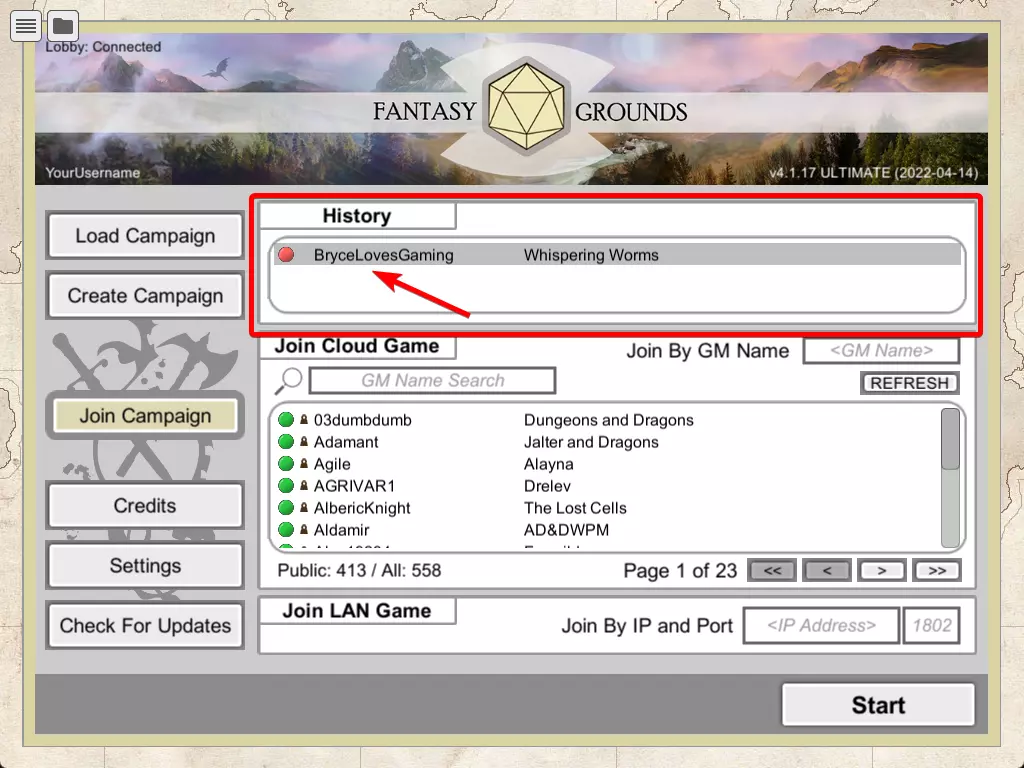
通过历史记录加入 如果您过去成功加入过游戏,该游戏会显示在【加入战役】窗口顶部的【历史】部分。与【加入云游戏】部分一样,红色或绿色的点会指示该游戏当前是否在线且可连接。
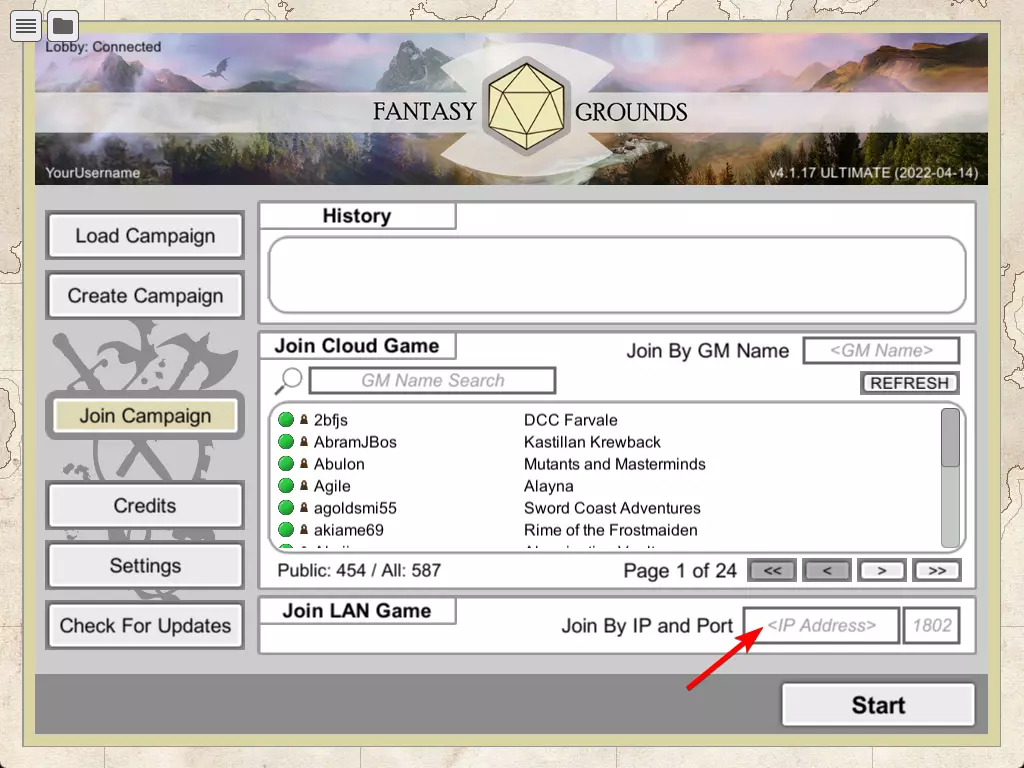
本地私人游戏(LAN游戏) 输入游戏管理员(GM)提供的IP地址。此外,游戏管理员还需向您提供其外部IP地址和端口号。默认端口:1802。
其他指南 基础程序操作与聊天功能