换一换
换一换 


此内置战役包含在所有《Fantasy Grounds VTT》的安装包中。只需安装游戏,加载战役,然后选择【5E教程战役】即可。这个战役旨在互动教学。 简介 入门指南 各位冒险者,欢迎来到《Fantasy Grounds》虚拟桌面!无论你是经验丰富的游戏主持人,还是桌面角色扮演的新手,本教程都将帮助你入门并熟悉《Fantasy Grounds》。 关于《Fantasy Grounds VTT》 《Fantasy Grounds》是一款功能强大的虚拟桌面(VTT),无论你们是围坐在一张桌子旁还是在线上,都能让你的团队连接起来并增强沉浸感。凭借其多功能界面、全面功能以及庞大的支持游戏系统库,Fantasy Grounds VTT 为你提供打造难忘桌面角色扮演体验的工具。 关于本教程 在本教程中,我们将使用第五版规则集,引导你了解 Fantasy Grounds 的核心功能与基础知识。无论你是想要创建角色的玩家、准备游戏会话的游戏主持人,还是单纯好奇 Fantasy Grounds 的功能,本教程都能满足你的需求。 重要提示:本教程会在未来版本更新时自动重置。你可以在体验应用时随意修改其中内容,但无需执着于所做的更改。如果你想开始真正的战役,请创建一个新战役并为其命名。若要将教程重置为初始状态,请从您的Fantasy Grounds战役文件夹中删除【Tutorial 5E Campaign】文件夹,然后从启动器运行【检查更新】。 您将学到: - 访问模块 - 学习如何在Fantasy Grounds中导航和使用SRD游戏数据模块以及D&D基础规则模块。 - 使用资源 - 了解如何导入自定义标记、图像和肖像,以个性化您的游戏体验。 - 创建战役元素 - 掌握创建角色、修改NPC记录和管理战役详情的技巧。 - 运行战斗 - 深入了解在Fantasy Grounds中运行战斗的机制、管理 initiative 以及解决行动。创建参考资料 - 探索如何创建供你在战役中使用的自定义参考手册和冒险内容。 前进! 使用左侧的目录或下方的按钮来浏览教程的其余部分。冒险正等待着你! 数据模块 什么是数据模块? 数据模块包含你可以在战役中使用的信息和图像。每当你进行游戏会话时,这些内容会作为一个或多个模块供你加载。 你可以在单个战役中运行任意数量的模块。当你和玩家完成一个冒险并转向新冒险时,通常会关闭旧的冒险模块并打开新的模块。如果你需要参考旧冒险中的内容,将旧模块保持打开状态也是完全可以的。Fantasy Grounds 拥有内置模块、可购买模块、社区创建模块,您甚至可以创建自己的模块。您购买的任何模块都会自动在 Fantasy Grounds 中可用。运行您的 5E 战役无需购买任何额外模块,除非您希望获得这些模块带来的便利,或者需要访问特定资产,而这些资产仅可从该内容的发行商处获取。 教程已加载的数据模块
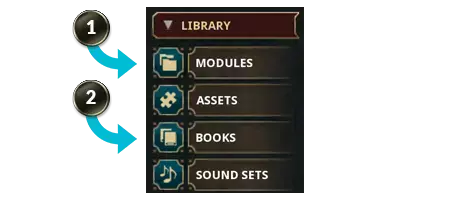
1. 访问或加载模块,2. 阅读参考手册 为了简化《Fantasy Grounds》的使用学习,我们已为你自动加载了部分内置数据模块。箭头1将打开模块界面,其中包含模块内其他内容的链接(物品、非玩家角色、法术、参考手册等)。 箭头2可让你以类似书籍的格式阅读任何包含参考手册的模块。只有包含参考手册的模块才会显示在书籍部分。 默认模块包含内容 5E SRD数据:此模块包含《龙与地下城》第五版系统参考文档(SRD)中的所有信息。其中包括角色创建规则、法术、装备等,为你的冒险提供全面基础。5E SRD 怪物图鉴:在此模块中,你将找到第五版SRD中的全部生物和怪物列表。从巨龙到地精,每个条目都包含数据块、描述以及其他用于填充遭遇战的重要细节。 5E SRD 魔法物品:在本模块中探索SRD中丰富的魔法物品宝藏。从附魔武器到强大圣物,这些魔法物品为你的冒险增添深度和发现的乐趣。 D&D基础规则 - DM篇:此模块包含地下城主(DM)/游戏主持人(GM)的基本规则和指南,涵盖战斗运行、遭遇战创建以及冒险设计等主题。它是想要主持游戏的DM的宝贵资源。《龙与地下城基础规则-玩家篇》:专为玩家设计,本模块提供角色创建、职业特性、法术等规则。对于想要创建、追踪和提升角色的玩家而言,这是必不可少的内容。 《Fantasy Grounds战斗地图》:一个简单的地上和地下场景集合,可在没有地图时使用。还包含图像笔刷,你可以在Fantasy Grounds图像编辑器中绘制自己的基础地图。 资产模块包含什么 资产模块可从资产屏幕获取。搜索FG Heroic即可找到以下资产模块。 FG Heroic Females:女性角色的图像和标记。 FG Heroic Males:男性角色的图像和标记。访问额外模块 要打开额外模块,例如为您的账户购买的官方龙与地下城内容,请按照以下步骤操作: 1. 进入库:点击侧边栏中的【库】按钮以访问您的可用模块。 2. 浏览可用模块:在库界面中,您将看到当前可用的模块列表。滚动列表找到您想要添加的模块。 3. 加载模块:从列表中选择所需模块,然后点击【加载】按钮进行添加。该模块现在将可在您的战役中使用。 4. 管理模块:如果您希望用官方龙与地下城内容替换默认模块,可以通过卸载SRD和基础模块,并加载新模块来实现。要卸载模块,只需在【库】界面的列表中选择该模块,然后点击【卸载】按钮。 通过打开更多模块,你可以扩展资源库,并根据自己的偏好和游戏风格自定义【Fantasy Grounds】的使用体验。
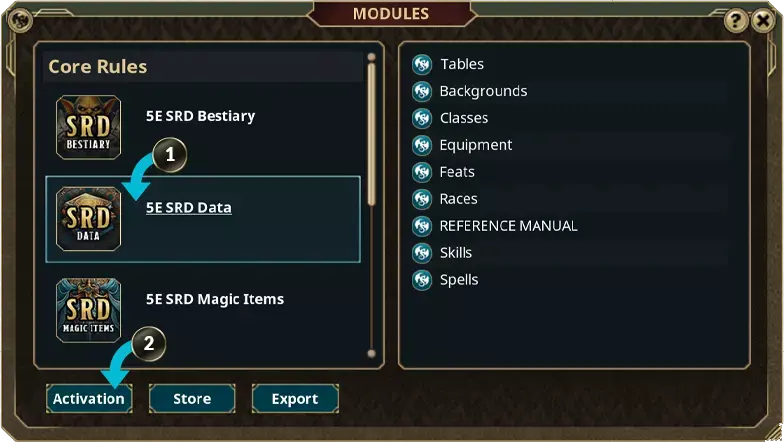
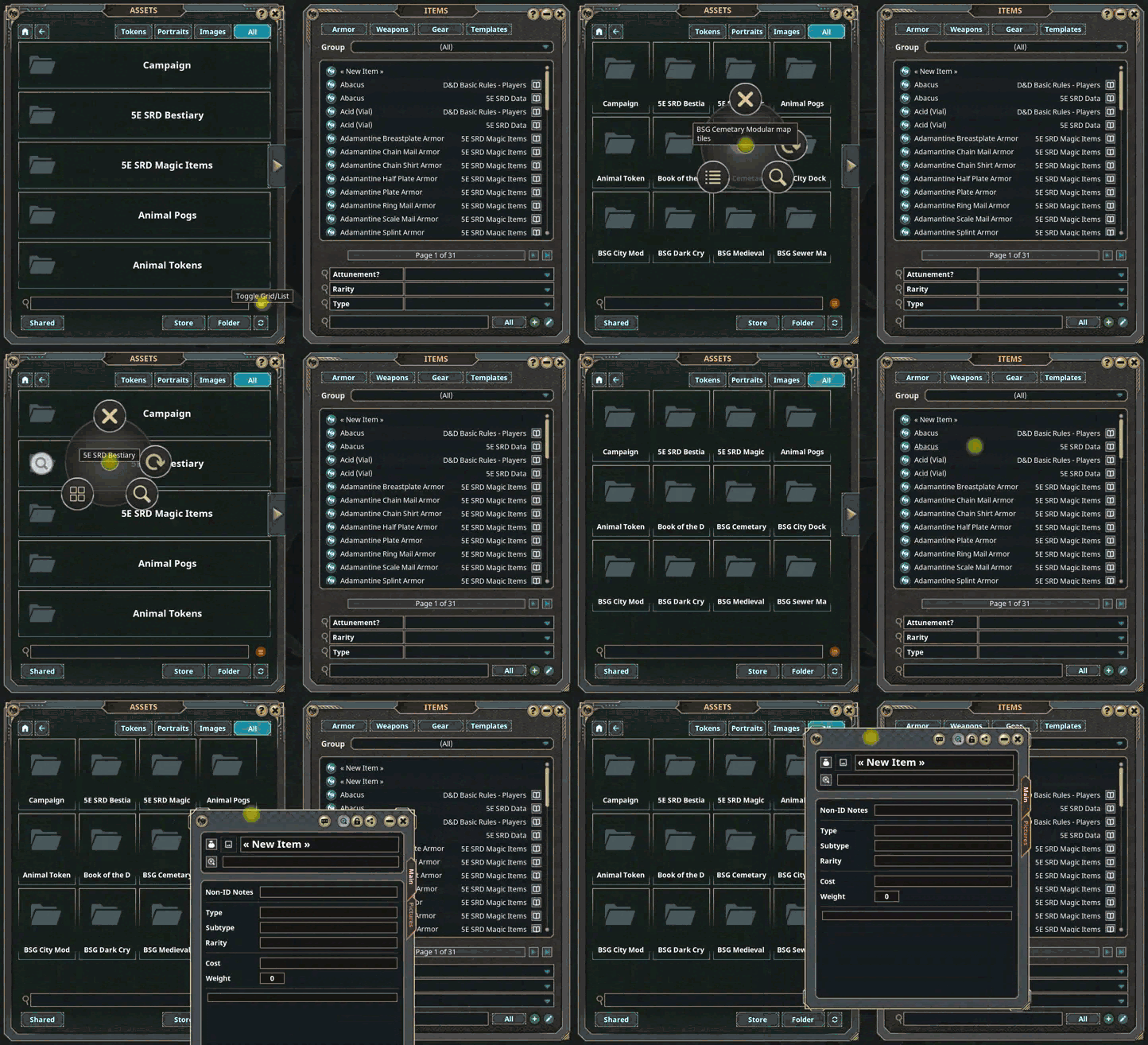
模块界面(已选择5E SRD怪物图鉴) 1:在左侧选择一个模块,即可在模块界面右侧查看其包含内容。 2:点击激活按钮,可查看可加载到你的战役中的其他可用模块列表。 基本应用操作 在Fantasy Grounds中导航涉及一些简单的交互,这些交互在该应用中具有一定独特性。有些内容需要拖放,有些需要点击,有时你需要右键点击某个内容以获取其他选项列表。 以下示例重点介绍了与基本界面交互的各种方式,或访问我们的维基以查看更多内容。 点击、拖放和上下文菜单
创建角色 - 示例角色 在教程中,我们提供了几个预先创建的角色,你可以在本次战役或单场游戏中使用。 如果你想创建自己的角色,请参考创建额外角色的部分。你可以使用链接的角色,或按照每个条目下方的角色创建指南进行操作。 有关如何为龙与地下城(D&D)创建角色的详细信息,请参考以下Fantasy Grounds模块,或查阅《龙与地下城玩家手册》中的相同部分。 龙与地下城5E基础规则 - 玩家:逐步创建角色(免费) 龙与地下城玩家手册:逐步创建角色(需购买)
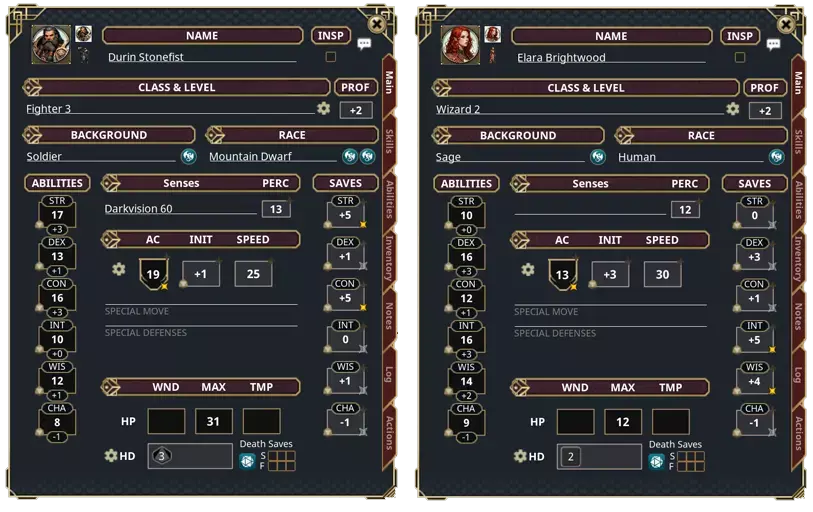
创建角色 - 杜林·石拳,矮人战士 从玩家>角色菜单窗口打开杜林·石拳的角色表。 属性: 姓名:杜林·石拳 种族:矮人 职业:战士 等级:3 阵营:守序善良 背景:士兵 属性值(27点购买): 力量:17(+4) 敏捷:12(+1) 体质:16(+3) 智力:10(+0) 感知:12(+1) 魅力:8(-1) 技能: 运动(+5),洞察(+3),察觉(+3),生存(+3) 装备: 链甲,战斧,盾牌,轻十字弩,探险者背包,士兵制服 创建指南: 1. 点击右侧的玩家菜单,然后点击角色。 2. 点击角色向导。 3. 点击绿色加号按钮选择矮人作为种族。 4.查看各项功能,并对任何标有感叹号(!)的区域进行选择。完成后,进入职业选择界面。 5. 选择战士职业。默认情况下,角色等级为1级,但你可以在此处提升等级。 6. 选择能力值。你可以选择点数购买来按设定生成角色,也可以选择标准数组,或骰子滚动/手动输入作为你偏好的方式。 7. 确定能力值。如果你选择了点数购买,请使用每个能力值旁边的上下箭头来增加或减少该能力的基础属性。你可以花费超过推荐的点数。Fantasy Grounds不会强制执行规则书中的限制,因为你的战役可能有特殊规则。不过,系统会提示你已超支点数。 8.选择装备。建议点击【选择初始套件】按钮后再进行选择。如果倾向于单独购买,也可以选择该方式。 10. 确认。检查并确认你的最终角色。 11. 分配名称及其他信息。注意此阶段部分能力可能需要手动调整。 12. 为角色分配肖像、标记和摄像机视角图像:先点击角色表上的空白肖像区域,然后点击右侧菜单中的【资源】,浏览可拖动到角色表图像相应区域的内容。建议从内置的【FG Heroic】图像开始使用。 选择法术:通过打开右侧【角色】菜单下的【法术】窗口来选择法术。你可以按来源=法师筛选法术,也可以按等级进一步缩小选择范围。将你想要学习的法术拖到角色表上。 参考你的角色职业描述,了解你已知法术和可记忆法术的总数。你可以使用下方链接了解法师职业的相关内容。你也可以随时从角色表访问此信息:进入主标签页,点击职业与等级字段旁的放大镜图标。打开角色>法术窗口,选择来源=法师来筛选可用法术。你的选择将取决于你已加载的模块: *5E SRD 数据:职业:法师(免费) *D&D 基础规则 - 玩家:职业:法师(免费) *D&D 玩家手册:职业:法师(付费) 你可以从特性列表的条目中了解施法相关内容。其中描述了默认情况下你掌握的法术数量、每天可准备的法术数量以及每级获得的法术位数量。你初始掌握6个1级法术和3个戏法。我选择的戏法为:酸液飞溅、光亮术、 frost射线;1级法术为:燃烧之手、魅惑人类、法师护甲、魔法飞弹、护盾术和睡眠术。随着角色等级提升,我会添加更多法术。 升级指南 示例角色已完成1到3级的升级。1级(法师):施法能力(戏法:3个,已知法术:6个),奥术恢复 注:你初始掌握6个1级法术和3个戏法。我选择的戏法为:酸液飞溅、光亮术、霜冻射线;1级法术为:燃烧之手、魅惑人类、法师护甲、魔法飞弹、护盾术、睡眠术。 2级(法师):奥术传承(塑能学派),塑能专家,塑形法术 注:升级时新增2个法术。 3级(法师):法术位(2级),奥术传承特性(塑能法师:塑能强化),超载施法 4级至5级升级: 4级(法师):能力值提升(将智力提升2点,或两个不同能力各提升1点) 5级(法师):2级法术位,已知戏法:4个,已知法术:8个1. 打开角色表,找到【职业与等级】部分。 2. 点击放大镜图标以查看详情。你可以在此处追踪经验值,但等级提升可独立于经验值进行。部分战役采用里程碑式升级,此类升级不使用经验值。 3. 点击【升级】按钮打开子窗口。 4. 若要继续以战士职业升级,点击法师职业旁的升级按钮将其提升至4级。 5. 点击【能力值提升】(通常简称为ASI)。选择你想要提升的能力。你也可以选择一个专长来替代。如果你加载了《龙与地下城玩家手册》或其他包含专长的模块,此处将有更多选项。SRD仅包含一个示例专长:【摔跤手】。 6. 对下一级或其他任何等级重复此过程。准备法术 根据法术施放特性描述,我必须标记每天准备哪些法术。我进入动作选项卡并切换到准备模式。我将以下法术标记为已准备:燃烧之手、油腻术、法师护甲、魔法飞弹、护盾术和睡眠术。标记完准备法术之后,我将视图切换到战斗模式,并将显示方式切换为动作模式。 创建角色 - 创建额外角色 你可以随意尝试创建额外角色来充实你的队伍。你可以尝试复制我提供的示例角色,或者创建全新的角色。选择一个背景。在本示例中,请选择【士兵】并完成其余选项。 9. 选择装备。建议点击【选择初始套件】按钮后再进行选择。如果倾向于单独购买,也可以选择该方式。 10. 确认。检查并确认你的最终角色。 11. 分配名称及其他信息。请注意,部分能力可能需要在此阶段手动调整。 12. 为角色分配肖像、标记和摄像机视角图像:首先点击角色表上的空白肖像区域,然后点击右侧菜单中的【资源】,浏览可拖动到角色表图像相应区域的内容。建议从内置的【FG Heroic】图像开始使用。有关你职业的其他详细信息,请参考你的职业描述。你可以使用下方链接了解战士职业的相关内容。你也可以随时通过角色表访问这些信息:进入【主要】标签页,点击【职业与等级】字段旁的放大镜图标,这将打开你目前已获得的所有等级详情,然后点击战士职业的记录快捷方式。 升级指南 范例角色已完成1到3级的内容。 1级(战士):初始熟练项(护甲:所有护甲、盾牌;武器:简易武器、军用武器;工具:无),战斗风格(防御),二次 wind。注意:对于战斗风格(防御),这是通过展开主标签上AC的详细信息并在AC的其他修正栏中添加+1来手动添加到角色身上的。 所有战斗风格默认会添加到角色的动作中,我们手动移除了未选择的额外战斗风格。战斗风格特性条目已编辑为表明我们选择了防御。你可以根据喜好移除其他描述。 2级(战士):动作 surge(1次使用) 3级(战士):战斗 archetype(如果你拥有完整的《龙与地下城玩家手册》,可在冠军、战斗大师或邪术骑士中选择)。如果你只有SRD,则只能选择冠军。我们选择了冠军。注意:我手动更新了【战斗 archetype】的特性条目,添加了【战士】作为可选选项。相关详细信息可在主标签页的【职业与等级】详情中的战士职业描述中找到。我打开了该描述,然后将此记录链接拖入我的【战斗类型(战士)】特性条目,以便于访问。你可以在任何地方链接任何内容,以便在游戏过程中更轻松地访问。 要启用战士的【精通重击】特性,我通过点击放大镜展开了角色表行动标签页上【武器】部分的详情。我将近战和远程武器的【重击触发值】从20更改为19。从4级升到5级: 4级(战士):能力值提升(力量或体质增加2点,或两个不同的能力值各增加1点) 5级(战士):额外攻击 升级步骤: 1. 打开角色 sheet,找到职业与等级部分。 2. 点击放大镜图标打开详情。你可以在此处追踪经验值,但升级可以与经验值分开进行。有些战役使用里程碑式升级,这种方式不使用经验值。 3. 点击升级按钮打开子窗口。 4. 要继续以战士职业升级,点击战士的升级按钮将其提升到4级。 5. 点击能力值提升(通常简称为ASI)。选择你想要提升的能力值。你也可以选择一个专长来替代。如果你已加载包含专长的《龙与地下城玩家手册》或其他模块,这里会有更多选项。SRD(系统参考文档)仅包含一个示例专长:擒抱者。 6. 对下一级或你拥有的其他等级重复此过程。 创建角色 - 埃拉拉·布莱特伍德,人类巫师 从玩家>角色菜单窗口打开埃拉拉·布莱特伍德的角色表。姓名:埃拉拉·布莱特伍德 种族:人类 职业:法师 等级:3 阵营:中立善良 背景:学者 属性值(27点购买): 力量:10(+0) 敏捷:16(+3) 体质:12(+1) 智力:16(+3) 感知:14(+2) 魅力:9(-0) 技能: 奥术(+5)、历史(+5)、调查(+5)、洞察(+4) 装备: 法术书(包含6个法师戏法和4个1级法师法术)、法杖、法术材料包、学者背包、旅行服装、墨水笔和墨水瓶、一把小刀 创建指南 1. 点击右侧的玩家菜单,然后点击角色。 2. 点击角色向导。 3. 点击绿色加号按钮选择人类作为种族。 4. 查看特性,并对任何标有感叹号(!)的区域进行选择。完成后,进入职业选择步骤 5. 选择【巫师】职业。默认创建的是1级角色,但你可以在此处提升等级。 6. 选择能力值。你可以选择【点数购买】来按规则生成角色能力值,也可以选择【标准数组】,或【掷骰/手动输入】作为你偏好的生成方式。 7. 确定能力值。如果选择了点数购买,可使用各能力值旁的上下箭头来增加或减少该能力的基础数值。你可以花费超过推荐数量的点数。Fantasy Grounds不会强制遵循规则书中的限制,因为你的战役可能有特殊规则。不过,系统会提示你已超支点数。 8. 选择背景。在本示例中,选择【学者】并完成其余选项。 9.
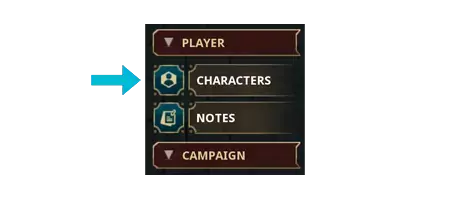
步骤1:点击【角色】菜单
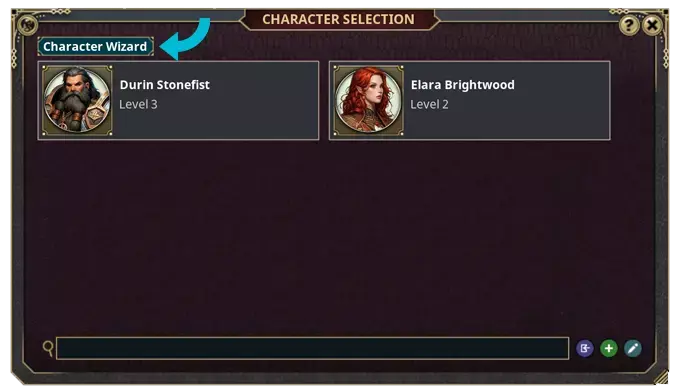
步骤2:点击角色向导按钮
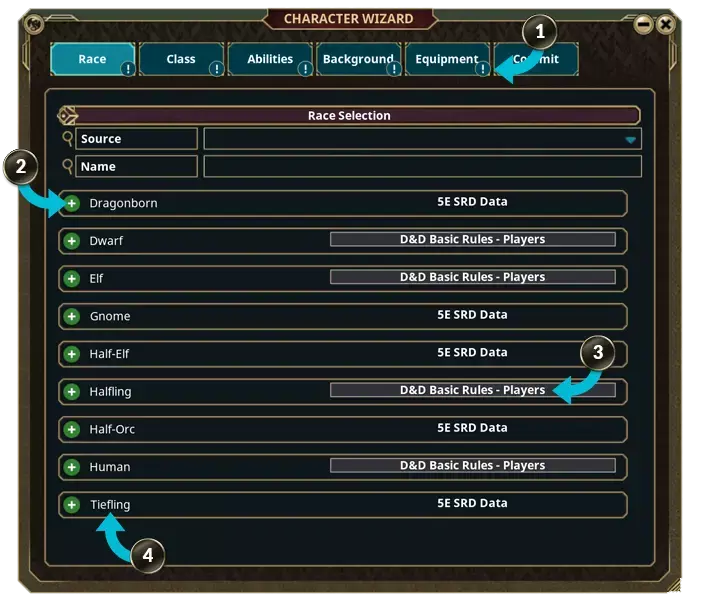
角色创建向导界面 角色创建向导可按任意顺序完成。留意感叹号,它们表示需要执行操作才能继续。 1. 角色创建向导导航 - 感叹号(!)表示此步骤尚未完成。 2. 使用添加按钮进行选择 - 点击2号箭头旁的添加按钮来选择龙人。不用担心,你可以撤销选择并重新挑选。 3. 来源选择 - 如果某个条目来自多个来源,你可以为角色选择特定版本。在此示例中,部分内容来自5E SRD数据模块,其他内容则来自龙与地下城基础规则 - 玩家模块。 4. 查看记录条目 - 将鼠标悬停在名称上时会显示下划线。下划线表示这是一个可点击以获取更多信息的链接。 我们维基上的快速入门指南 *创建近战/远程角色 *创建施法角色 *创建自定义血统 *角色进阶 准备游戏 - 准备队伍表 在你的玩家创建好角色后,你需要将所有活跃玩家拖入队伍表。队伍表能让你快速查看队伍成员、追踪和分配经验值、分配战利品以及设置默认行进顺序。 完整指南请访问我们的维基页面: *使用队伍表 你可以通过点击工具菜单下的队伍表按钮来访问队伍表。

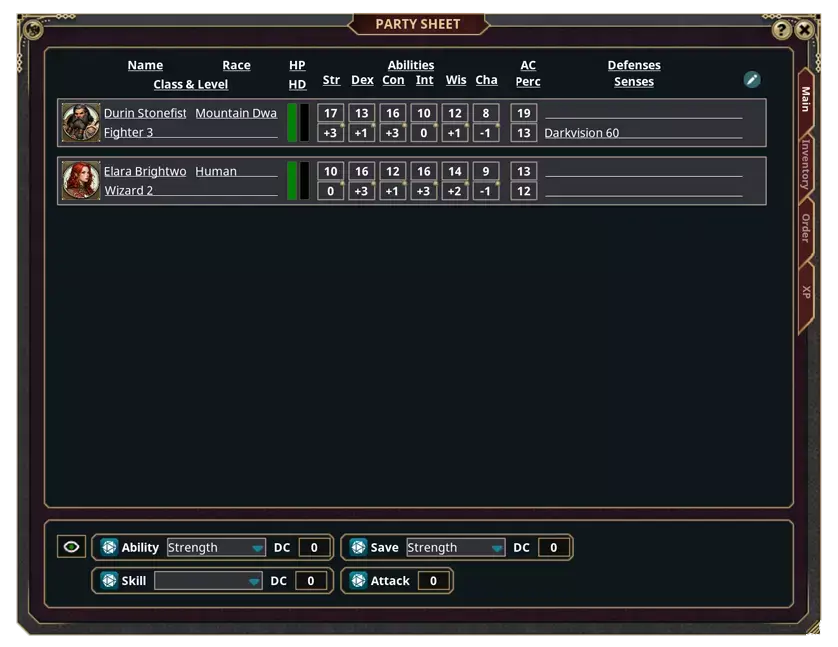
准备游玩 - 准备战斗追踪器 战斗追踪器用于管理队伍中玩家的生命值,以及遭遇的任何非玩家角色的生命值。在该界面中,你还可以管理由法术、技能和物品赋予玩家或非玩家角色的任何效果。 从工具侧边栏菜单打开战斗追踪器,然后从玩家>角色窗口将玩家拖入界面,或者如果已将他们添加到队伍表后他们显示在屏幕左上角,也可从该处拖入。

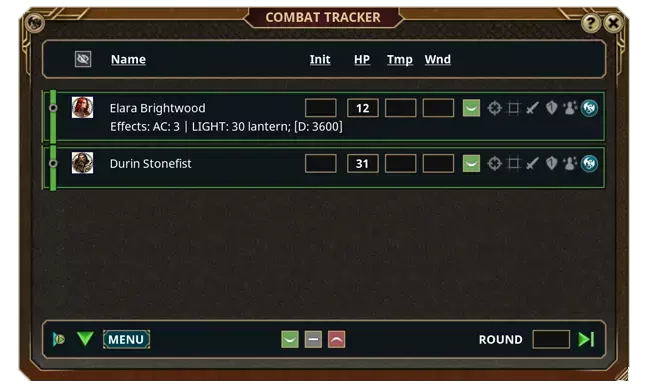
准备游玩 - 为玩家启用效果 艾拉拉·布莱特伍德拥有一个法师护甲的法术效果,她会希望在游玩过程中激活该效果。要启用此效果,请导航至角色表的动作选项卡,然后点击法师护甲的效果。 要将该效果应用到艾拉拉身上,你可以将效果图标拖动到屏幕左上角她的头像上,或者拖到战斗追踪器中她的条目上。完成后,你将看到该效果已添加到战斗追踪器中。
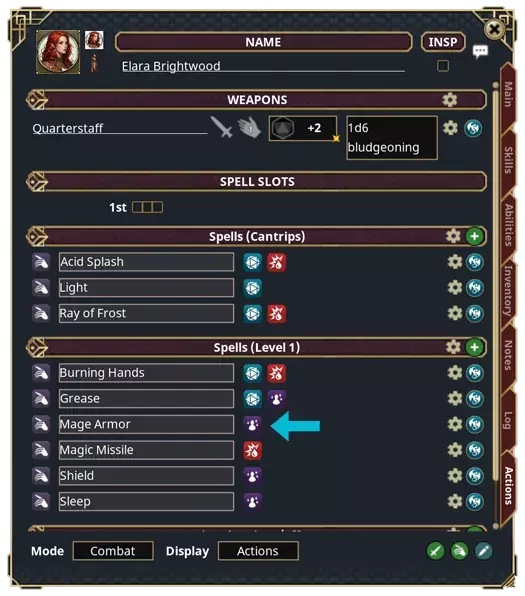
将此图标拖到埃拉拉的战斗追踪器中
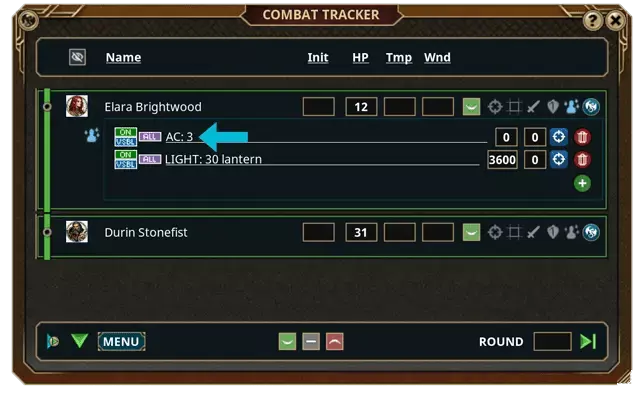
已添加该效果。 在教程战役中,系统已为你自动添加此效果,但你可随时将其移除并重新添加。操作方法:点击战斗追踪器上的【效果】按钮,然后点击删除图标。
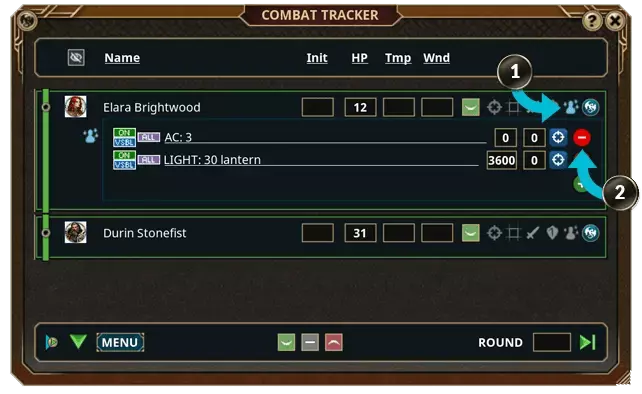
如何显示和移除效果 进阶效果(5E) 什么是进阶效果? 内置5E规则集最强大的功能之一就是效果系统,但它也是学习难度较高的部分。在Fantasy Grounds中,效果指的是能为角色即将进行的掷骰提供加成或惩罚的任何机制。要使效果正确生效,角色必须处于战斗追踪器(CT)中,并且该角色或其他行动者必须进行涉及该角色的掷骰。 换句话说,当角色进行攻击、造成伤害、进行豁免检定(包括死亡豁免)或进行能力或技能检定时,系统会检查效果。当同一角色受到攻击、受到伤害,或被强制进行豁免检定、能力检定或技能检定时(例如来自法术),也会检查效果。 在5E规则集中,当你升级或选择新法术时,许多效果会自动为你创建。然而,并非所有情况都能自动处理,但你可以手动创建额外效果来增强你的游戏体验。 准备你的战役 - 创建故事条目 故事承载着你冒险中的关键时刻。你可以创建自己的故事,也可以复制和/或编辑你购买的或从社区获得的冒险中包含的故事。
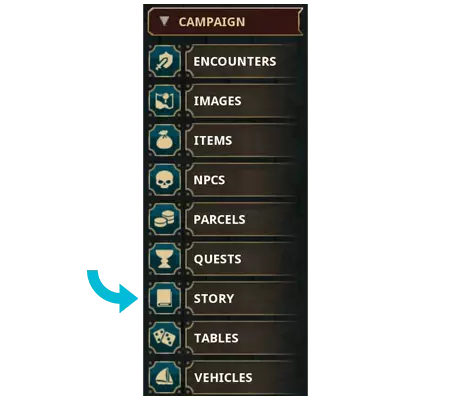
在故事侧边栏部分,你可以找到一个【高级故事条目示例(推荐)】和一个【基础故事示例】,可作为参考。建议先打开【高级故事条目示例】,尝试编辑并熟悉该选项。你会发现一个名为【教程】的组,用于存储所有示例故事条目,以便与其他模块中的条目区分开。你可以在顶部更改【组】下拉列表,也可以从那里创建或重命名组。 *故事:【高级故事条目示例】
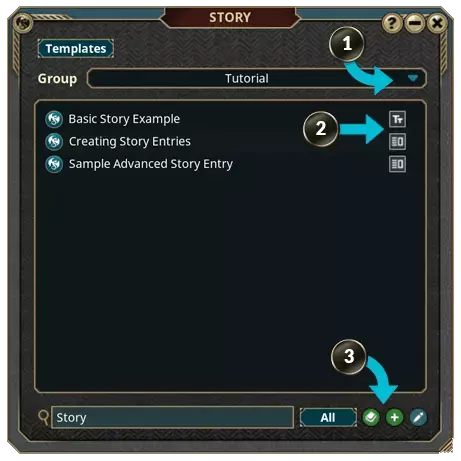
1. 群组下拉菜单,用于选择新群组或创建自己的群组 2. 故事类型指示器,显示故事是基础故事条目(纯文本)还是高级故事条目(包含图片和框架) 3. 加号按钮用于添加基础故事条目,书本按钮用于创建高级故事条目。 建议几乎所有内容都使用高级故事条目,它提供最多的多功能性和功能性。基础条目可以缩放到非常小的尺寸,可能适合用于战役中的简短笔记。 使用模板创建自定义故事 故事模板是一种特殊类型的记录,可以从同一战役中的其他信息生成新的故事记录。它们可用于生成地点、非玩家角色、物品或任何与战役相关事物的描述。 非玩家角色(NPC)通常代表玩家在游戏中会遇到的怪物和其他生物。我们为该战役加载的默认模块包含各种示例非玩家角色。你可以随意修改或使用这些角色,也可以从头创建自己的非玩家角色。
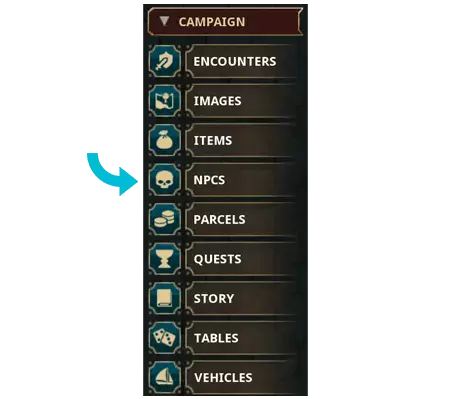
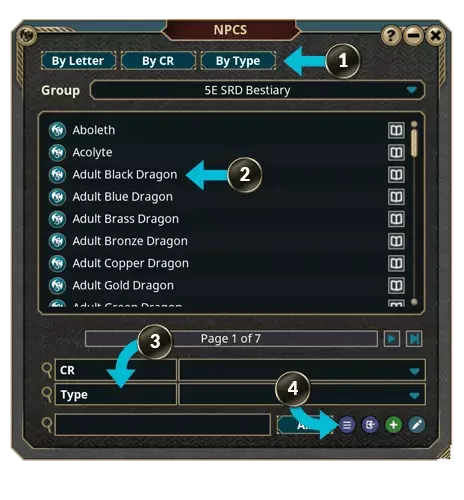
1. 以字母顺序、战斗等级(CR)或类型显示NPC列表的其他视图。 2. NPC条目链接 - 可将其拖至遭遇战、故事、快捷键栏等,或点击打开。 3. 可使用的类型和战斗等级筛选器。 4. 导入文本、导入记录以及添加或编辑NPC。若需从PDF来源复制内容,导入文本是个不错的选择。 引用NPC 以下是5E SRD怪物图鉴中一个哥布林NPC的只读版本。可直接在本窗口使用,也可拖入战斗追踪器准备战斗。还可在战役准备时将其添加到遭遇战中,准备好运行该遭遇战时,再将遭遇战添加到战斗追踪器。NPC默认标记为只读,因此无法对此记录进行修改。如果想要编辑此记录,请查看下方信息。 NPC:地精(教程中提供链接)
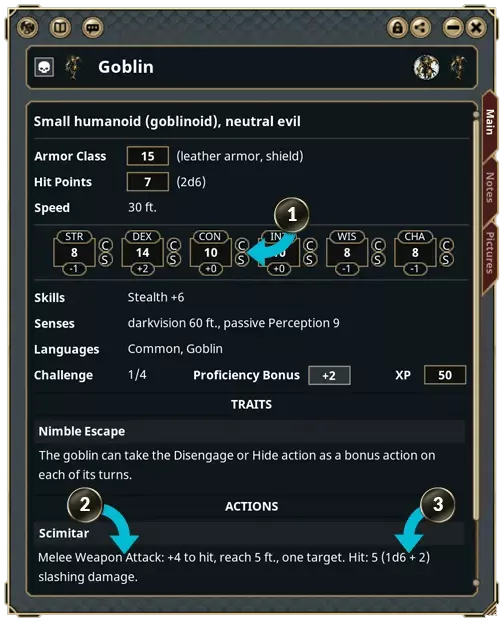
只读且已锁定的NPC记录 1. 任何属性旁的C按钮点击后将进行能力检定。S按钮将执行与该能力相关的豁免检定。 2. 这是攻击字符串的自动识别文本。点击它或将其拖到聊天窗口会进行攻击骰。将其拖放到战斗追踪器中的目标(如玩家角色)、屏幕左上角的头像区域或地图上,将对该目标发起攻击并显示命中或未命中。 3. 这将自动识别攻击相关的伤害。你可以像拖动攻击一样拖动它。 额外文本可能会被识别,以在目标上自动创建效果或进行骰点。尝试与多个不同的非玩家角色互动来了解这一点。 提示:点击【笔记】标签页可查看角色相关信息。请注意,SRD怪物图鉴中的怪物没有描述,但其他模块的内容通常会有。 许多非玩家角色的图像和标记可在右上角窗口中查看。你可以点击该窗口将其进一步展开。
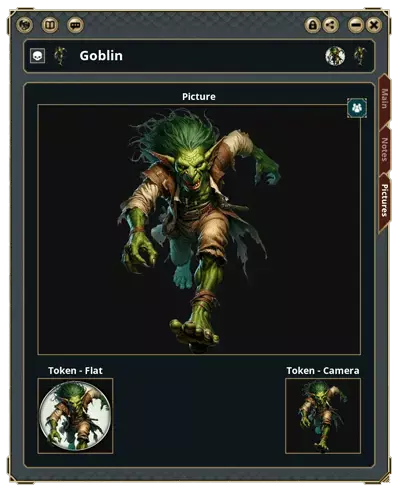
【标记-平面图像】用于在俯视地图、遭遇战、战斗追踪器和 initiative 条中代表 NPC。 【全身图像】可与玩家共享,以展示 NPC 的外观。 【标记-相机图像】用于地图的相机视图模式和心灵剧场风格的图像。 复制 NPC 进行编辑: 如果想要编辑被标记为锁定的 NPC 或怪物,只需点击区域标题中的锁定图标将其解锁。如果记录还被标记为只读,则此操作会被阻止,必须先复制该记录。 要复制条目,请先打开 NPC 记录。然后,将记录链接(左上角)拖动到你的 NPC 窗口。在我们的示例中,这将创建一个名为【哥布林(副本)】的新条目。然后你可以关闭原始记录并打开副本进行编辑。 *NPC:地精(副本) 你可以编辑这个地精条目,为其赋予新的属性、能力、名称,甚至图像。满意后,你可以通过展开下拉菜单中的组选择,然后将记录链接拖到组名称上,将其移动到新组中。
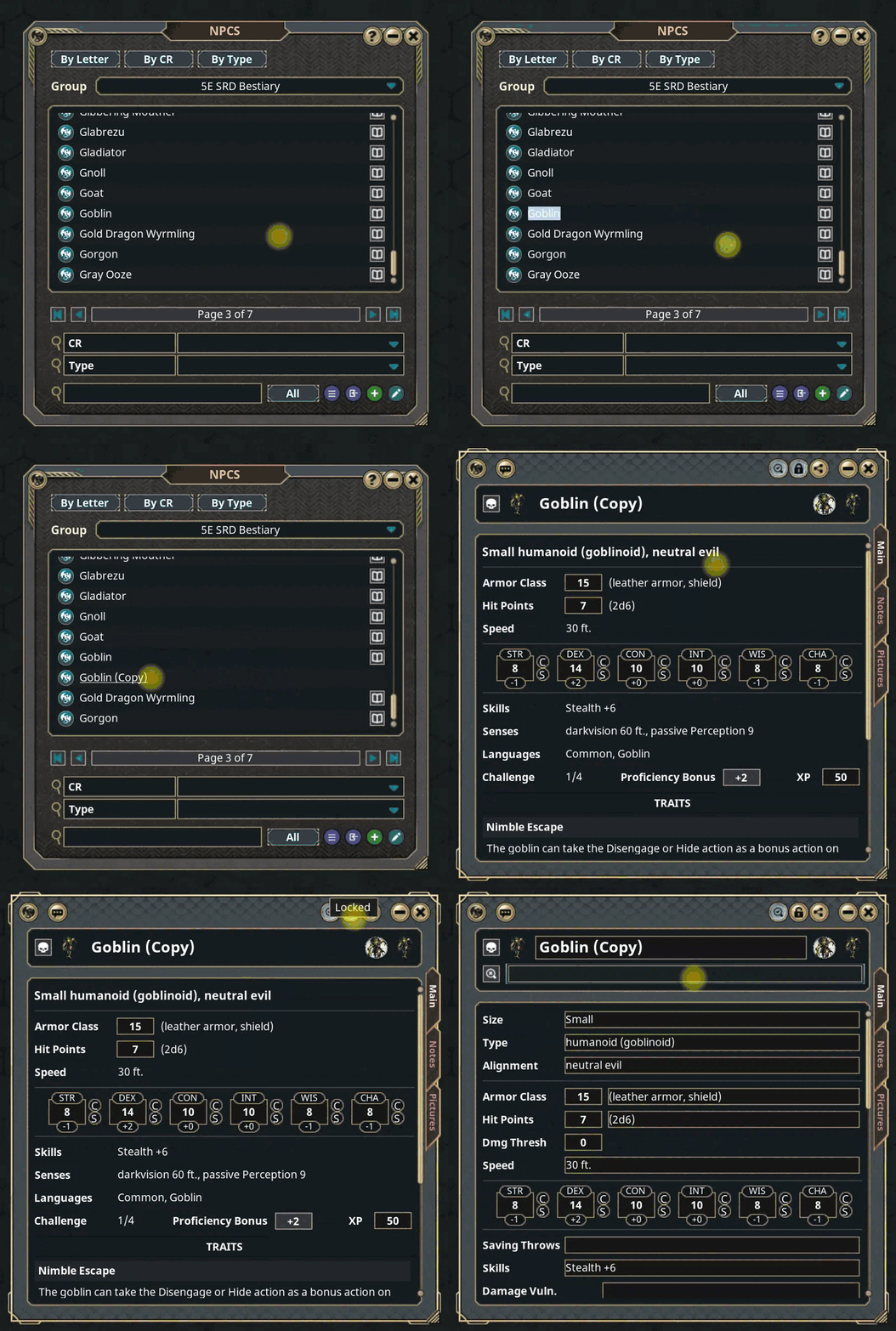
编辑NPC
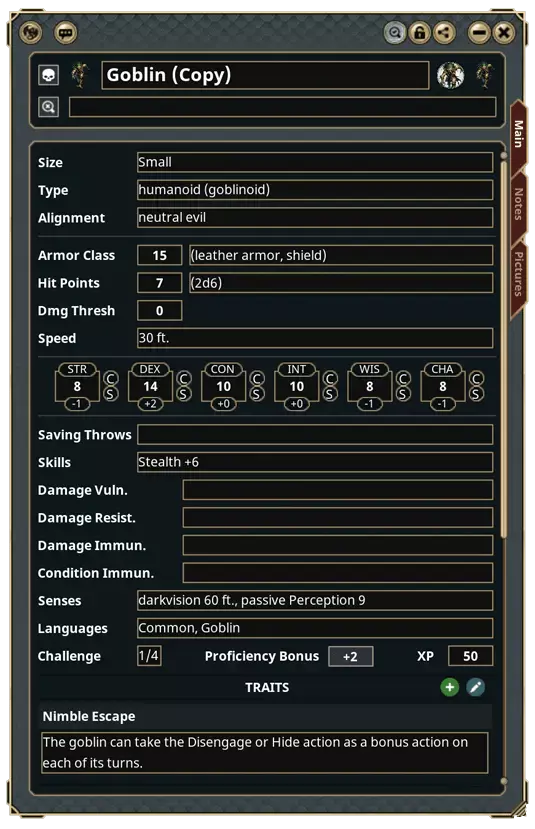
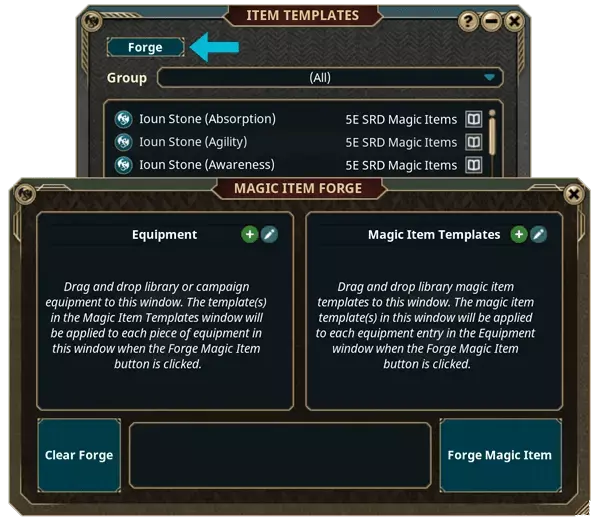
一个可编辑且未锁定的地精NPC记录版本 准备你的战役——创建物品、载具、任务 添加新物品、载具和任务的步骤与创建NPC类似。对于物品,根据你输入的物品类型(护甲、武器或其他),系统会显示更多字段选项。 魔法物品 你可以直接创建魔法物品,也可以使用物品模板。点击“模板”按钮,然后点击“锻造”。这是一种强大的创建魔法物品的方式,能够组合多种魔法特性,例如【+2火焰抗性护甲】。
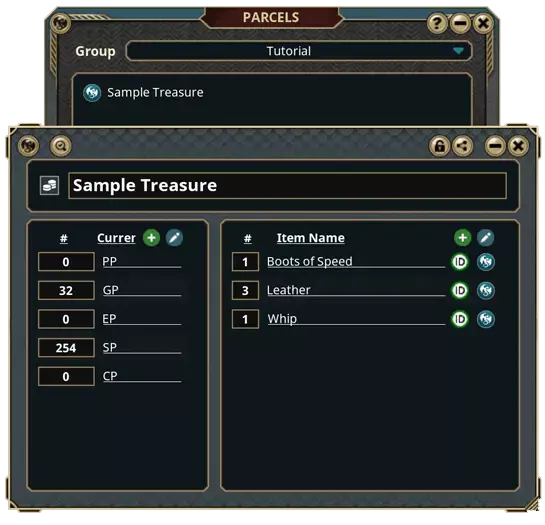
宝藏包裹 宝藏包裹是玩家可能找到的物品和金币的集合。你可以创建这些包裹并将它们拖到队伍表中以便轻松分配。 Fantasy Grounds的一项高级功能允许你从随机表自动创建宝藏包裹,例如在《龙与地下城城主指南》中找到的那些随机表。
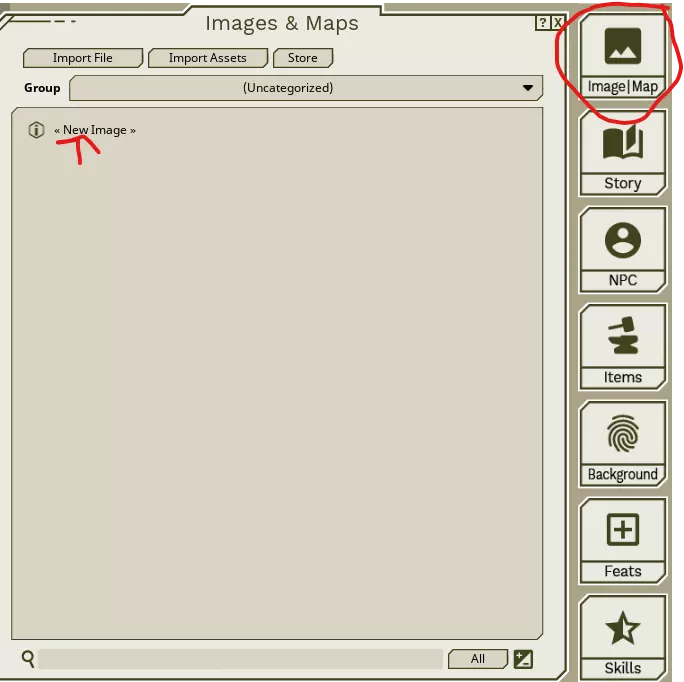
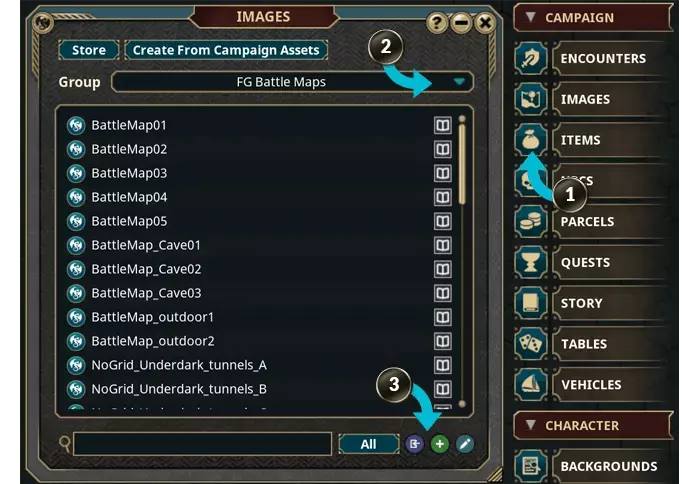
准备你的战役——导入地图与图像 作为游戏主持人处理图像 地图和图像是任何角色扮演战役的核心部分。 Fantasy Grounds Unity支持任何JPG和PNG图像,以及谷歌的下一代富媒体WEBP和WEBM格式,还有通用虚拟桌面文件格式——DD2VTT、DF2VTT和UVTT,这些格式被诸如Dungeoncraft、Dungeon Fog、Dungeon Alchemist、Hero Forge等应用程序使用。 当你将这些图像添加到战役中时,它们会出现在【资源】窗口的【图像】分类下。从那里,你可以将它们复制到你的战役中,设置网格,定义视线,并在战役中使用它们。 Fantasy Grounds中的图像分为【资源图像】和【战役图像】两类。所有战役图像最初均为资源,之后您可以决定将其中哪些纳入您的战役。一旦图像加入战役,您可以对其进行进一步修改。 导入地图或图像资源 方法1 - 导入文件(推荐) 1. 使用您正在使用的规则集的侧边栏按钮打开图像窗口。 2. (可选)点击组下拉菜单,选择要放置图像的组,或创建新组并选择该组。 3. 点击导入按钮(全部按钮旁边的蓝白“向上箭头”按钮)。
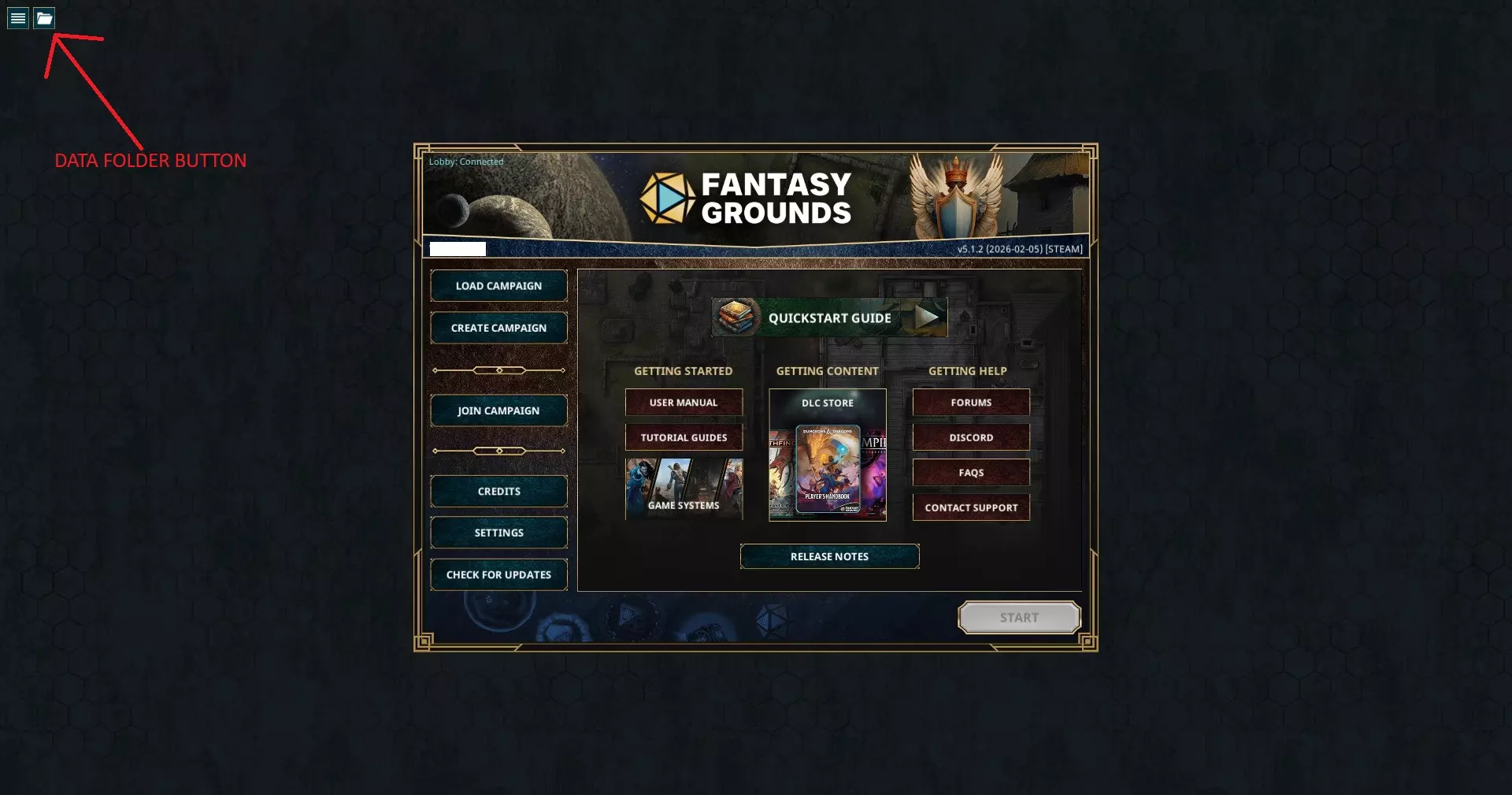
方法2 - 批量导入资源 1. 打开资源窗口。 2. 点击文件夹按钮以打开数据文件夹。 3. 导航至你的战役图像文件夹。 战役的默认路径: Windows:C: Users [你的用户名] AppData Roaming SmiteWorks Fantasy Grounds campaigns [你的战役] images macOS:/Users/[你的用户名]/SmiteWorks/Fantasy Grounds/campaigns/[你的战役]/images Linux:/home/[用户名]/.smiteworks/campaigns/[你的战役]/images 注意:.smiteworks文件夹默认可能隐藏。在文件管理器设置中启用“显示隐藏文件”。 4. 将你想使用的任何图像放置在那里。这将在资源窗口的图像下方添加一个名为【战役】的文件夹。 5. 从侧边栏按钮打开图像屏幕。 6.(可选)点击【组下拉菜单】,选择要放置图片的组,或创建新组并选择该组。 7. 点击顶部的【从战役资源创建】按钮,并在提示时点击【是】。
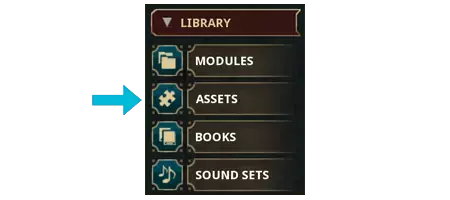
步骤2.1 - 如何访问你的资源(例如图片)
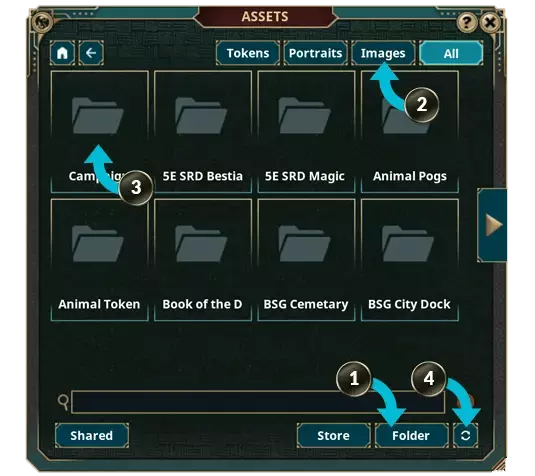
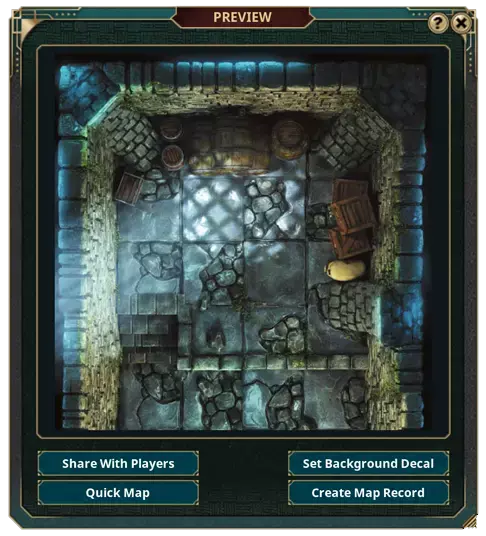
1. 文件夹按钮,2. 图像模式,3. 战役图像文件夹,4. 刷新 使用资源文件夹和图像预览 当你在操作系统中找到战役图像文件夹的链接后,直接在该文件夹中添加新图像,刷新后将其打开到战役中可能会更便捷。点击任何资源图像时,会出现将图像用作地图记录、快速地图、背景贴花或仅与玩家共享图像的选项。
主持游戏 - 掷骰子 在《Fantasy Grounds》中,掷骰子或许会成为你最喜欢做的事情之一!有多种不同的掷骰子方法可供使用。以下是相关示例。若想了解关于骰子和骰子字符串的所有操作的完整说明,请查看我们的维基。
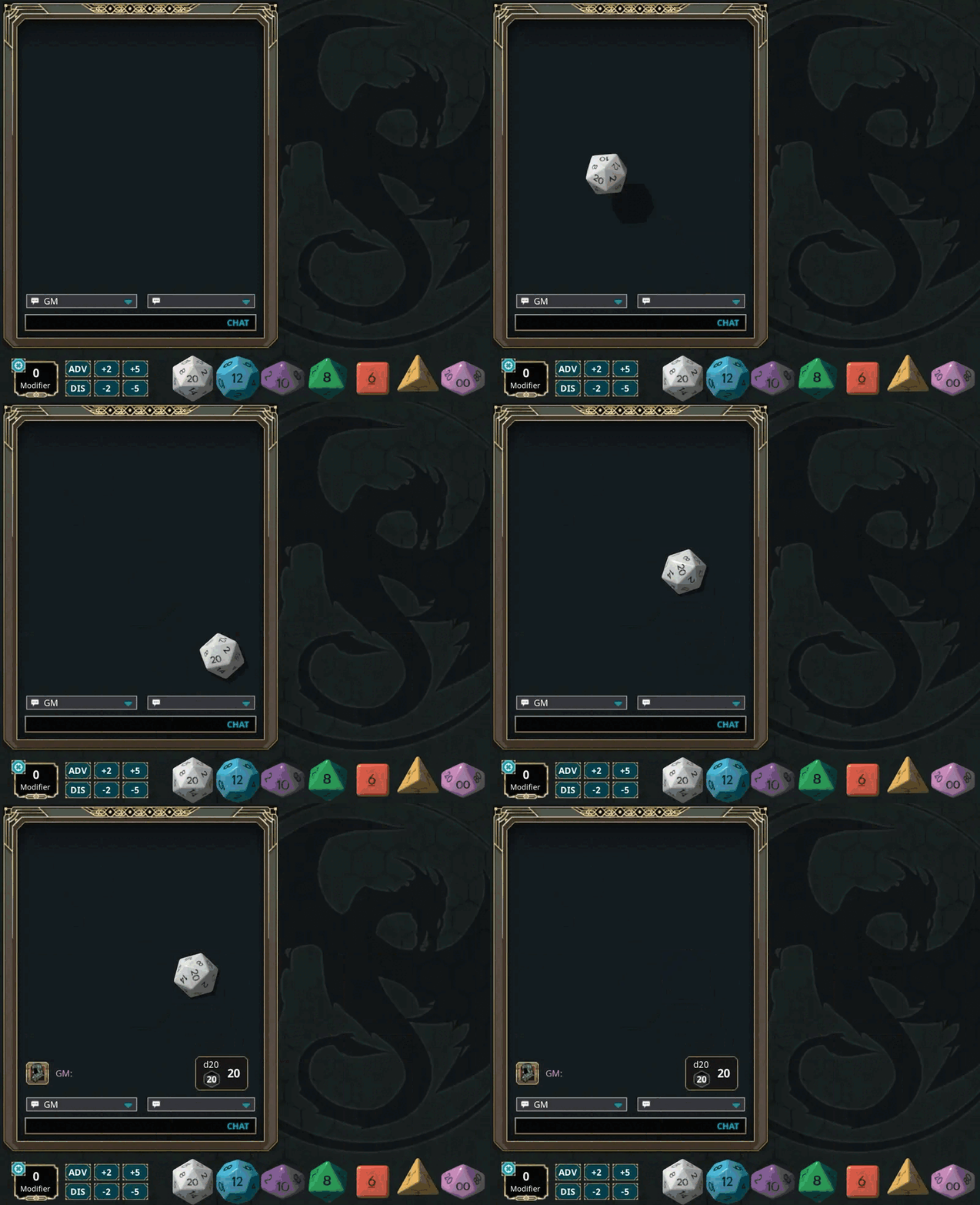
要掷骰子,请拿起桌面上的3D骰子并将其拖放到聊天窗口中。 注意:你可以将骰子扔到任何地方,但只有扔进聊天窗口的掷骰才会被视为正式掷骰。
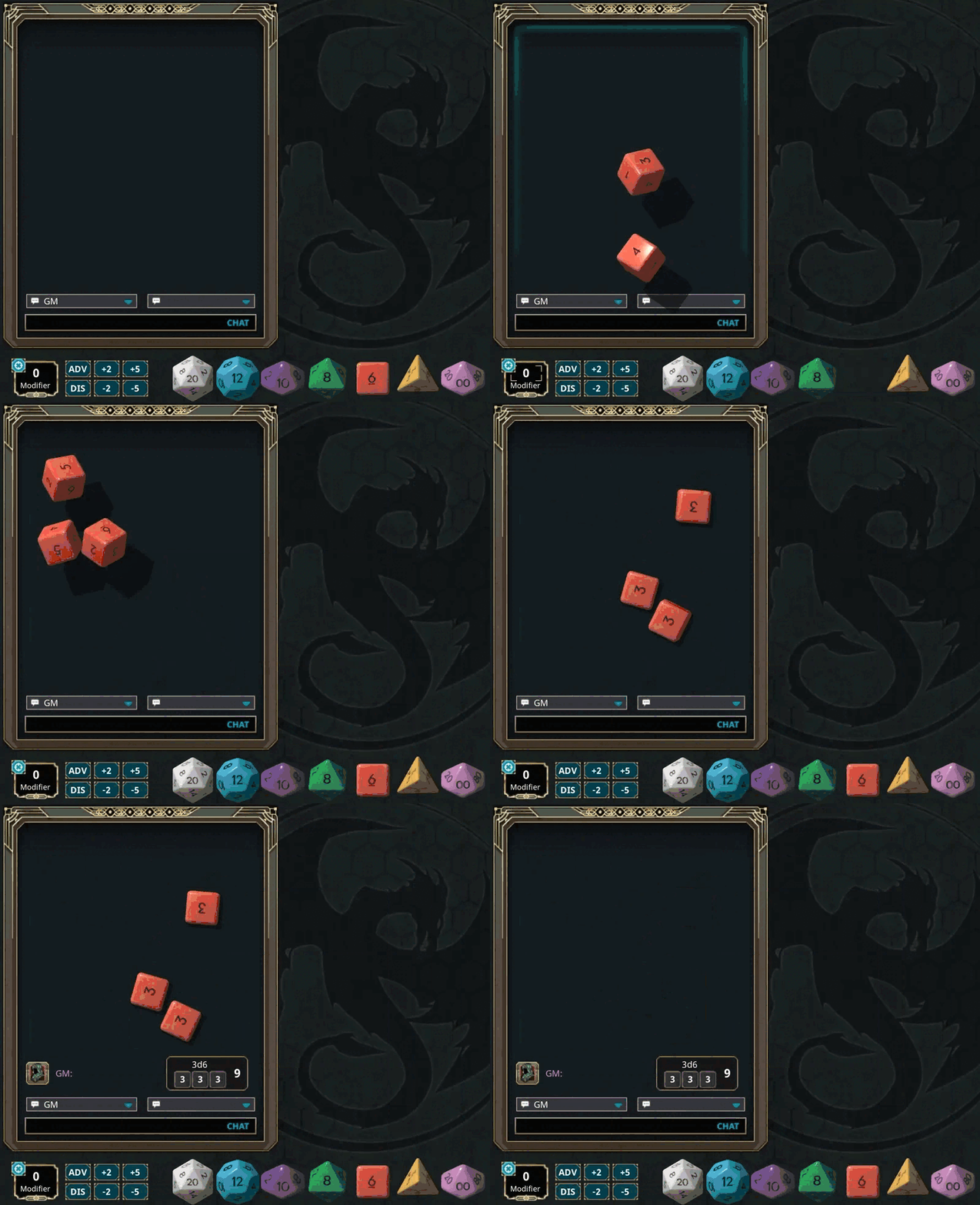
若要快速为你的投掷添加另一颗骰子,只需在拖动3D骰子时右键点击。
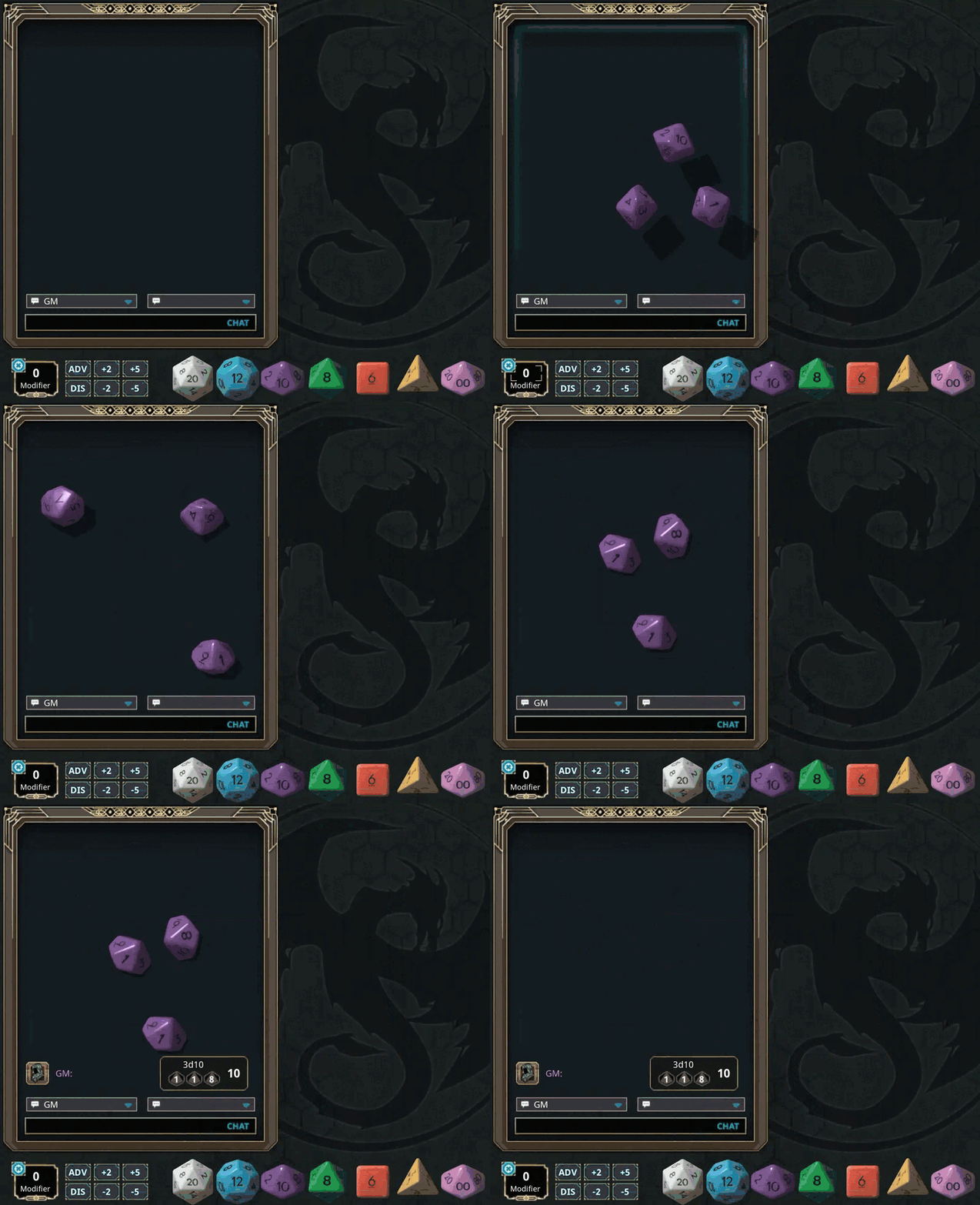
要一次选择多个同类型骰子,右键点击3D骰子,然后从菜单中选择你想要的骰子数量。 创建骰子桶
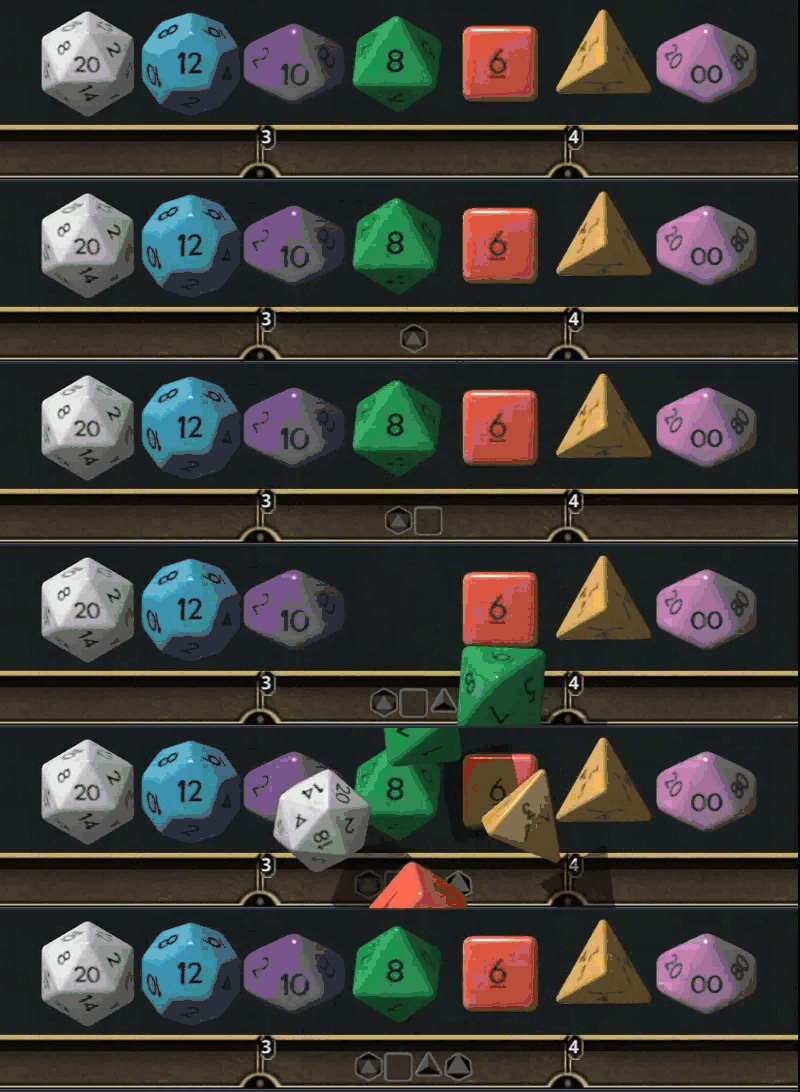
将你需要的任意骰子拖到热键上,然后点击即可掷出这些骰子。从角色表掷骰
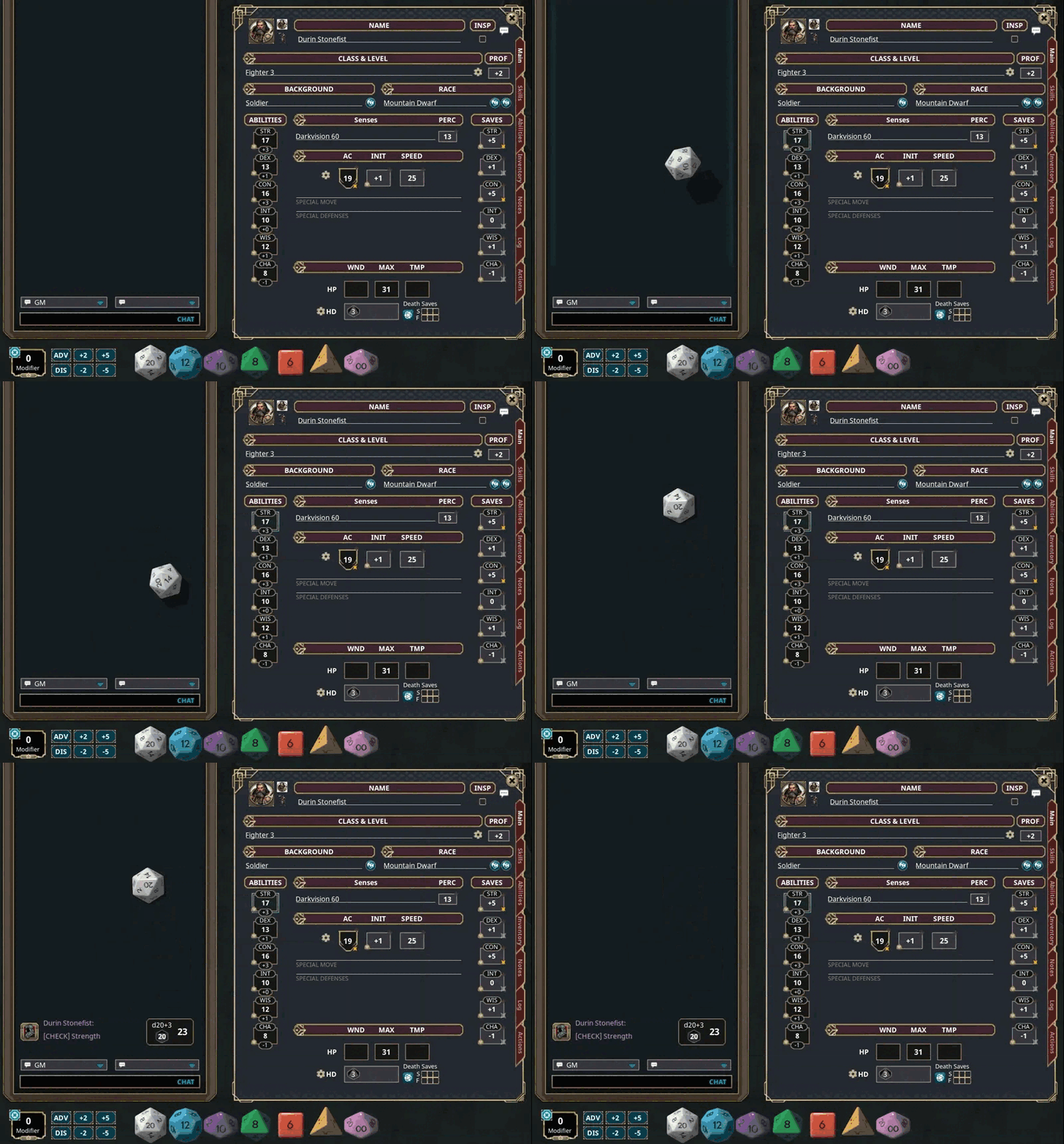
请注意,从NPC角色表进行掷骰的操作方式非常相似。 修改骰子掷骰: 你可以使用修正值堆叠来为你的掷骰结果增加或减少数值。你也可以指定下一次掷骰是否获得优势或受到劣势影响。高级效果会进行组合,并在掷骰结果的最终明细中显示。
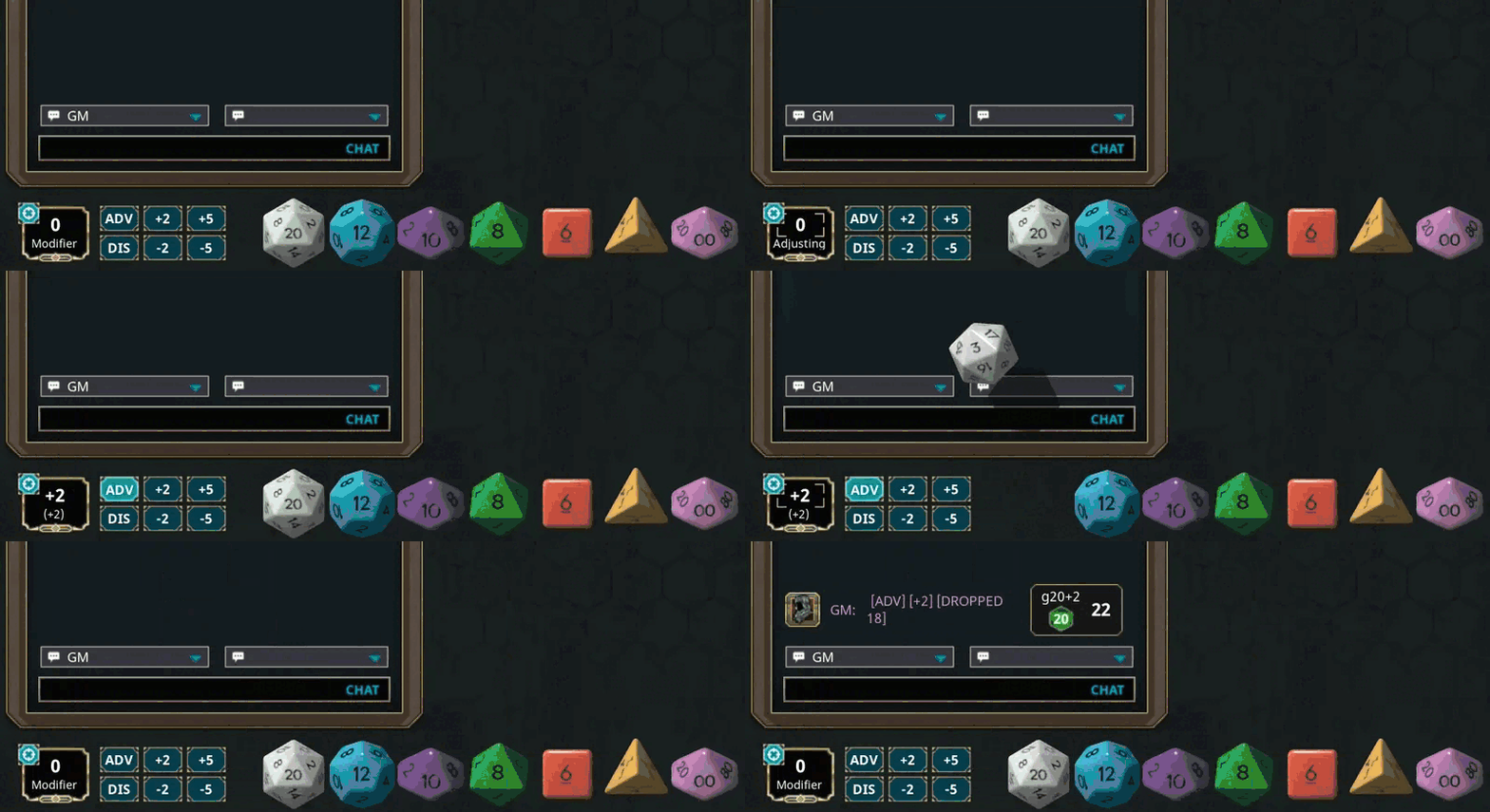
一个示例:为下一次掷骰增加+2并具有优势掷骰 更换你的骰子

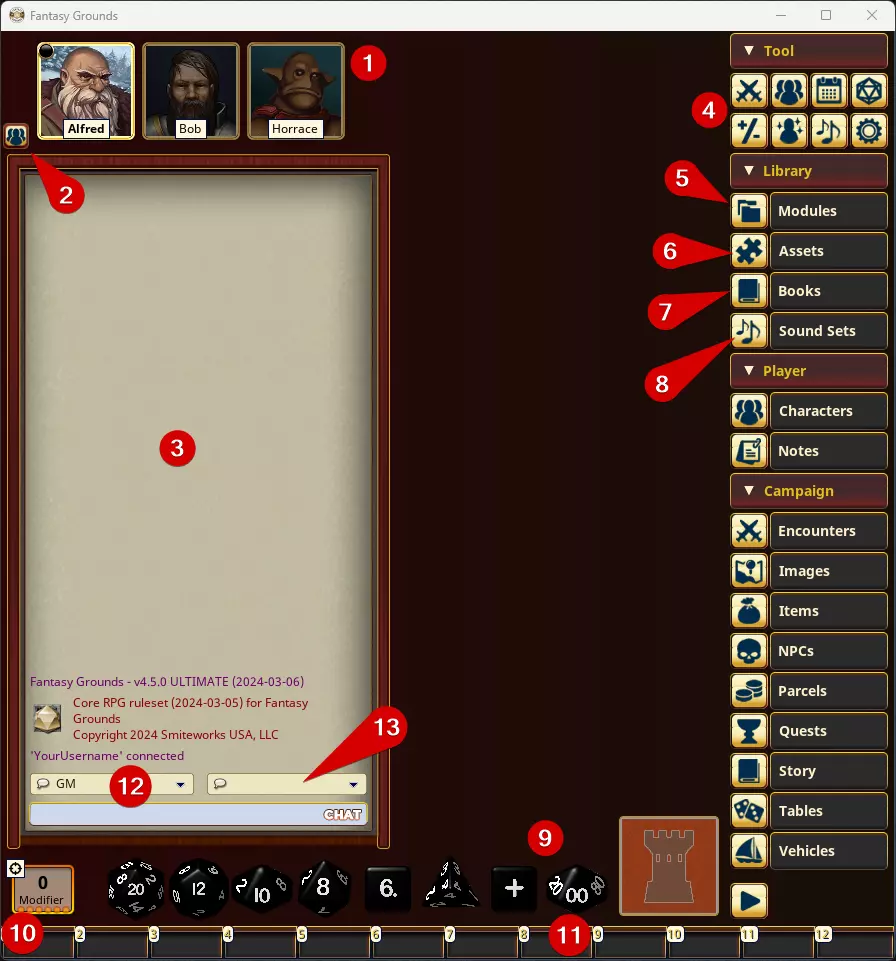
你可以从骰子菜单访问所有内置骰子组,并查看可购买的骰子组。 你可以在下方了解更多关于骰子窗口的信息,它允许你更换当前的骰子组,并提供链接至更多高级选项,例如将特定骰子组与伤害类型关联,或按名称或生物类型为非玩家角色分配独特的骰子组。 游戏运行 - 聊天窗口 聊天窗口是战役中所有活动的核心区域。从骰子掷出、对话交流到游戏元素记录分享,一切都在此处进行。你可以前往我们的维基了解详细内容。
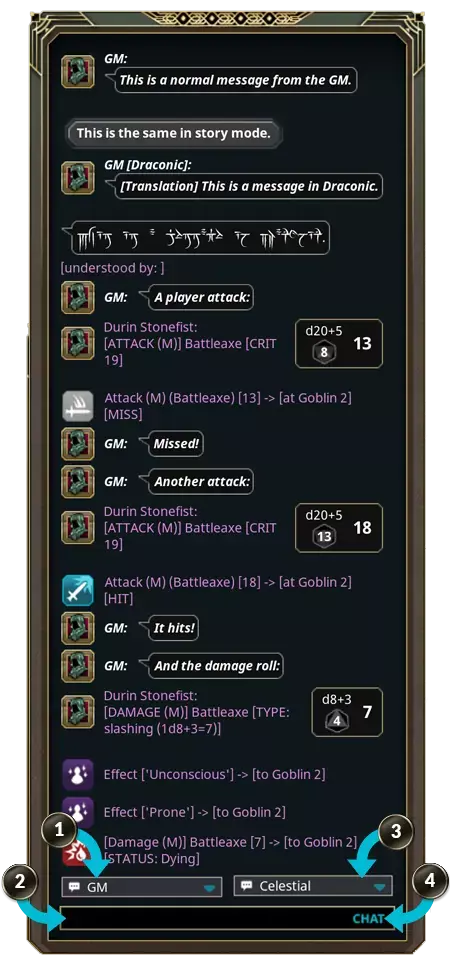
1. 当前发言者 - 如果你启用了多个发言者,例如来自NPC记录的发言者。 2. 文本输入区域 - 在此处输入你想说的任何内容,或用于创建高级命令。输入/help可获取可用选项列表。 3. 语言选择/显示 - 此下拉菜单会显示规则集支持的语言列表,例如龙与地下城。如果你的战役中有某些活跃玩家已连接并正在游戏,它会显示哪些玩家了解你使用的语言。 4. 聊天/表情/场外/故事 - 通过按住修饰键(Alt、Shift、Control)来更改聊天模式。 运行游戏 - 调整选项 你可以从右侧边栏打开选项菜单,修改游戏会话的默认运行方式。你可以控制向玩家展示的信息类型、NPC和团队的先攻权处理方式、是否每个NPC拥有随机生命值或固定生命值,以及许多其他功能。

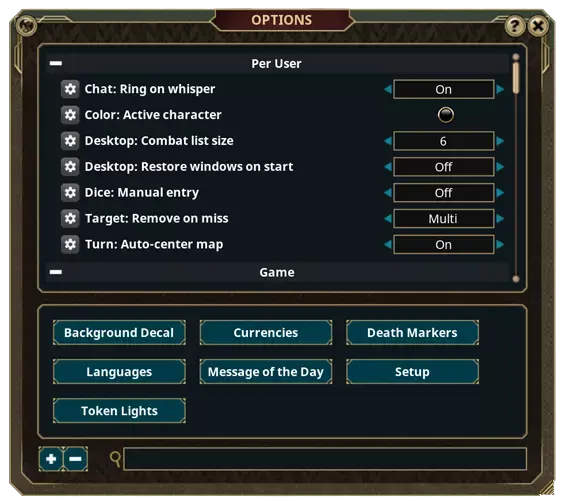
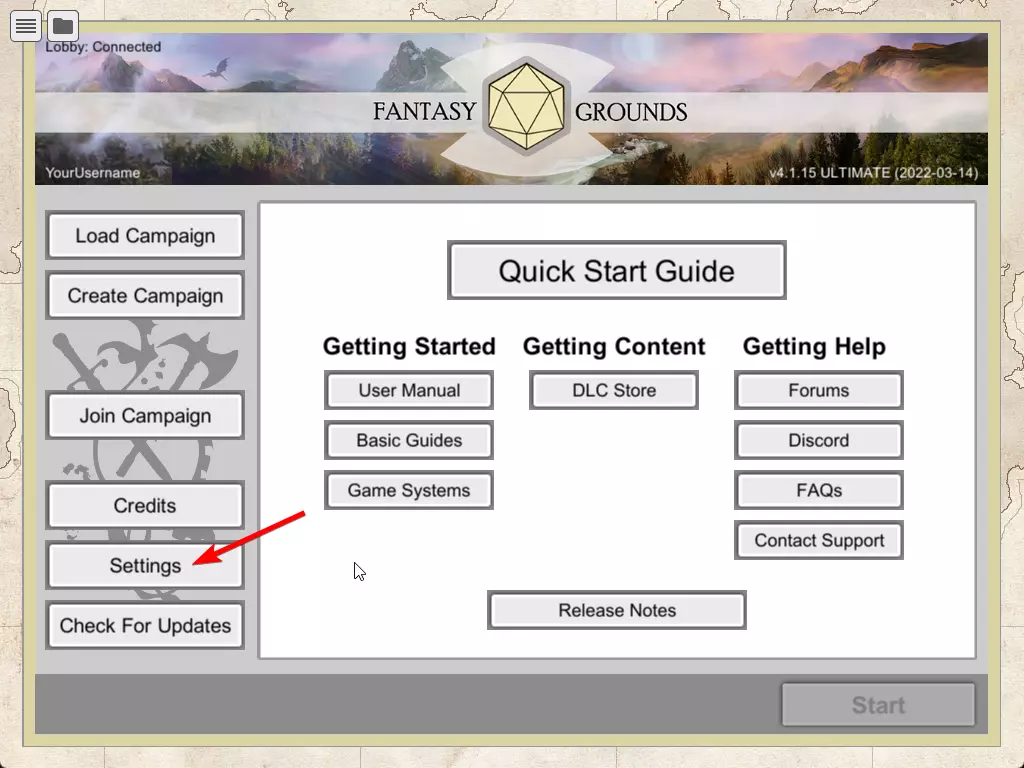
战役选项窗口 开始运行游戏 - 额外提示 利用屏幕底部的热键栏保存下一场游戏所需的重要记录、故事或图像。几乎所有内容都可以放入热键栏,只需点击并拖动你想要记住的关键细节和想要快速访问的操作即可。你甚至可以创建一个包含其他项目链接的基本故事条目,使所有内容保持整齐有序。 刚开始时,不要执着于完全自动化所有功能。记住,你随时可以在聊天窗口掷骰子,编辑和追踪使用的资源、受到的伤害或其他任何内容,就像在实体桌面上一样。当你对Fantasy Grounds更加熟悉后,可以开始添加更多自动化功能和效果。 更高级的详细信息: *高级5e效果与自动化 使用扩展 Fantasy Grounds中的扩展是在战役中自定义游戏体验的方式。扩展可用于添加新的视觉效果(例如桌面贴花或完整主题替换),或修改机制行为(例如家庭规则或新功能)。 与模块类似,Fantasy Grounds内置了一些扩展,提供可应用于Fantasy Grounds界面的不同主题。你可能已经注意到本教程中使用的图片来自【Core - Dark】主题,但你可以选择任何你喜欢的主题。大多数规则集都内置了默认主题,当你在该游戏系统中创建新战役时,这些主题就会被应用。扩展程序安装在你的Fantasy Grounds文件夹下的【Extensions】子文件夹中,你在创建或加载战役时,可以从启动器的扩展程序区域访问它们。
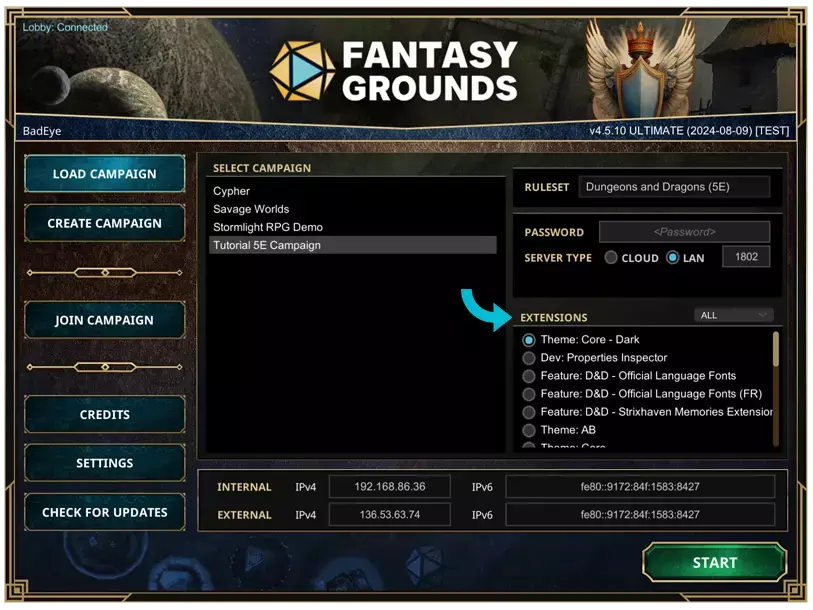
Fantasy Grounds启动器扩展部分 运行战斗 - 战斗遭遇示例 在此示例中,我们将使用FG战斗地图模块中的地图,以及一个包含一些地精和一匹狼的简单遭遇战。在5E教程战役中,两名玩家角色本应已放置在地图上,若未放置,只需将他们从战斗追踪器拖到所需方格即可。 请注意,杜林拥有黑暗视觉,而埃拉拉身上有灯笼效果,该效果会在她周围产生光照范围。地下洞穴默认处于黑暗状态,因此玩家如果没有光源就需要一个。你可以从工具>效果窗口添加光源。进行一场简单战斗 步骤1:从你的战役>图像窗口中打开名为NoGrid_Underdark_tunels_D的地图 步骤2:拖入任何你想要使用的新玩家角色 步骤3:从战役遭遇窗口打开遭遇,或注意它已链接到地图 步骤4:点击添加到追踪器。打开战斗追踪器并点击可见性图标以显示所有NPC,或为每个NPC单独操作 步骤5:让玩家进行先攻检定以决定行动顺序。NPC的先攻值已预设 步骤6:当玩家在回合顺序中轮到行动时,移动他们的位置 步骤7:从玩家的动作标签中拖动攻击到目标NPC(或按住CTRL键点击目标),然后投攻击骰。如果命中,投伤害骰第八步:对NPC使用相同的操作方法,但你可以从战斗追踪器或直接从NPC记录中进行攻击检定。 切换队伍桌面列表至战斗桌面列表 在Fantasy Grounds的左上角,你的玩家会显示在队伍桌面列表中。当进入战斗时,你可以切换此列表以显示即将到来的 initiative 顺序。你可以在这两种模式之间自由切换。
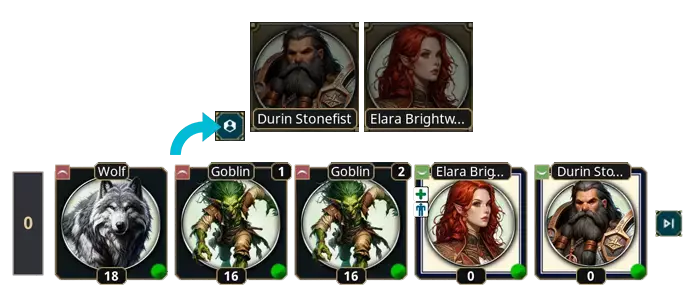
在队伍桌面列表和战斗桌面列表之间切换 在地图的俯视视角(2D)和相机视角(3D)之间切换 你可以在传统的地图俯视视角和战斗视角之间切换,使用“相机”视角、第一人称视角,或者完全跳过地图,直接使用战斗追踪器来管理战斗。
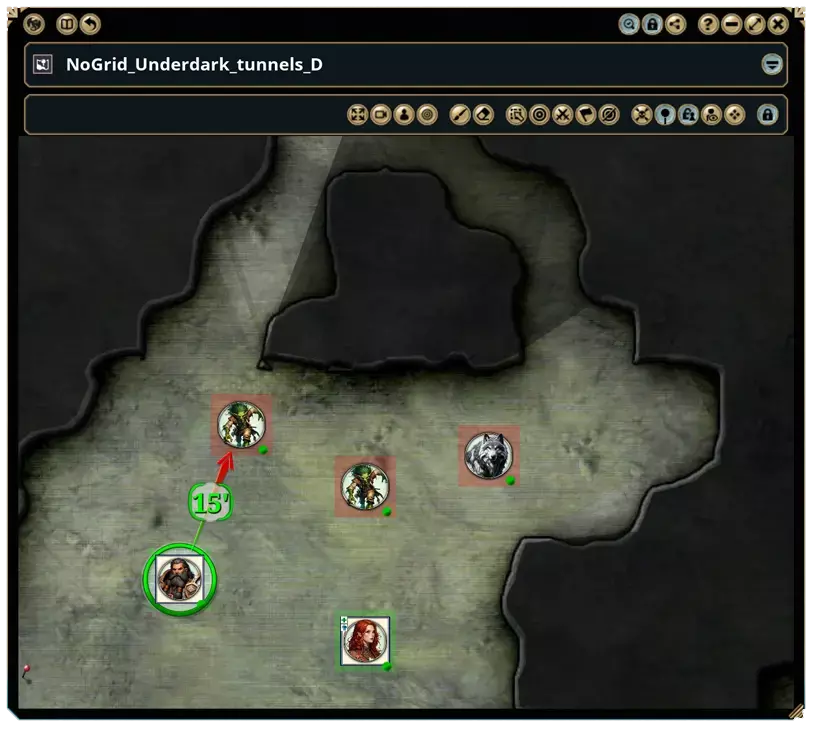
传统俯视视角。右键点击并绘制指示器以显示距离。
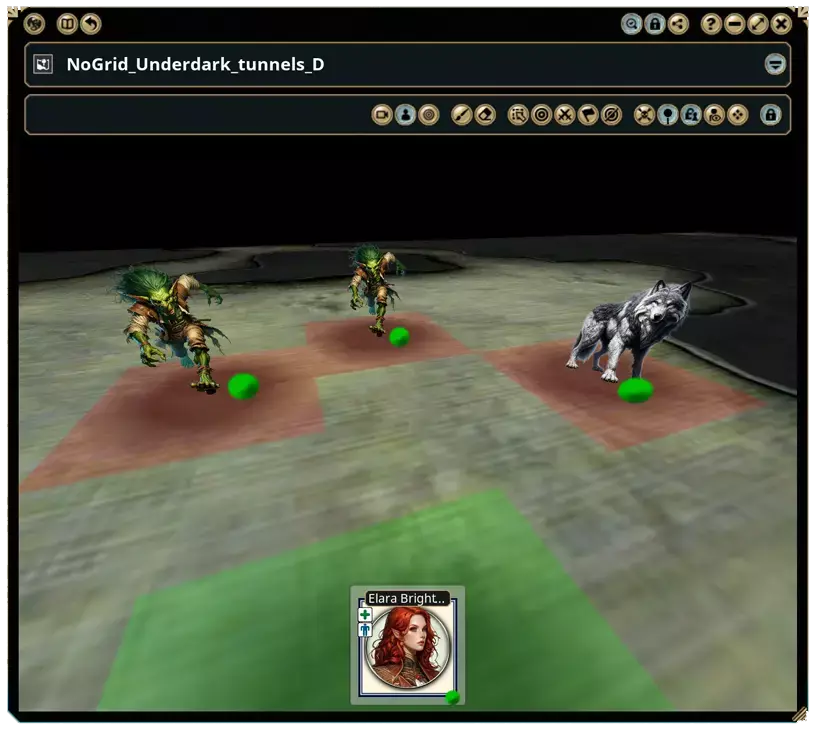
敌人靠近后,同一地图的第一人称视角 快速战斗指南 战斗追踪器 - DM视角 战斗追踪器 - 玩家视角 战斗追踪器示例遭遇战