换一换
换一换 


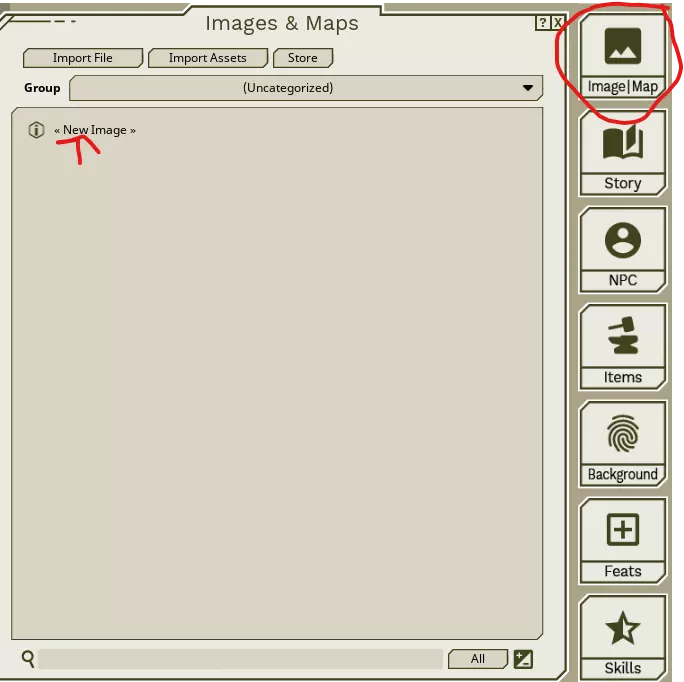
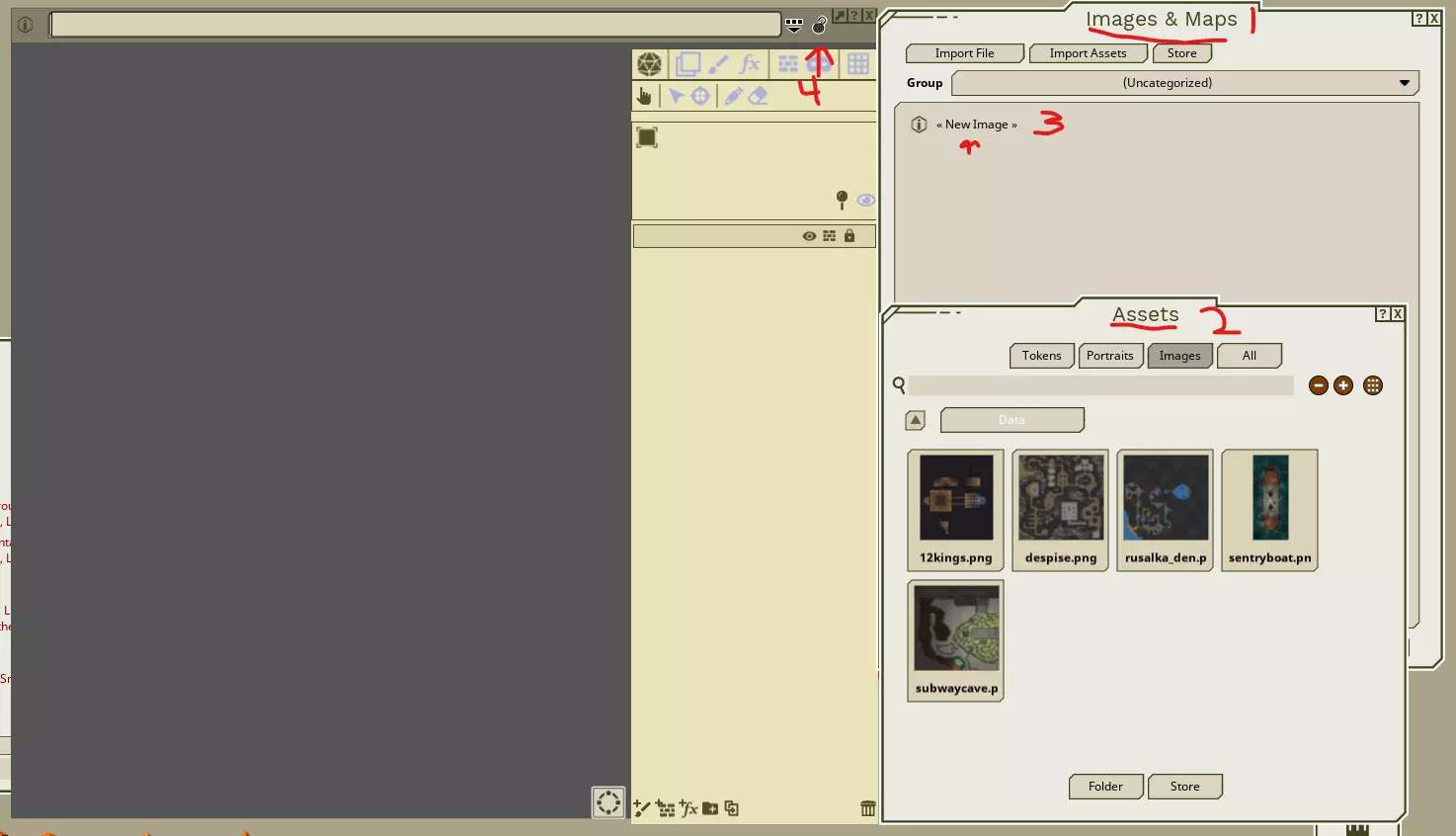
《Fantasy Grounds VTT》导入地图视线设置图文分步指南 简介与前提条件 本指南旨在提供创建导入地图视线的分步操作流程。本指南基于以下前提: - 您已拥有地图 - 您知道在Fantasy Grounds中放置图像的位置 - 您具备Fantasy Grounds的基本操作知识 本指南不涵盖内置地图绘制工具或瓦片集工具的使用方法。 开始设置 在本指南中,我将把地图文件放置在通用图像文件夹中。请记住,所有图像文件必须为.png或.jpg格式。 手动设置方法 第一步是确保您的地图已放置在通用图像文件夹或战役图像文件夹中。接下来,您需要在【图像与地图】窗口中创建新图像。
接下来,打开【资源】并切换到【图片】标签页。这里会显示所有已加载模块、战役数据和通用数据中的可用图片。对于当前操作,我们需要通用数据中的图片,因此需要点击【data】。如果图片放在了战役图片文件夹中,请点击【战役数据】。
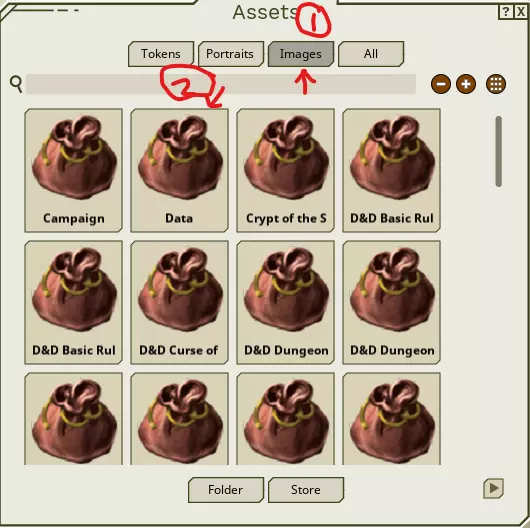
这里是你可以找到所有存储在图像文件夹中的图片的地方。现在我们需要将地图添加到我们制作的新图像中。确保你同时打开了【资源】和【图像与地图】窗口。在【图像与地图】窗口中,确保有一个新图像。点击它,并确保该图像处于未锁定状态。
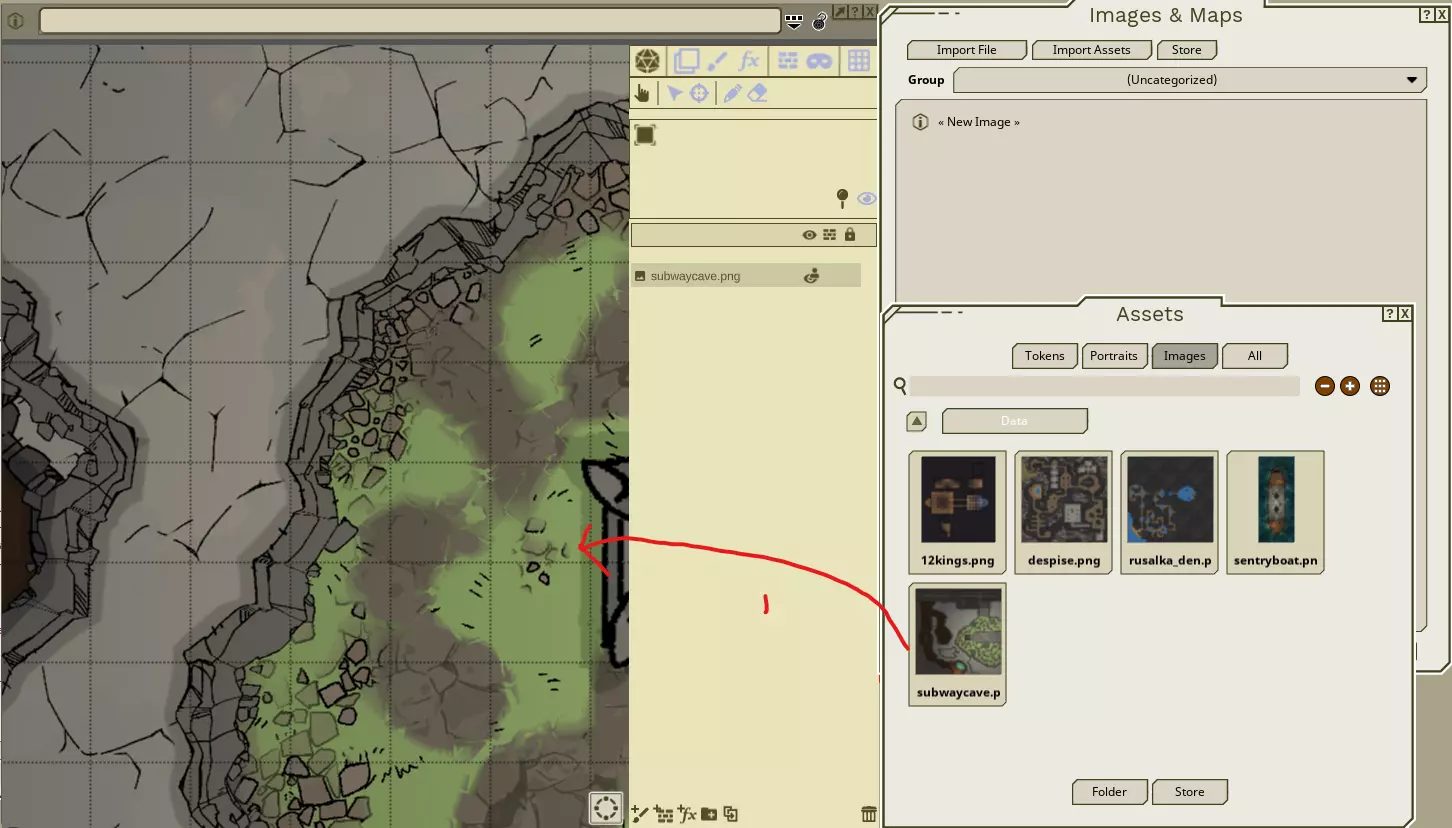
现在是简单的部分:将图像从【资源】拖放到图像窗口。这会将图像放入其中。为其命名,关闭图像后重新打开,确保加载正常。
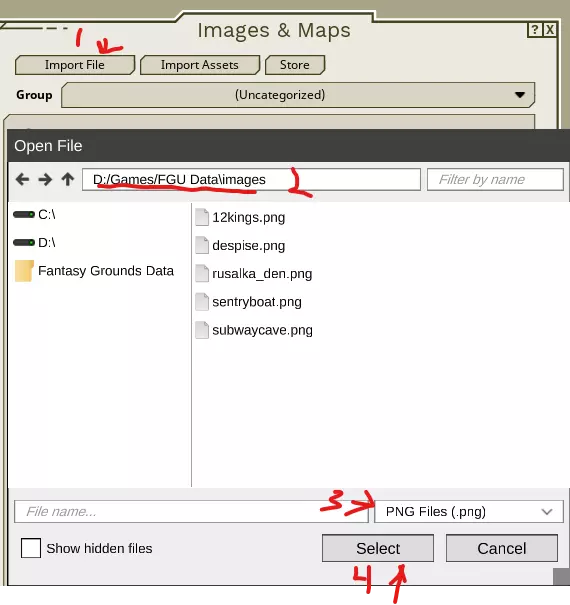
替代方法 你可以直接将任意位置(甚至FGU文件夹)的图片导入【图像和地图】窗口。执行此操作时,该图片不能是已导入的,否则会创建重复项并导致错误消息。请注意,FGU仅支持.png和.jpg格式的文件。
现在你已经准备好可以在游戏中使用的地图了。接下来我们可以设置网格并了解地图工具。 工具 让我们来了解本教程中将要使用的地图工具栏。 这是激活了【Play】功能的工具栏。
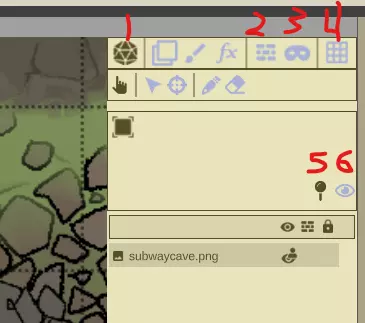
顶部栏(1-4)是模式选择区域。 1:游玩模式 2:墙壁与视线(LOS) 3:遮罩(此为FGC中的遮罩功能,本教程暂不使用) 4:网格选项 标有5和6的部分用于【游玩】模式。 5:固定可见性切换 6:视线可见性切换(用于开启或关闭视线,非常重要) 首先我们来设置地图网格,这是处理任何地图时的首要步骤。设置好网格后,点击【墙壁】模式(2)按钮。
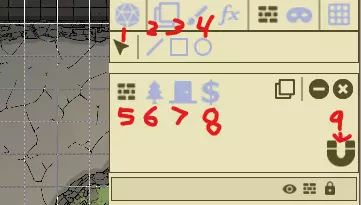
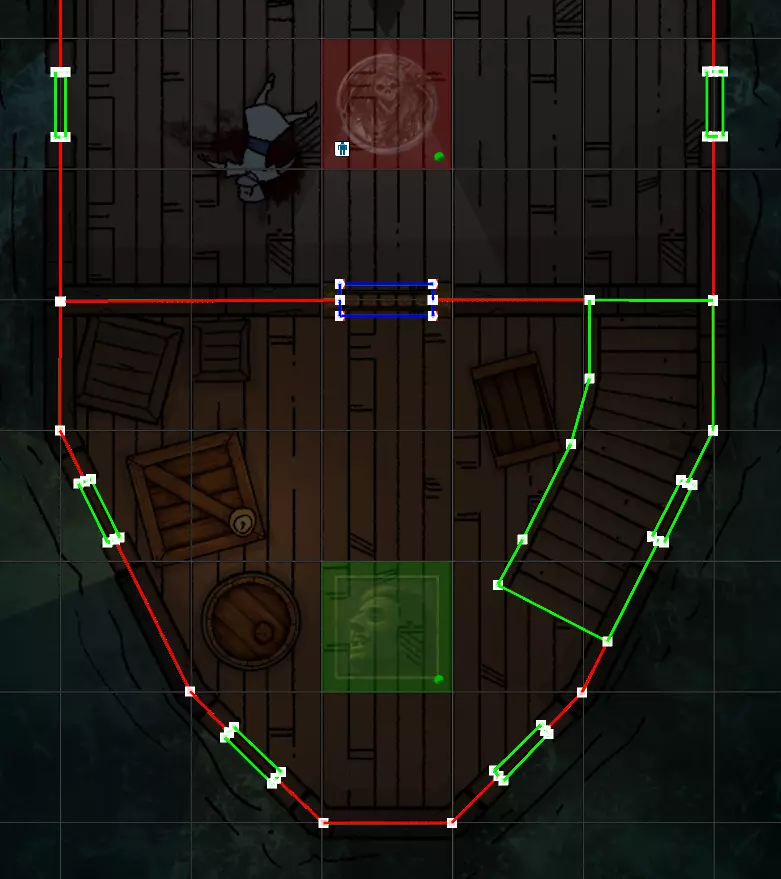
以下是工具功能: 1. 选择 2. 绘制线条(注:用于门和地形时,此功能作为多边形绘制工具) 3. 绘制方框 4. 绘制圆形 视线类型选择 5. 墙壁(无法穿过或透视) 6. 地形(可以穿过,能看到绘制区域,但无法看到绘制区域之外,玩家无法切换,且若有标记物位于地形中,可看到地形外所有区域) 7. 门(可略微透视,能看到绘制区域,关闭时无法穿过,但玩家可切换其状态(除非已锁定)) 8. 外观类似墙壁,但地下城主可将其开启以允许玩家穿过 最后要介绍的工具是(9)吸附工具。该工具可将墙壁线条吸附在一起,通常建议保持开启状态。创建和查看视线 开始绘制地图吧。通常,最好每次只使用一种绘制模式。我个人喜欢先绘制门,然后是墙壁,接着是地形和秘密门。不过,绘制顺序完全由你决定。要绘制线条,点击线条工具,然后在地图上点击各个点。如果需要暂停绘制线条,按Esc键结束绘制。 需要注意的几点: - 可以使用方向键在地图上移动 - 绘制墙壁时保持一致性是个好主意 - 绘制墙壁时,最好能让部分墙壁的美术效果可见 - 要退出绘制工具(尤其是线条工具),按Esc键 - 通常来说,门的方框最好比其图像本身大一些确保门内有一小段墙壁,以防止看到门后的区域。 双击节点可以选中整条已绘制的线条或多边形。 选中节点后按删除键可删除一个或多个节点。 让一条线与另一条线交叉会创建一个节点。 你可以切换到游玩模式,使用玩家角色或非玩家角色测试视野,选中它们即可查看视野效果。 以下是绘制墙壁的示例:蓝色方块是门,绿色线条是地形,红色线条是墙壁。此图片处于非游玩模式下。
放置好所有视线细节后,你需要切换回游玩模式(1)并启用视线(6)。
这是在游戏模式(作为游戏主持人)中选择玩家角色时的显示效果。
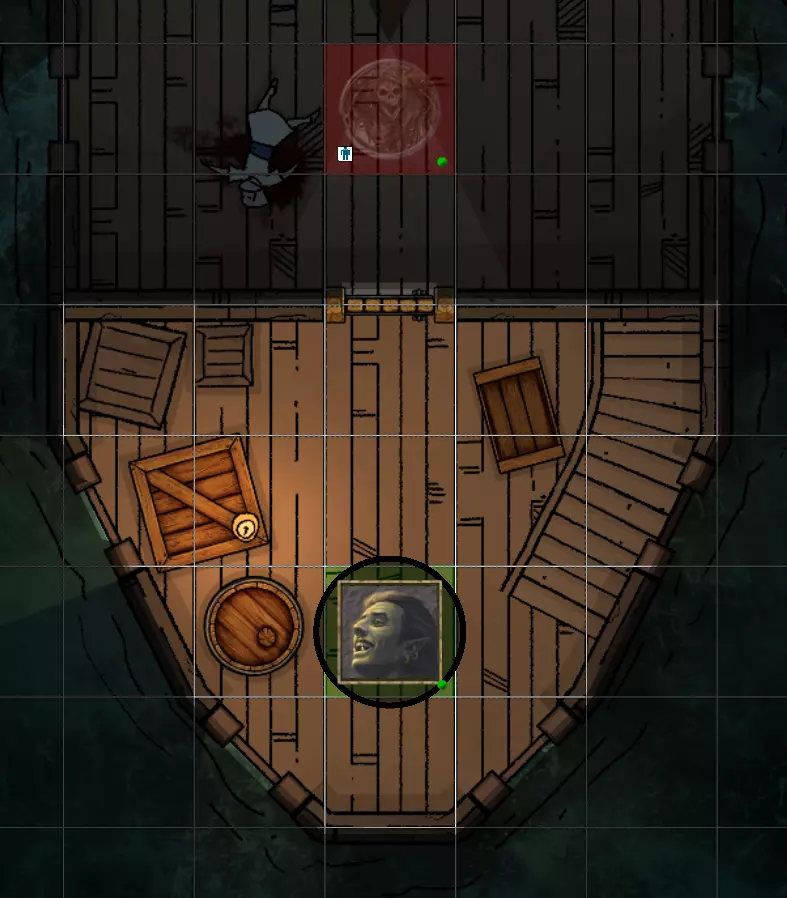
玩家在墙壁之外只能看到黑暗,而无法看到地图的其他部分。如果玩家打开门,就能看到骷髅。 补充说明 2020年10月14日更新 视线工具已更新,新增三个选项。
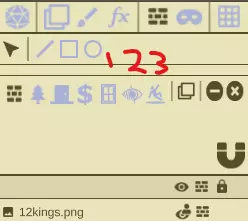
1. 窗户:玩家可以看穿窗户,但无法穿过(除非窗户被打开)。 2. 幻象墙:其功能与普通墙壁类似,会阻挡视线,但玩家可以自由穿过。 3. 深坑:此功能尚处于“实验阶段”,主要作用是设置一个区域,当玩家进入该区域后,将无法看到区域外的景象;而在深坑外部,视野则正常运作。 <未来开发/修正/其他说明>