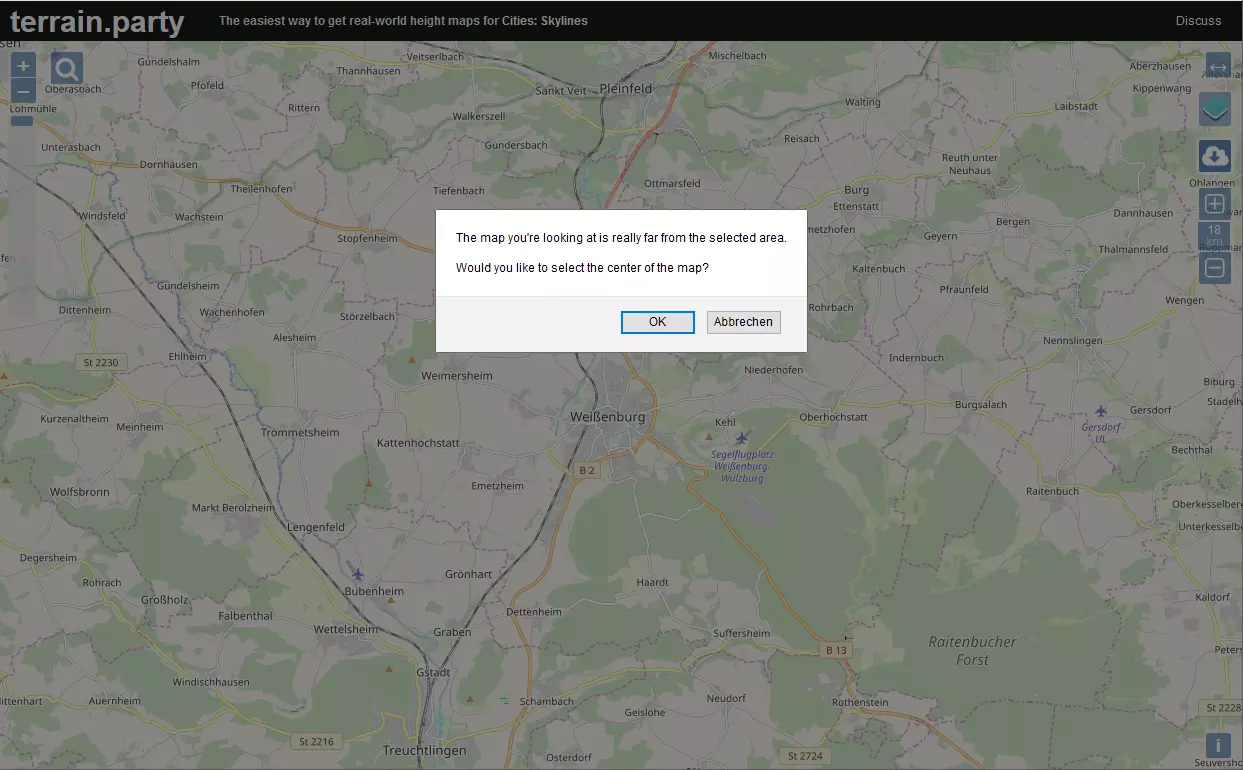
指南中介绍了如何在《城市:天际线》中创建真实城市的道路网。2022年,由于世界上存在恐俄情绪,许多网站在俄罗斯停止运行! 第一部分 必要的模组 从Steam创意工坊添加以下模组列表 Cimtographer - rebuild for 1.10.1-f3——用于在编辑器中从互联网导入道路网格 图像叠加2——让我们在编辑器中拥有一张地形图(底图) Move It——用于调整道路位置、清除垃圾,【没有它绝对不行】 格子类模组(原词Titles): All Spaces Unlockable——25个而非9个游戏格子可供购买 All Tile Start——加载游戏世界后所有格子立即可用(无需购买,25个格子全部直接可用)!对于All Tile Start,需要下载All Spaces Unlockable。 地形和道路的导出 terrain.party曾是《城市:天际线》的理想网站,但现在它无法使用了。 我找到了一个几乎比terrain.party更好的替代网站。 1. 找到你需要的城市,将网格移动到该城市上,选择尺寸(单元格的宽度和长度),详情如下。
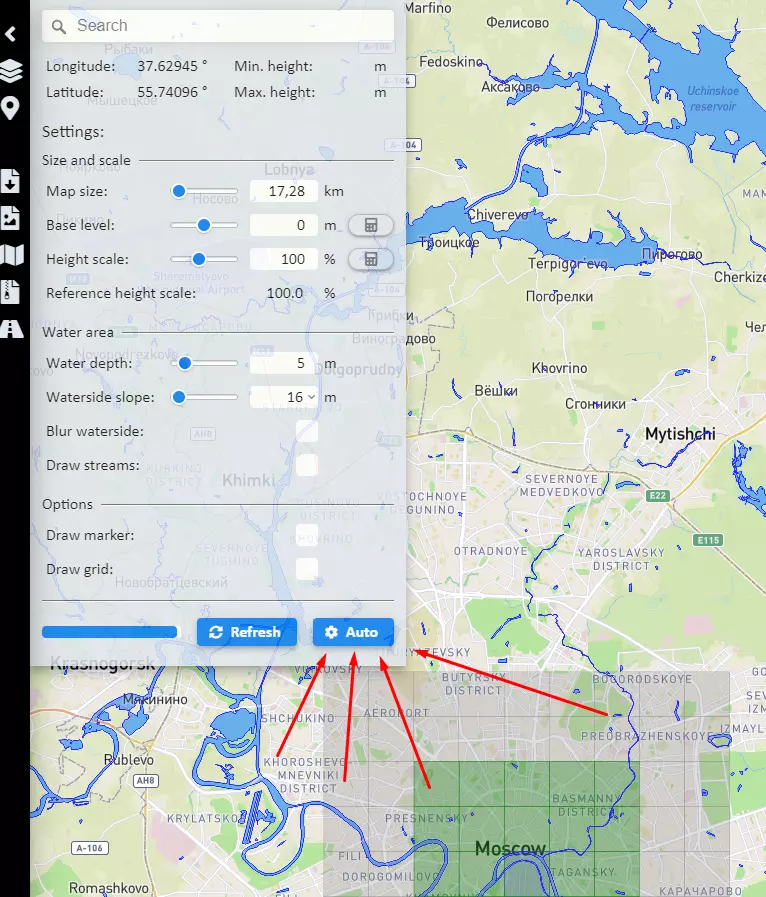
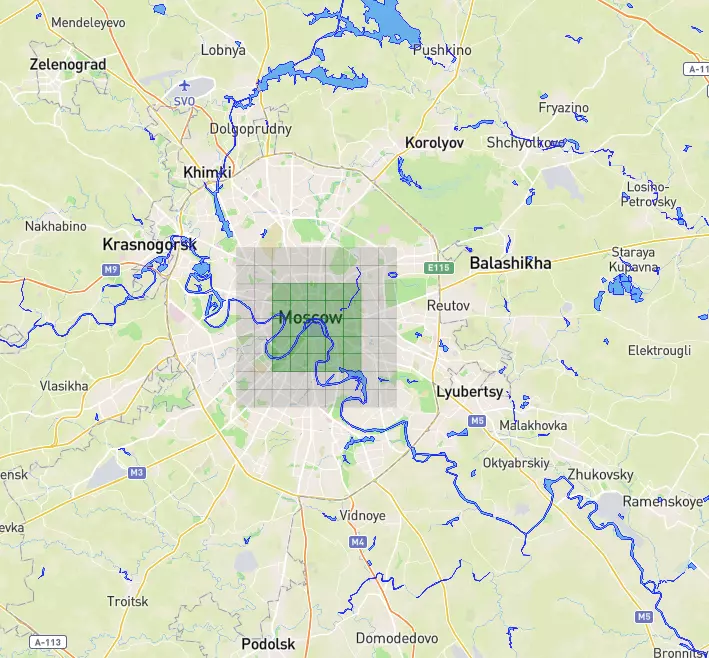
在网站的右上角,会有一个设置按钮,点击后选择自动调整单元格大小。结果图片如下
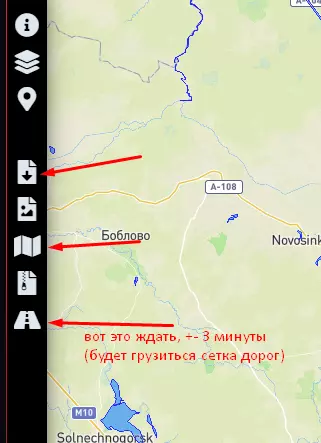
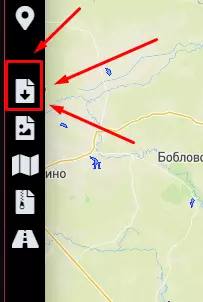
那么准备工作就全部完成了,现在只需将地图导入《城市:天际线》。 看下方图片: 最上方的箭头可将高度图以.RAW格式导出。 中间的箭头可导出地图照片(供【图像叠加】模组使用,作为地图底图)。 最下方的箭头指向道路网格导出按钮(供【Cimtographer - rebuild for 1.10.1-f3】模组使用)。重要的是,如果你的城市较大(不是村庄),可以不用导出道路网格。根据我的经验,直接在地图上绘制道路比使用【Cimtographer - rebuild for 1.10.1-f3】模组修复损坏的道路更容易,因为这个模组有问题,运行得并不理想,存在很多漏洞,修复起来很困难,不如直接删除后在地图上重新绘制。网站上的其他按钮对于导出来说完全不需要。
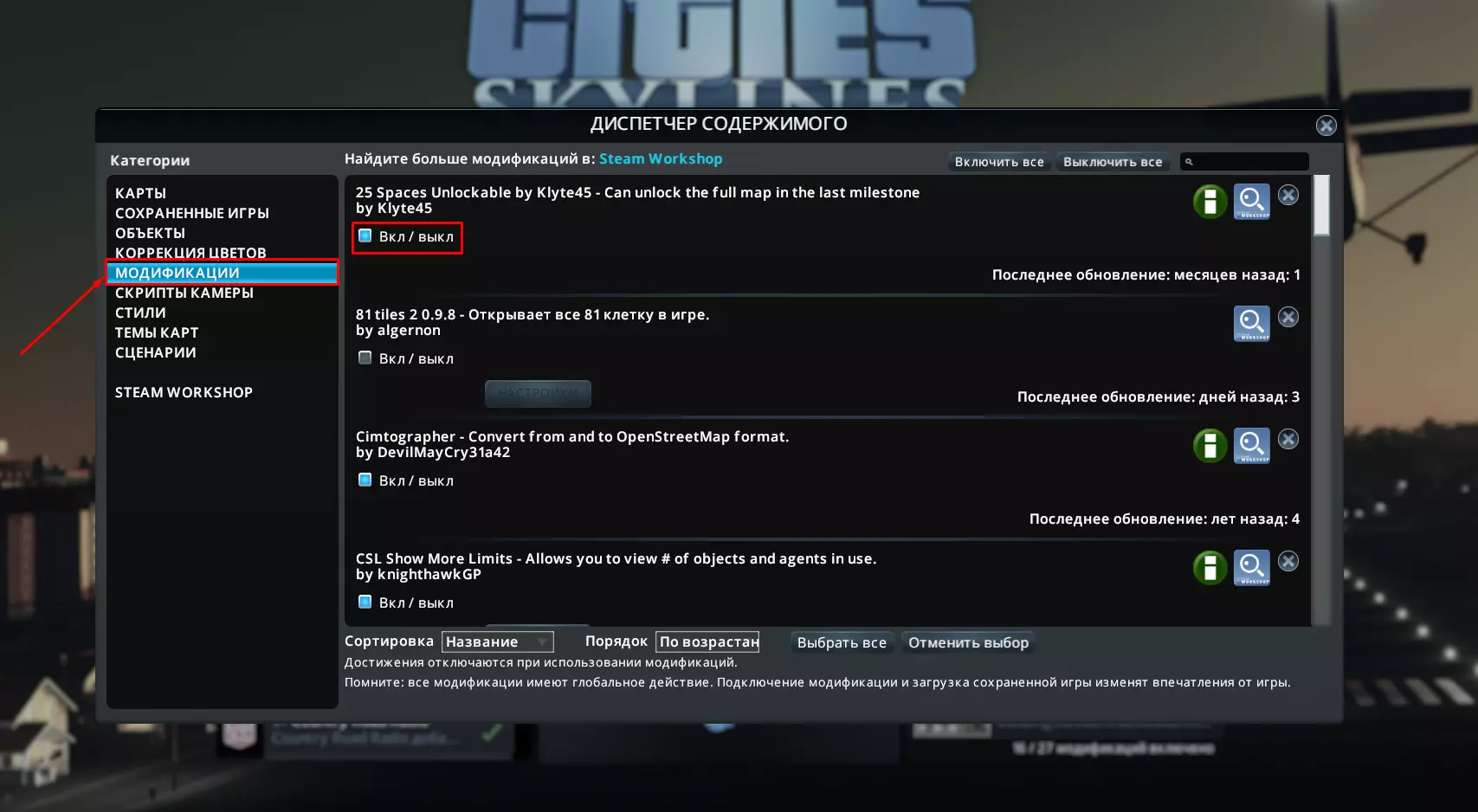
连接模组并创建地图 步骤1:启动《城市:天际线》 步骤2:连接模组 在游戏主菜单中,进入内容管理器→模组→启用以下模组:Cimtographer - rebuild for 1.10.1-f3、Image Overlay 2、Move It、All Spaces Unlockable、All Tile Start
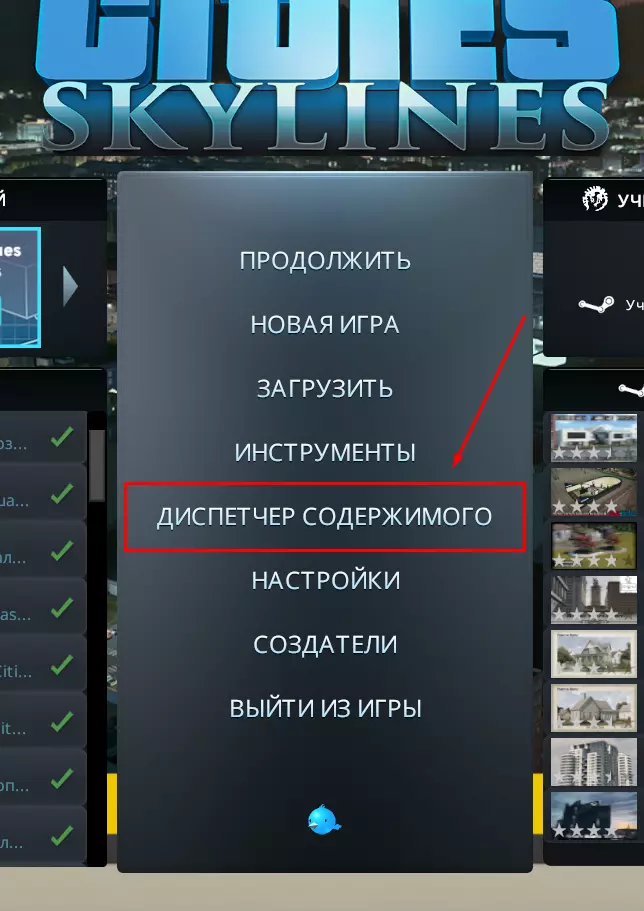
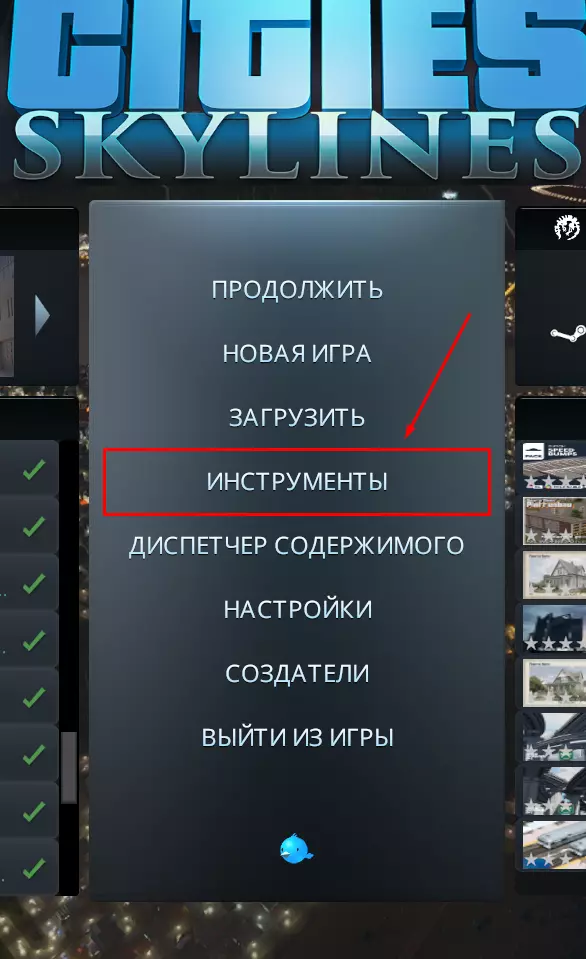
连接模组后返回主菜单 步骤3 创建地图 在主菜单中进入工具→地图编辑器→创建
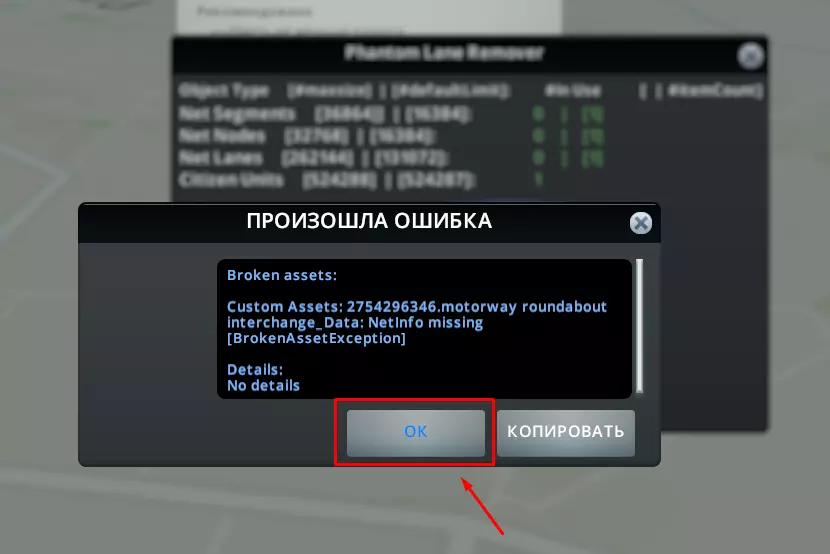
我们进入游戏世界后,如果出现错误(如下图所示),只需点击确定即可(我想这应该很容易理解)。
地形 这不是必须的!! 如果你的城市位于平原,或者只有一条小河和几个湖泊,那就不要浪费时间!这在编辑器中可以更快完成! 但如果你的地图是某个群岛或者有山丘的山地河流,那就按以下步骤操作: 步骤1 从网站下载RAW格式的高度图(下图),在此之前要设置好所有导出参数(上文已提及)
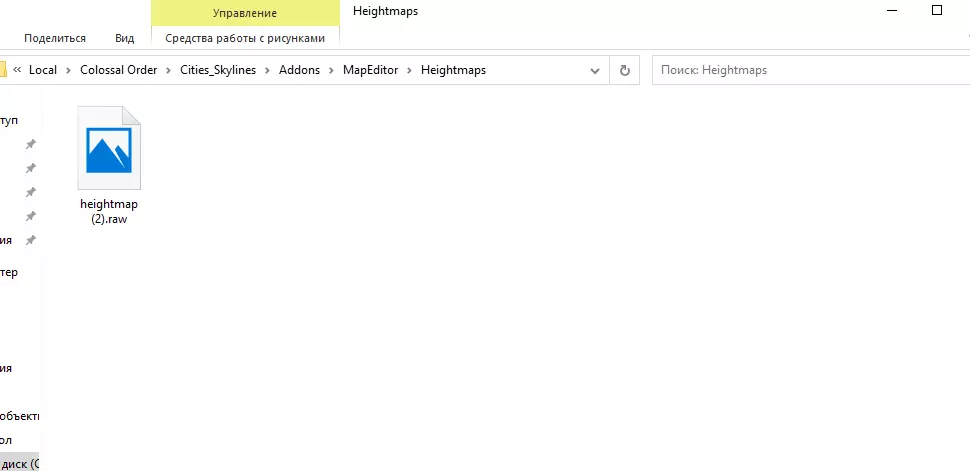
步骤2:将刚刚下载的.RAW文件放入文件夹“C: Users {您的Windows用户名} AppData Local Colossal Order Cities_Skylines Addons MapEditor Heightmaps”中。
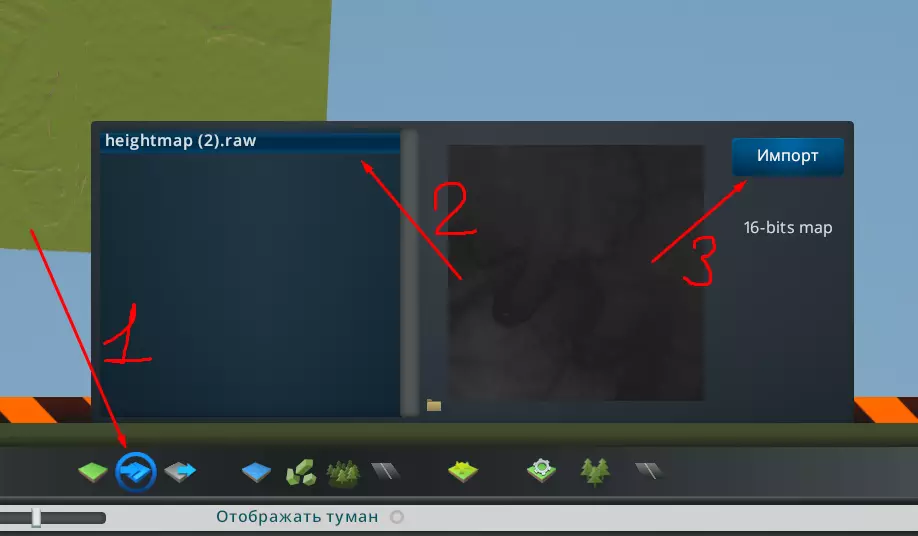
步骤3:现在需要将文件加载到游戏地图中(下图)
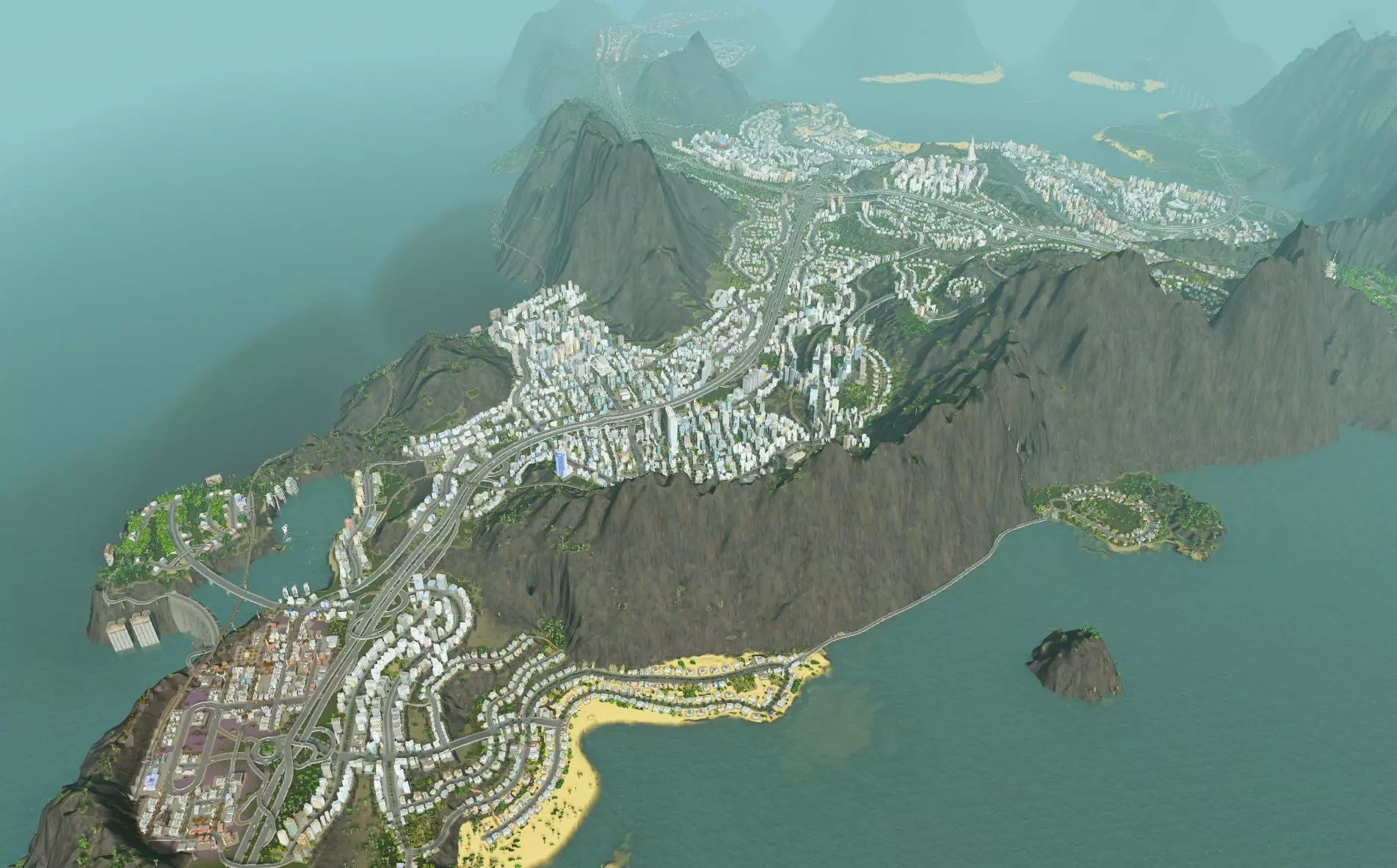
完成了!举个例子,我以莫斯科市为例,这里可以看到莫斯科河的地形,因为那里没有特别的山丘或洼地……
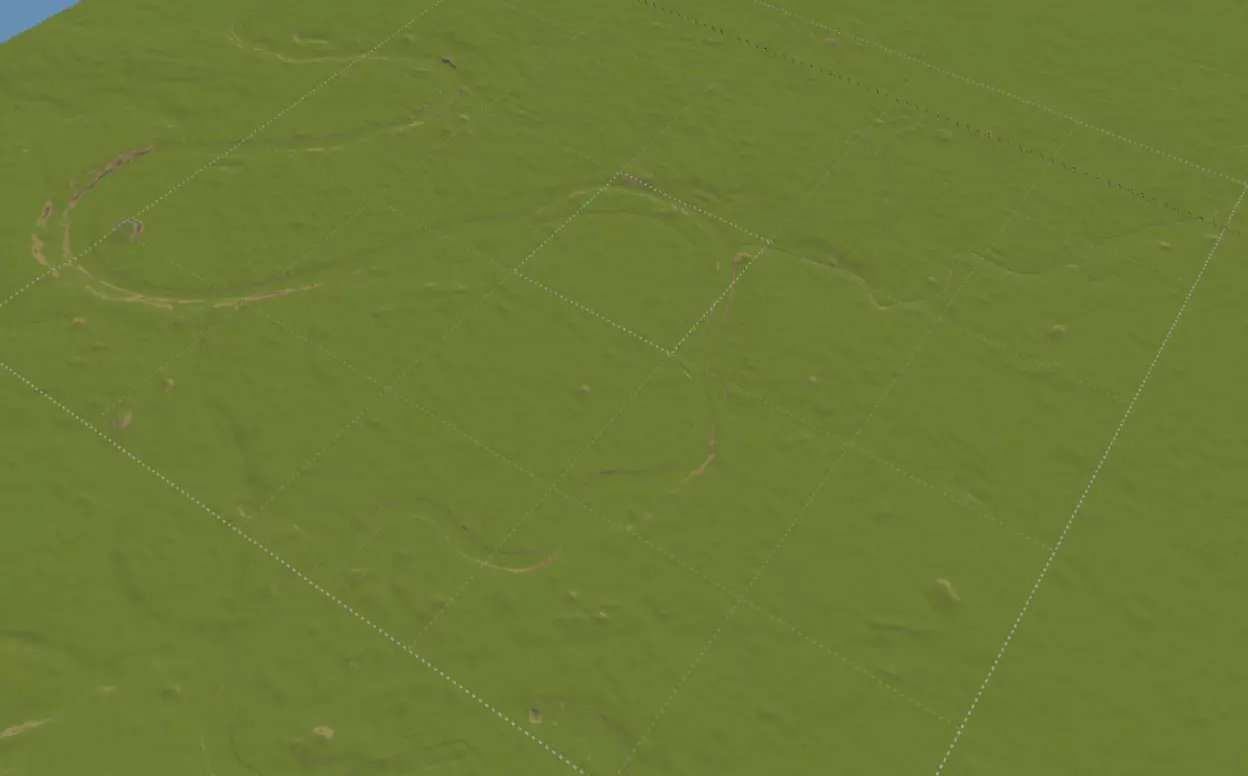
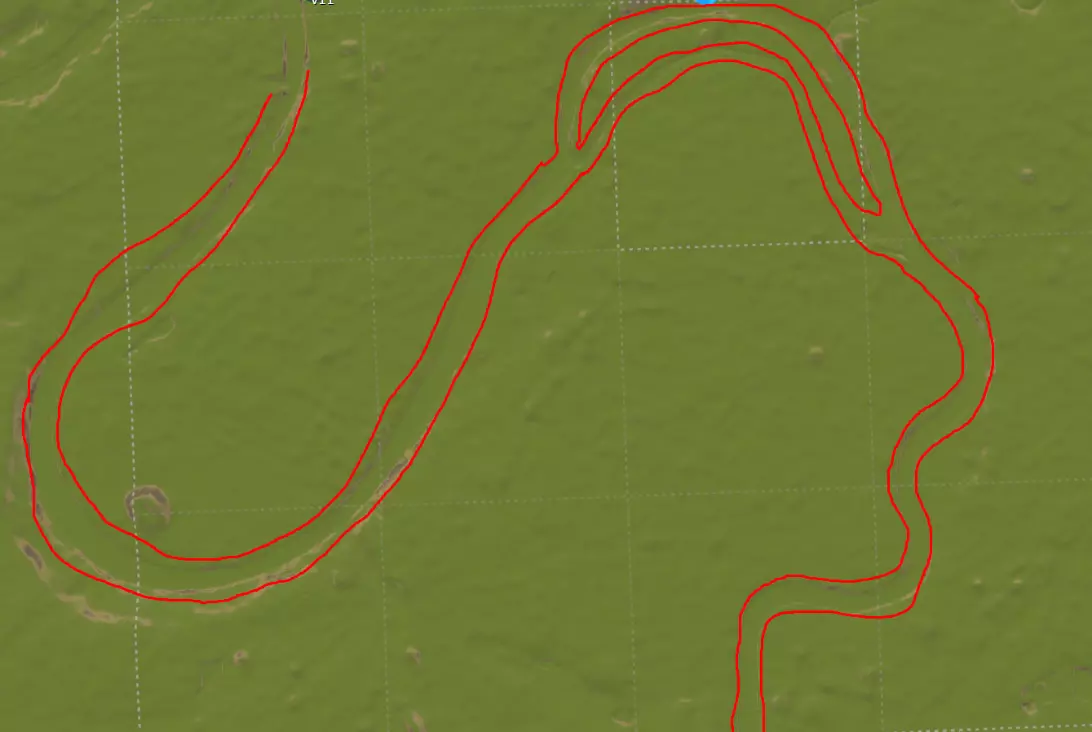
插入图片(背景图) 步骤1 从网站下载地图图像,提前设置好所有导出参数(相关内容在地形和道路导出部分有说明)
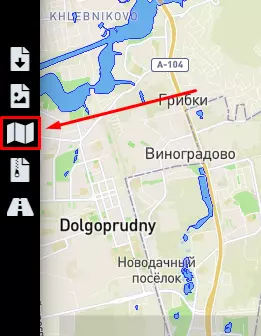
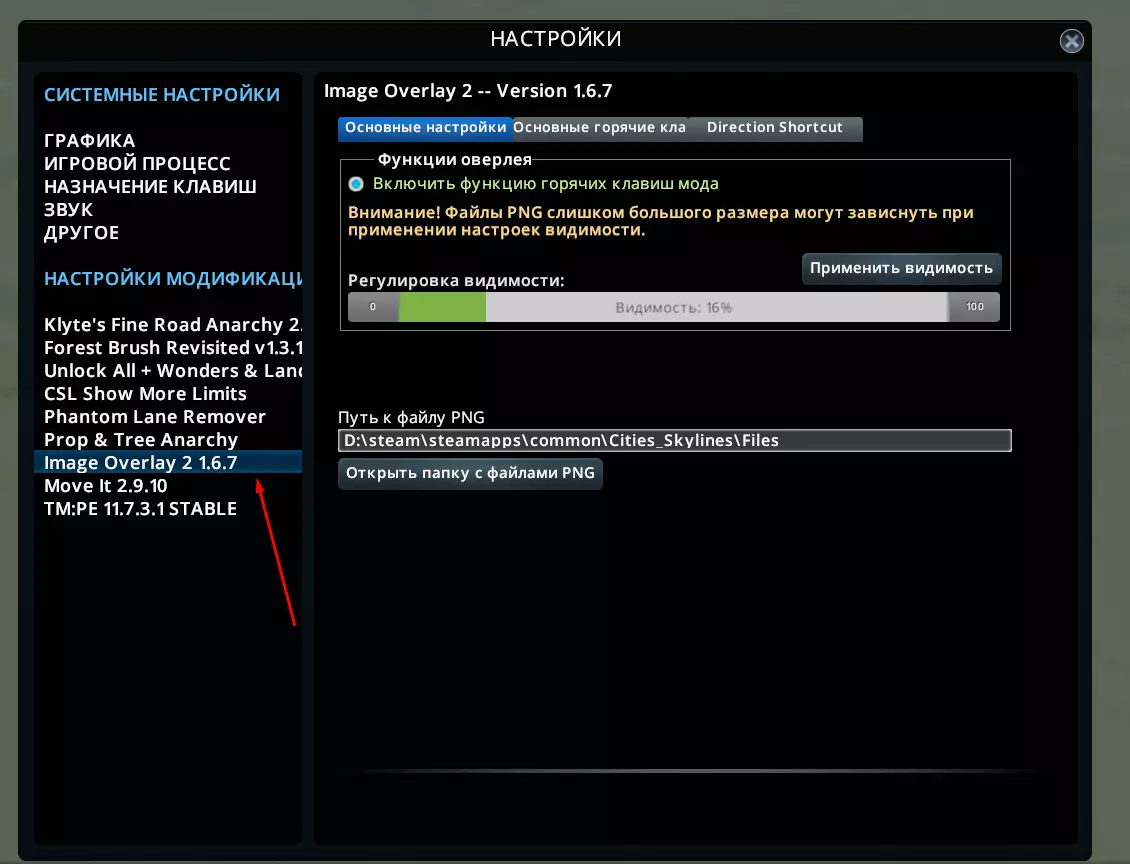
步骤2(两种方法) 方法1 游戏主菜单→设置→模组设置→image Overlay 2→ 打开PNG文件所在文件夹 红色箭头指示文件路径(路径可以更改,但不建议) 蓝色箭头指示点击后会打开窗口的按钮 (图片如下)
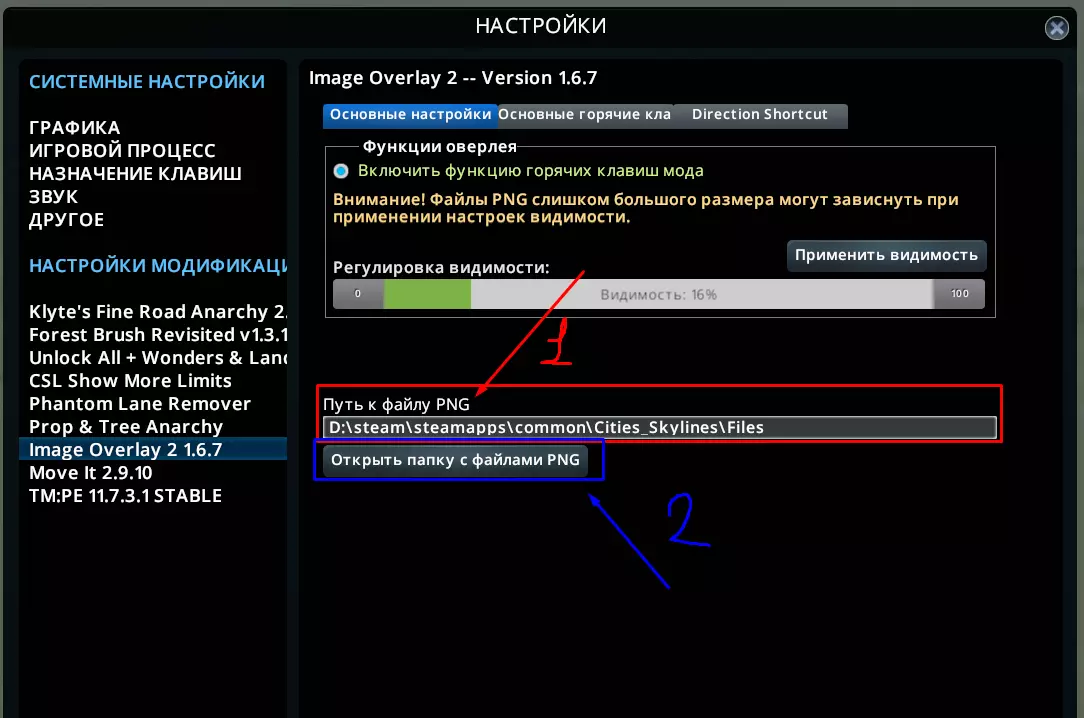
在弹出的窗口中,需要上传你从网站下载的文件(图片)(步骤1中的文件) 方法2 如果你正在编辑器中(已开始制作地图) 按下Esc→设置→在左侧找到image Overlay 2模块→点击它→在右侧弹出的菜单中点击打开PNG文件所在文件夹(如下图)
由于未提供具体图片内容,无法进行翻译。
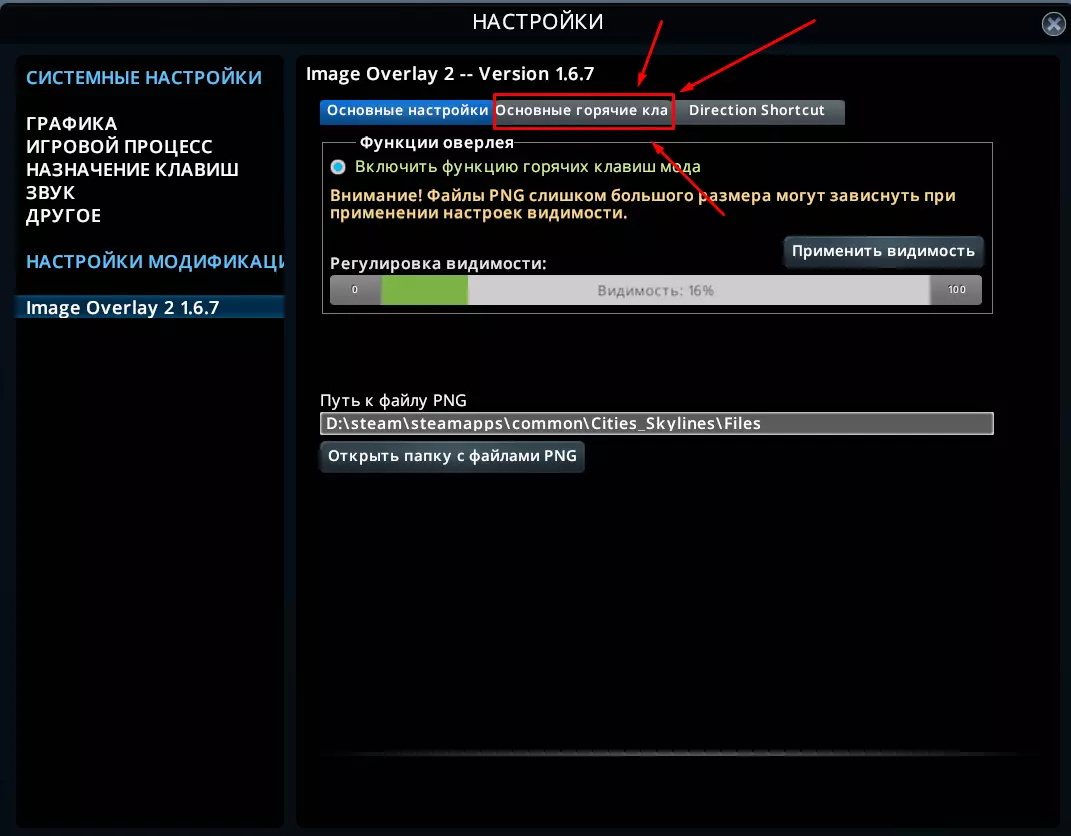
红色箭头指向文件路径(路径可以更改,但不建议) 蓝色箭头指向点击后会打开窗口的按钮 在打开的窗口中,需要放入你从网站下载的文件(图片)(来自步骤1) 步骤2 移动图像 在模组设置中会有快捷键,我的是自定义的,默认快捷键记不清了。 不过我想每个人都能弄明白 请看下面的图片
道路网格导入 步骤1 从网站下载OSM地图,下载过程大约需要3分钟。 (下方图片)
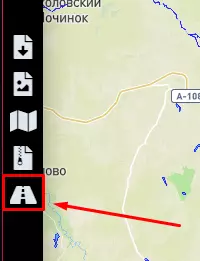
步骤2 在游戏中(在自己的地图上)。 点击所需的模组,从外观上看,它的图标与道路建造图标相同(下图)
在打开的窗口(下图)中,在【路径】栏目下找到路径(每个人的路径都不同)。
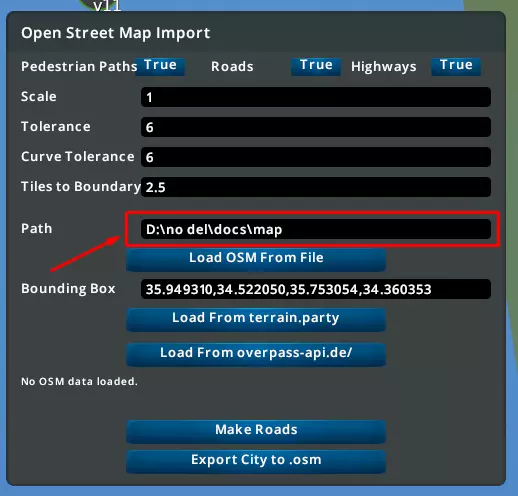
步骤3:打开文件资源管理器,导航到目标文件夹。 示例: 我的路径是D: no del docs,这意味着我需要进入文档文件夹(再次说明,你的路径可能不同)。 我需要将下载的OSM文件放入D: no del docs这个位置。
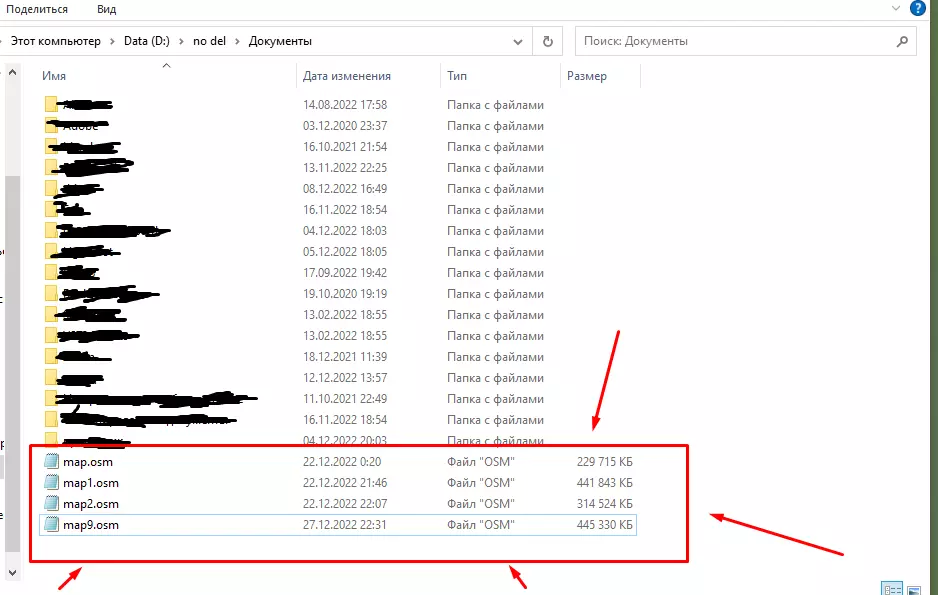
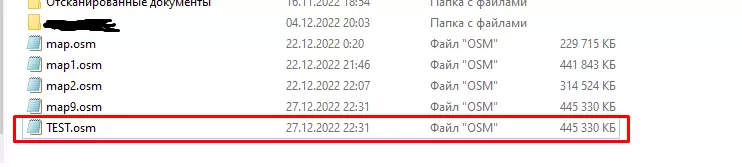
如你所见,我不止一张地图,所以为了这个指南,我给我的文件命名为:TEST(下图),结果是TEST.osm
步骤4 返回游戏,在最后一个斜杠()后,输入完整的文件名,我的例子是TEST.osm(下图)
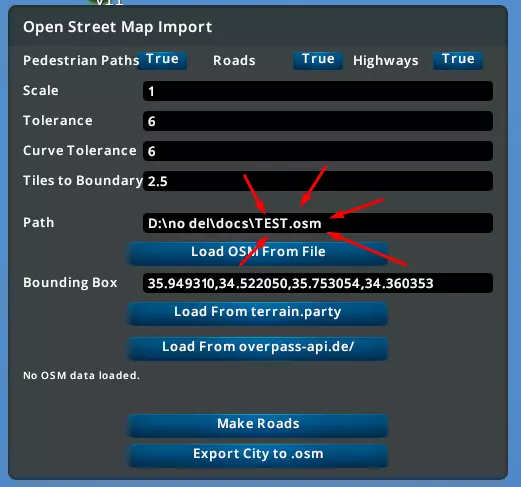
输入完整名称后,点击下方按钮:Load OSM From File(图片如下)
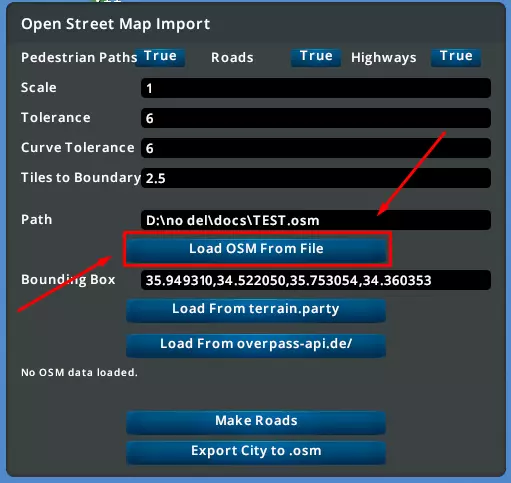
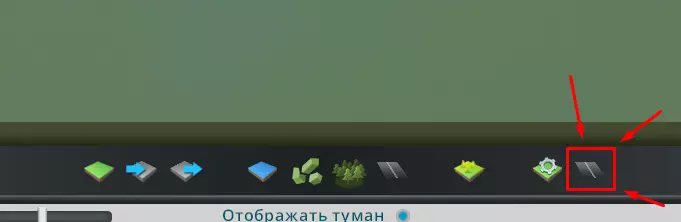
游戏会出现卡顿,这种状态会持续大约一分钟(具体时间取决于电脑性能)。 不要操作你的电脑! 之后,当游戏开始对鼠标移动产生反应时(一分钟后检查一下,移动鼠标试试),点击【建造道路】按钮(如下图所示)。
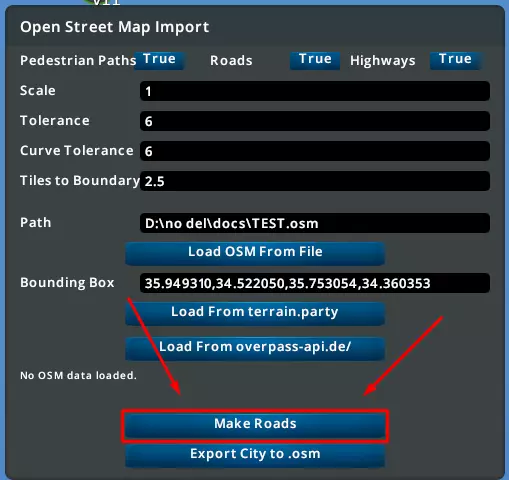
请再次离开电脑!模组即将开始绘制道路,请等待其完成!否则将不得不保存所有内容并重新加载…… 暂停 本次说明到此结束,如有需要,我会继续编辑并补充指南内容! 当前版本 V-01