换一换
换一换 


《Endoparasitic》模组制作指南 初步说明 注意:建议掌握Godot游戏引擎、GDScript以及游戏开发的基础知识。 注意2:本教程中所讲解的所有内容均通过反复试验得出,肯定存在更好、更快的《Endoparasitic》模组制作方法,因此如果你愿意,请尝试不同的方式。 注意3:我不清楚自己所做的是否合法,请自行承担风险。 注意4:MIZIZIZIZ请不要起诉我。 所需工具 GDRE_Tools Godot PCK explorer Godot engine 3.5 这些工具均无需安装设置。 注意:如果你使用Linux系统,可以使用Windows版本的Godot PCK explorer。 工具使用方法 GDRE_Tools: 你将使用此工具提取pck文件并将.gdc文件转换为.gd文件。
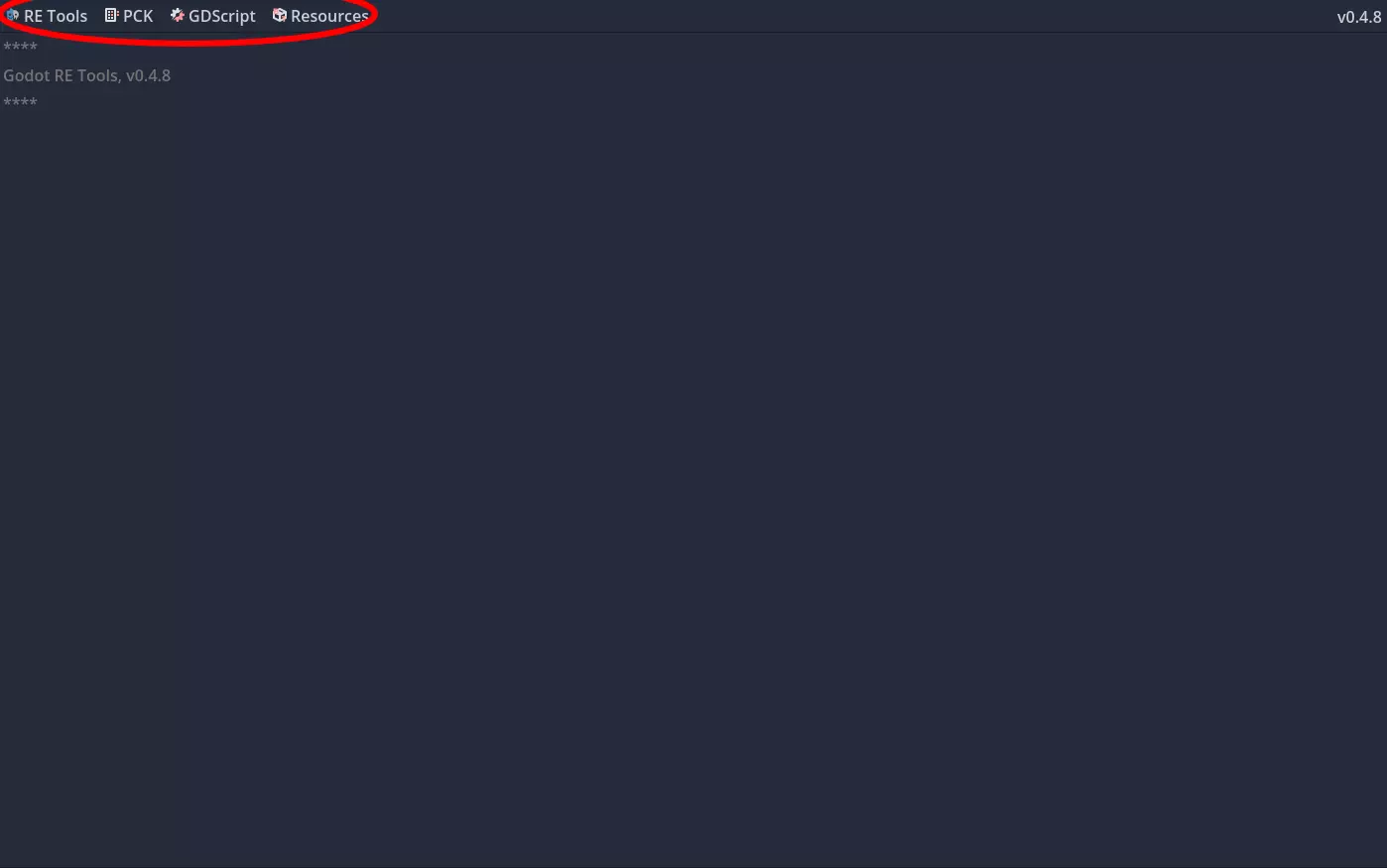
右上角有四个菜单: RE Tools:用于恢复项目 PCK:不会使用,因为它会导致游戏中的C#代码出现问题 GDScript:用于将.gdc文件转换回.gd文件以便编辑 Resources:用于将资源转换回.png、.ogg和.wav格式 Godot PCK Explorer: 你将使用此工具将文件重新压缩为pck文件
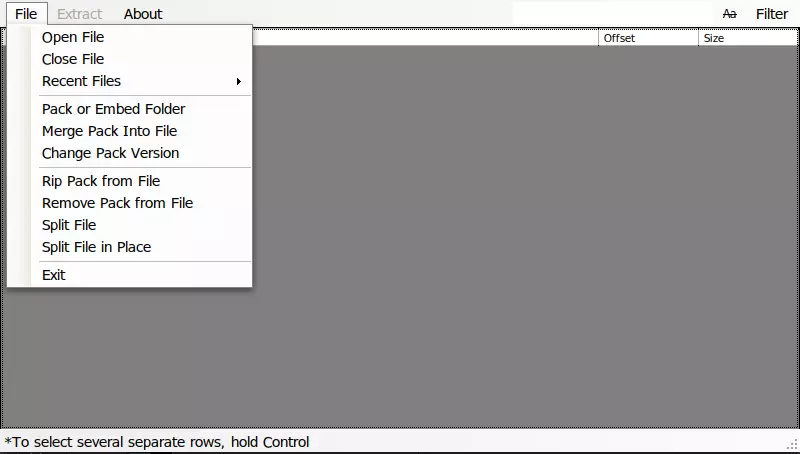
这个工具功能很多,但我们只会用到【打包或嵌入文件夹】功能。该工具也可用于提取pck文件,但总体而言,我发现GDRETools更好用。Godot:我们将使用Godot来编辑代码以及导出经过编辑的资源和代码。
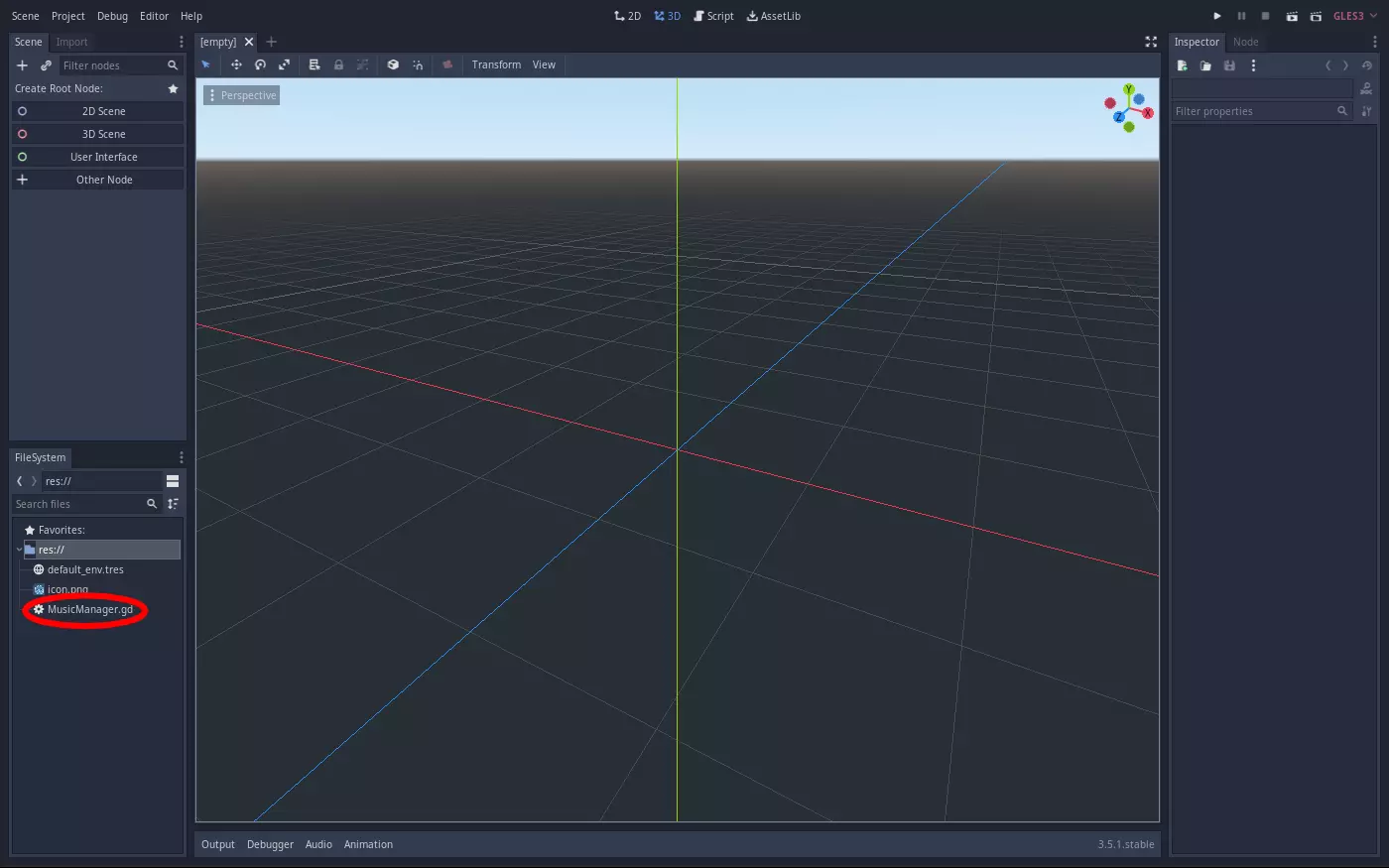
在这个示例中,我有一个来自《体内寄生》的脚本,通过Godot导出后,它将被转换回gdc文件。导出时请确保将其导出为ZIP格式,这一点很重要,因为如果将其作为项目导出,将会导出一个可执行文件。
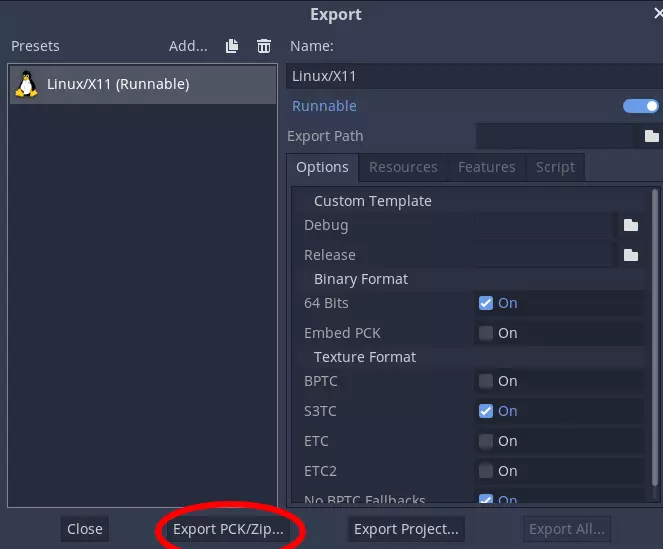
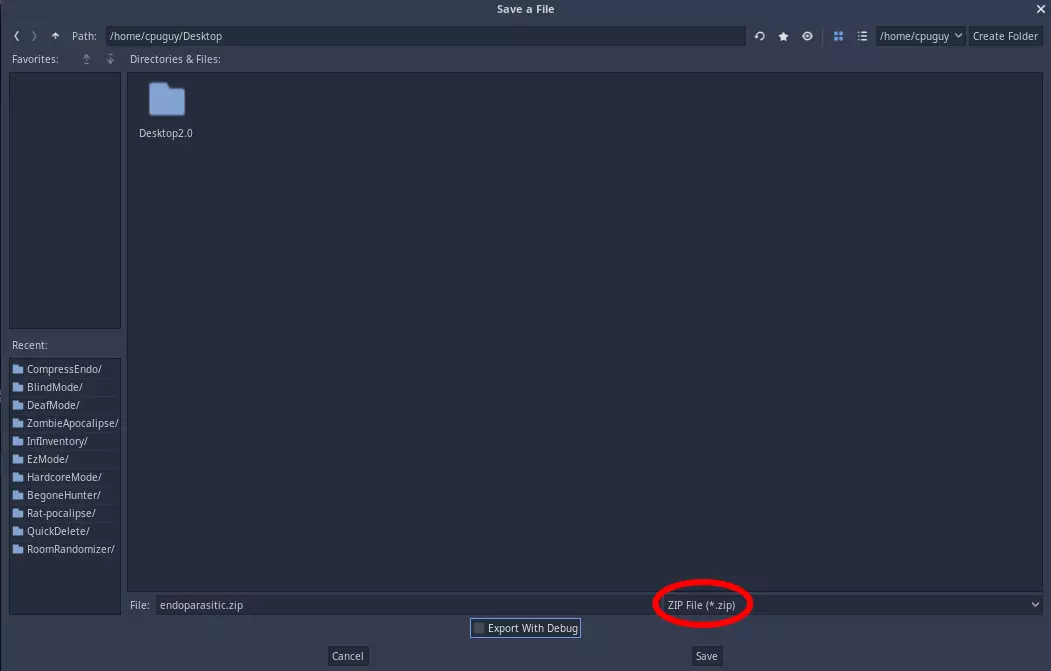
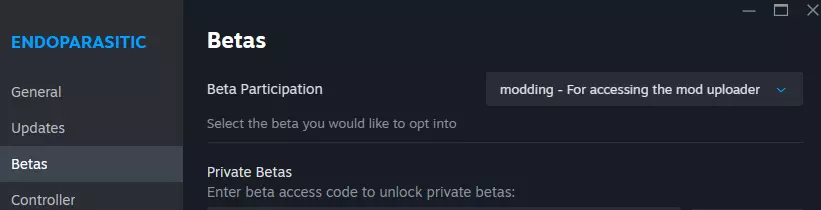
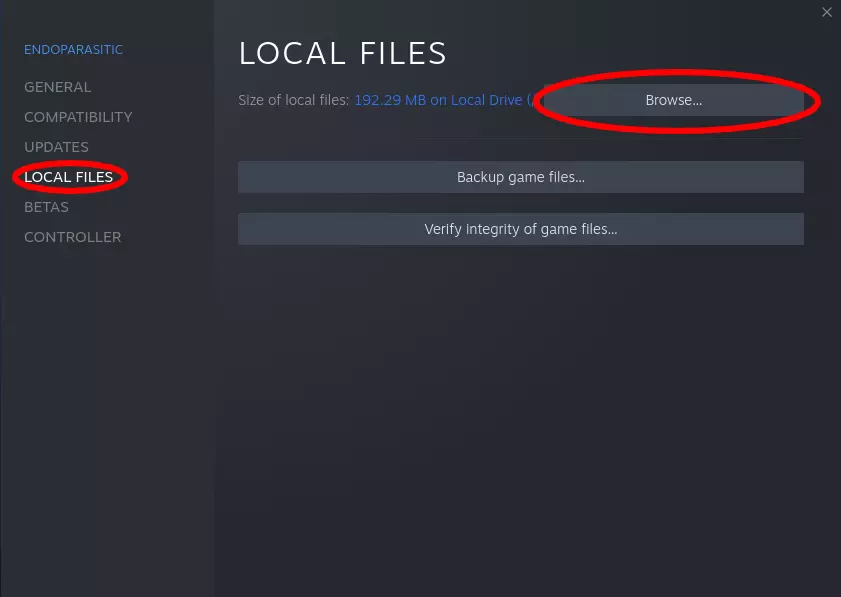
.pck文件位置说明 若你在itch.io购买了游戏,该文件应与可执行文件位于同一文件夹中。 若你在Steam购买了游戏,请打开Steam库,右键点击【Endoparasitic】,然后选择【属性】。
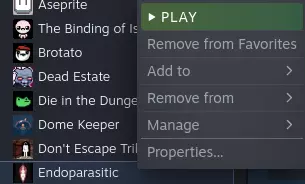
之后前往本地文件并浏览
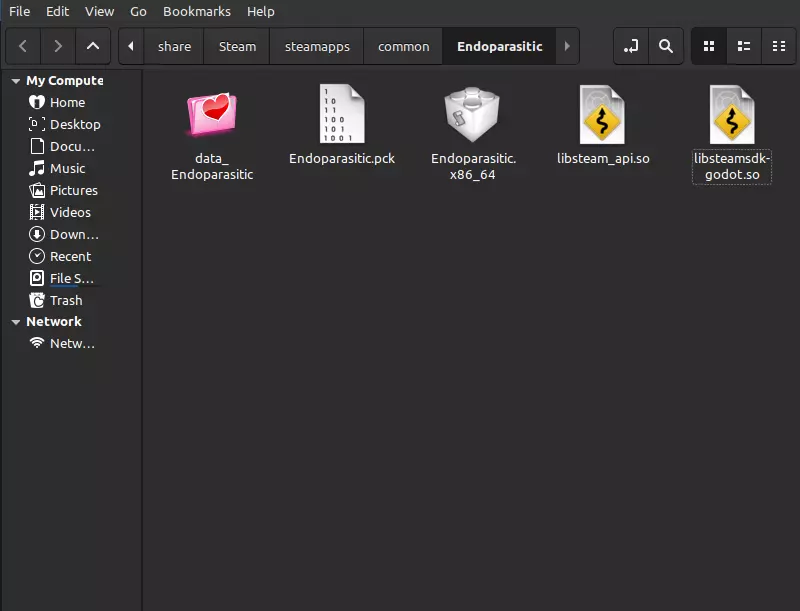
将打开包含pck文件的文件夹
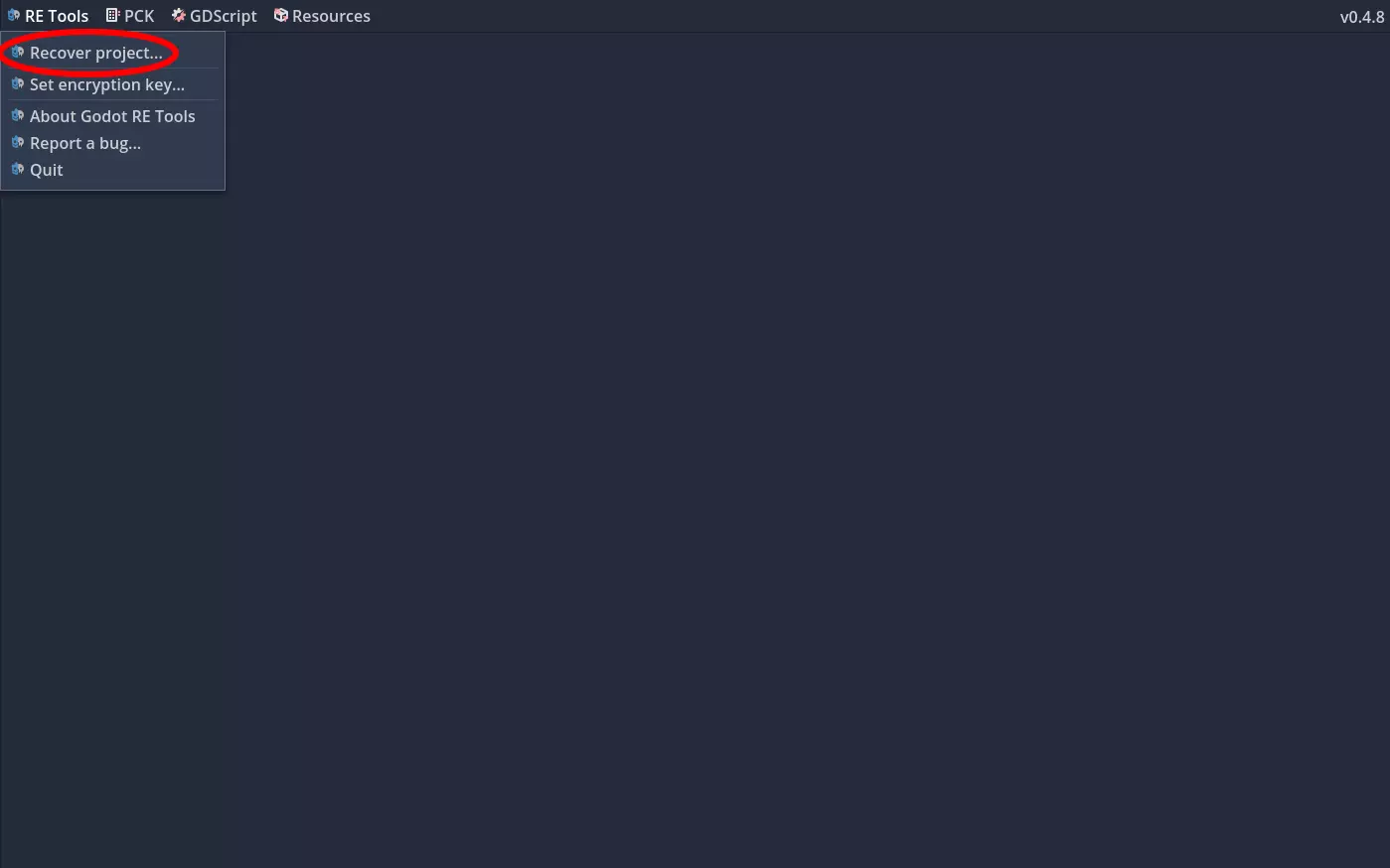
如何提取.pck文件 我们将使用GDRE工具来提取它。 前往RE工具 > 恢复项目
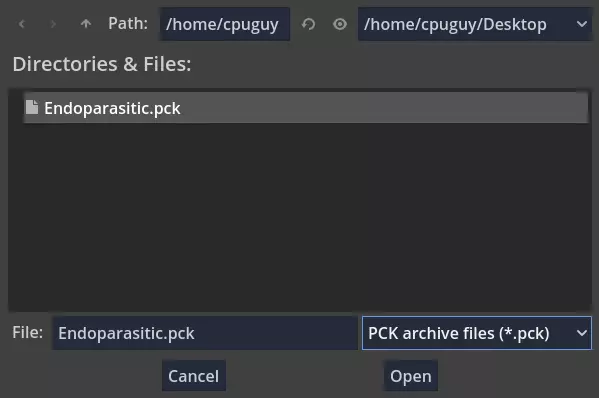
找到游戏的pck文件并点击打开。
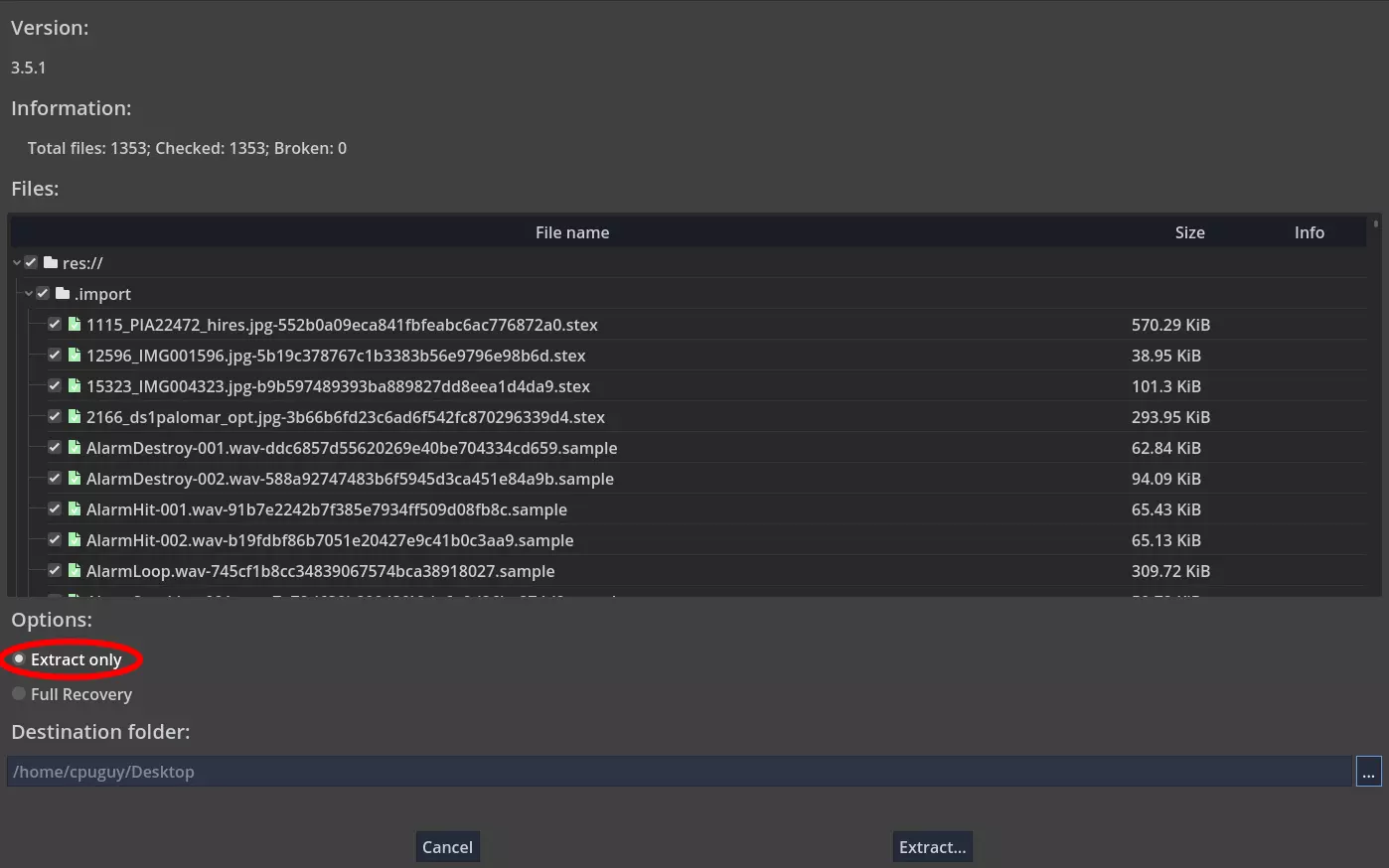
下一个界面打开后,请确保选择【仅提取】而非【完全恢复】。如果完全恢复项目并尝试再次压缩,可能会出现C#代码和steam.dll库相关问题(至少根据我的经验是这样)。
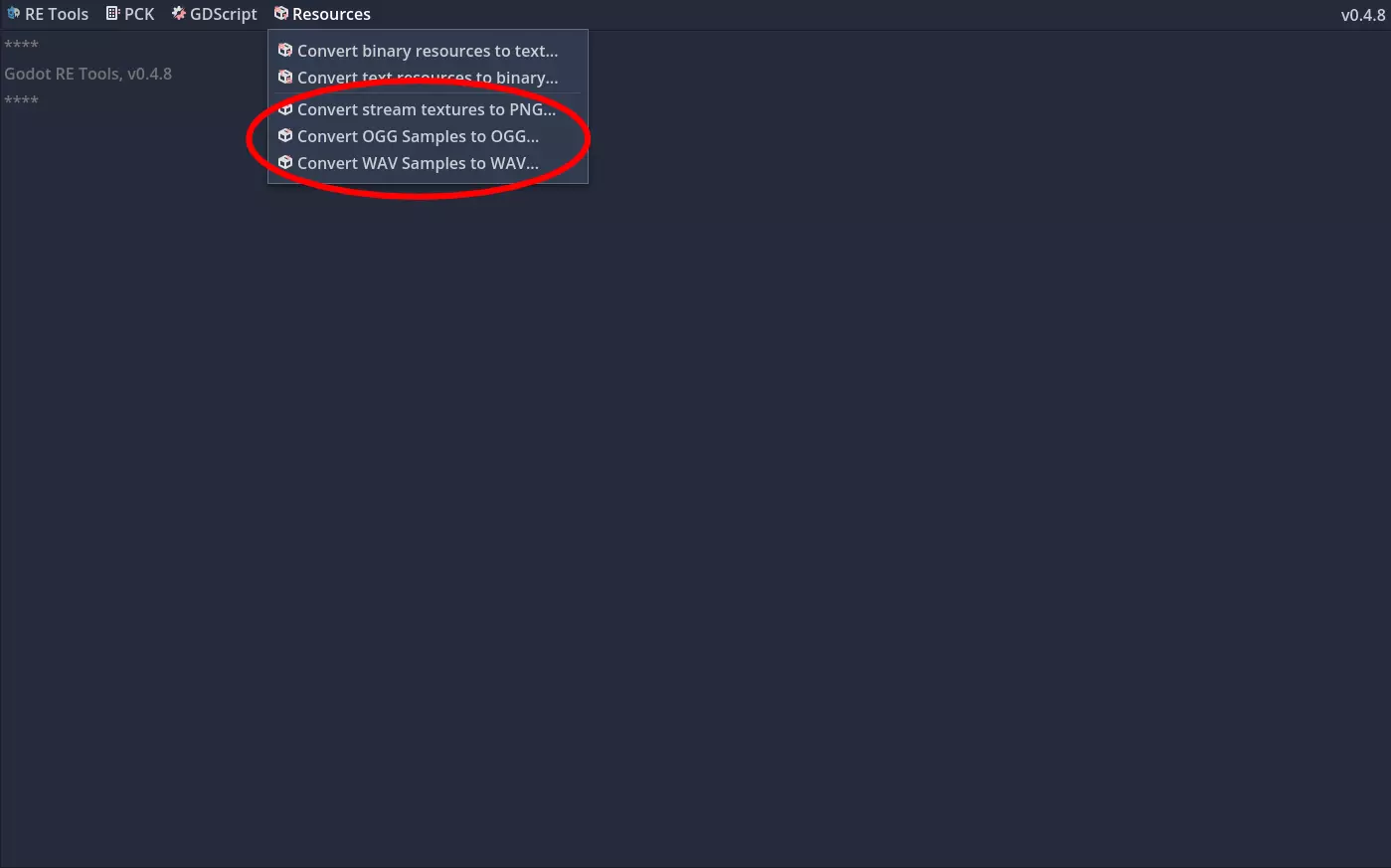
注意:建议复制一份已提取的PCK文件进行编辑,这样每次制作模组时就无需重新提取PCK文件。 编辑图像和声音:在GDRE Tools中,进入资源选项,然后选择你想要编辑的资源类型。
注意:《体内寄生》使用.WAV文件作为音效。找到你想要编辑的资源并点击打开。
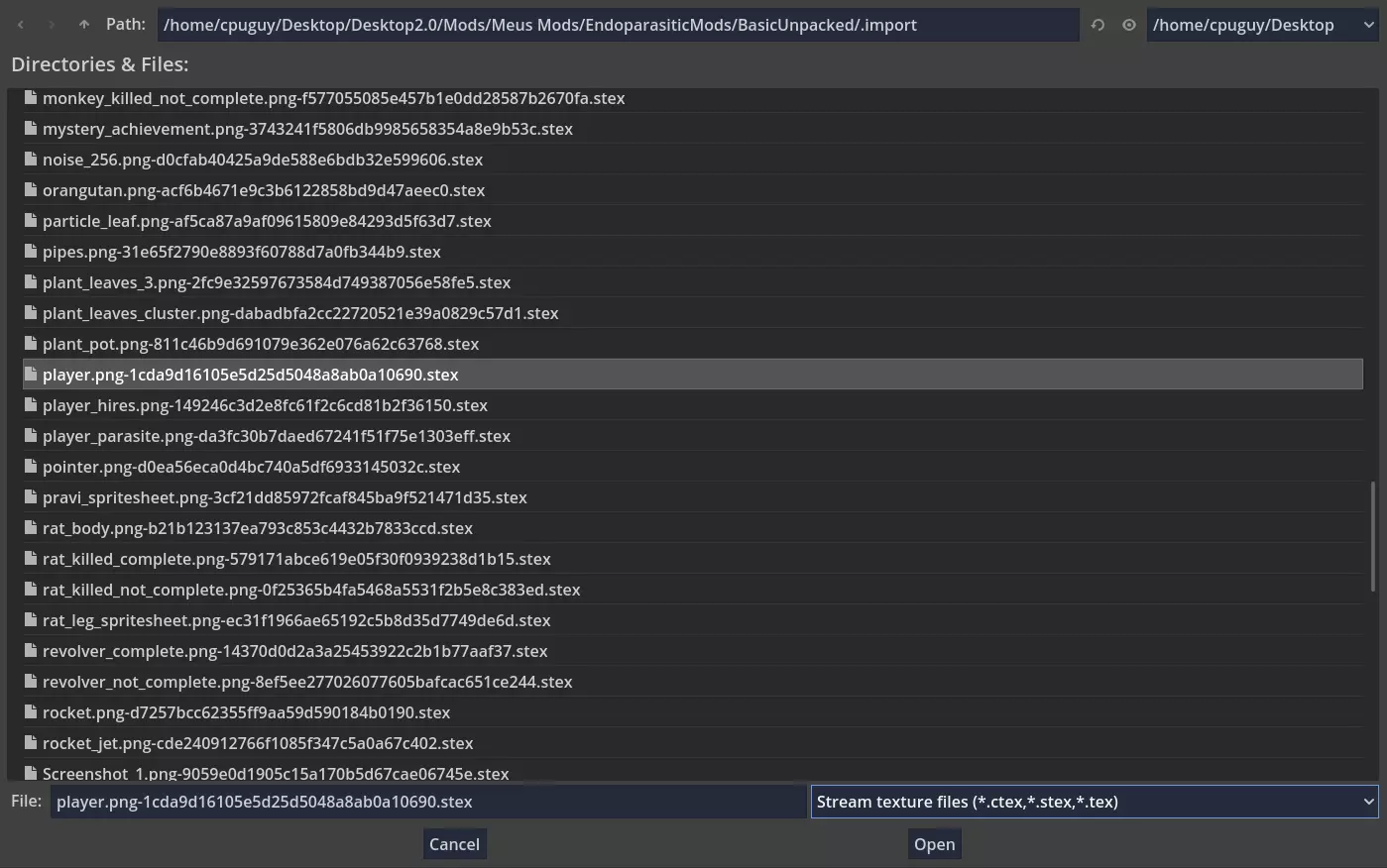
注意:使用Godot引擎制作的游戏,其所有资源文件均位于名为.import的文件夹中。请勿尝试提取其他文件夹中的文件,因为这些文件仅用于引导引擎指向原始文件。现在,.import文件夹中应包含一个未压缩的文件。
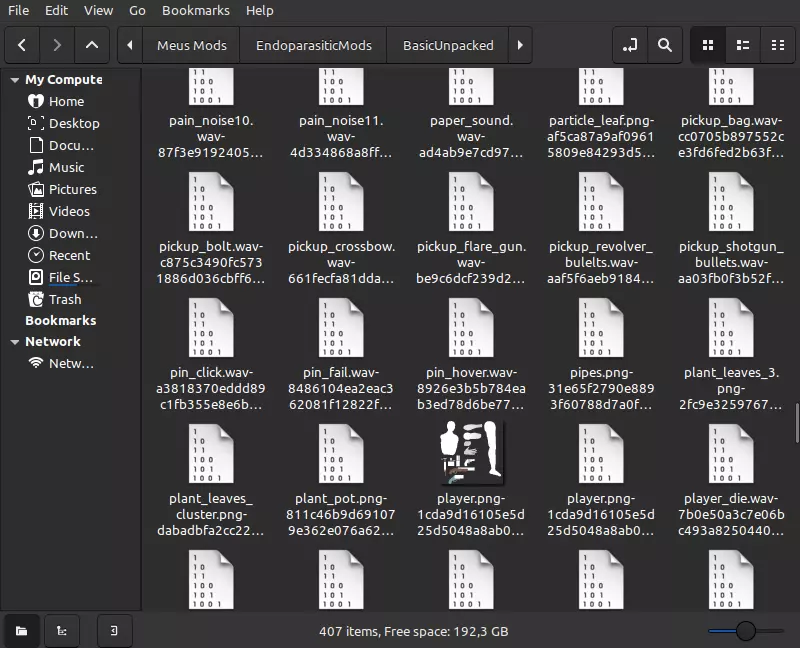
将其从文件夹中取出,然后按你想要的方式进行编辑。
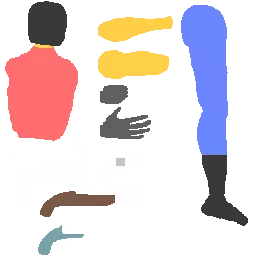
注意:不要重命名文件,否则后续会出现问题。 注意2:游戏使用着色器使部分精灵变暗,编辑图形时请记住这一点。 编辑代码:在GDRE工具中,进入GDScript > 反编译GDE/GDC脚本文件。
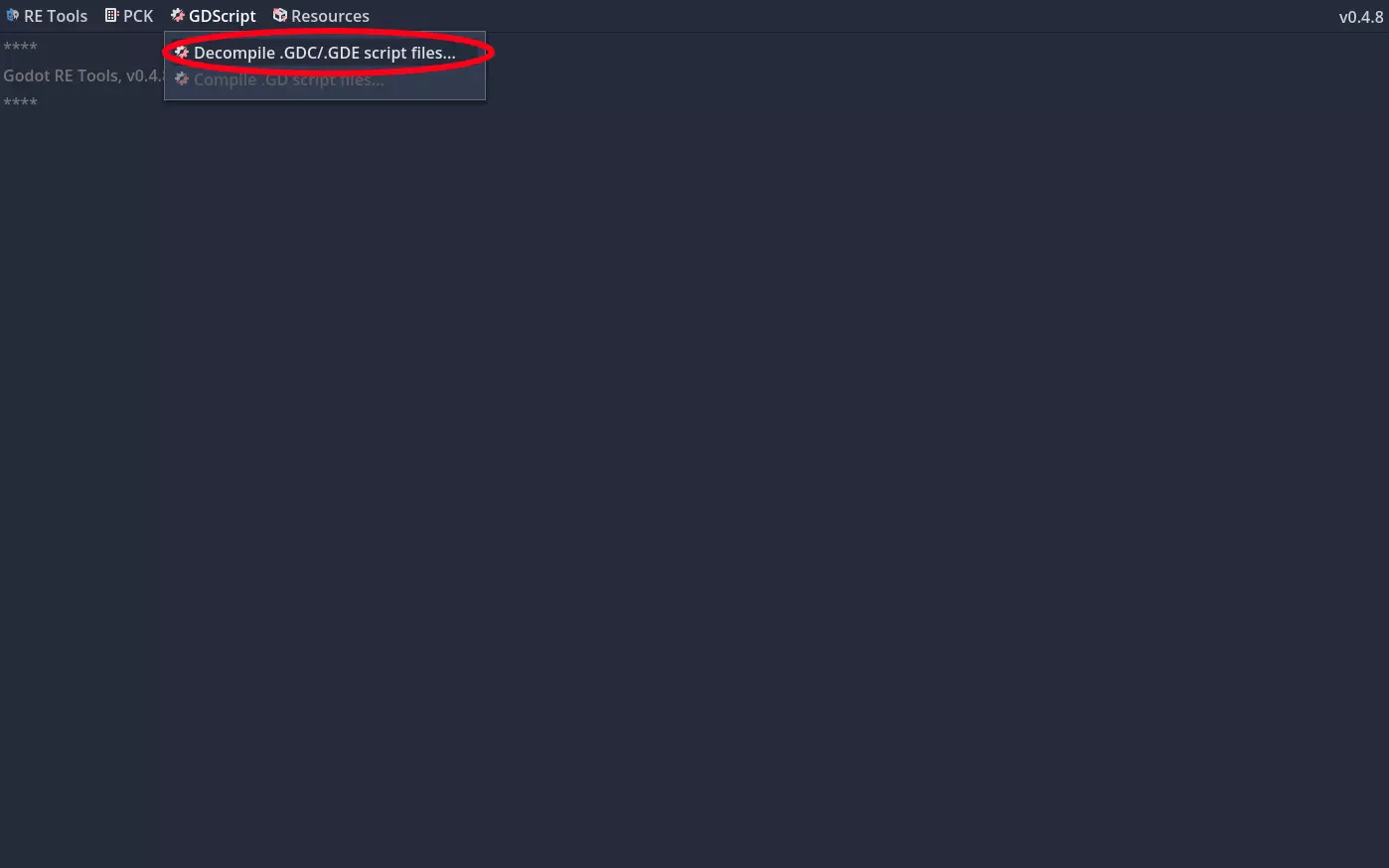
点击【添加文件】并搜索你想要编辑的脚本。
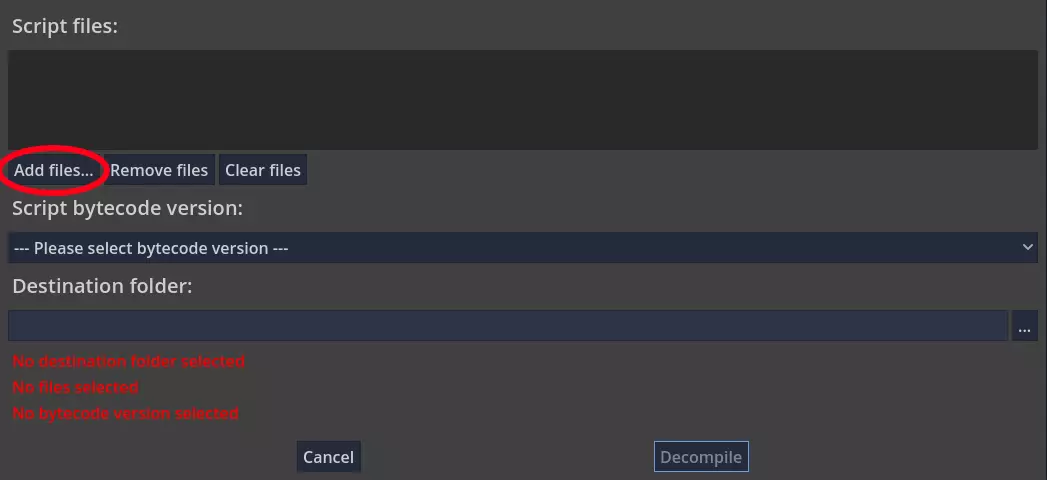
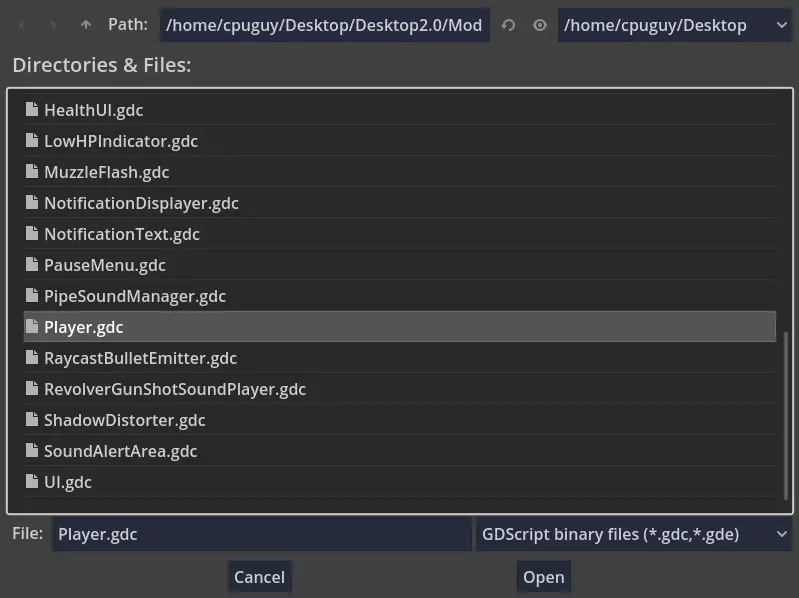
然后前往【请选择字节码版本】并选择3.2.0版本。
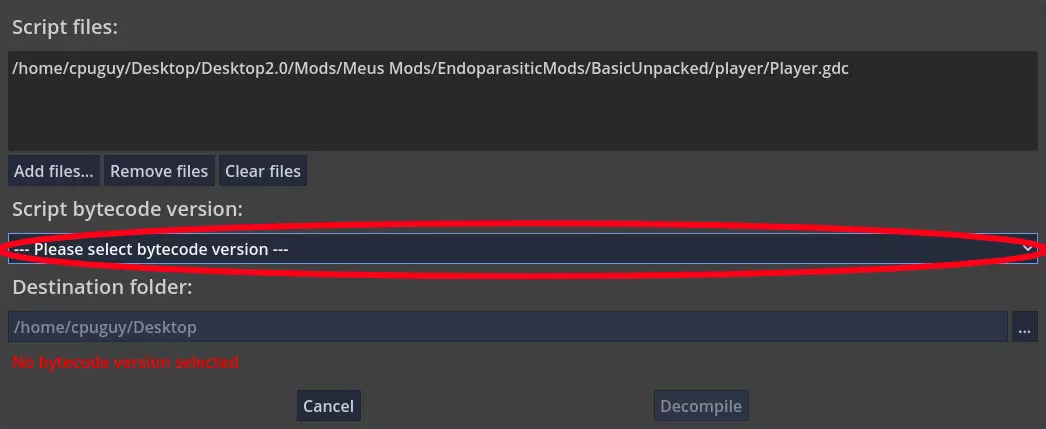
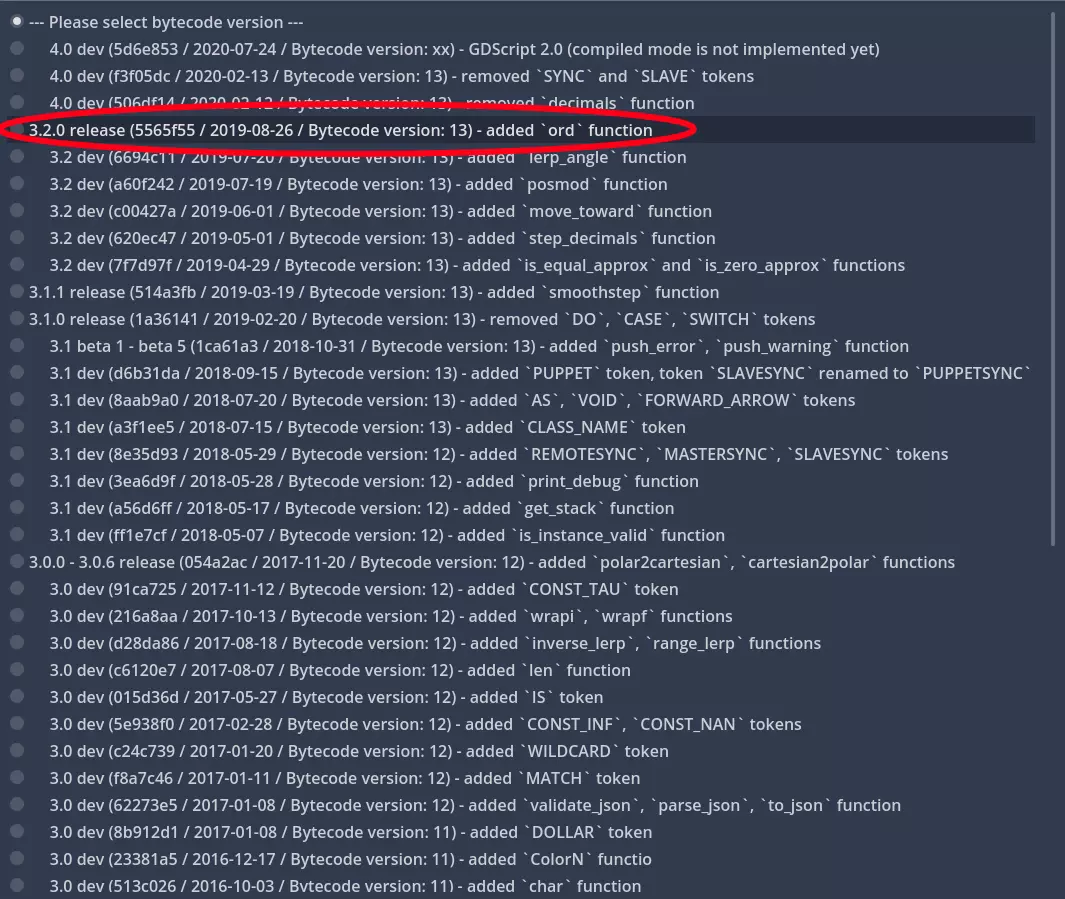
最后选择提取文件的路径,然后点击【反编译】。
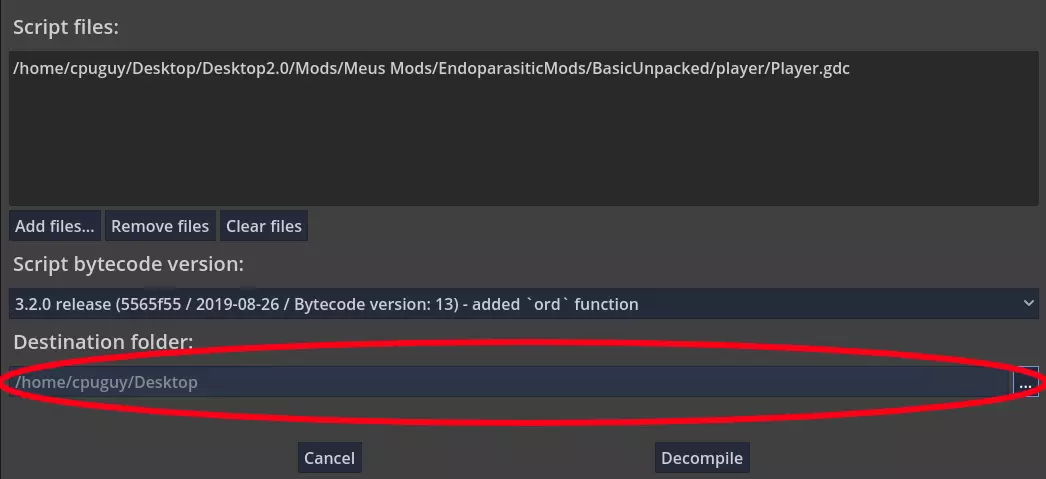
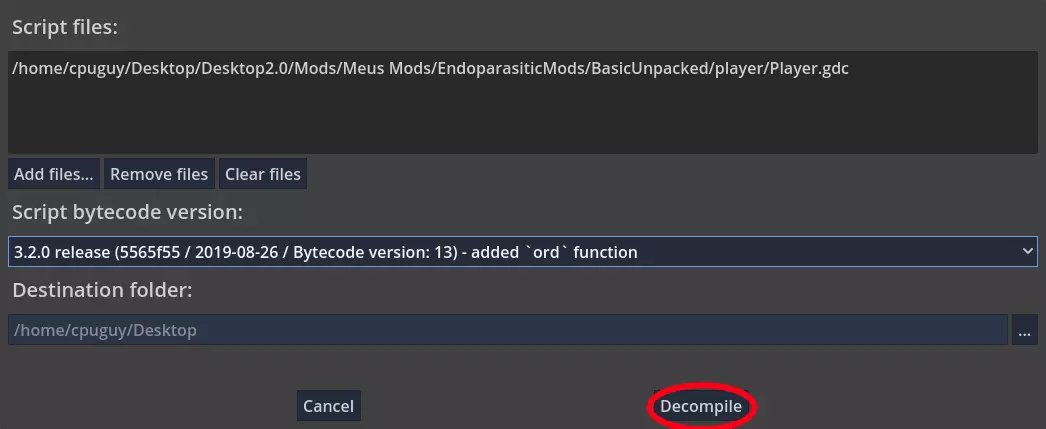
现在你应该在所选路径中拥有一个.gd文件。
现在只需将其导入Godot引擎,然后按照你的意愿进行编辑。 注意:不要使用任何其他文本编辑器编辑该文件,否则可能会导致语法问题。 编辑Godot场景 需要明确的是,编辑游戏场景最简单的方法是使用GDRE Tools对项目进行完整恢复,然后在Godot中编辑所需场景。但对于一些简单操作(例如:删除敌人),直接编辑.tscn文件会更快。 由于.tscn文件是从.pck文件中提取出来的,因此编辑Godot场景时无需对其进行解析。 找到你想要编辑的场景,用任意文本编辑器打开它。 文件最顶部会列出该场景中包含的所有场景(例如,一个关卡场景中会加载玩家场景)。
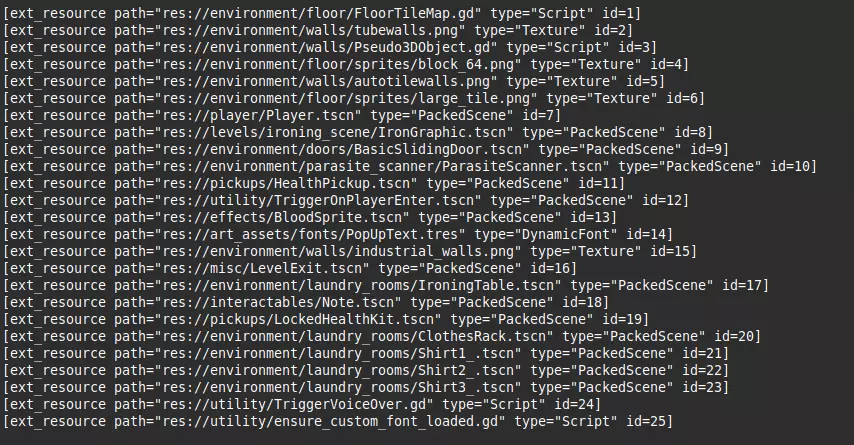
所有以“ext_resource”开头的内容均为在此场景中加载的现有场景。所有声明中包含“instance”的内容均为编号资源的实例。

例如,这里是玩家节点,它是外部资源7的实例。回顾之前的图片并检查,玩家场景在该场景中的ID确实为7。 注意:ID在不同场景之间会发生变化,因此如果要在多个场景中修改相同的内容,请务必始终检查ID。 最后但同样重要的是,声明之后的所有内容都是该节点/场景在当前场景中的属性。
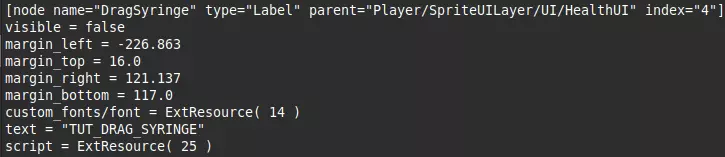
这里是游戏开始时负责显示【拖动注射器】文本的节点。你可以随意编辑它们,但请注意不要删除任何你不了解用途的内容,因为这可能会导致程序出错。 将游戏文件压缩为pck格式 最后,如何将所有编辑过的文件放回游戏中。 首先,我们需要编译已编辑的文件(如第2章所示,将文件导入Godot并导出为zip格式)。 解压该zip文件后,你现在应该拥有所有已编译的文件,所有图像应为.stex文件,所有声音应为.sample文件,所有脚本应为.gdc文件。
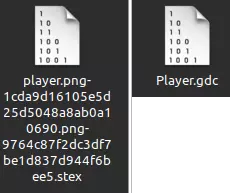
注意:.stex和.sample文件可在.import文件夹中找到,不应使用此文件夹外的任何图像和声音文件。获取这些文件后,只需将它们放回原来的位置即可。
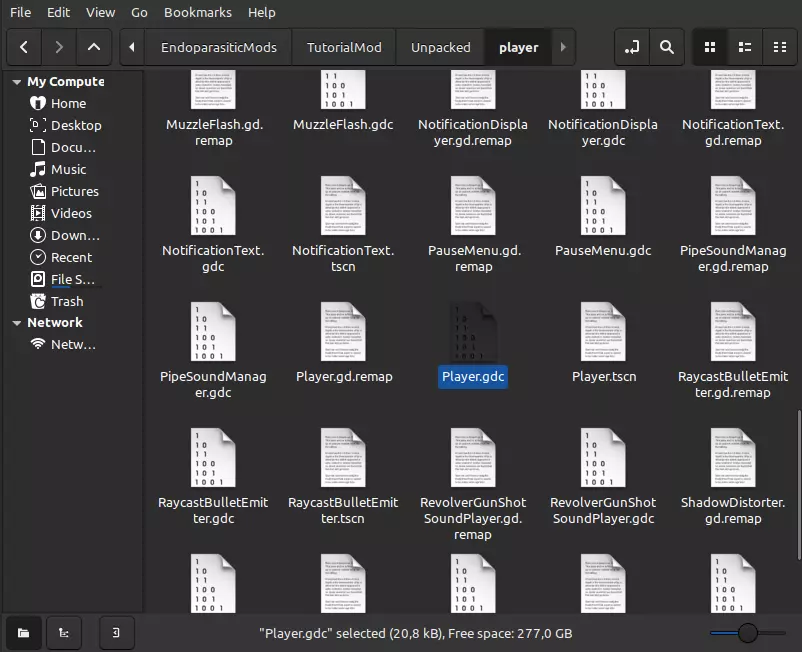
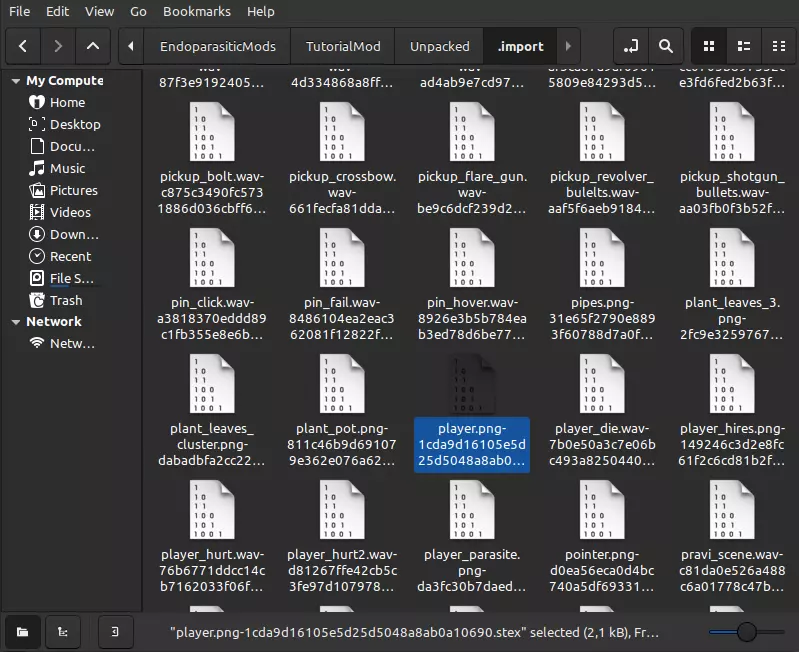
注意:.stex 和 .sample 文件不会自动替换,因为其名称后的代码不同。你需要复制原始文件的名称,删除原始文件,然后将编辑后的文件重命名为已删除的原始文件的名称。 现在你可以将所有文件重新打包成 .pck 文件。 打开 Godot PCK Explorer,依次点击文件 > 打包或嵌入文件夹。
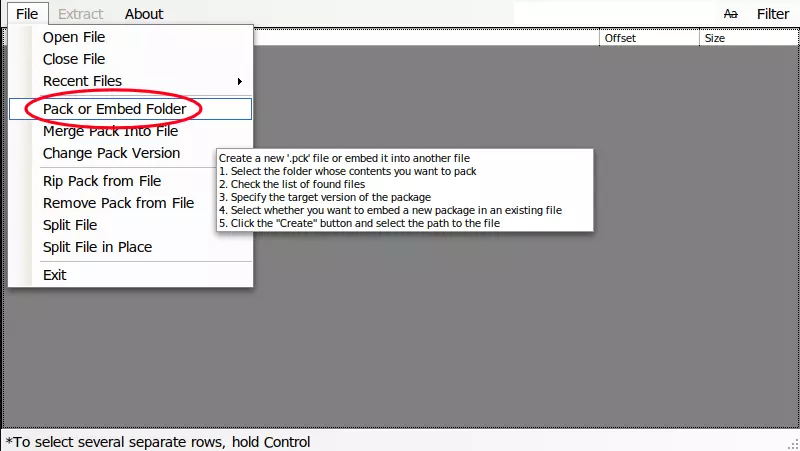
在顶部选择浏览,然后前往你的模组文件夹并点击打开。
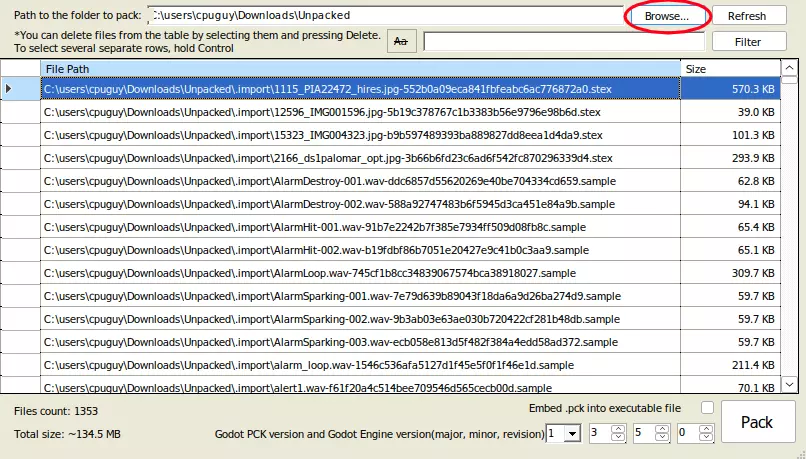
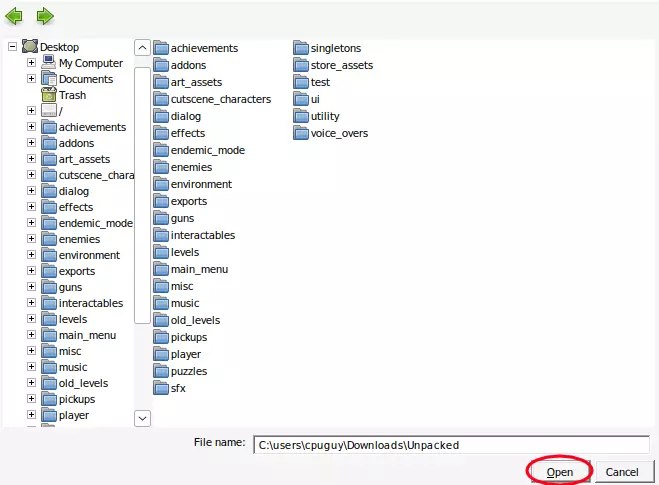
点击底部的大包,选择你希望pck文件存放的路径,将其命名为【Endoparasitic】,然后点击打开。
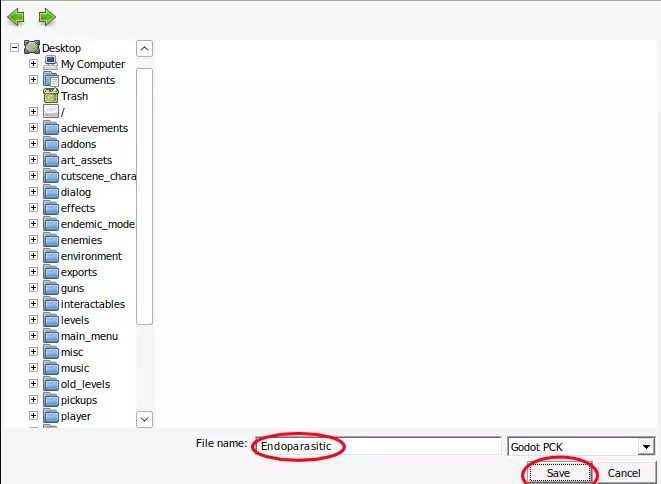
现在你应该在所选位置有一个pck文件。
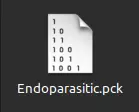
最后只需将新的pck文件替换原文件,即可享受你的模组!
注意:如果游戏出现错误提示并崩溃,请确保新文件命名为“Endoparasitic.pck”。 最后几点说明 如你可能已注意到,本教程并未教授如何添加新内容,仅涉及编辑现有内容。这是因为我仍在研究游戏内各项内容的处理方式,因此在这方面的任何帮助都将非常有用。尽管本教程仅教授如何编辑现有内容,但正如我在Endoparasitic模组合集中所展示的,你仍然可以通过这种方式实现许多功能。 此外,如果你遇到任何问题,可以通过评论联系我。如果评论无法解决问题,我可以通过其他方式提供帮助。