换一换
换一换 




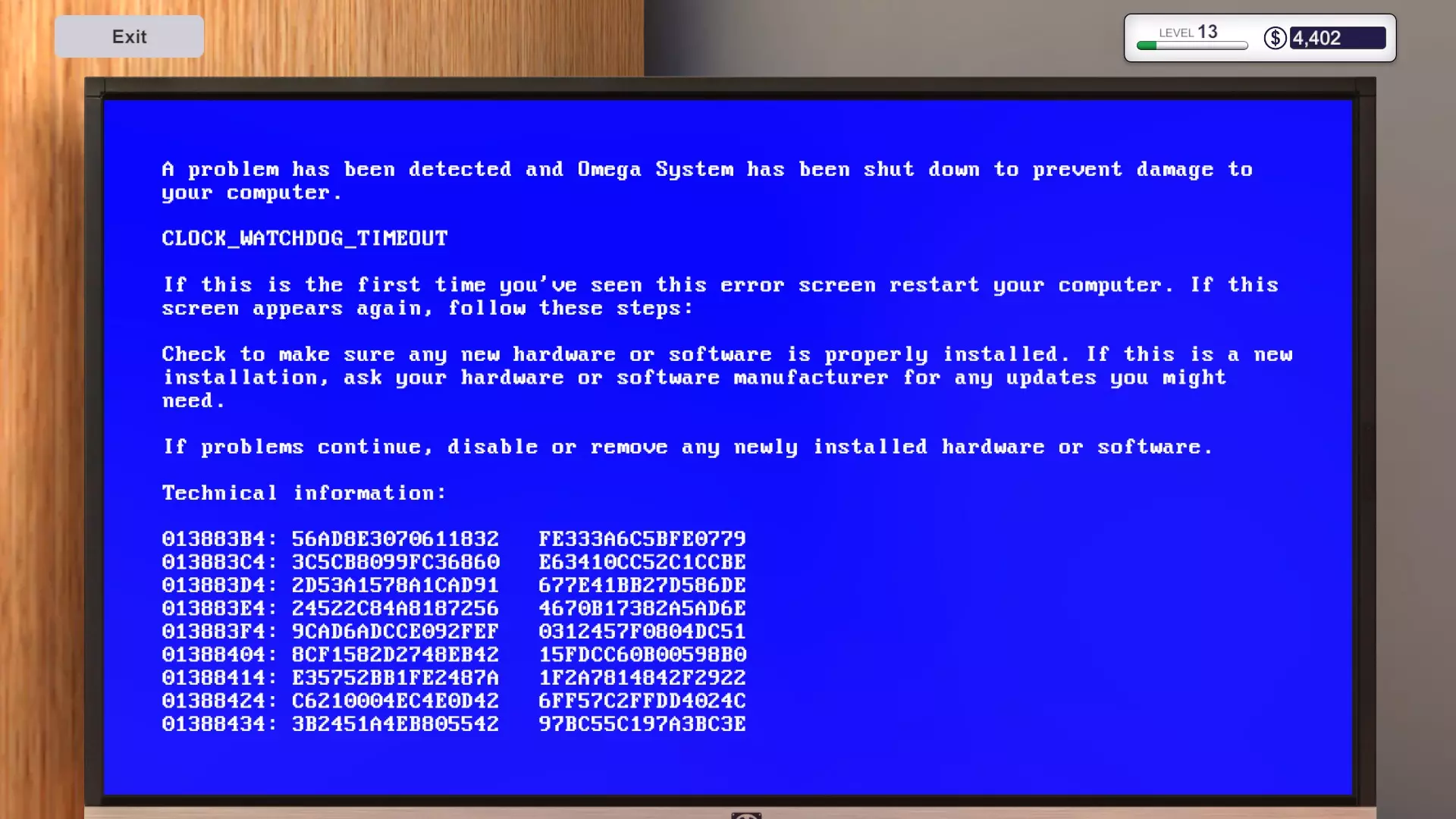
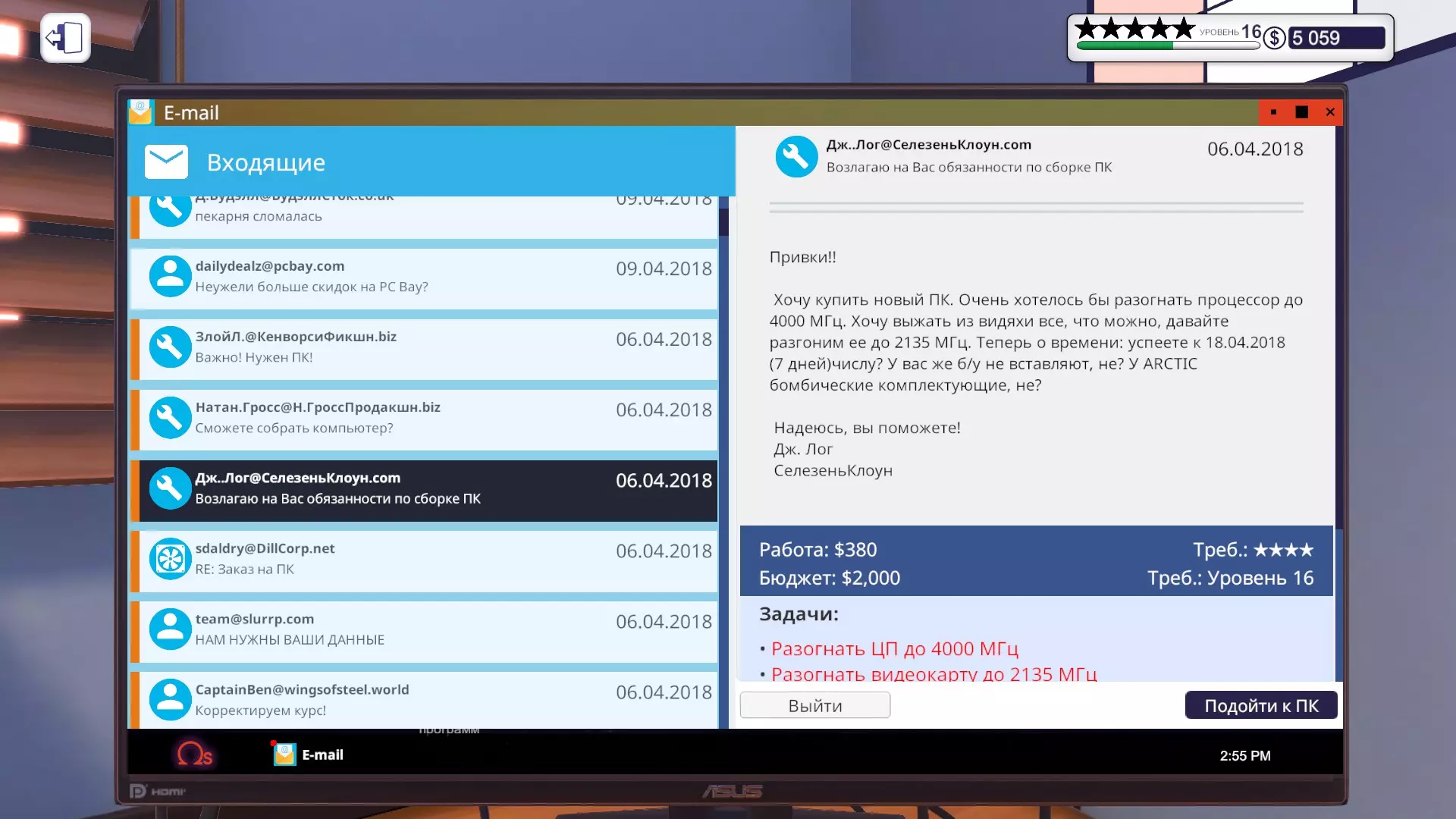
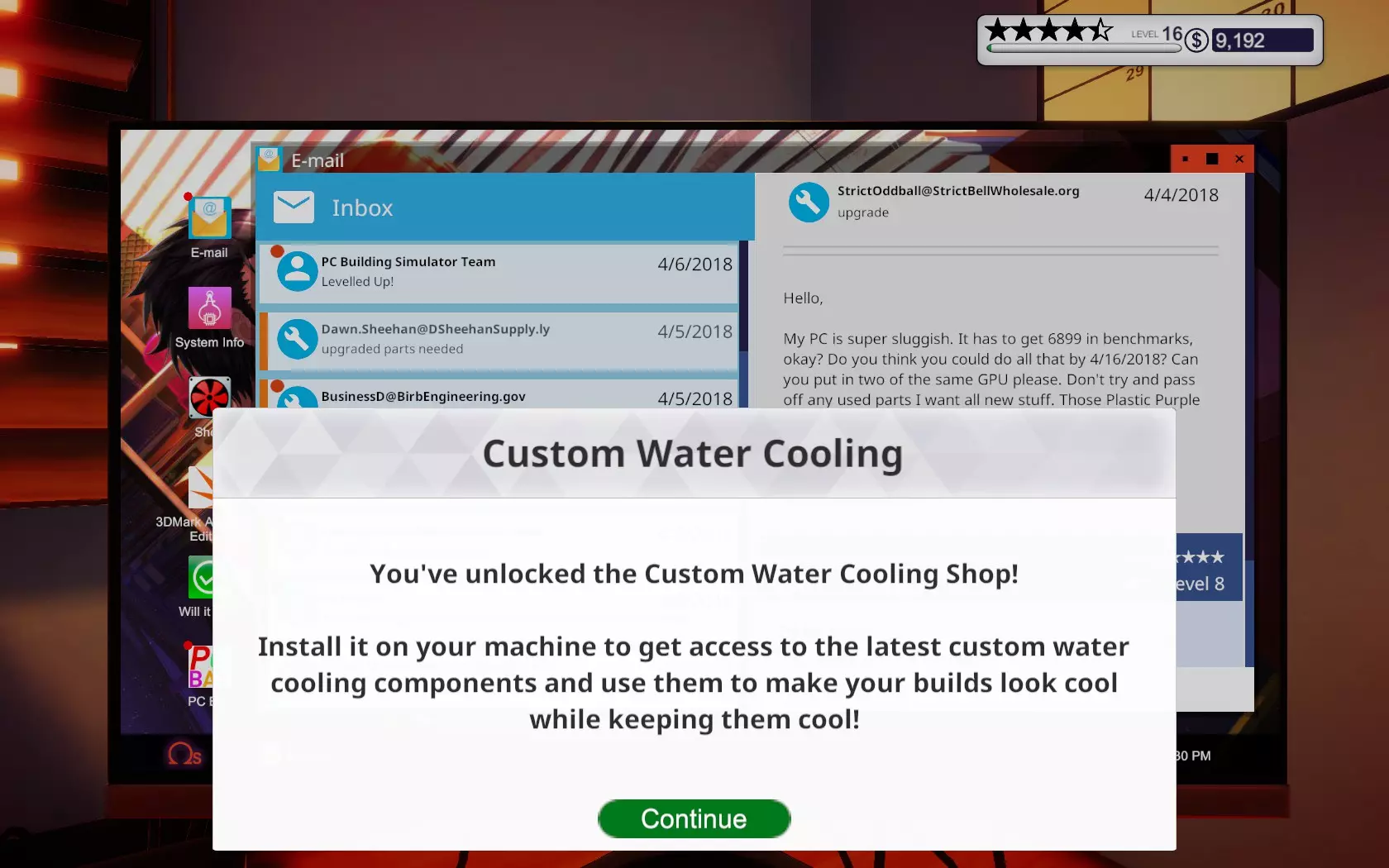
在《装机模拟器》中搭建高效水冷系统遇到困难?刚解锁的那些零件不知道该怎么用?别再找了:Ship 为你带来这份新手友好指南。 通用散热系统介绍 《装机模拟器》让你能够尝试各种不同类型的电脑零件,从最基础的装机到最复杂的配置都能实现。 如果你玩过这款游戏,或者对装机有所了解,那么你应该已经熟悉为硬件散热的概念——也就是散热系统,这是确保电脑不会严重过热并导致蓝屏死机(简称 BSOD)的重要步骤。新玩家将从一些简单的风冷部件开始尝试,主要是机箱风扇和CPU风扇,在大多数情况下,这些足以确保电脑安全启动到已安装的操作系统,或运行3DMark而不出现蓝屏。 有时部分客户会要求一体式水冷,不过这也很简单,只需将其安装在CPU上,然后固定到机箱的侧面、顶部或底部即可。 然而,从16级开始,玩家会收到一个特殊弹窗,提示已解锁【自定义水冷】。除了告知玩家可在库存中找到已购买的部件以及如何在商店购买这些部件外,游戏几乎没有提供其他引导。本指南是经过大量实践后编写的,旨在确保读者在游戏中进行实际装机时不会感到迷茫,并能凭借新掌握的知识继续享受游戏乐趣。
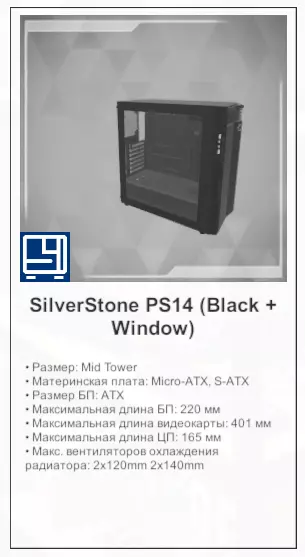
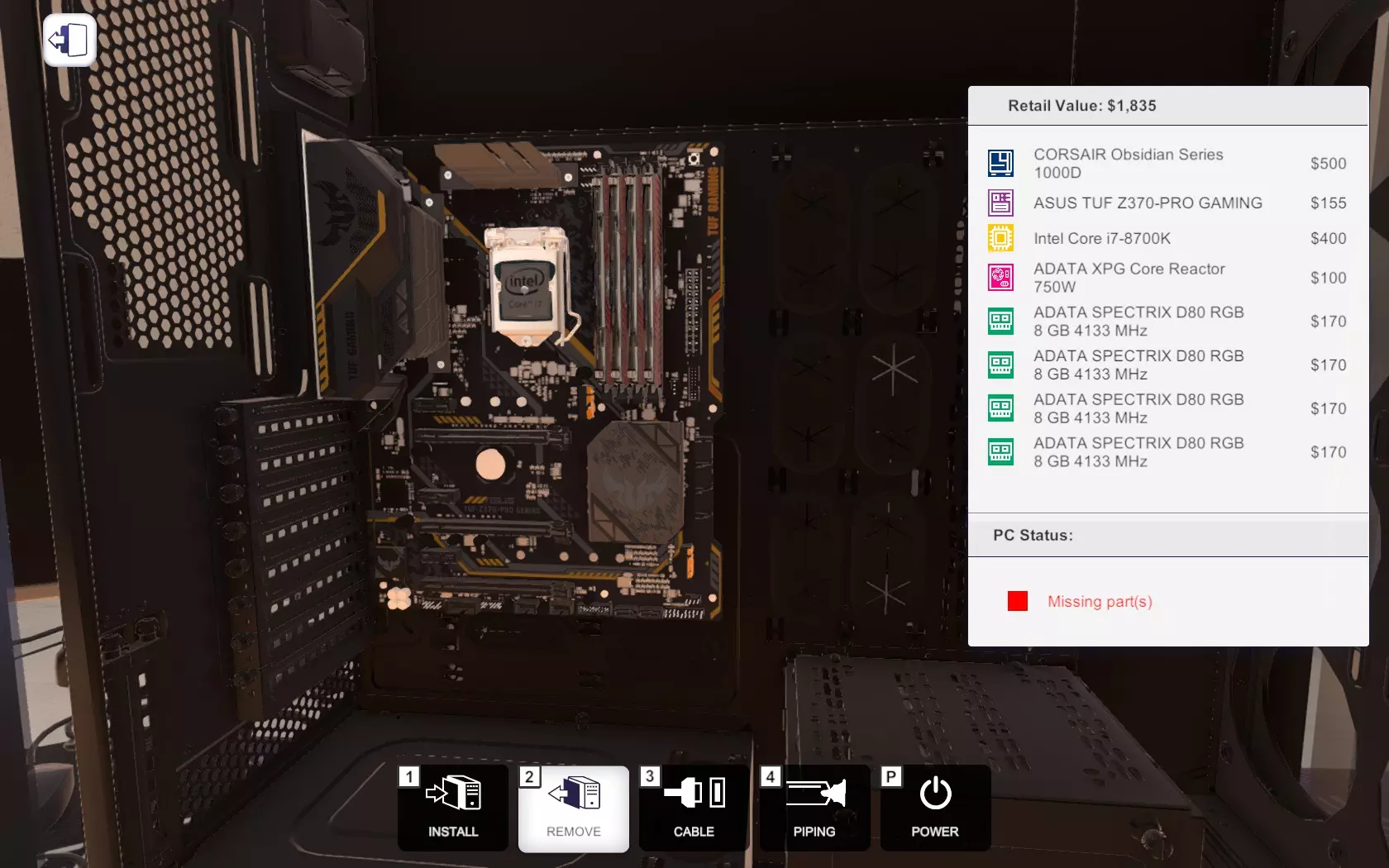
第0步 - 设置工作区 在进行其他任何操作之前,我们必须先搭建一台基础电脑作为操作平台。这意味着要选择一个机箱,安装主板,在主板内放置CPU,安装任意数量的内存,并准备好电源(PSU)。 我建议使用至少中塔或更大尺寸的机箱。这是因为高效的定制水冷装置最终会占用大量空间,我们不希望在中途发现机箱空间拥挤。当然,你也可以冒险选择更小的工作空间,但在本指南中,我将使用美商海盗船黑曜石系列1000D,这是一款全塔机箱。 以下是我使用的完整配置。
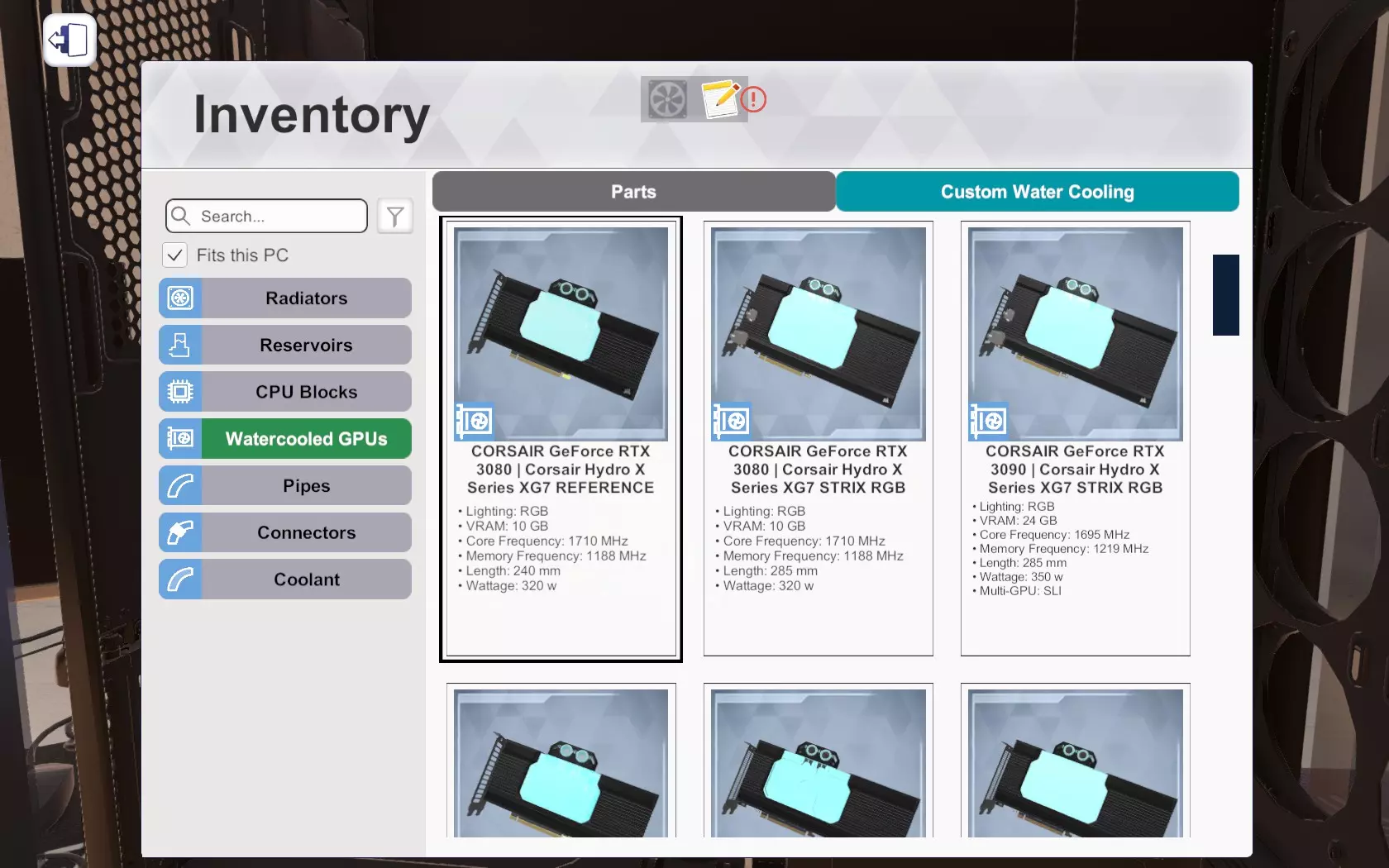
在继续操作前还有最后一件重要的事:先拆除机箱预装的所有机箱风扇、防尘网和/或侧面板会更方便。这样能加快安装速度,让你可以直接安装所有组件。 完成这些准备工作后,我们就开始吧。 步骤1 - 水冷显卡 你有没有注意到上一部分的装机中没有显卡?这是因为你目前使用的普通显卡并不支持安装定制水冷。为了解决这个问题,我们需要从【水冷显卡】分类中选择显卡。 由于可选的组件较多,我会介绍自由装机模式下所有可用的显卡。当然,这并不意味着本指南无法在生涯模式中使用,只是我会通过查看商品目录中的所有内容,确保读者完全理解我所讲的内容。 有找到你喜欢的东西吗?我将为这台装机选用美商海盗船GeForce RTX 3080显卡。
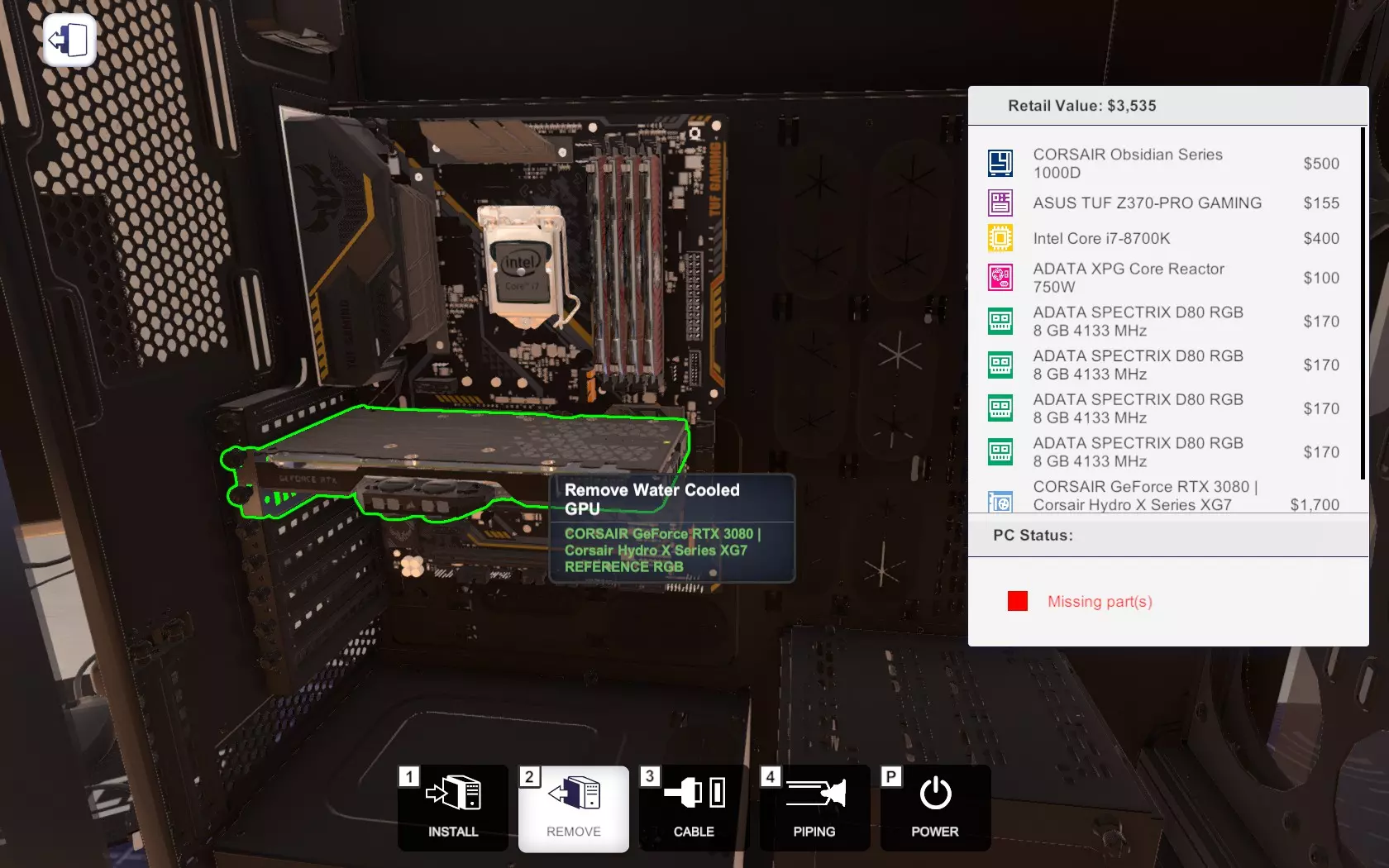
无需担心:水冷显卡的安装方式与普通显卡相同。理论上你可以打造双水冷显卡的配置,但为简单起见,我现在先只安装一张。
很简单,对吧? 第二步 - 散热器 在打造定制水冷系统时,你首先要考虑安装到电脑里的——嗯——就是冷却部件。在我们的系统中,这由散热器来完成,散热器是一种特殊的风扇,能够冷却注入其中的液体。现在,对于这个装机方案,我将使用三个主要散热器:由于不会使用额外的机箱风扇,我认为这是确保CPU和GPU温度稳定且良好的最佳数量。 喜欢RGB灯效吗?反正我喜欢,所以我会使用Raijintek CALORE C360D。
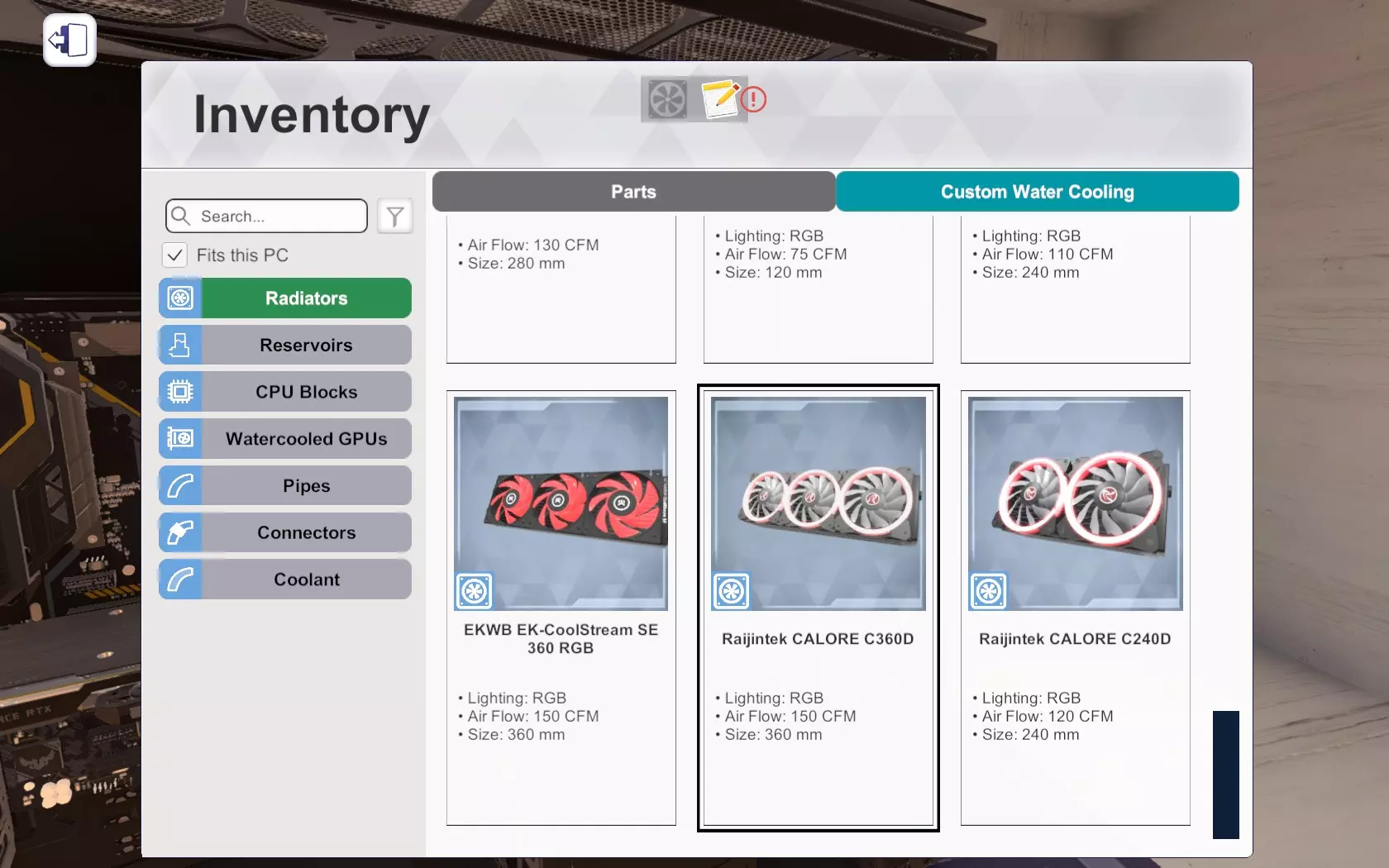
散热器的安装方式与机箱风扇颇为相似:通常需要将它们安装在机箱的顶部或侧面板上。在本次装机中,我们将把散热器安装在机箱的右侧。
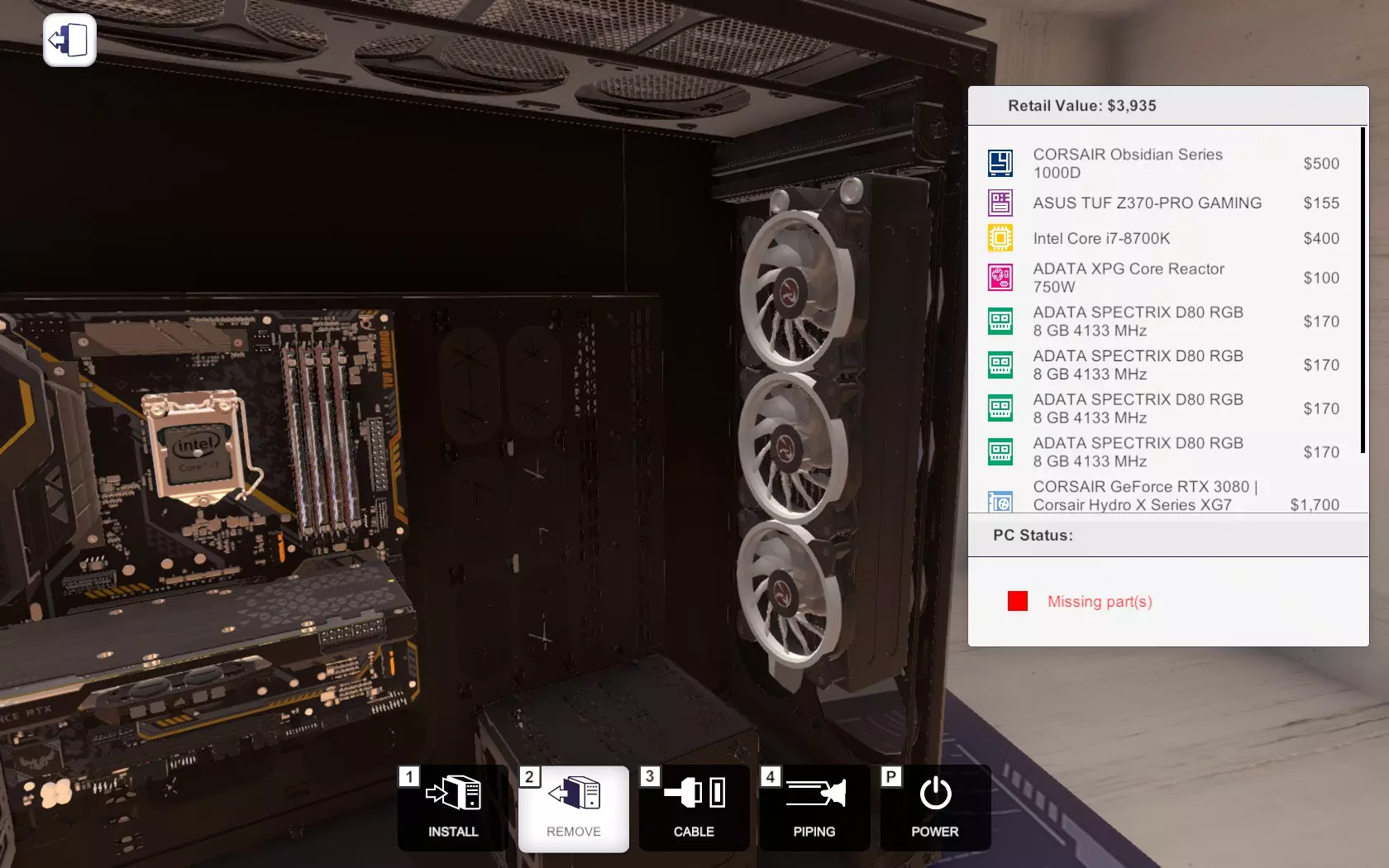
第三步 - 储液罐 冷却液从何而来?这不是一个哲学问题:它来自储液罐,这是一种特殊的容器,用于容纳并泵送液体在装机系统中循环。《装机模拟器》提供了多种储液罐供选择,其中一些尺寸较小,以适应更简单的装机配置。这次,我将选择一个中等规格的储液罐,即美商海盗船XD5 RGB套装(黑色)。
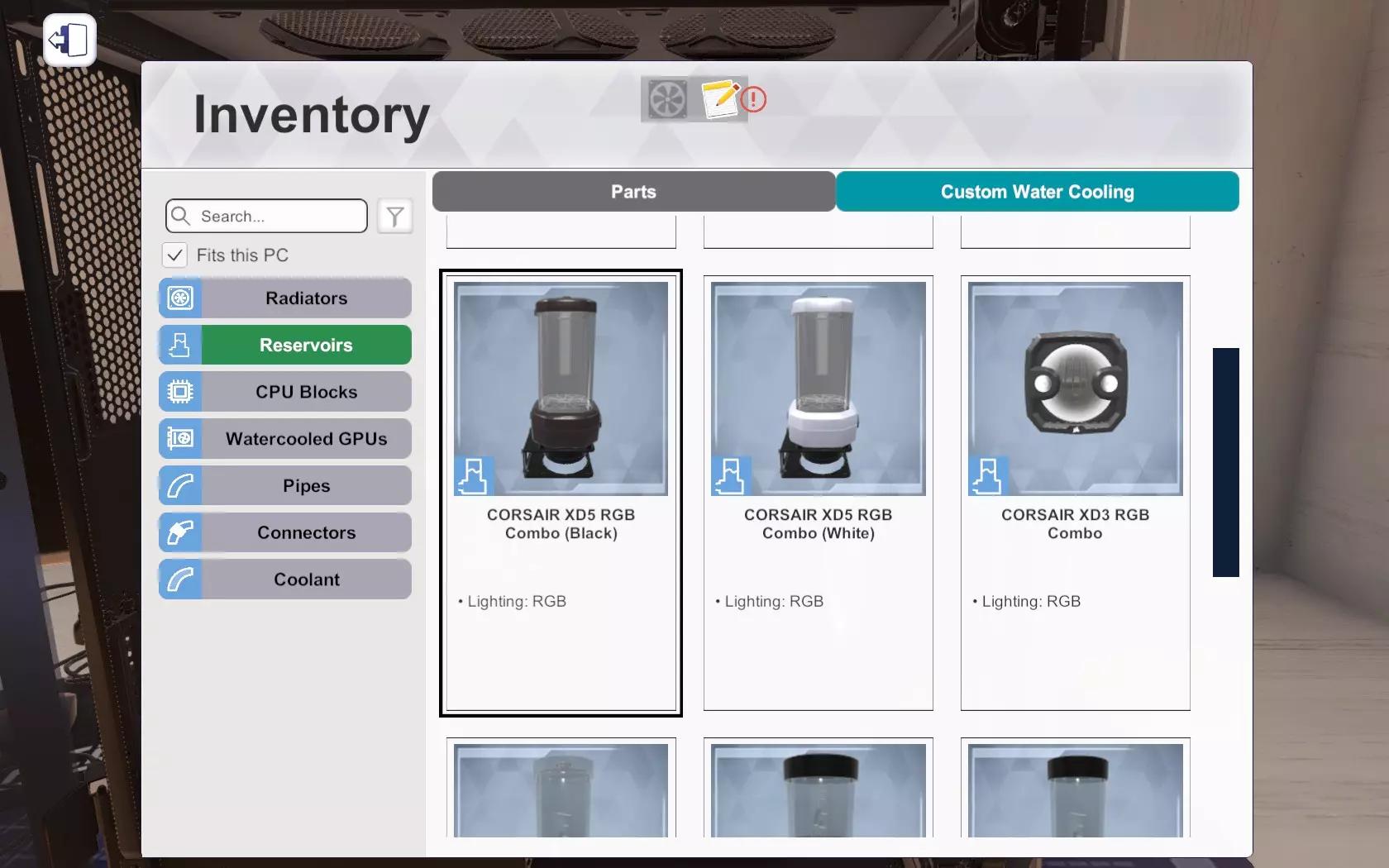
应该安装在哪里?遗憾的是,这取决于你选择的机箱。有些机箱可以将水箱舒适地放置在机箱底部,而另一些则迫使玩家将其悬挂在顶部面板上,这通常会挡住散热器,不得不重新考虑装机方案。这也是我从一开始就推荐更大机箱的主要原因之一:通常这样麻烦更少,事实上我会把我的水箱放在背板旁边。
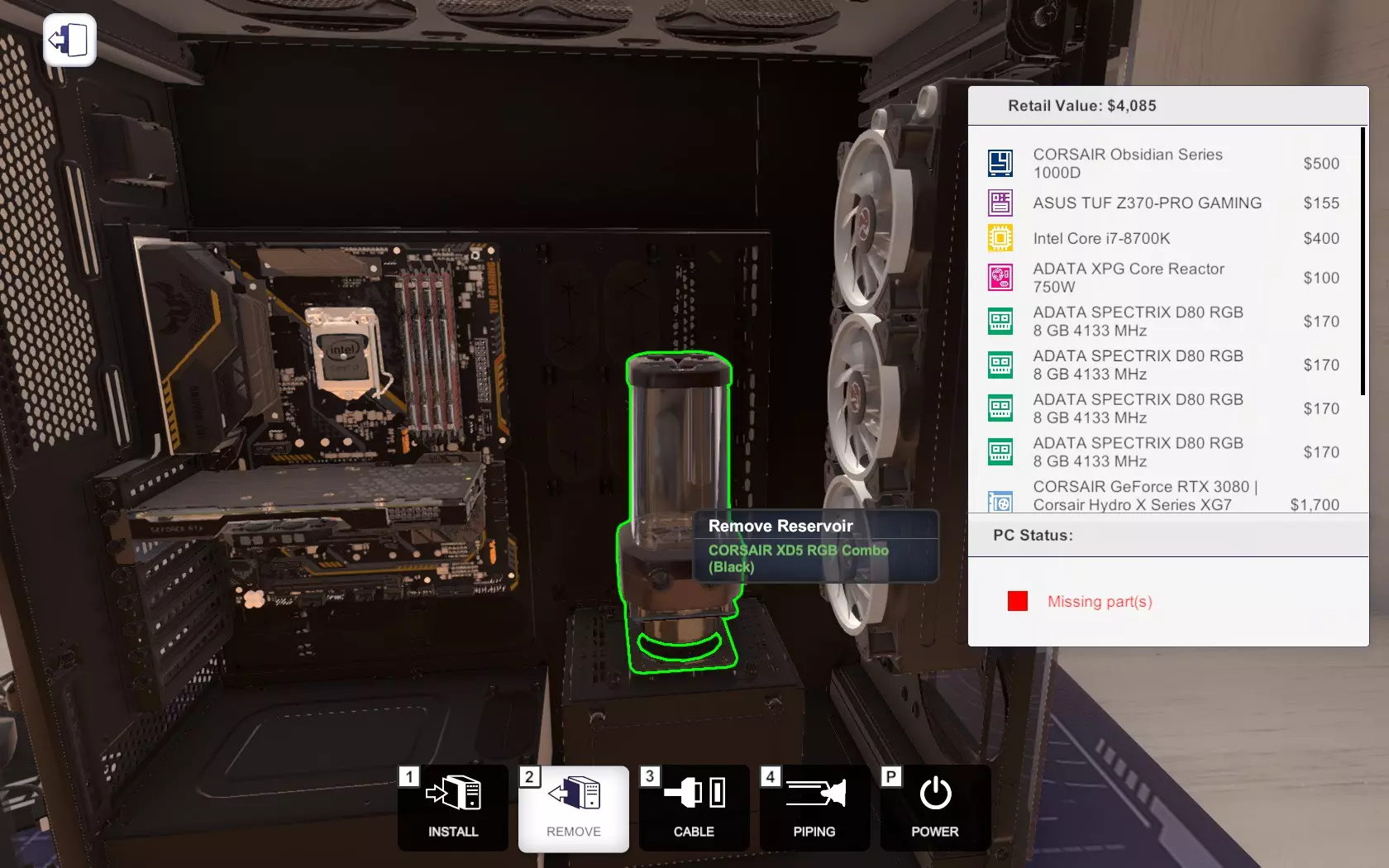
一切都准备好了吗?那我们就来了解一下定制水冷系统的核心组件之一吧。 步骤4 - CPU冷头 当然,CPU也需要散热。游戏一开始就教过大家,有位顾客抱怨自己的电脑即使在闲置时也会过热关机,结果发现是CPU风扇完全不见了。定制水冷系统也不例外,同样需要妥善为CPU散热。 这就是CPU冷头的作用:它是一个特殊组件,唯一的用途就是利用流过的液体高效冷却CPU。如果忘了安装它,整个水冷系统就失去了意义。我会选择能找到的最基础款:阿尔法酷 Eisblock XPX,它有多种不同颜色可选,所以选一个你喜欢的就行。当然,要确保你的CPU插槽在CPU冷头的兼容列表中。
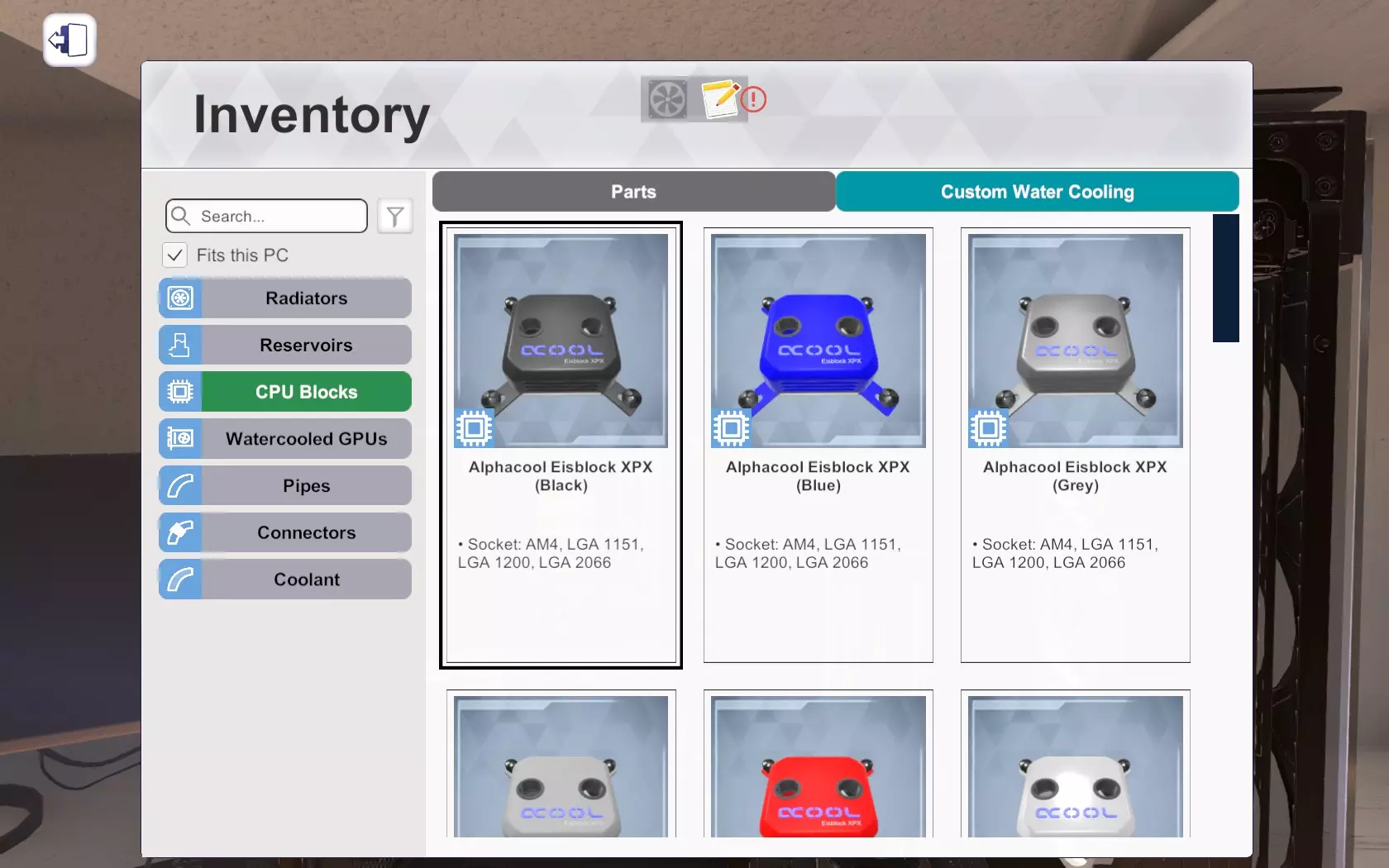
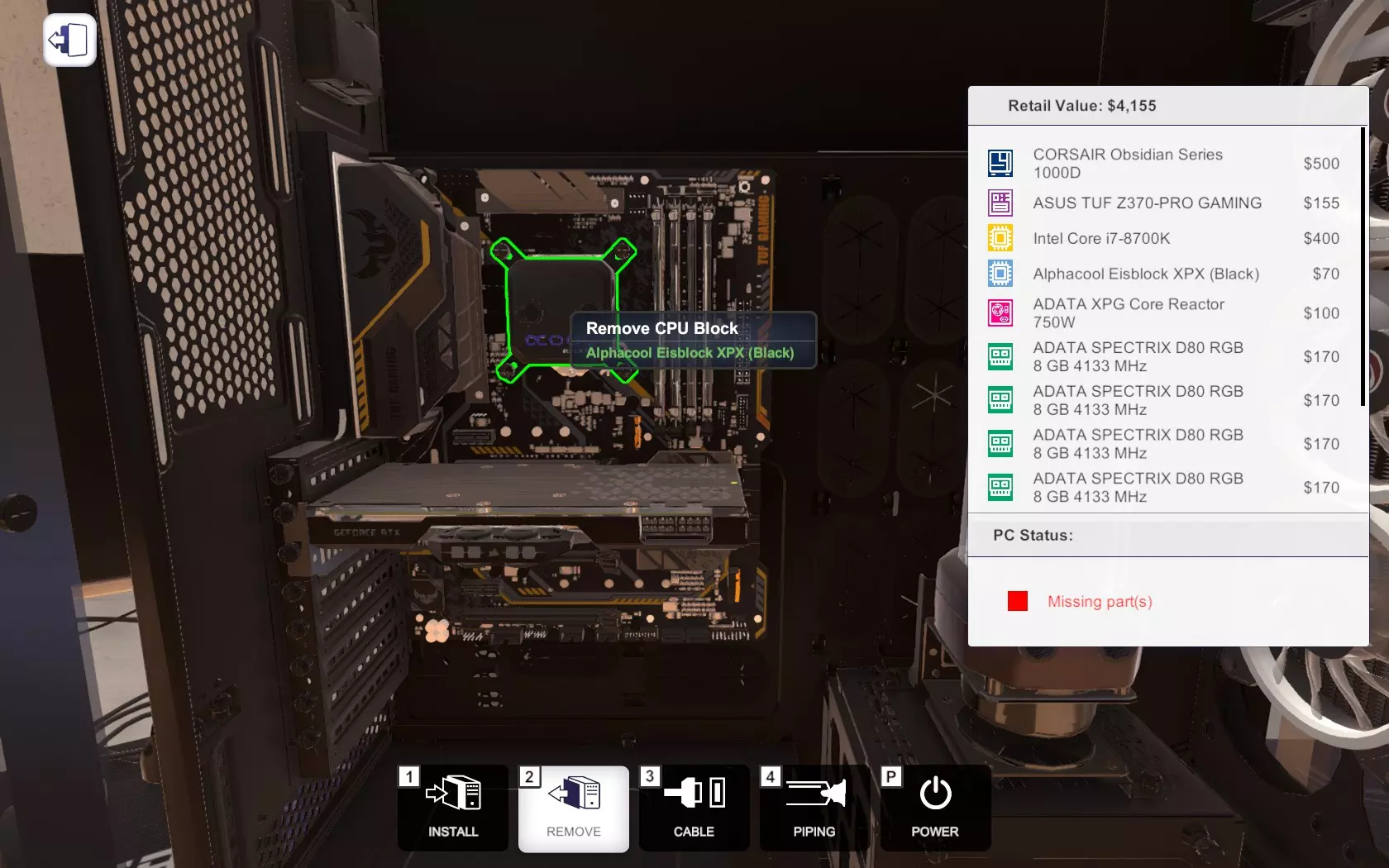
你可能会问,该如何安装它呢?就像安装基本散热组件一样:直接安装到CPU支架上。目前,你不需要做其他任何操作——只需让它放置好。我们稍后会再回来处理它。
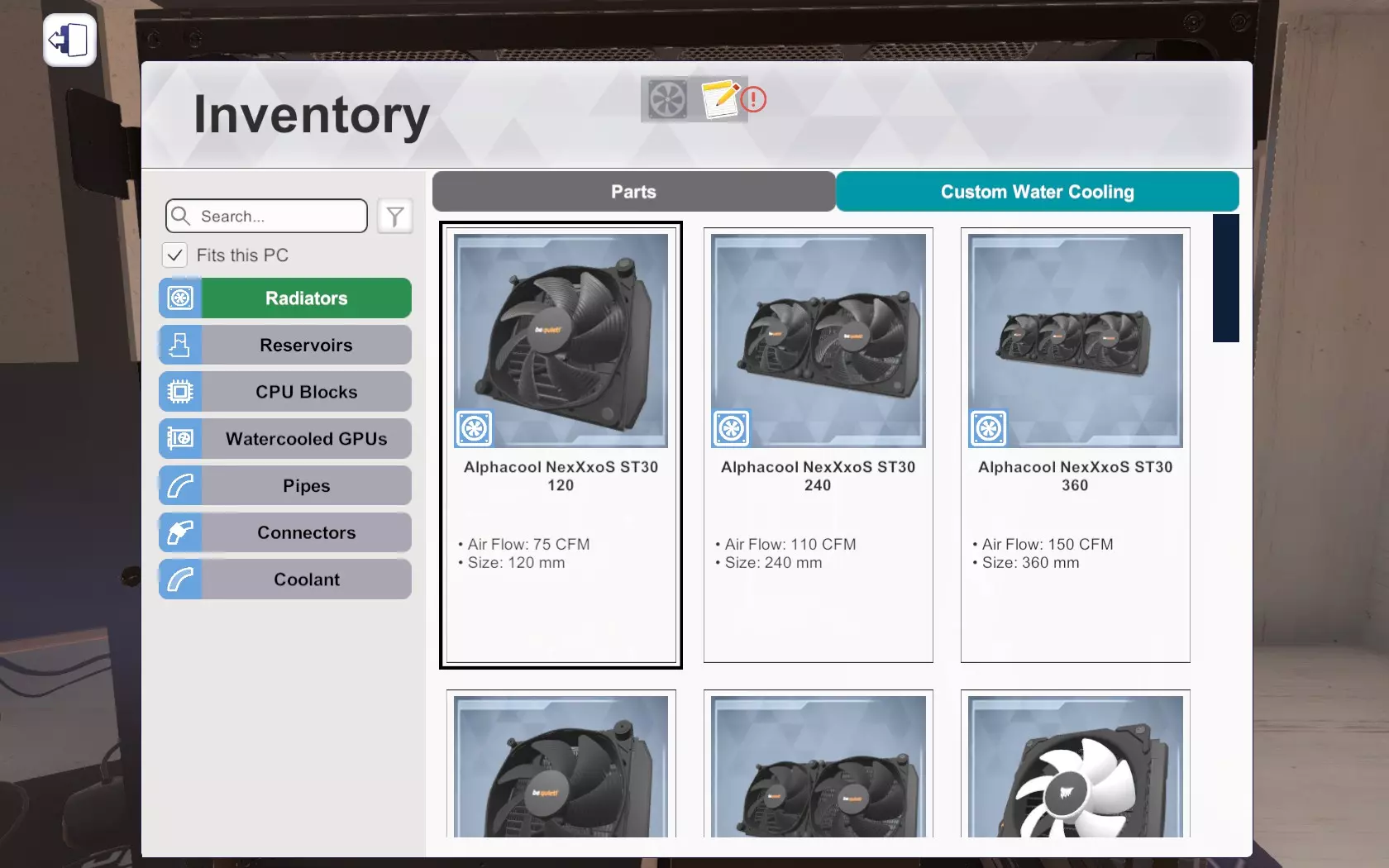
步骤5 - 额外增加一个散热器(推荐) 虽然此步骤并非严格必需,但建议为您现有的装机配置额外增加一层散热。 在本指南的步骤1中,我们已经详细说明过散热器的作用是冷却所接收的液体并将其送回液流中。由于CPU和GPU都非常需要冷却液,若将CPU流出的冷却液直接送入GPU而不先进行冷却,这并非最佳方案,且在更复杂的装机配置中可能会导致GPU过热。 这正是我建议在CPU和GPU之间添加一个散热器的原因,这样GPU最终就能获得经过冷却的新鲜冷却液。 我将从列表中选择一个阿尔法酷NexXxoS ST30 120散热器。
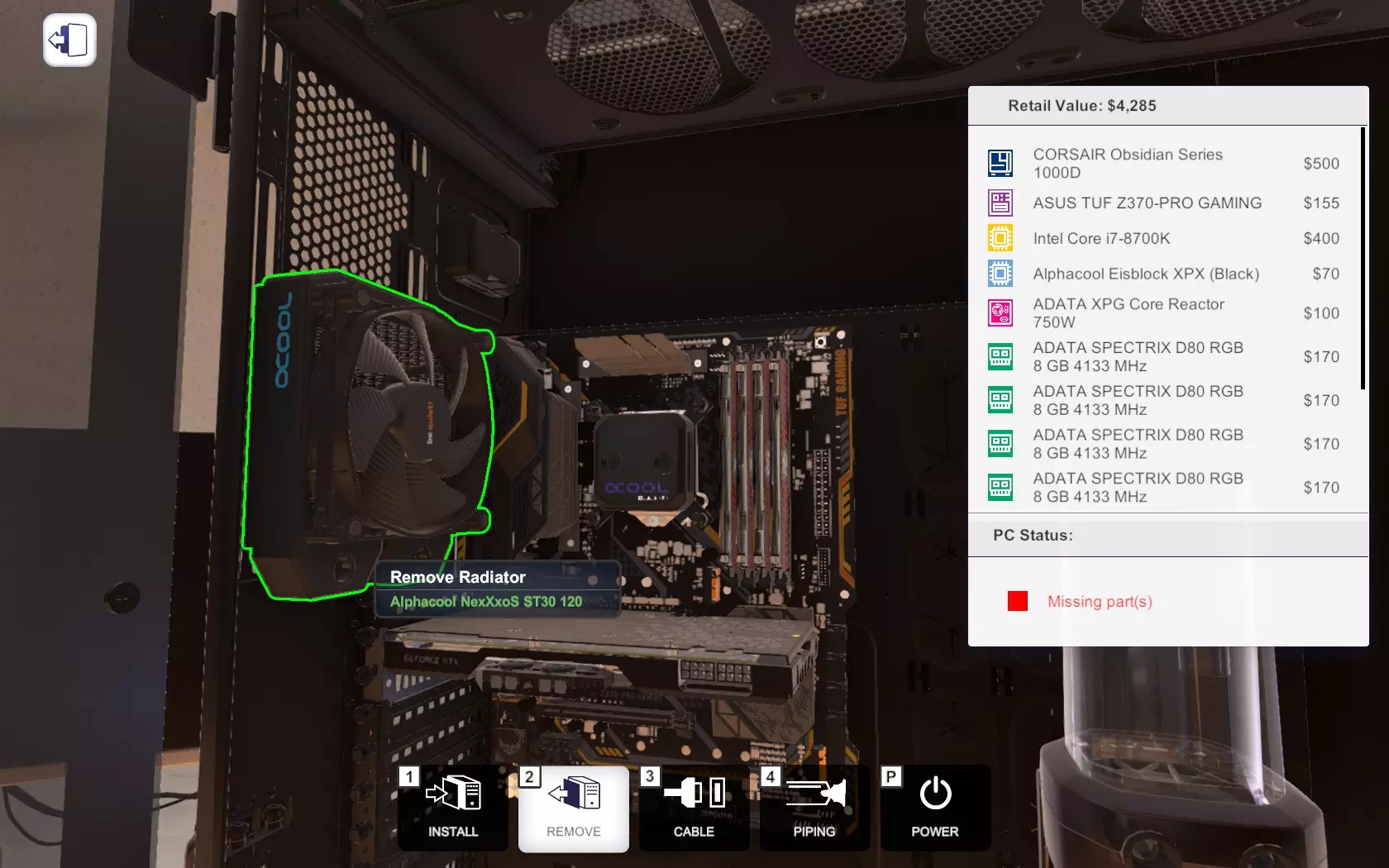
并将其安装到机箱的左侧,就在CPU旁边。
第六步 - 聊聊管道和连接件 现在一切都已安装就绪,我们只需要用东西将所有部件连接起来。以前这很简单:普通的风冷散热器或一体式水冷散热器只需一根线缆连接到主板,但在定制水冷系统中,情况就复杂多了。 顾名思义,管道负责将液体输送到我们刚刚安装好的基础组件中。这意味着我们需要注意管道的布置方式,以避免造成混乱。 《装机模拟器》为我们提供了两种管道可供选择:柔性管道和刚性管道。
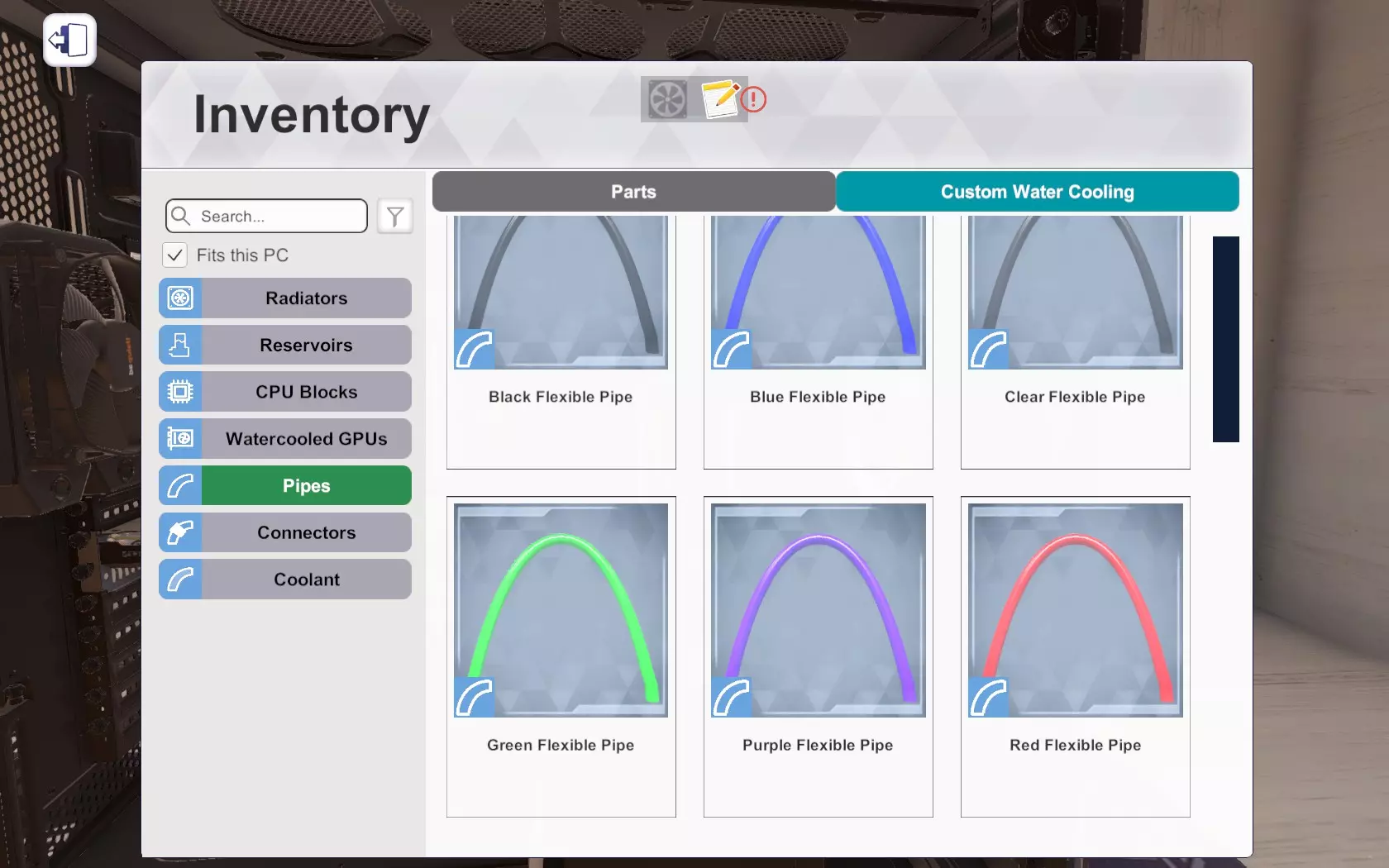
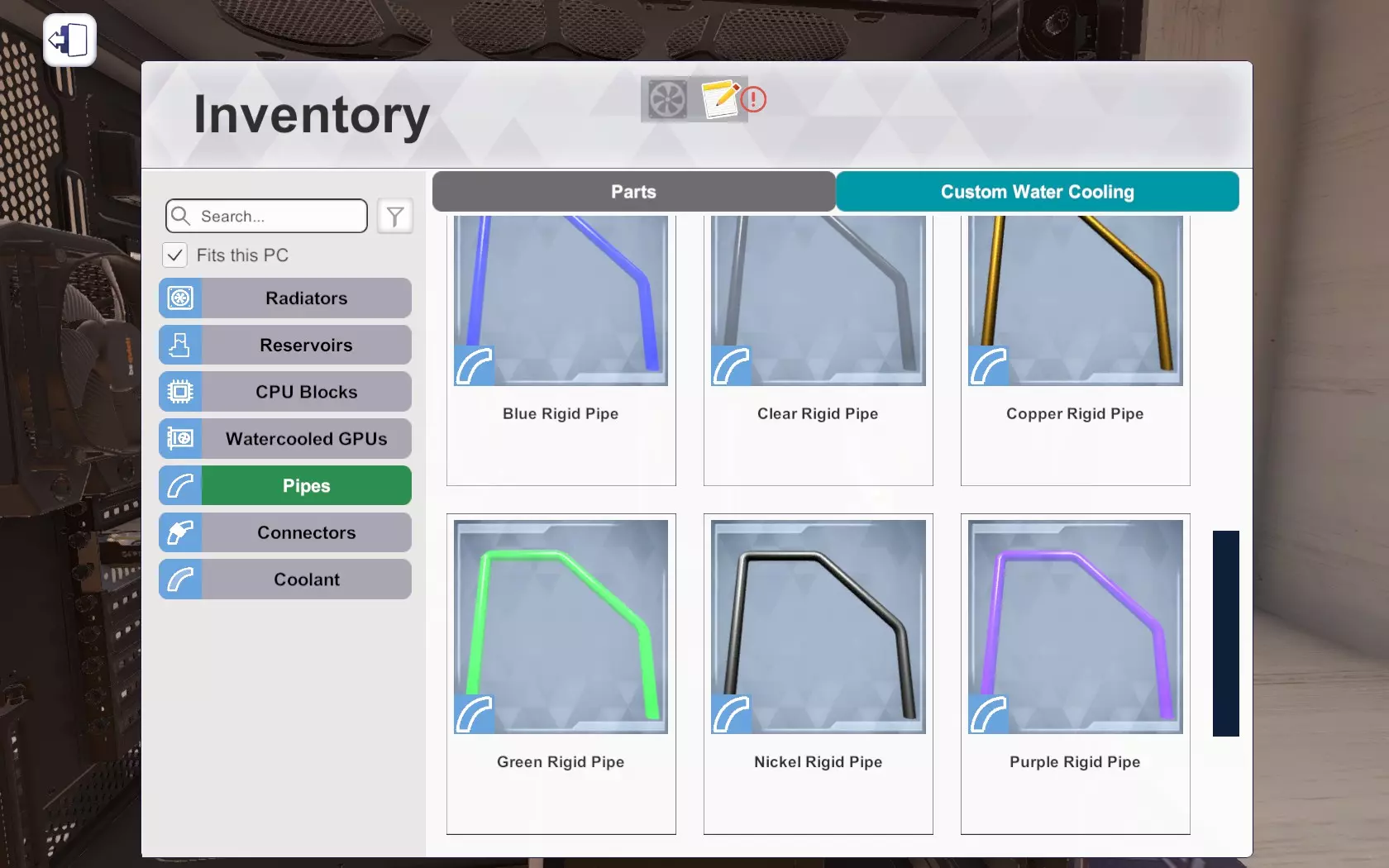
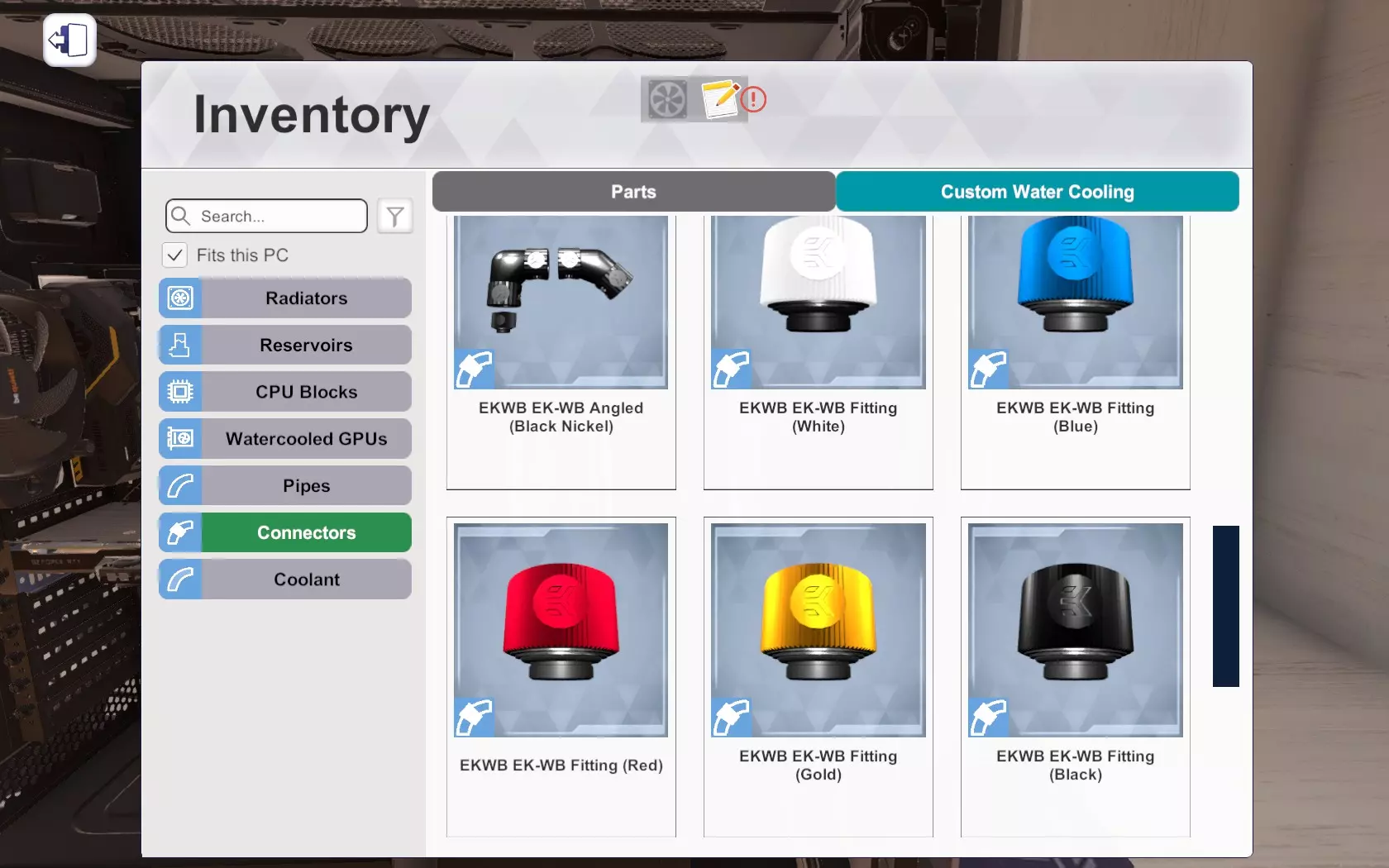
两者之间究竟有何区别?柔性管道会自动适应并在你连接的组件之间拉伸,而刚性管道则更加灵活,玩家可以对其进行弯曲操作。这意味着柔性管道更容易放置,不过在复杂的环路中它们可能会相互冲突;而刚性管道虽然在放置时需要格外小心,但操作起来更为灵活。 我会使用绿色刚性管道来向你展示如何操作它们,但如果想加快工作速度,你也可以自由使用柔性管道。 关于刚性管道,接下来要知道的是,它们需要连接器才能进行弯曲。在本指南中,我使用了EKWB EK-WB接头(白色款),因为它们是最不显眼的,不会太破坏装机的整体美感。
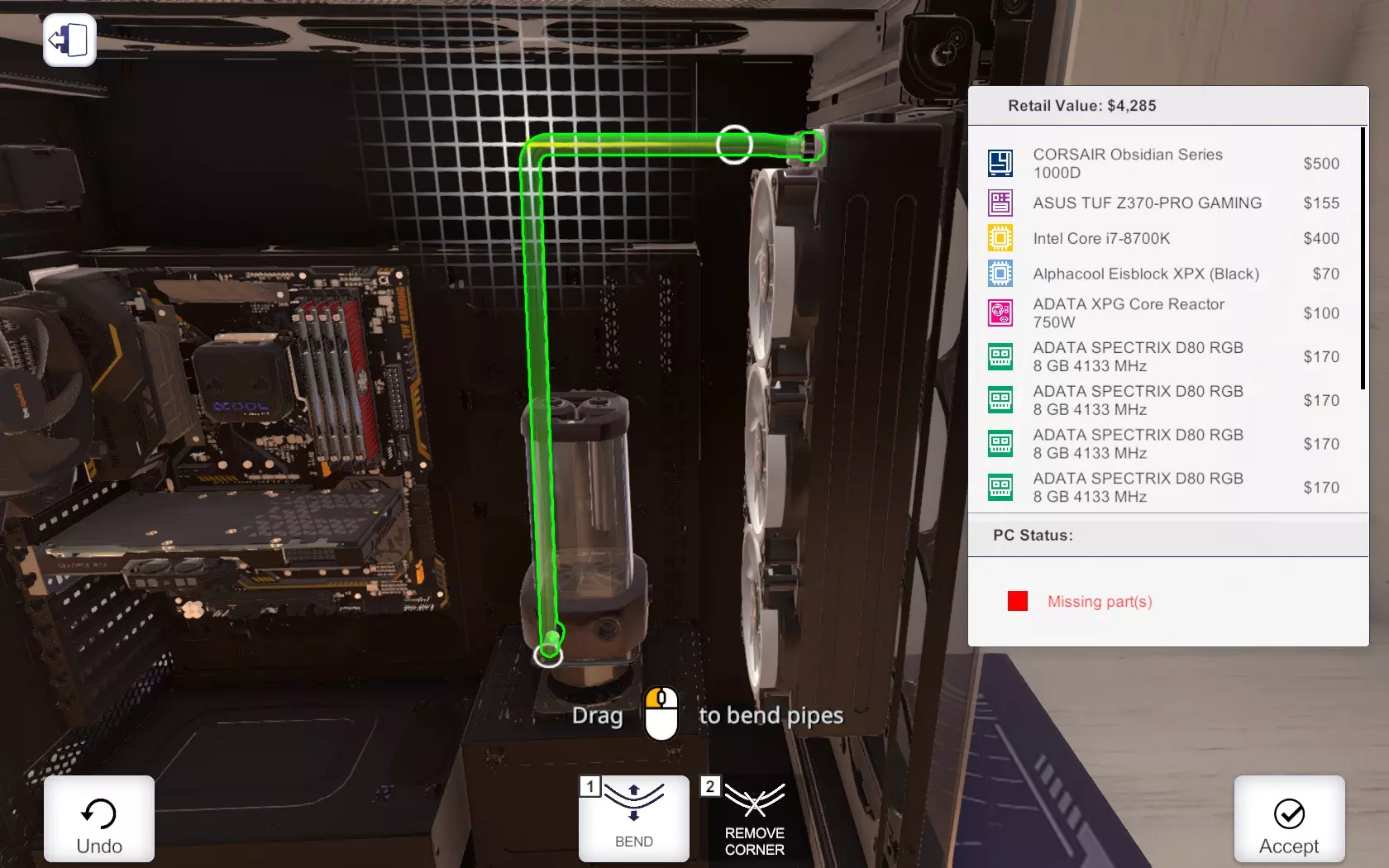
第七步 - 组件连接 终于到了组装我们的定制水冷装置并检验成果的时候了。一旦掌握了窍门,过程比想象中要简单,对吧?即便如此,也不要轻视这一步,因为管道连接稍有错误,整个装置就无法正常工作。 对于我们当前的配置,连接流程如下: - 冷却液从水箱的出水口流出; - 液体流入主散热器,在此冷却后继续输送; - 流入CPU,吸收热量后再输送至单个散热器; - 再次冷却后,输送至水冷显卡; - 最终流回水箱,循环往复。 整个过程称为循环。相当简单明了,对吧?但我们需要牢牢掌握“输入”和“输出”这两个词的含义。“输入”指的是组件实际接收某种东西(这里指的是液体冷却液),而“输出”则是指有东西从该部件流出。这里的每个组件都有两个管道接口:一个用于输入,一个用于输出。我们需要注意区分它们,否则循环会中断,一些组件可能会失去冷却装置。 我们首先要连接的是水箱和散热器,就像之前描述的那样。所以,请查看下面的图片。
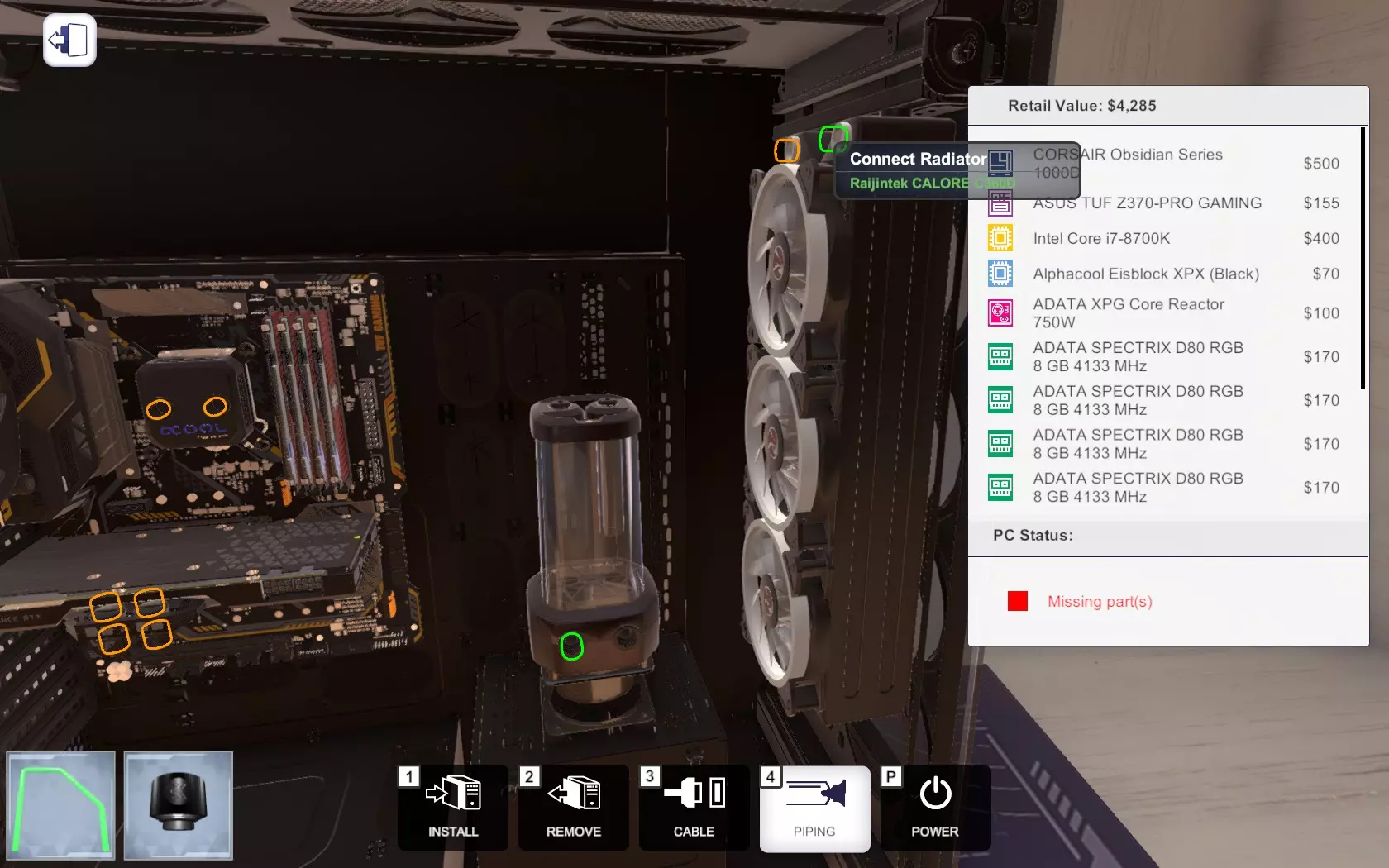
储液罐左侧接口为其输出端,而散热器右侧接口为其输入端。由于储液罐负责输送液体,散热器负责接收液体,因此需要将这两个接口连接起来。 注意,如果你使用的是硬管,可以随意弯曲它们以使其变直,从而改善液体流动。
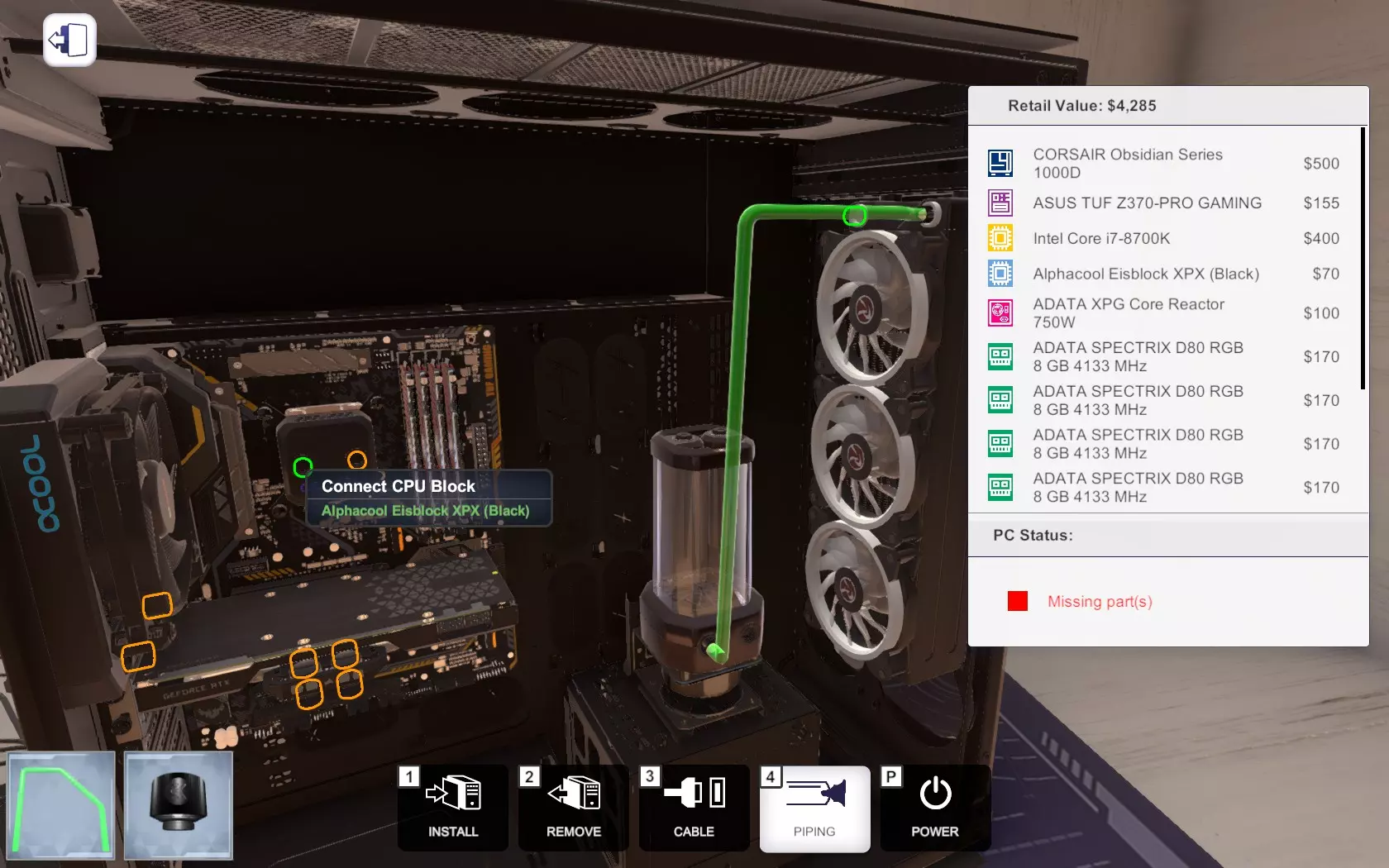
接下来,我们要做的是让液体从散热器流到CPU。因为我们需要用温度适宜的冷却液来帮助CPU散热,否则就说不通了。现在让我们仔细看看。 散热器左侧的接口是其出水口,而我们需要CPU接收流动的液体,所以要将其连接到CPU左侧的进水口。 这和之前的简单情况相比是不是有点奇怪?可能吧,但一定要仔细操作,别弄反了。
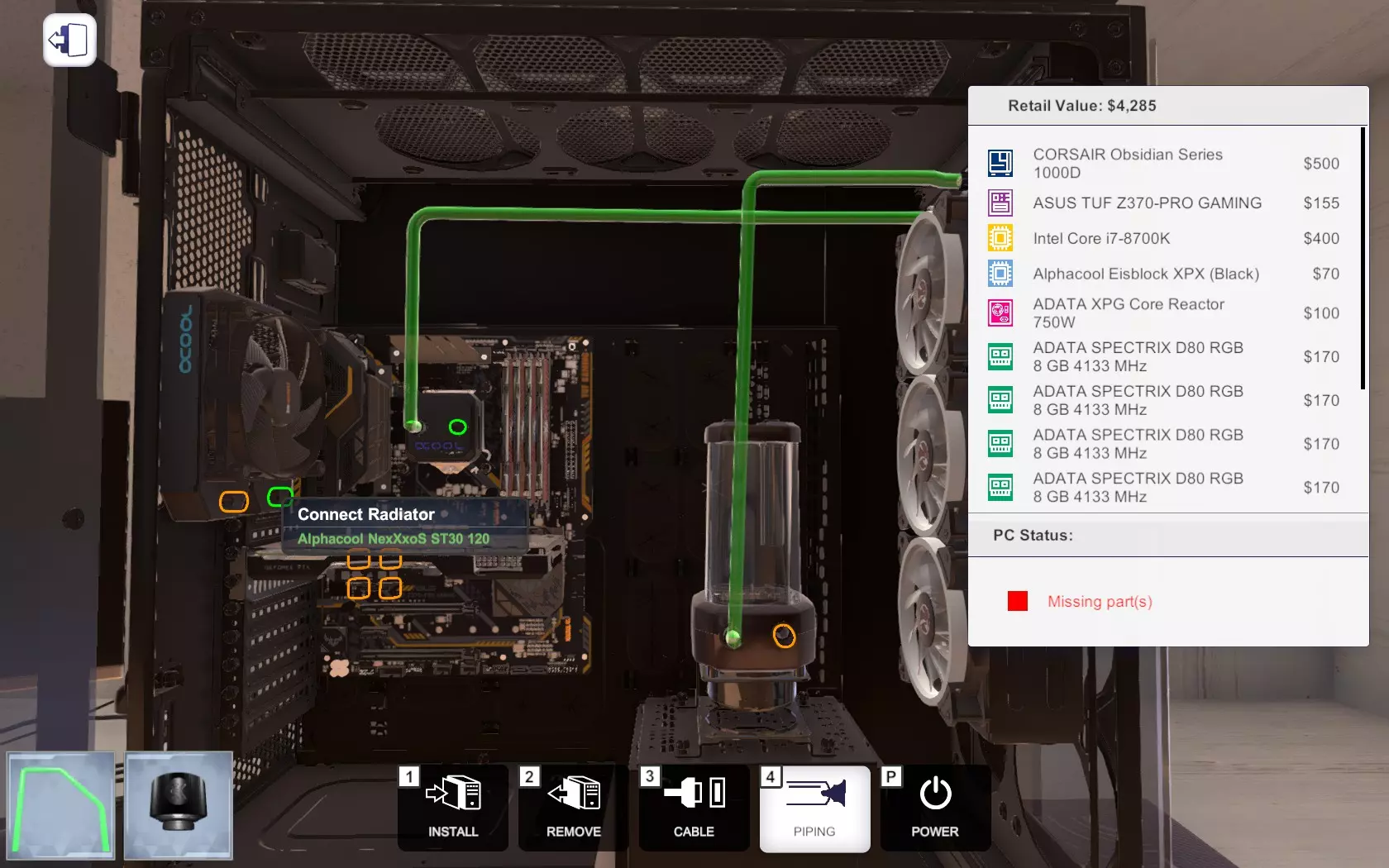
接下来,CPU需要将受热液体输送到单个散热器。我们该怎么做呢?当然是将CPU的右侧输出端与散热器的右侧输入端相连接。如果你感到困惑,可以看一下我拍的这张图片。
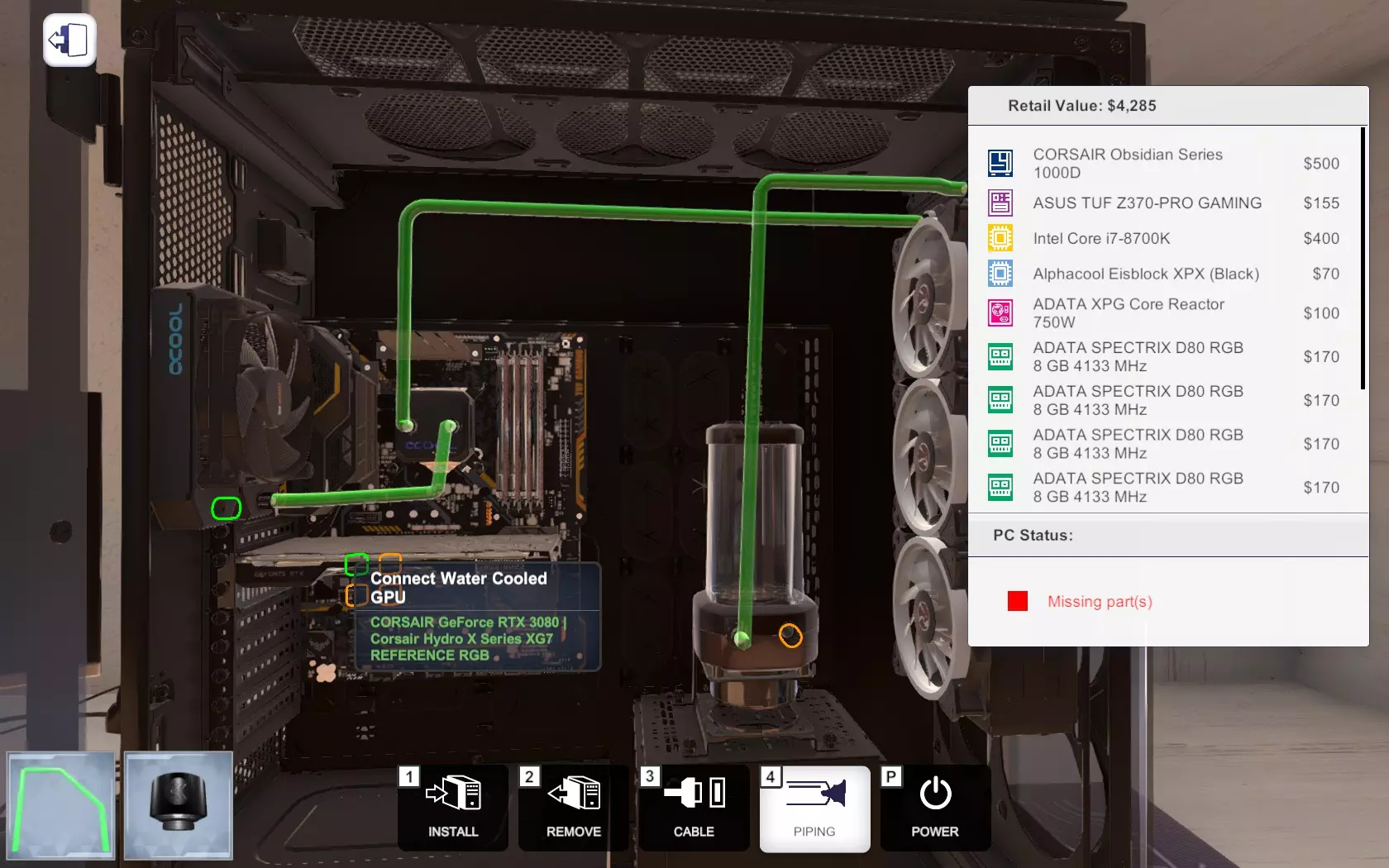
现在散热器已准备好重新投入使用,是时候关注我们被忽略的显卡了。从散热器的左侧出水口开始,我们要连接水管,一直延伸到水冷显卡顶部的其中一个输入接口。选择哪个接口由你决定:在这张图片中,我将水管连接到了左上角的接口。
我们就快完成了!现在只剩下让液体流回它的源头,也就是【水箱】。通过将【水冷显卡】底部的输出接口直接连接到水箱右侧的输入接口,我们就能实现这一点。
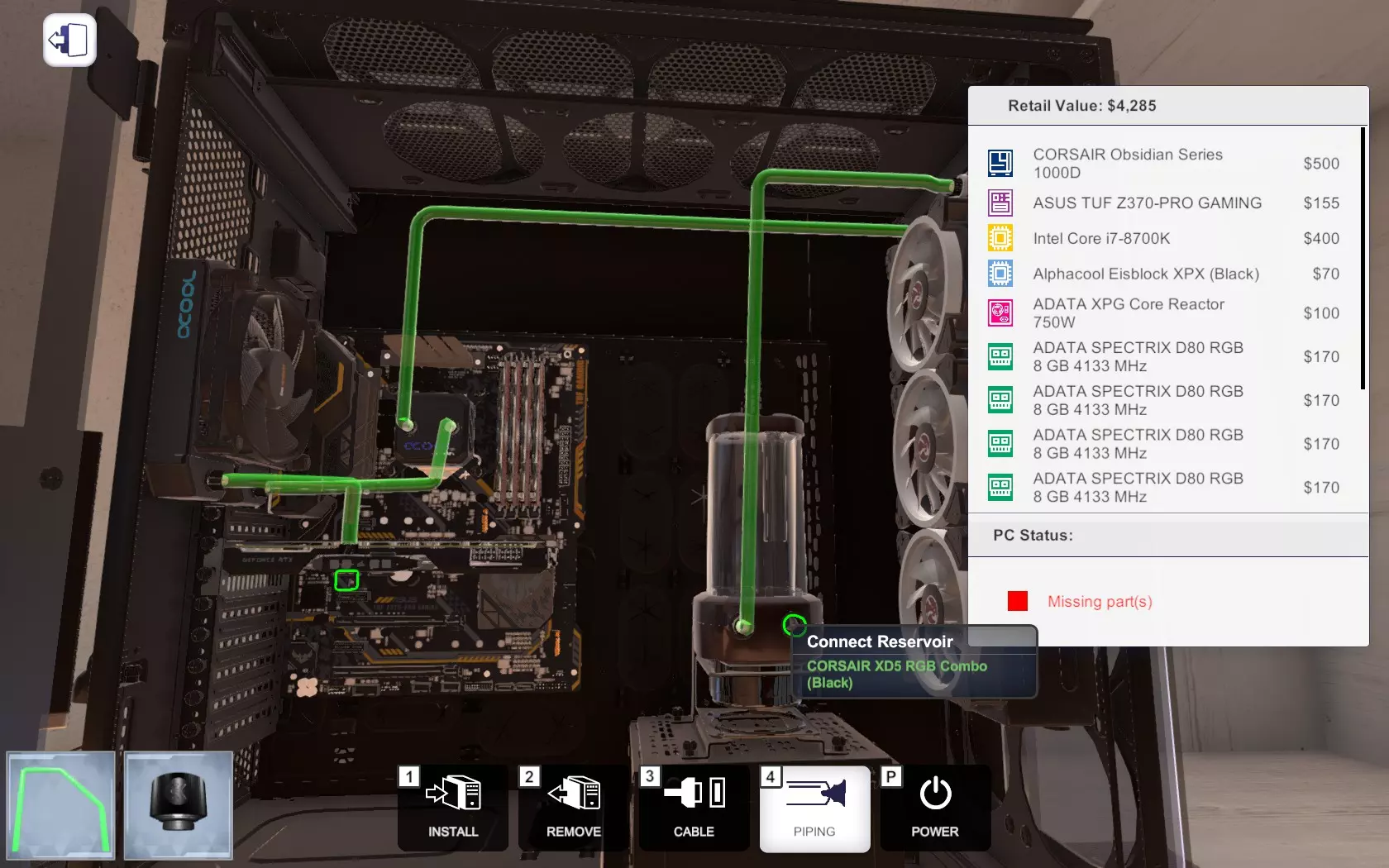
最后一步是进行一些线缆整理工作。记住,【储液罐】必须连接到主板,否则它将无法泵送液体。
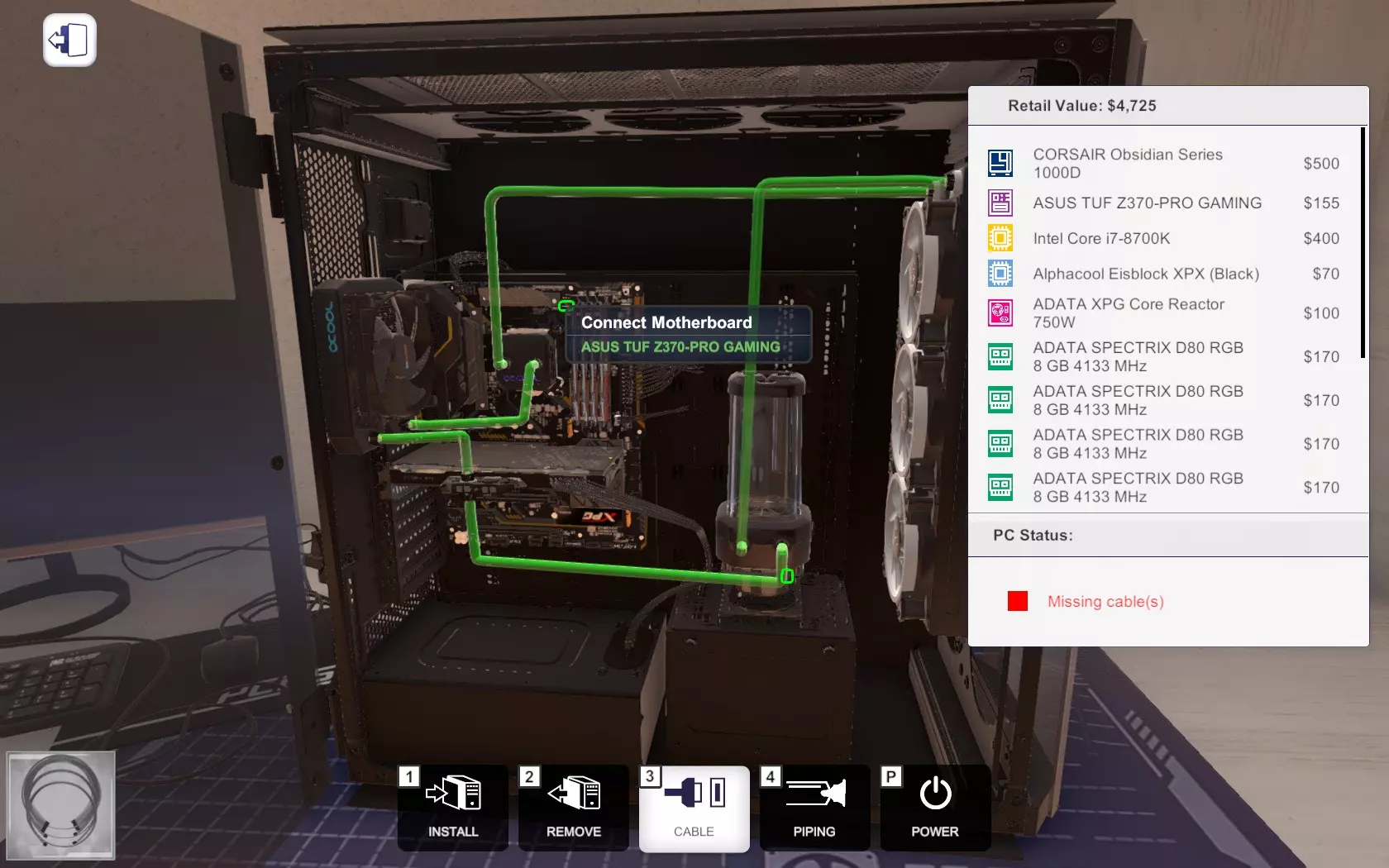
你注意到右下角的红色文字了吗?上面写着“Empty loop(空循环)”,但这是什么意思呢?继续阅读本指南来一探究竟。
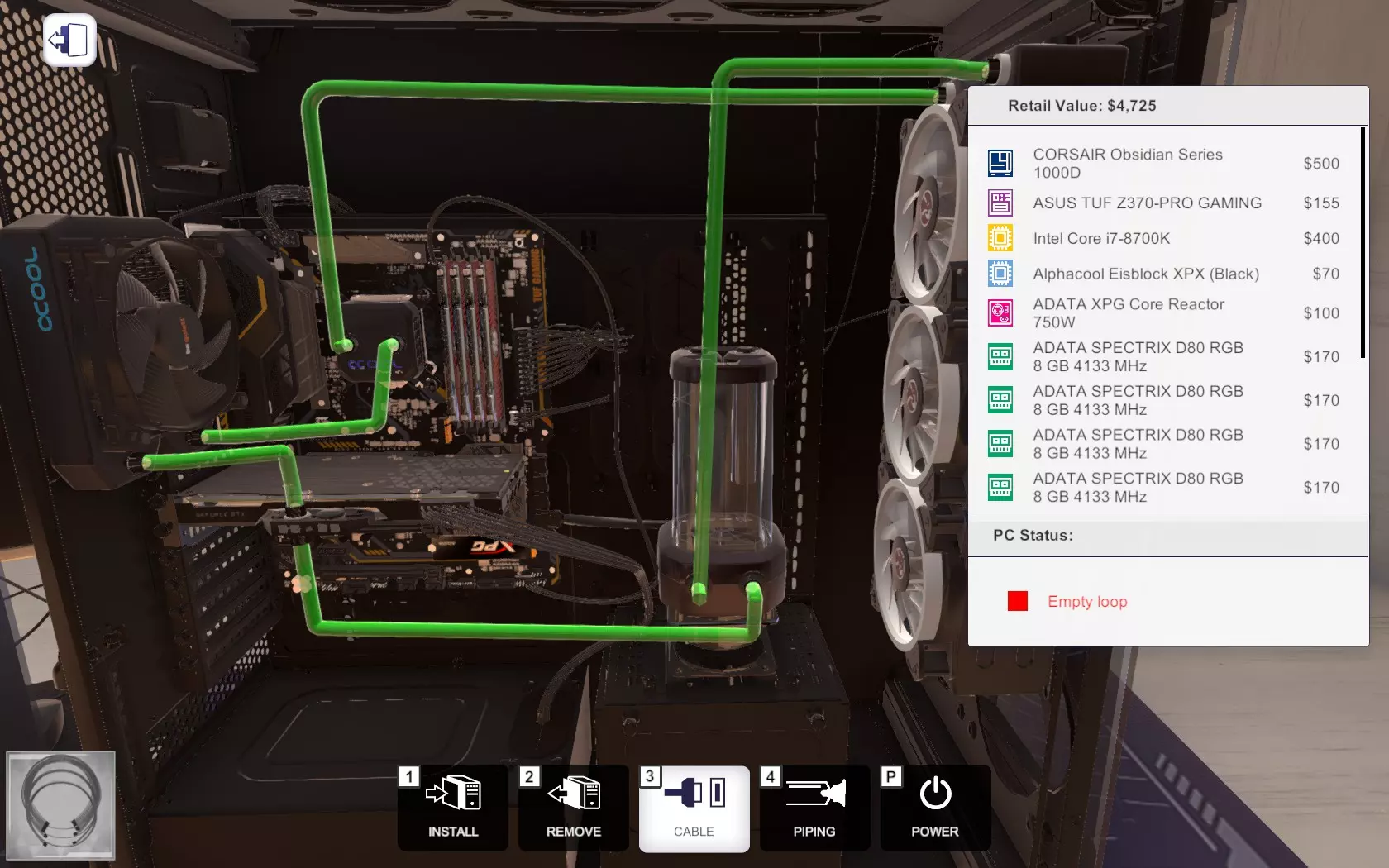
第八步 - 冷却液 很明显(一语双关),警告意味着我们的植入体一切功能正常,但缺少冷却液。要解决这个问题,我们需要打开物品栏,选择一种液体注入储液罐。可供选择的冷却液有很多,很难只选一种,但我会选择【绿色透明紫外线冷却液】。没有什么特别的原因,只是因为这是我最喜欢的颜色。
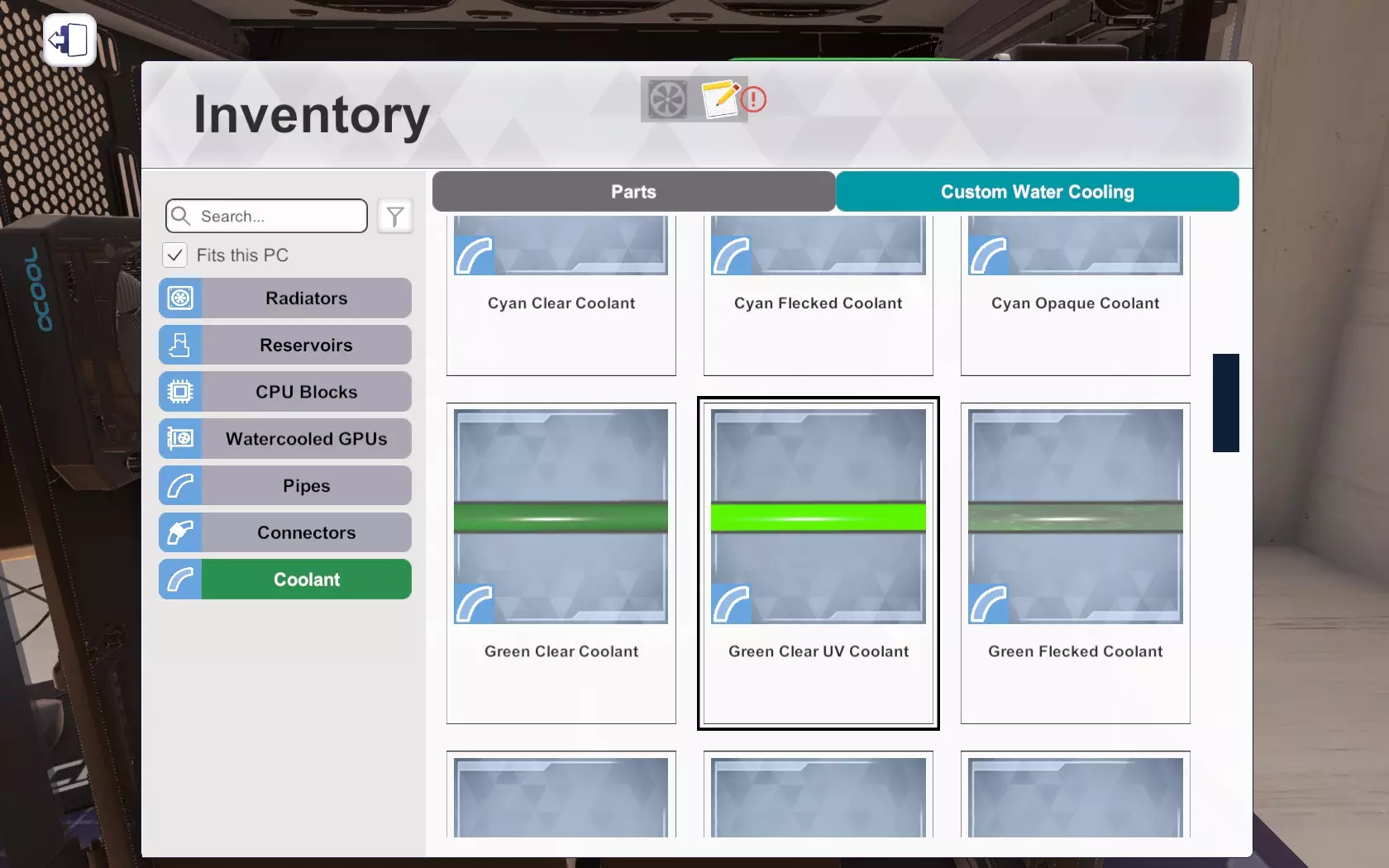
完成后,我们可以点击水箱注入冷却液。注意观察冷却液会开始向上和向前泵送,你需要等待整个循环完成后才能启动电脑。虽然这可能看起来有些无聊,但这是你检查整机是否按预期工作以及循环是否顺畅的机会。
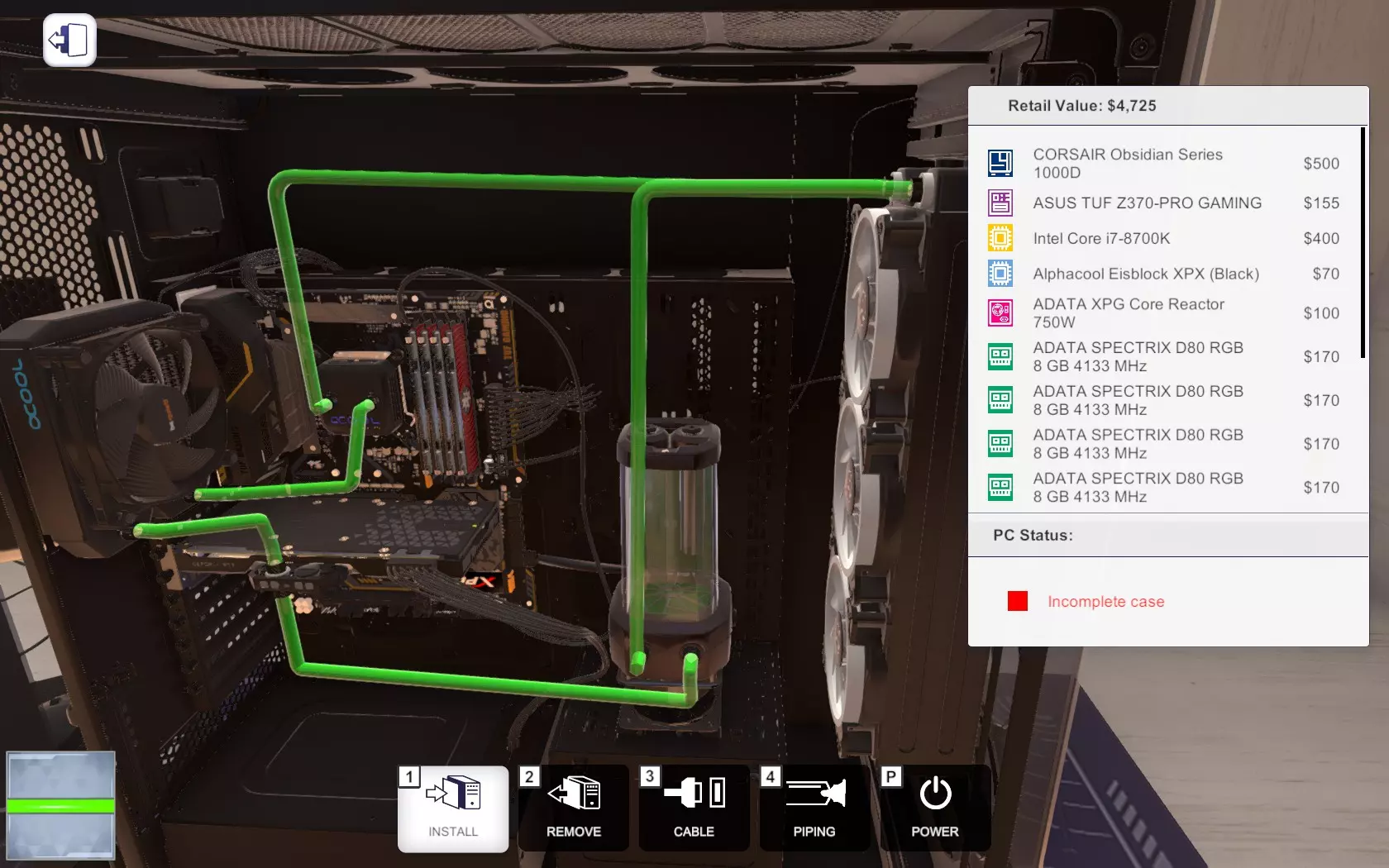
完成后,如果你把所有东西都安装正确了,试着启动电脑:成功了!
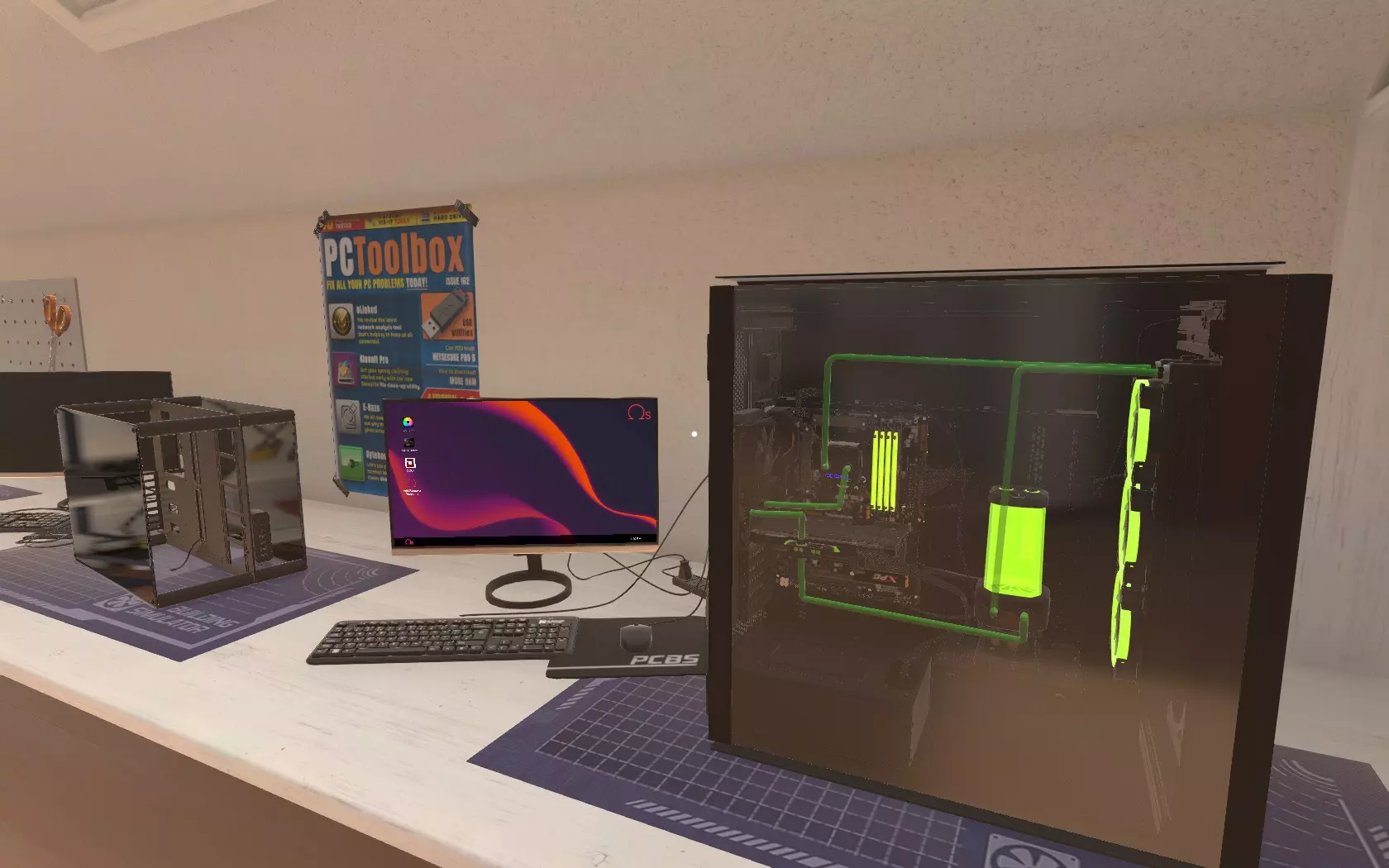
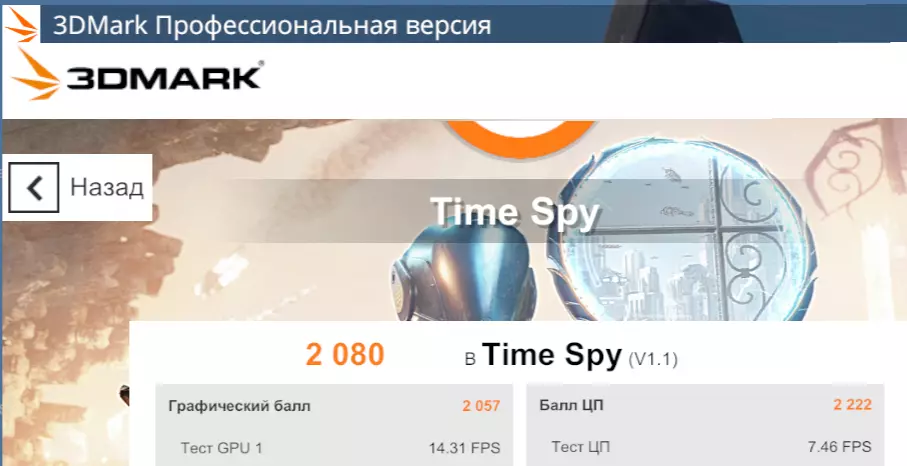
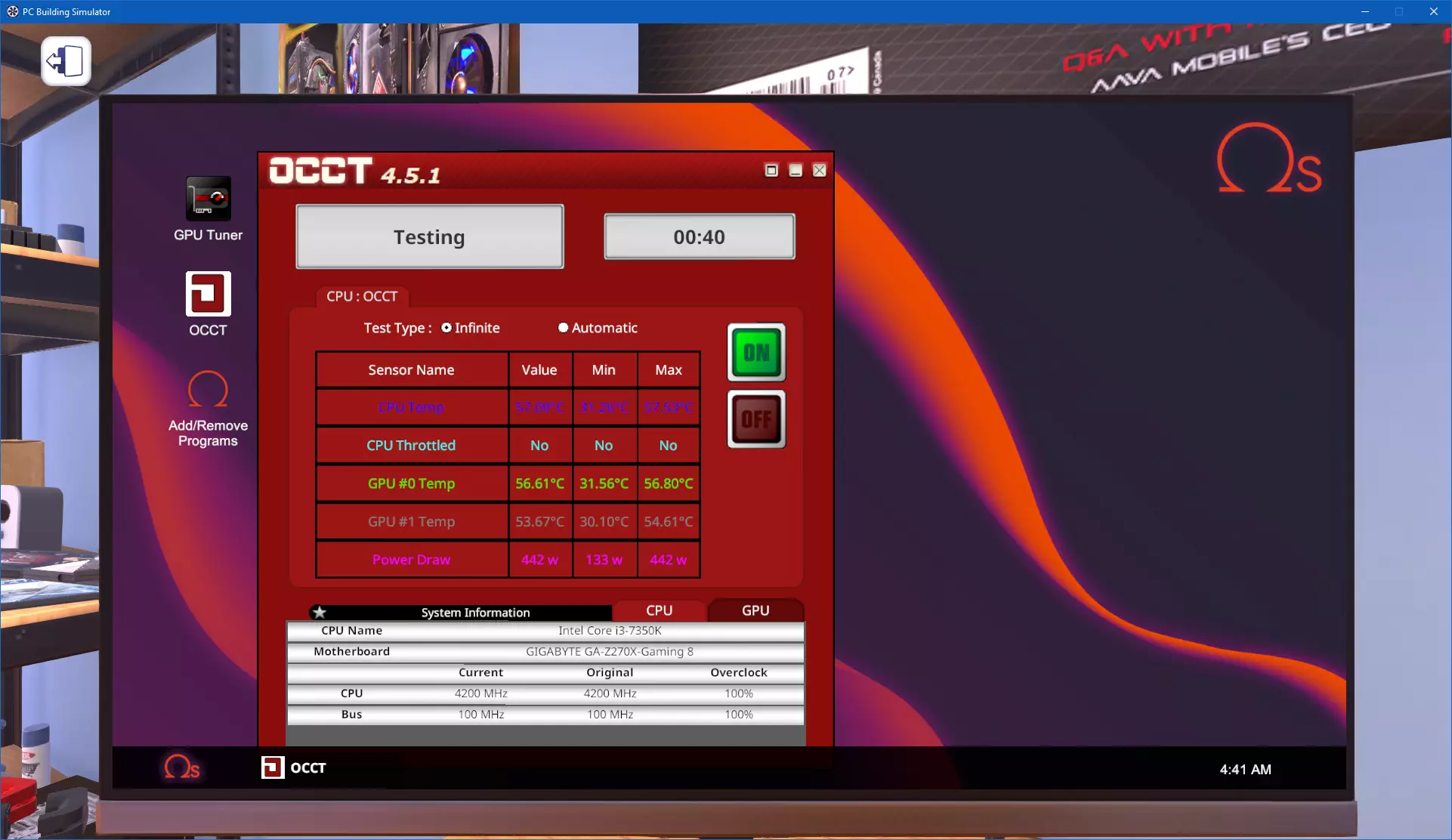
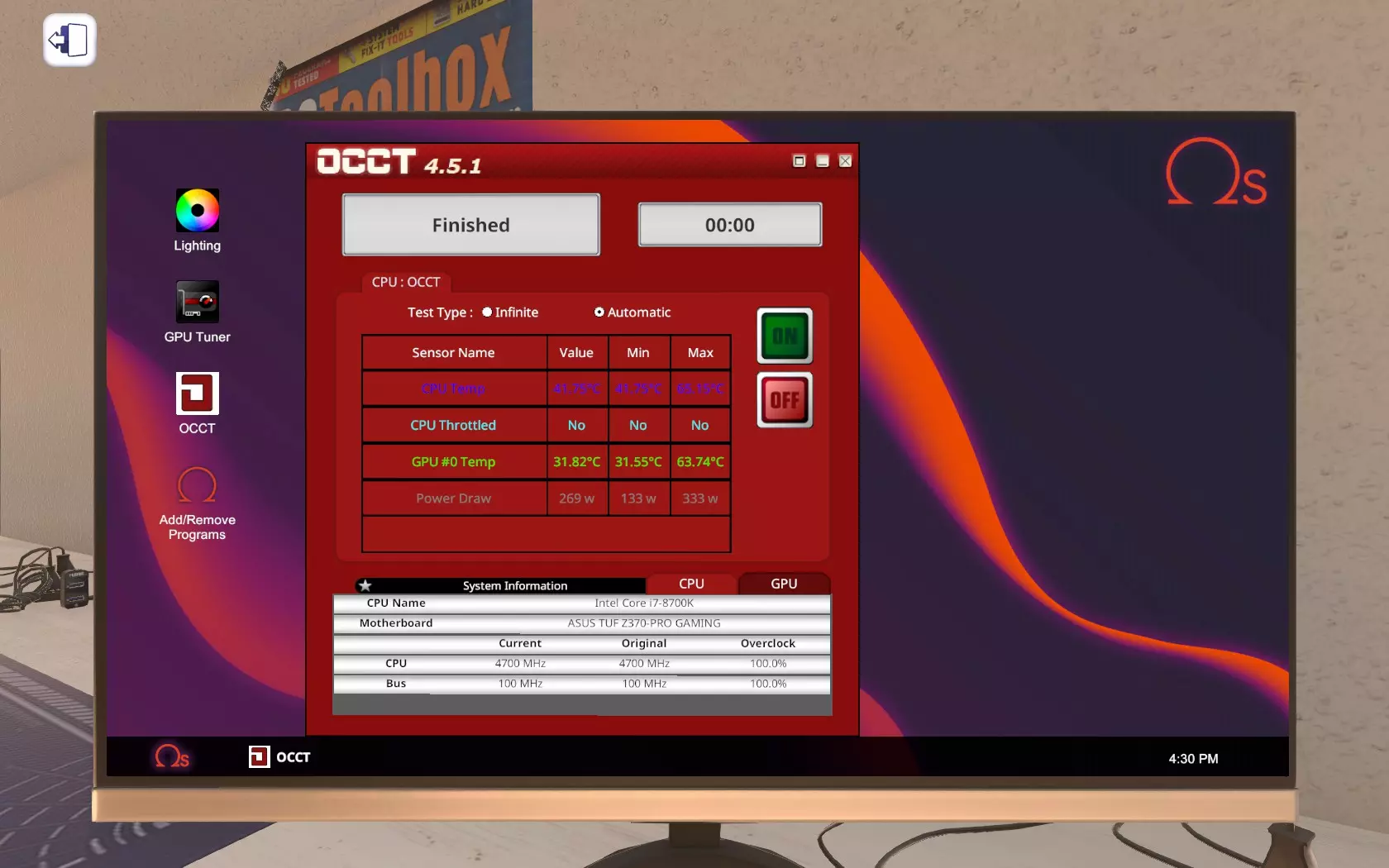
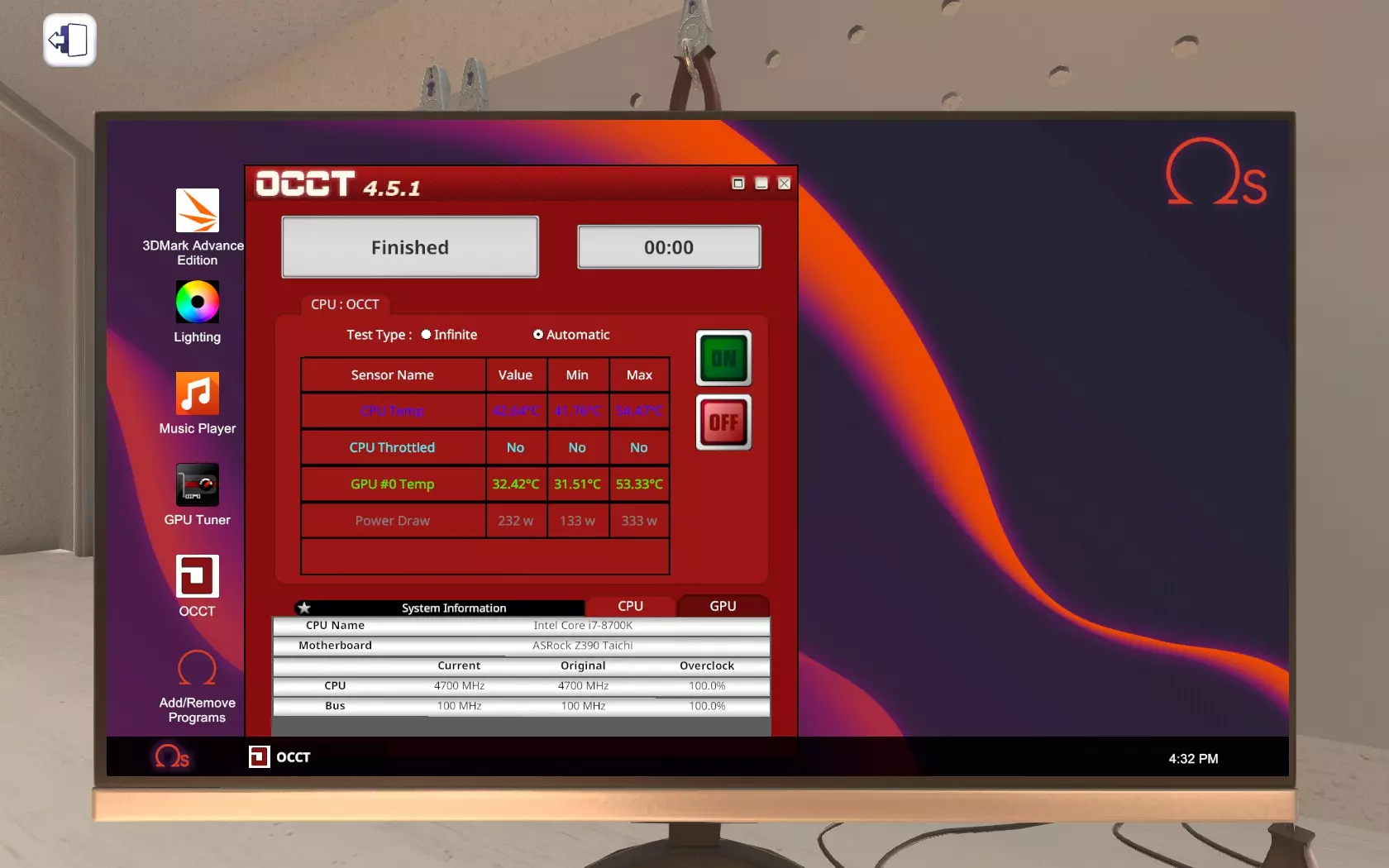
第9步 - 测试电脑性能 不过等等:我们目前所做的一切真的都正常吗?电脑能够启动并不足以证明它能稳定运行,对吧? 确实如此。这就是为什么我们现在要使用OCCT来对电脑进行压力测试,并检验定制水冷系统的性能表现。 当然,你也可以使用3DMark来进行测试,但OCCT速度更快,而且可以测试不同的超频设置。 首先,请原谅图片有些模糊。我们刚组装好的这台电脑在压力测试下表现非常出色!CPU和GPU的最高温度都几乎没有超过60°C,这样的温度是安全的。我认为这绝对是一次成功的装机!
但如果更进一步呢?如果像我们这样相对简单的装机都能让所有硬件保持稳定,那么升级之后会怎么样? 为了解答大家的疑问,我在另一台电脑上又打造了一套定制水冷系统,这次用了七个散热器,并且管路布局也更合理,如图所示。
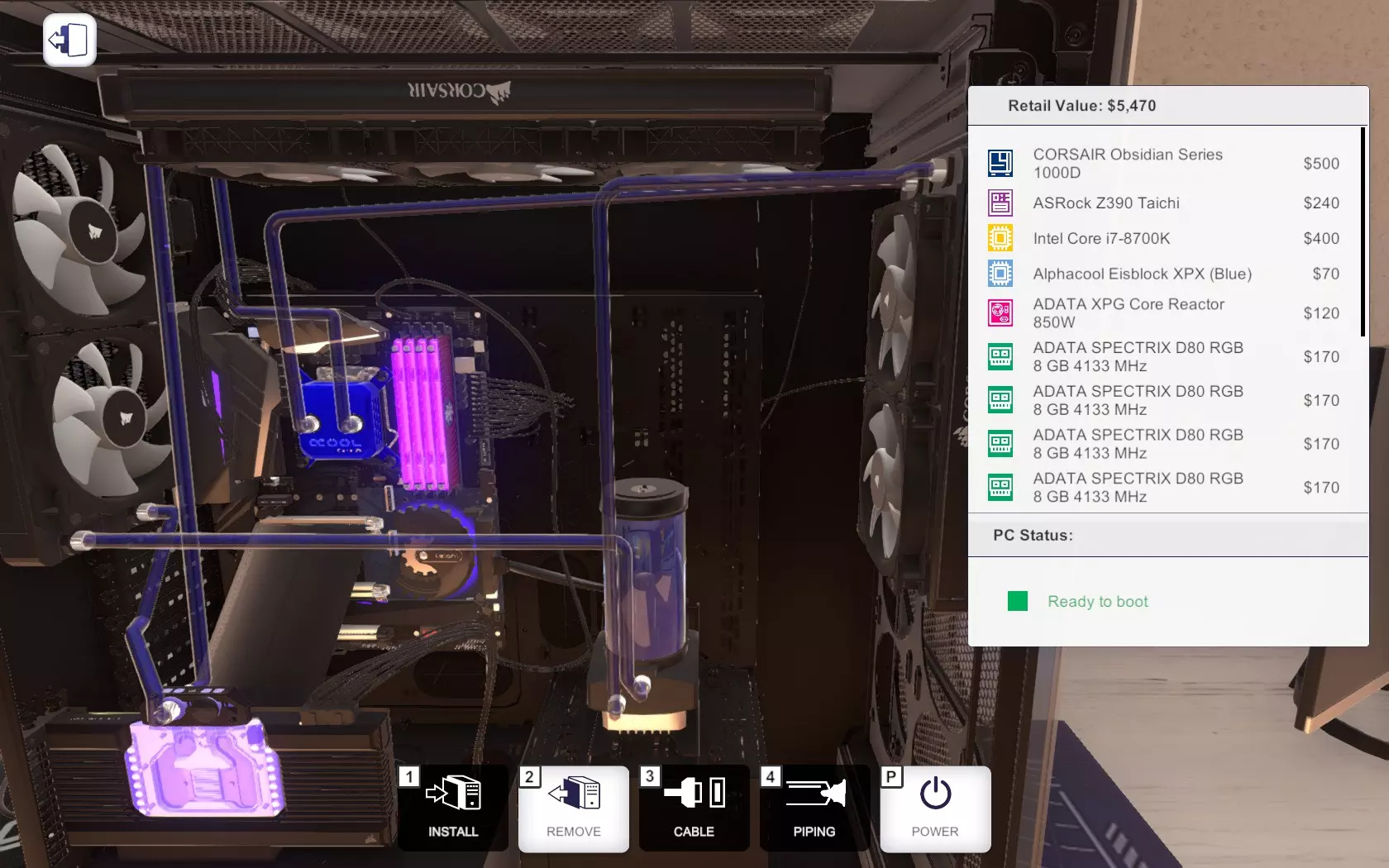
使用OCCT进行测试,结果甚至更好:这次温度刚好略高于50°C,这是一个不错的改进。如果使用两个水箱——一个用于CPU,另一个用于GPU——形成双回路,效果可能会更好,但这属于更高级的操作了。
现在,请继续练习各种自定义水冷方案! 本指南到此结束。希望我能帮助大家探索这款游戏所提供的无限可能。本指南没有经过校对,我也没有完全通关游戏,所以欢迎大家提出建设性的批评、想法和问题。 继续装机吧!