换一换
换一换 




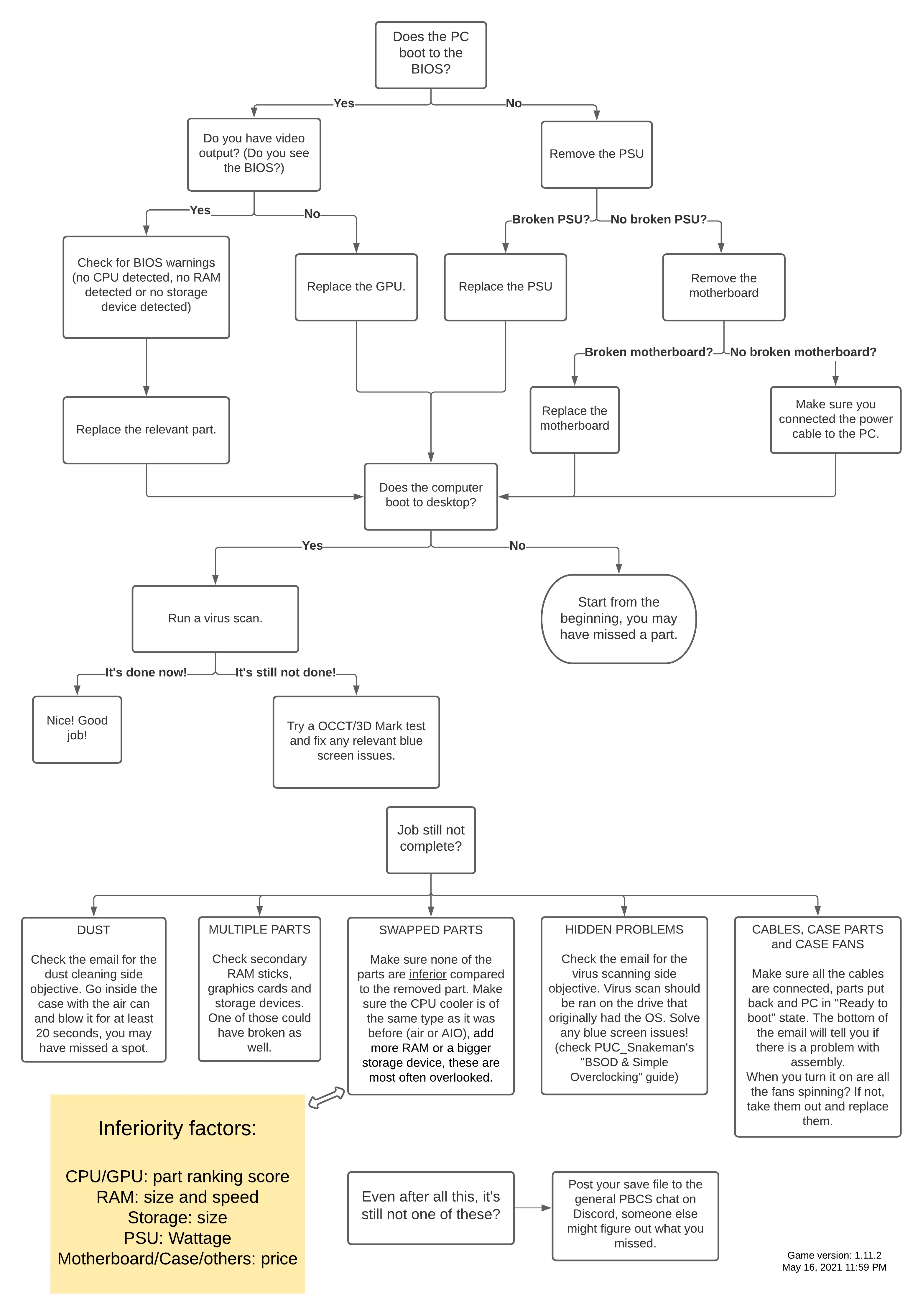
我很惊讶竟然找不到关于电脑诊断的指南,所以我自己制作了一份。如果我有遗漏的内容,欢迎在评论中提出建议补充。 特别感谢“Donut☆”在论坛帖子中撰写了本指南的摘要版本,并给了我创作一份完整、正式指南的灵感。还要感谢Discord上的Mathijs,他创建了最初且已经很棒的工作流程,我在本指南中对其进行了轻微调整(当然是获得许可的)。 工作流程 此工作流程最初由Mathijs在Discord频道上制作并发布。我对其进行了一些修改,希望能对大家有所帮助。点击它可获取完整尺寸版本的链接,点击链接即可查看完整内容。
通用提示 更换部件时,请使用完全相同的部件。虽然可以使用“更好”的部件来完成工作,但不同部件类型对“更好”的标准各不相同。与其记住这些标准或逐一查看物品的各项属性是否更好或相同,不如直接使用相同的部件更简单。我还建议为此购买新部件,以绝对排除因客户要求新部件而丢失星级的可能性。当然,如果你库存中有全新的部件,也可以使用。使用二手部件并不能省钱,因为无论如何你都会获得该部件价值的报销,在这种情况下,你可以在PCBay上用该部件赚更多的钱。请记住,预算总是足够购买全新的损坏部件,并且还有25-40%的剩余(这是我的估计,非确切数据)。 拒绝那些要求你诊断和修复电脑,但包含【尽快完成】隐藏目标的工作。如果你在接取任务时不清楚所有故障部件,为了不丢失速度评分星,可能会被迫选择当日送达的方式购买替换部件。 如果你在诊断时完全陷入困境,可以将电脑彻底拆解。每个正常工作的部件上都会有黄色便利贴,标记其属于这台电脑,而剩下的部件,无论是损坏的还是不匹配的(不是正确的替换部件),都是你需要注意的部分。可能的问题:你取出了某些部件但未将其装回 解决方法:当电脑中安装了多个驱动器(HDD、SSD、M.2)、显卡、内存或风扇时,可能会出现此情况。请检查你的库存,查看是否有忘记装回的部件。 可能的问题:你将部件更换为了不同类型 解决方法:当你安装了一体式CPU水冷散热器来替代原有的风冷散热器,或用SSD替代HDD(反之亦然,但后者通常会显示部件性能下降警告)时,会出现此情况。请取出你更换的部件,购买与原装部件类型相同(且性能不低于原装,最好完全相同)的部件并进行安装。不过,这是最后的手段,因为它比正确诊断和修复问题要花费更多时间。 如果邮件中提到了偏好的零件制造商,可以查看邮件中的电脑配置信息,看看哪个零件来自该制造商。大多数情况下(或许是所有情况),那个零件就是损坏的。当客户提到某个零件的名称(比如“我的电源坏了吗?”),那个零件肯定是坏的。如果某个零件的价格占预算的60-80%左右,它很可能是唯一损坏的零件,你甚至可以在电脑送达之前就订购次日送达的零件。 经常存档是个好主意。我通常会在提交任务前存档,这样就能在搞砸评分星级前有一个存档点。当我彻底没有工作时,我会删除像这样创建的过时存档——这样我总能保留一个购买零件前的回溯点(最坏情况下,是接受新一批工作前的最后一个存档)。你也可以通过存档刷分:接受诊断类工作,保存游戏,进入第二天,把电脑完全拆解,记下损坏的零件,然后重新加载存档并提前购买零件。不过要注意,尽管这种方法能加快游戏内天数相关的工作进度,但在实际游玩时间中会导致进度变慢(获得的金钱和经验减少),除非你真的很不擅长识别损坏的零件。这种方法的一个优点是你也可以留意其他可以更换的部件,并可能从中赚取一点利润,但要记住预算。我通常认为这不值得费力。 电脑开机无反应,风扇不转,屏幕无显示。 可能的问题:电源损坏 解决方法:取出电源。在库存中查看,如果损坏,订购更换件。 可能的问题:主板损坏 解决方法:取出主板(先检查电源,因为它更容易取出)。在库存中查看,如果损坏,订购更换件。如果你之前对该电脑进行过操作,请检查机箱、风扇和显卡是否已连接到主板,否则即使这些部件没有实际损坏,也可能出现相同症状。 风扇正在转动和/或发光,但屏幕无显示。 问题:显卡损坏 解决方法:取出显卡,在库存中检查确认其已损坏,然后订购更换件。 确保显卡已连接到电源和显示器,否则即使显卡没有实际损坏,也可能出现相同症状。 电脑能够通过启动界面,但显示错误:未找到CPU/内存/硬盘 问题:错误中提到的组件已损坏 解决方法:取出提到的组件,在库存中检查确认其已损坏,然后订购更换件。请记住,电脑中可能有多根内存条或多个硬盘,在检查库存前你无法确定哪一个出现了故障。对于硬盘,如果同时存在机械硬盘(HDD)和固态硬盘(SSD),通常故障的是机械硬盘。同时要确保机械硬盘已正确连接到主板和电源供应器(PSU),因为连接不当也会导致“未找到硬盘”错误。 如果你更换了机械硬盘,可能会出现“未找到操作系统”错误。这种情况下,你需要在电脑启动时插入U盘(如果已显示错误界面,请重启电脑),操作系统(OS)将自动安装。电脑正常启动,没有错误,但任务目标仍显示为红色,仿佛未完成。 可能的问题:仍有需要修复的地方。 解决方法:检查可额外安装的部件,如硬盘、固态硬盘、内存、显卡、风扇。大多数情况下,人们会漏掉某个损坏的额外硬盘。取出损坏的部件,更换新的。 可能的问题:病毒。 解决方法:插入U盘,启动电脑,然后安装病毒扫描应用。如果发现多个受感染文件,点击“清理文件”按钮。如果扫描后没有该按钮,且受感染文件数量为0,则电脑没有病毒。另外,如果你曾取出硬盘检查是否损坏,但发现它们都没问题,却不得不在之后重新安装操作系统,这意味着你更改了硬盘的启动顺序。请从BIOS的最后一个选项卡中将启动顺序改回,并在原始硬盘上运行病毒扫描。 可能的问题:灰尘 解决方法:从你的库存中取出压缩空气,对准电脑的某个部位持续吹半分钟。不要来回移动,试图瞄准特定部件,只需在一个位置吹气即可。 可能的问题:没有涂抹导热硅脂或CPU散热器损坏 解决方法:当你启动电脑时,检查CPU散热器是否在运转/亮起。取下CPU散热器。如果它没有运转/亮起,在库存中检查它是否已损坏,并订购一个替换件。如果CPU没有损坏,或者你已经准备好替换件,在第一个【工具与软件】分类中,选择【导热膏】。点击CPU来涂抹导热膏,你会看到CPU上出现银白色的涂抹痕迹。将CPU风扇装回原位(不要忘记连接它的线缆)。 检查CPU散热器是否运转时,确保它已连接到主板。一体式水冷散热器只需连接CPU上的水泵,无需连接散热器。 可能的问题:散热器或风扇损坏 解决方法:与检查CPU散热器类似,检查机箱内所有风扇是否都在运转。如果有些风扇不转,且没有显示【线缆缺失】错误,说明该风扇已损坏,需购买相同型号的替换件并进行更换。