换一换
换一换 


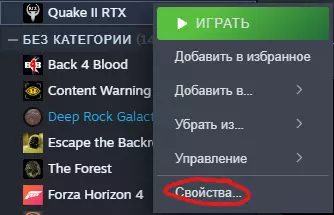
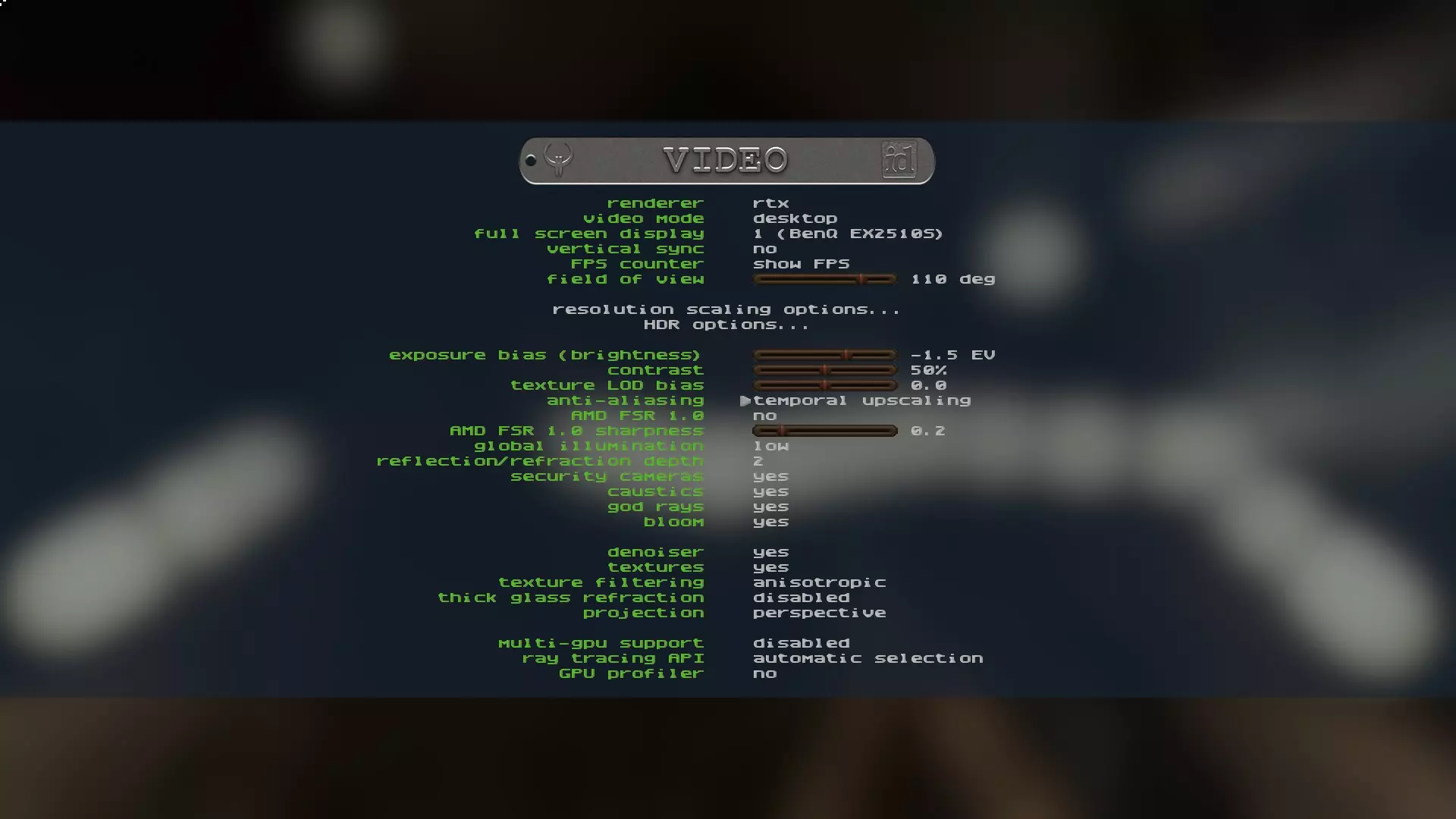
对于那些改不掉现代第一人称射击游戏习惯的“亵渎者”( ͡° ͜ʖ ͡°) 或者如果你喜欢制作游戏动画,需要缩放功能? 对某些人来说,本指南的内容是常识,但对另一些人呢?放心,我会帮你搞定。 简要前言及重要说明 前言 《雷神之锤2 RTX》这款RTX模组还附带了更新的OpenGL渲染器,单凭这一点,它就成了我现在最偏好的游戏版本/游玩方式,因为Steam商店上能有这样的选择对我来说真的很有用。 或许不用再手动更新Berserker/q2xp/yamagi/Q2pro这些模组了,只要NVIDIA和Lightspeed Studios继续更新这款游戏,那么当我想体验真正原汁原味的游戏时,这很可能就是我今后游玩《雷神之锤2》的方式。重要说明 - 示例截图使用的是OpenGL渲染器而非RTX。本指南对两种渲染器均适用,毕竟它们都只是控制台命令。 - 由于第一人称射击游戏中视野(FOV)的工作原理,放大镜头会让鼠标灵敏度感觉突然变高。本指南也将帮助解决此问题,除非你喜欢在瞄准(ADS)时感觉鼠标速度非常快。现代游戏通常有专门的设置来调整这一点,而 older 游戏通常需要一些额外的调整。 - 菜单中的视野滑块最高只能调到120,但可以通过控制台命令将其设置得更高,不过要注意这可能会在某些方面破坏武器的视图模型(导致模型穿模或看起来很奇怪)。我个人使用140的视野。为避免模型穿模问题,你可以在设置中重新调整武器视角模型的位置,或者将其完全关闭。本指南将对这两种方法进行说明。 如果你决定重新调整视角模型,可能会发现在使用缩放功能时它似乎重置了。不用担心,这只是游戏处理视野变化的方式造成的视觉效果,即你周围的世界会有视觉缩放效果,而视角模型只是立即切换/自动调整到新的视野,因此看起来有些突兀。 如何设置:右键缩放/瞄准 1. 导航至《雷神之锤2 RTX》安装目录中的以下特定文件夹:steamapps common Quake II RTX baseq2 2. 在该文件夹中创建一个名为autoexec的配置文件,操作如下所示。
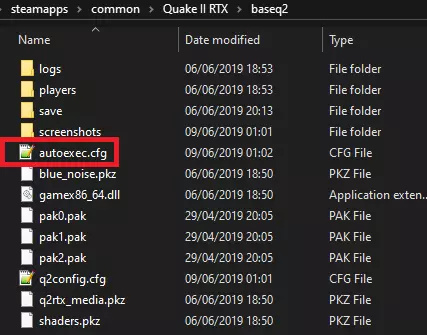
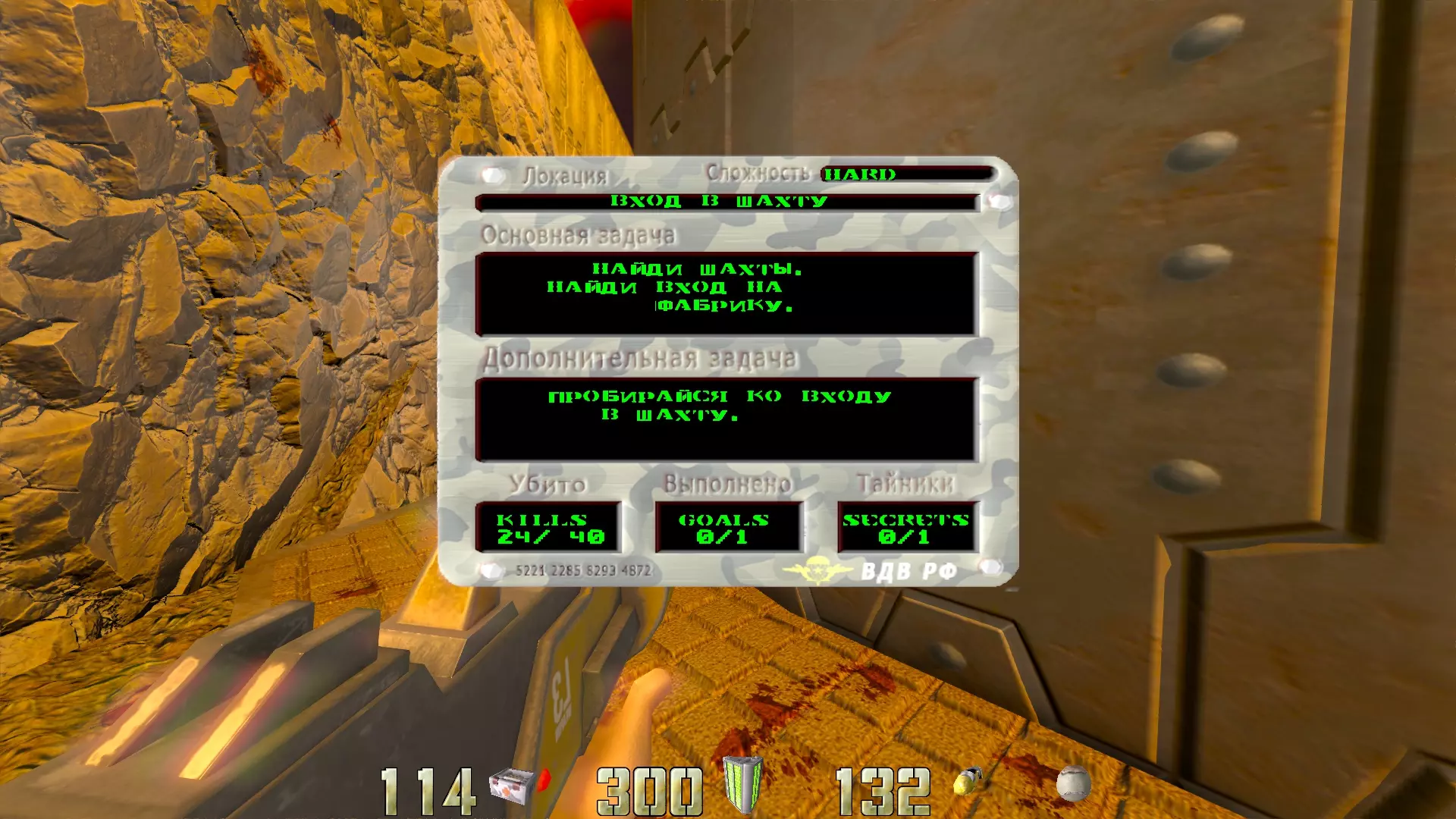
3. 用你喜欢的文本编辑器打开该配置文件。我个人使用Notepad++,不过你也可以用Windows自带的记事本或Word,都无所谓。 4. 将以下命令复制粘贴到文档中,将###替换为你喜欢的数值——灵敏度设置也可以是小数。我个人在开镜时使用1.5,不开镜时使用3。 bind Mouse2 "+zoom" alias +zoom "fov ### ; sensitivity ###" alias -zoom "fov ### ; sensitivity ###" 效果如下:左侧是开镜时设置为65视野,右侧是不开镜时为140视野。
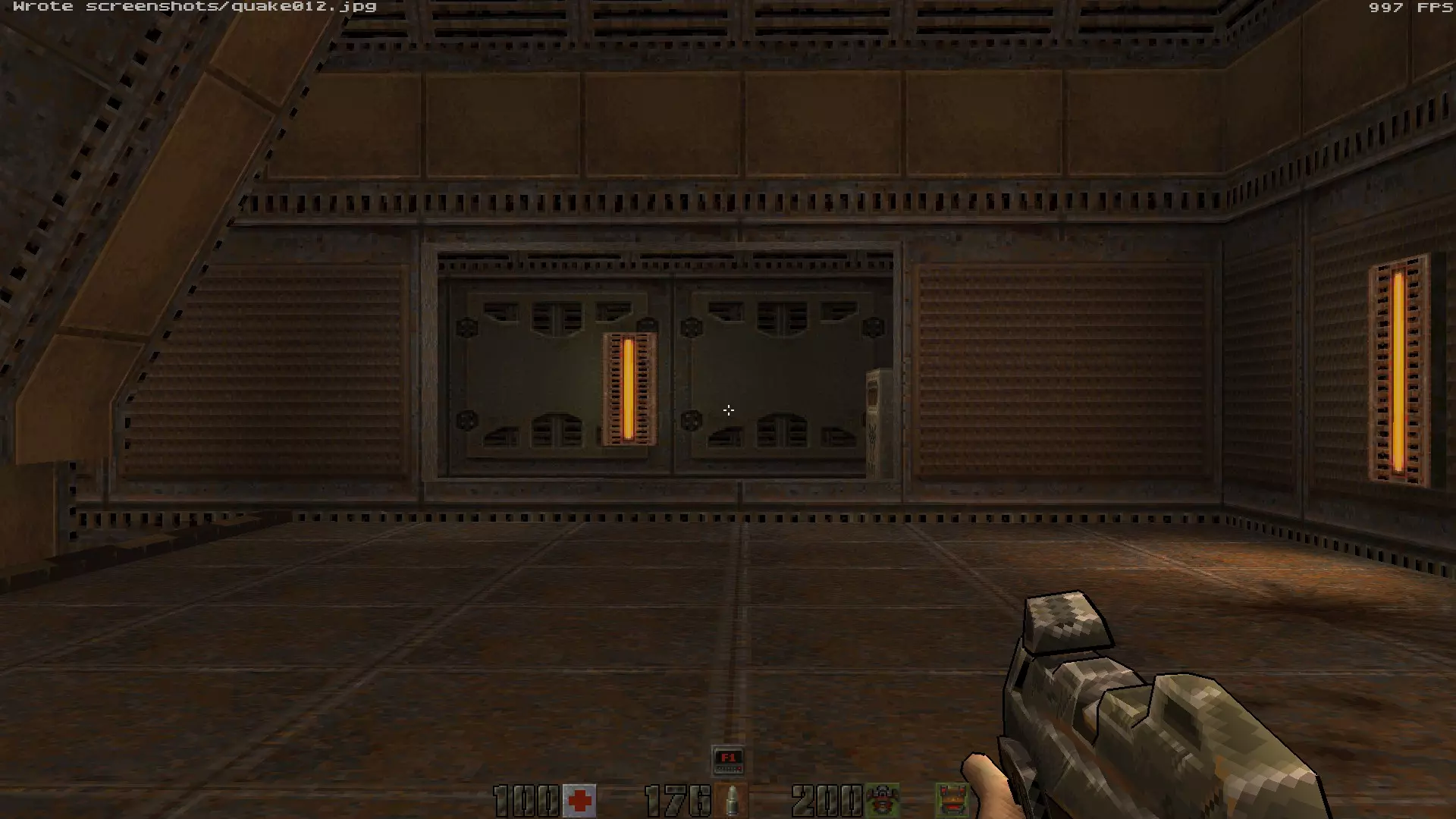
如何操作:重新调整视图模型位置(修复高FOV下的模型穿模问题) 或许你和我一样,喜欢将FOV调得高于120的上限,这时你会发现一些武器(比如霰弹枪)在进行特定动画时会出现模型穿模现象。
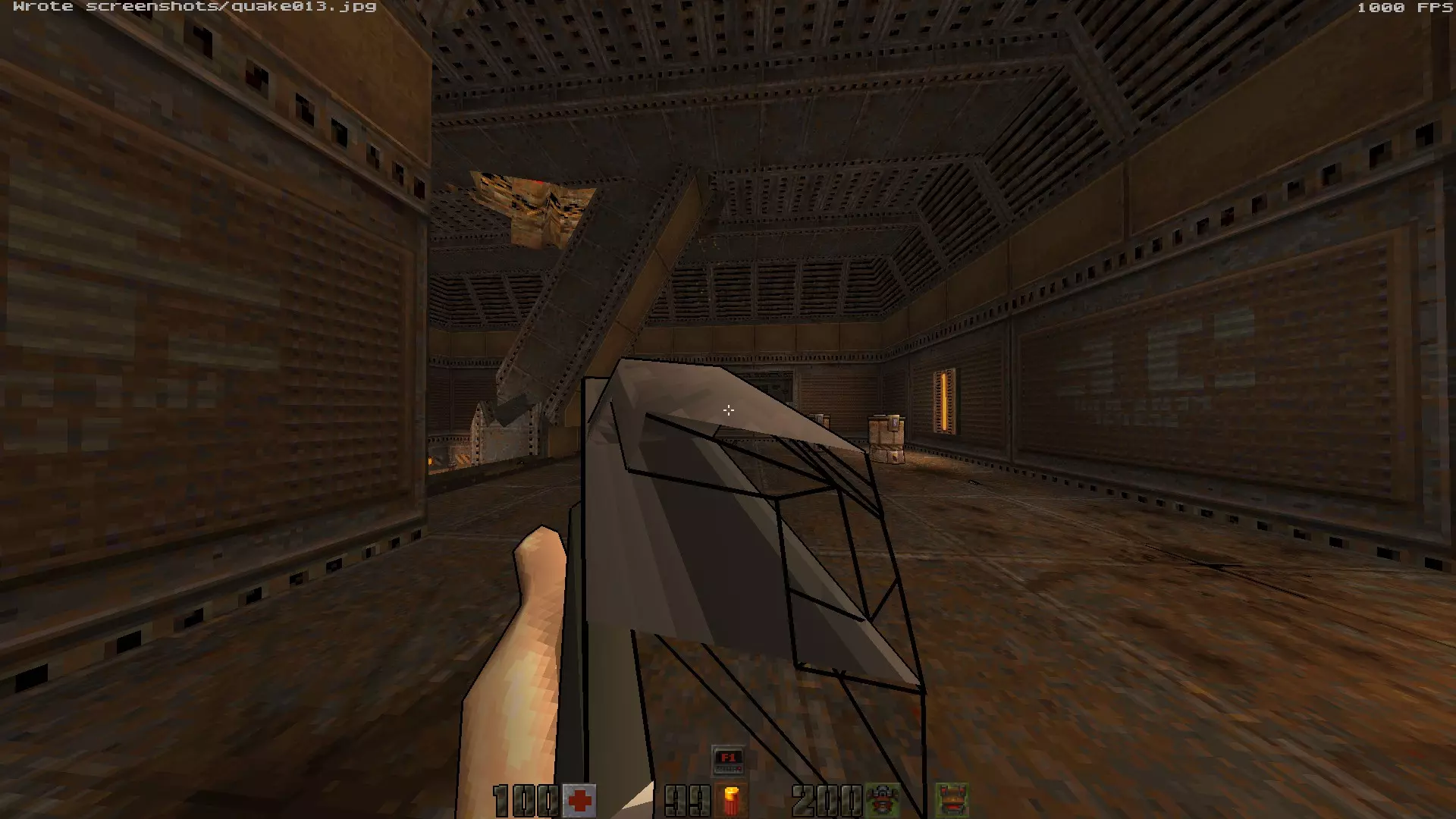
要解决此问题,你可以通过以下方式完全隐藏武器模型:在多人游戏>玩家设置菜单中,更改你的持枪方式,或将视图设置调整为居中/无。
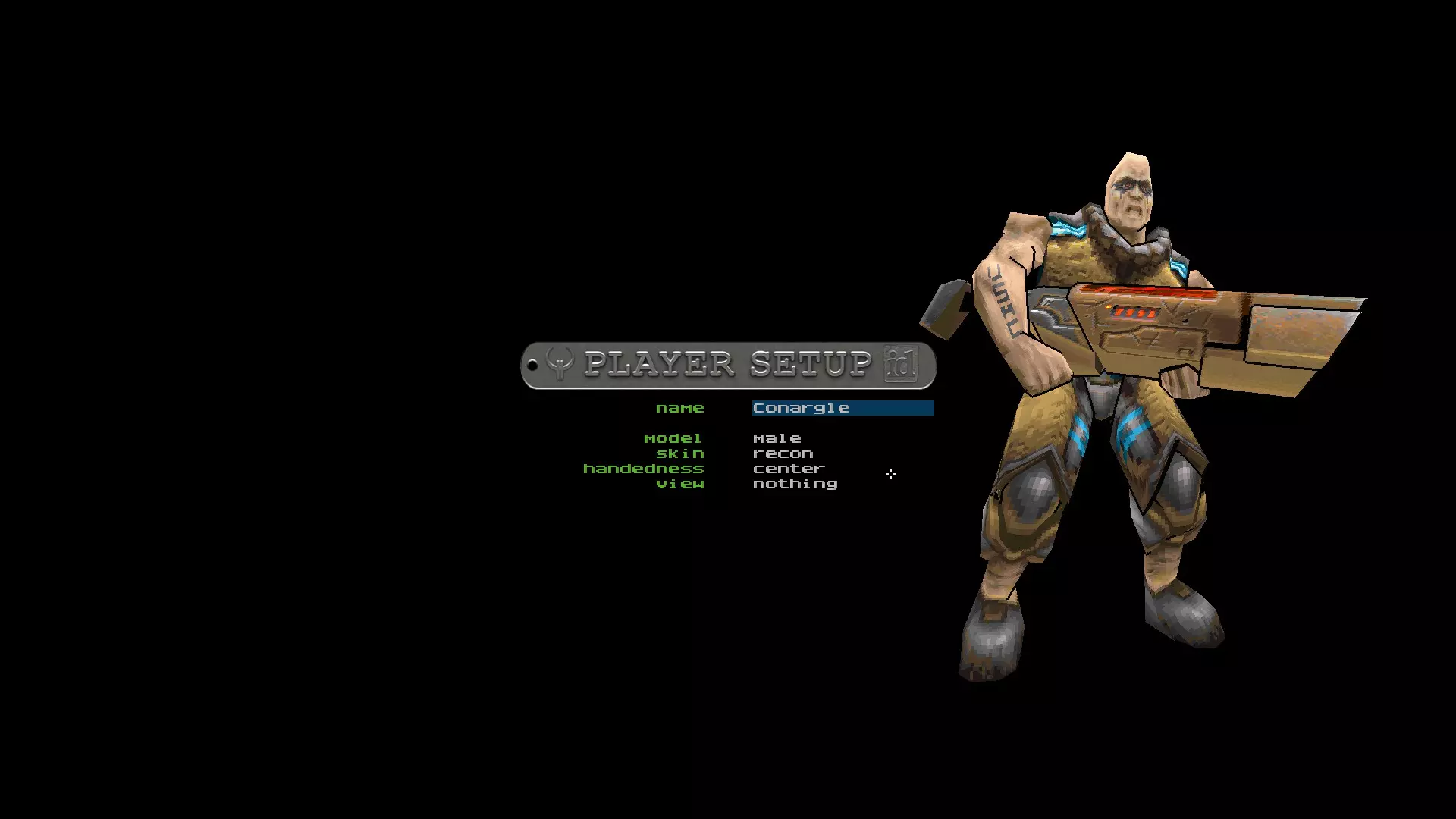
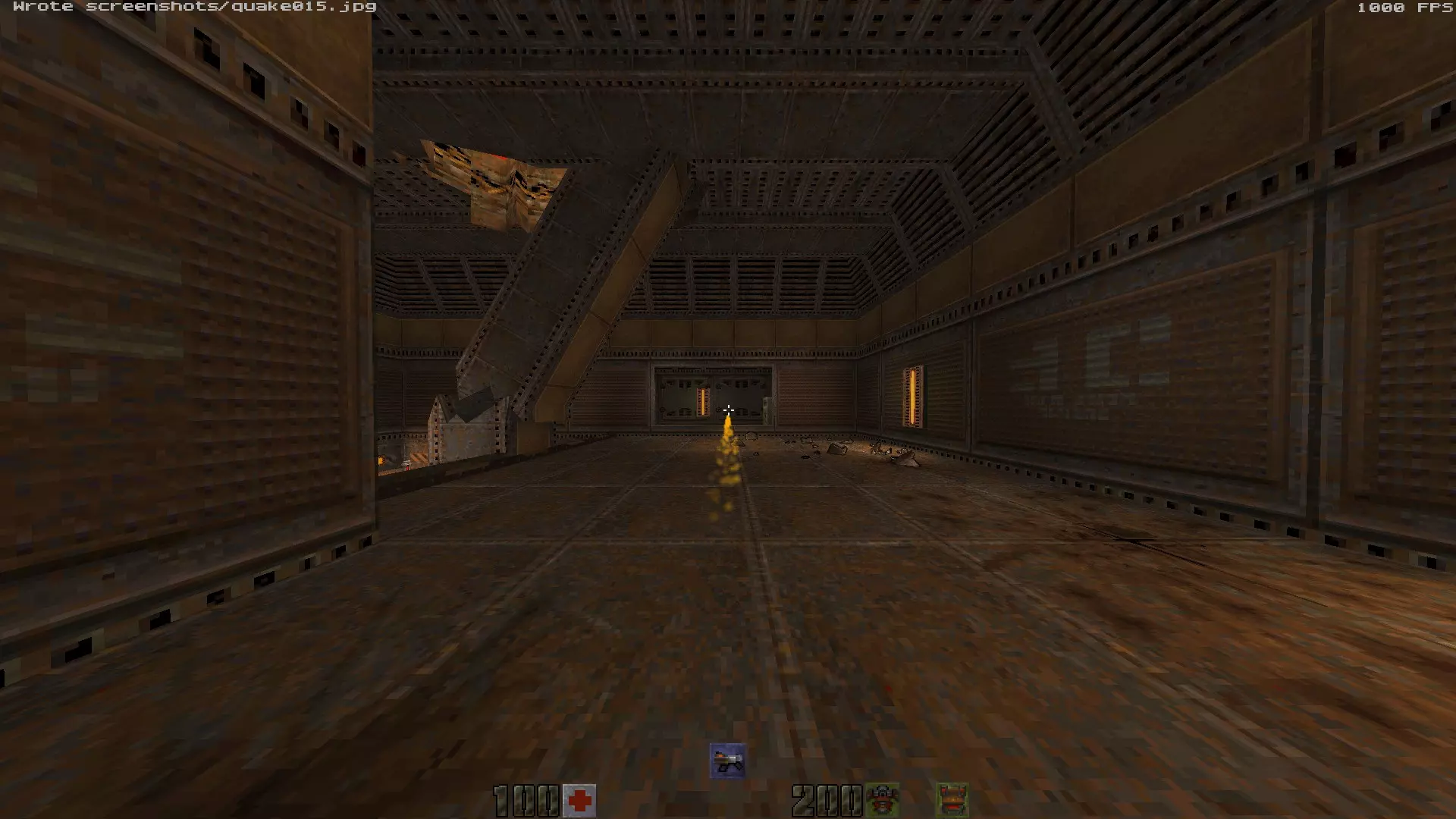
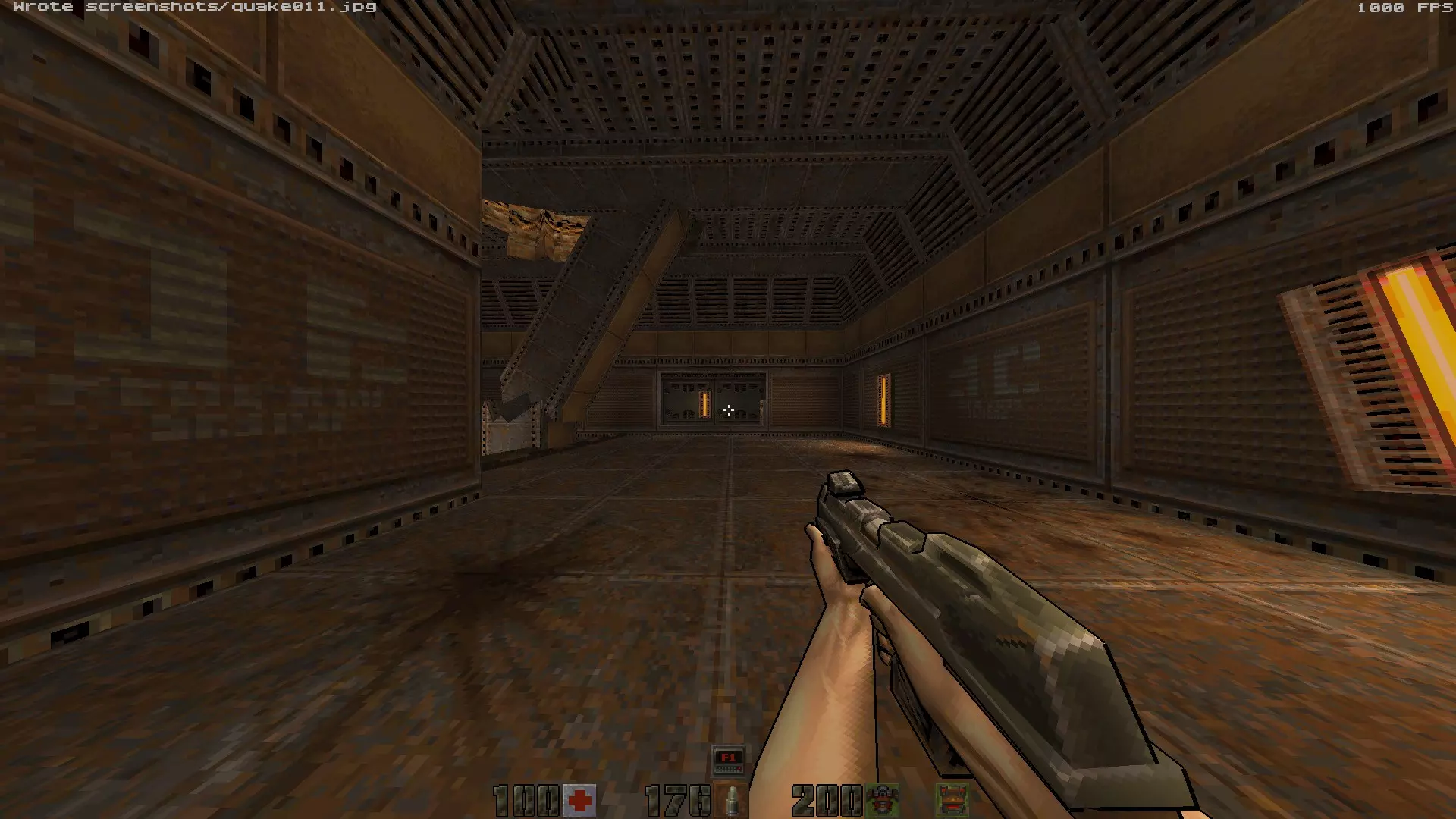
或者你可以使用以下控制台命令将武器模型调整到任意位置,将#替换为你想要的数值,数值也可以为负数,你可以自行尝试并找到喜欢的设置,这完全取决于个人偏好,我不会给你具体的数值建议: gun_x ### gun_y ### gun_z ### 默认数值均为0,在140 FOV下显示效果如下
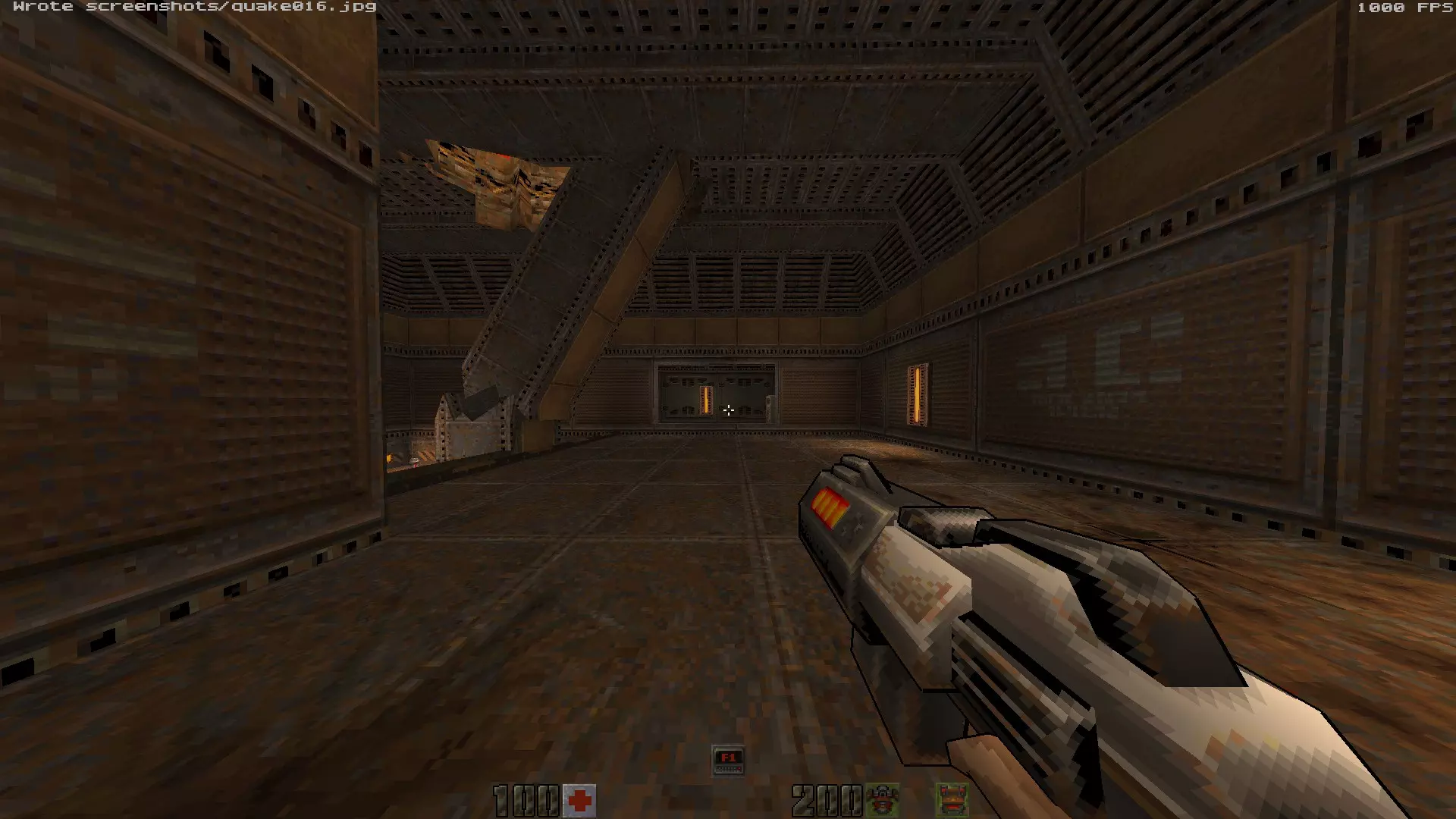
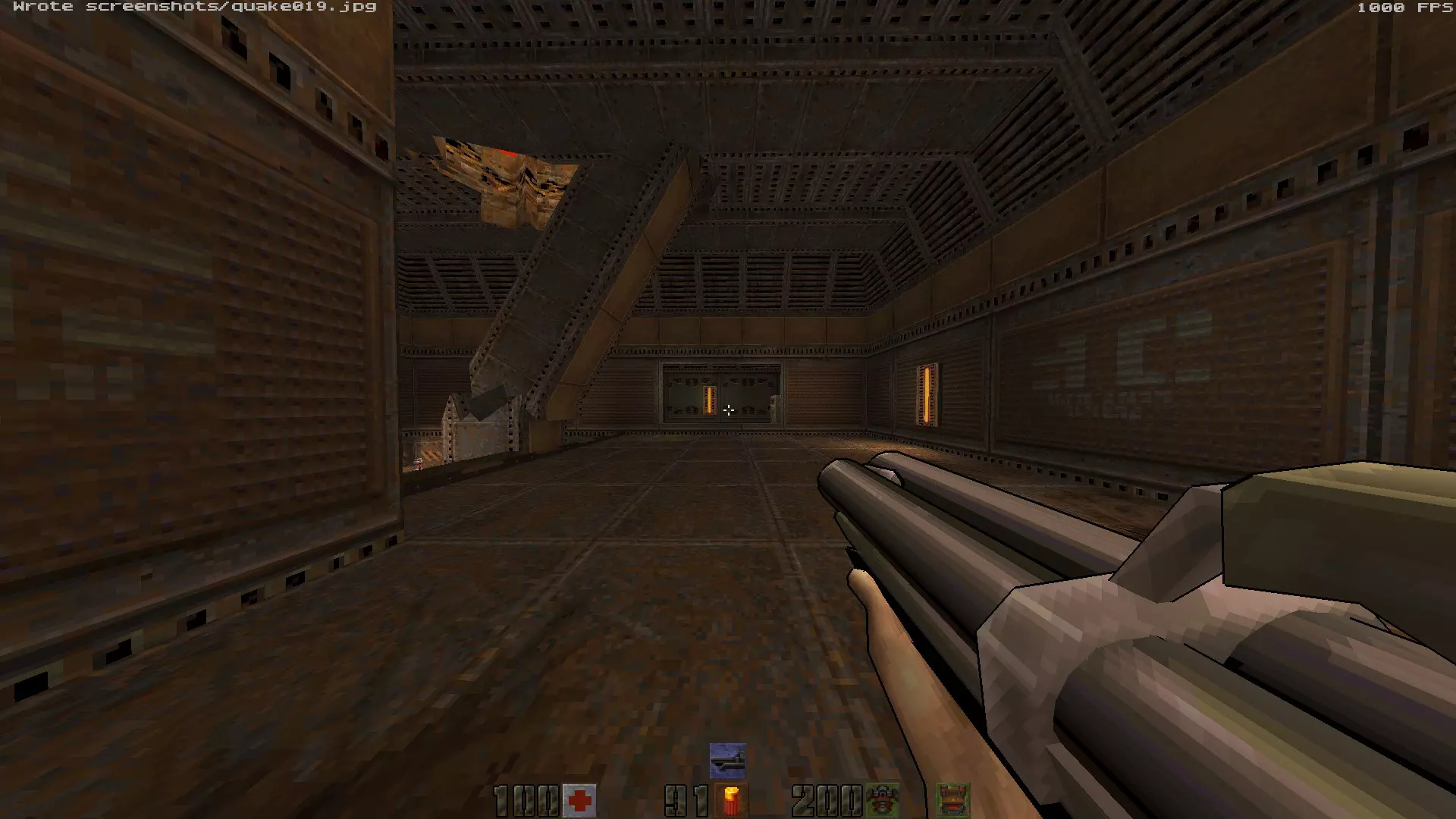
不过,有兴趣的玩家可以参考我在140 FOV下的偏好设置: gun_y 3 gun_z 2 gun_x -1 效果如下:
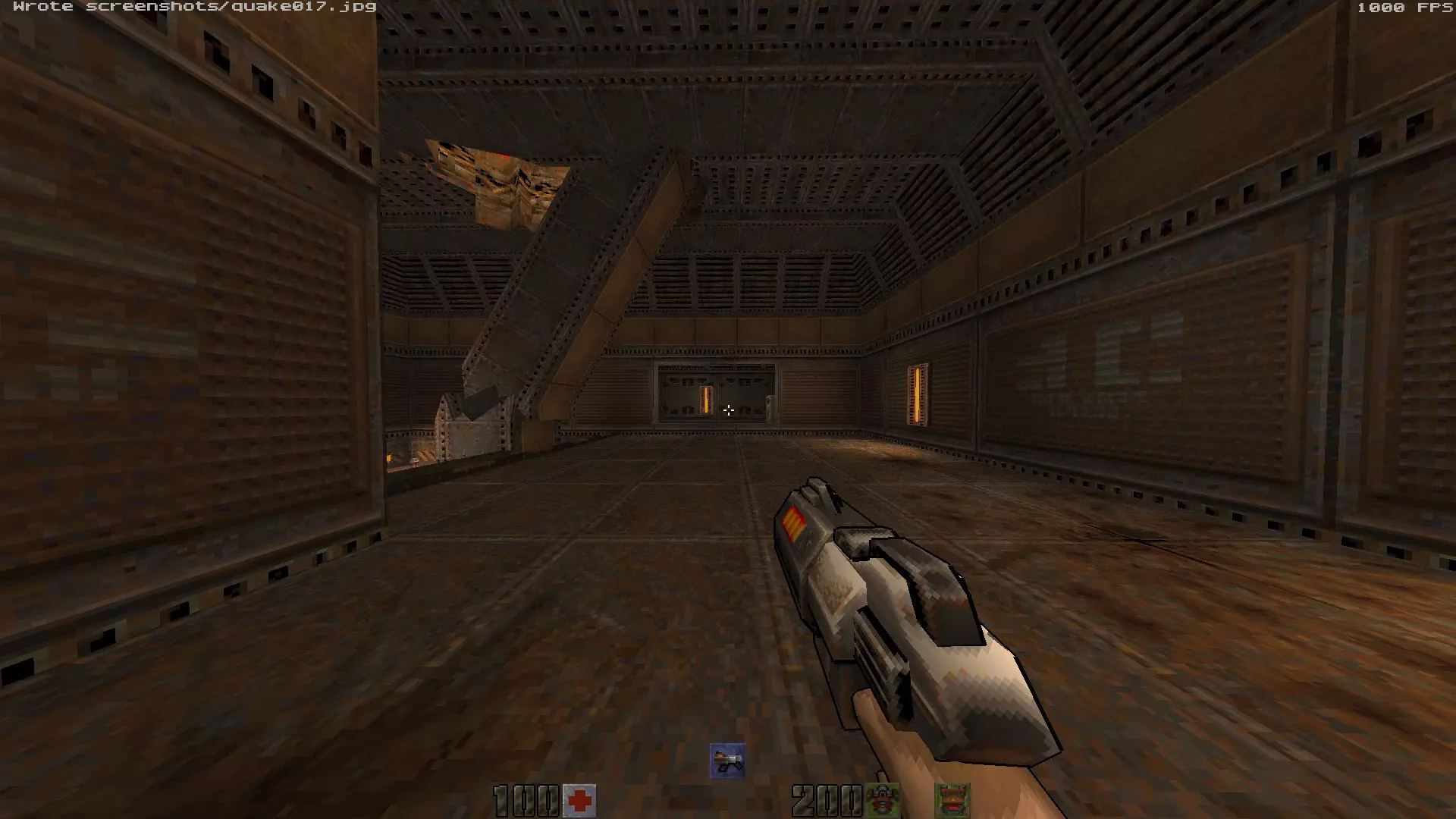
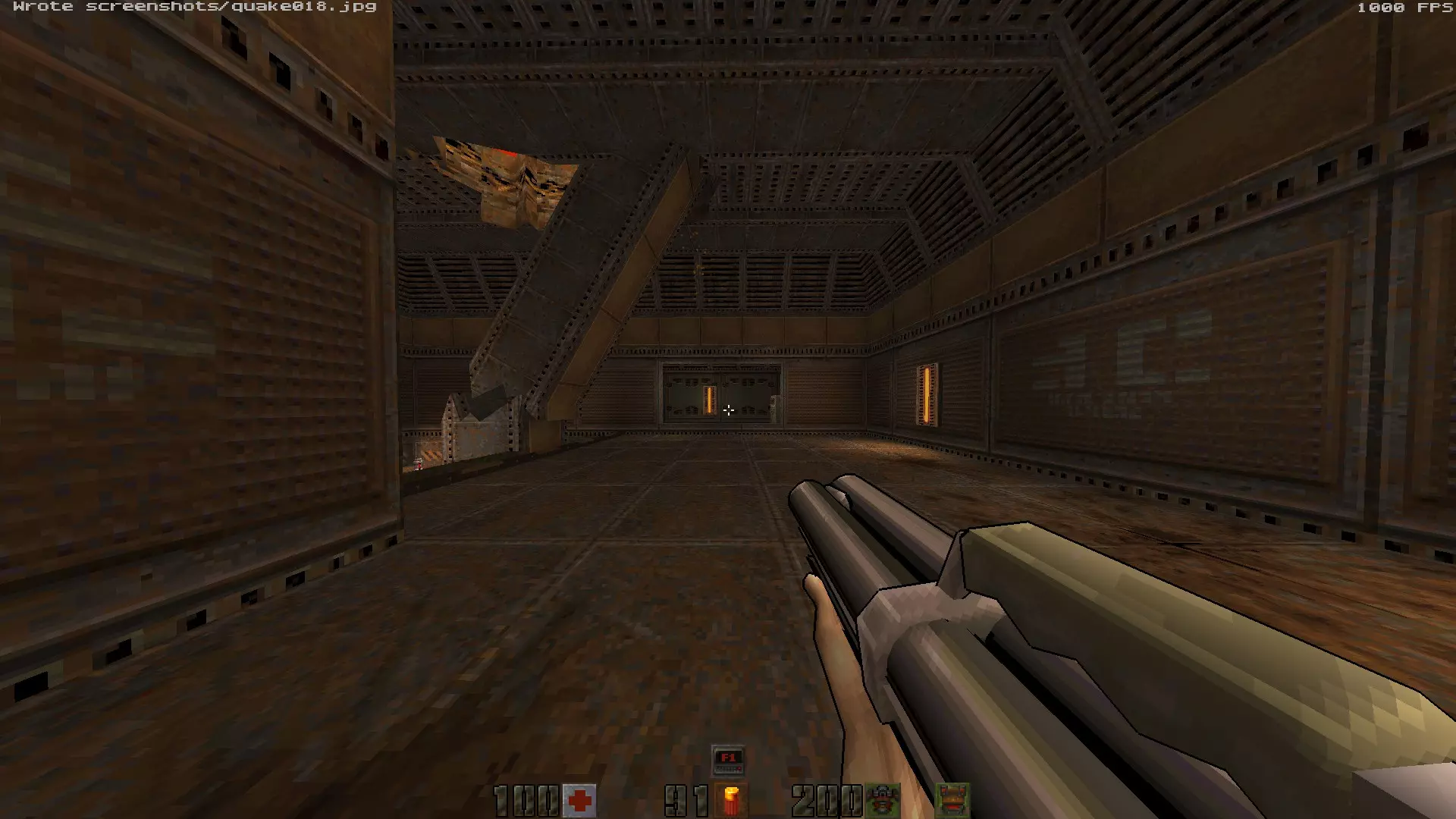
你不必每次启动游戏时都更改这些设置,但如果你想确保万无一失,可以将这些命令添加到我们创建的autoexec.cfg文件底部,与其他用于放大的命令放在一起。