换一换
换一换 




这是一份旨在帮助玩家提升《自由战吼》游戏性能的指南。 欢迎 欢迎阅读本指南。这是我在为提升自己游戏性能进行各种测试时,所能想到的几乎所有内容的整理。我将指南分为需要检查和执行的事项,按从易到难的顺序排列。 《自由战吼》是一款受CPU性能限制的游戏。 免责声明:本指南中的部分内容如果操作不当,可能会损坏你的电脑。本指南不提供“确切”步骤,你的操作流程可能有所不同,因此请自行决定是否按照本指南操作。如果仍然遇到问题,请参考Aztir的低配电脑运行指南。 开始操作: 1. 加入官方FSE Discord以获取开发者提供的适当故障排除帮助,相关频道为【#bug-reports】。 2. 正如错误报告频道的置顶消息中所述,你需要找到自己的玩家日志。 3. 打开文件资源管理器。 4. 在顶部地址栏输入以下内容并按键盘上的回车键:【%AppData% .. LocalLow Flying Squirrel Entertainment BCOF】

它应该会打开一个类似这样的文件夹。
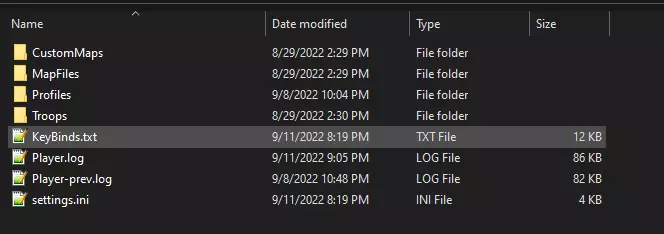
你需要将这两个文件上传到相关频道,并附上一条说明你遇到的一些问题的消息。开发人员有空时会尝试提供帮助,也可能会有社区成员参与讨论。
打开任务管理器并进入“性能”选项卡。我们需要了解三件事:你的CPU型号、内存容量以及GPU型号。这些信息都可以通过在任务管理器中选择相应的项目来查看。 例如,我的配置是3700x CPU、16GB内存和3070 ti GPU。
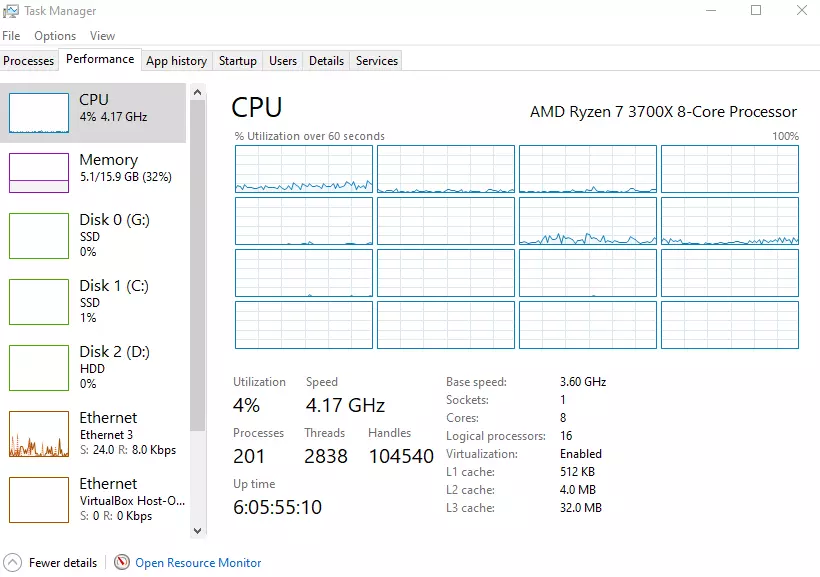
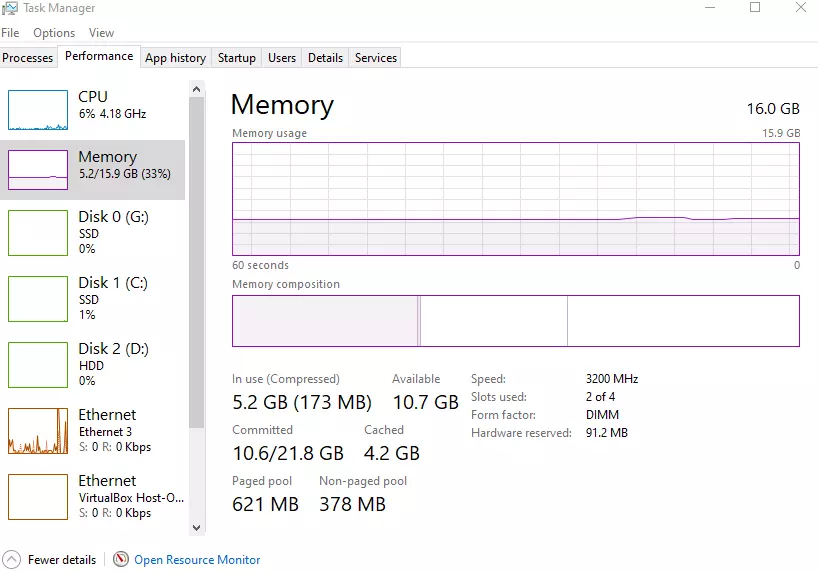
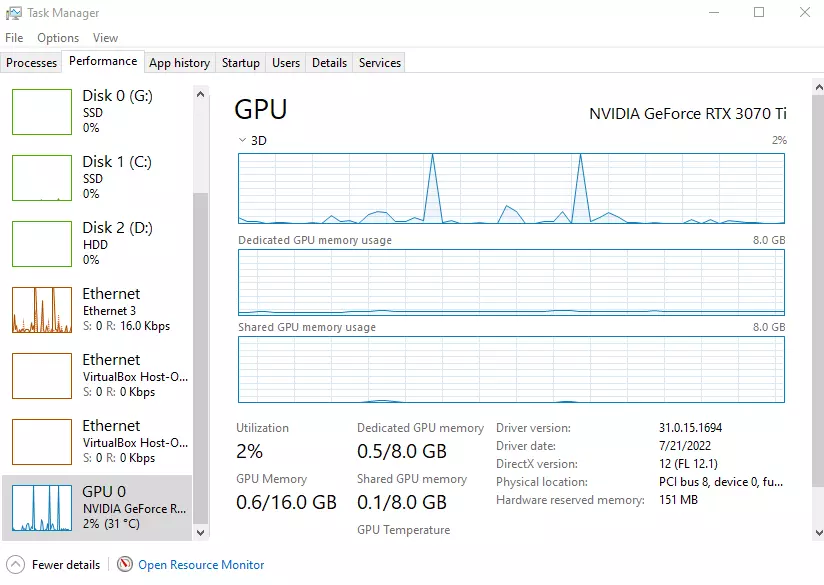
我的配置在指挥官战斗服务器中,当视野内有数百个机器人时,帧率在80-60 FPS之间波动,有时甚至会降至30 FPS。你的帧率可能会有所不同。 有了这些信息,你就可以在相关频道寻求帮助了。接下来我将介绍多种故障排除步骤供你尝试。 简单步骤 这是一些随机的简单方法,旨在让游戏运行得更流畅。需要说明的是:《自由战吼》在NVIDIA 30xx系列显卡上的运行表现不太理想,具体原因不明。此外,如果你想游玩玩家/机器人数量达到500+的场景,还需要性能不错的CPU。 硬件建议 如果条件允许,强烈建议将游戏安装在固态硬盘(SSD)中。我还发现,将游戏安装在C盘相比其他磁盘,性能会有小幅提升。游戏设置 调整游戏设置。建议从中等预设开始,然后逐步调整。阴影、草地和布娃娃效果对性能影响最大。务必开启遮挡剔除!关闭垂直同步后,我发现帧率略有提升。不过具体效果还需你亲自测试,找到最适合自己的设置。全屏独占模式在性能上也会略有提升。 后台进程 《自由呐喊》非常占用内存,至少需要8.5GB。如果电脑上打开了其他无关程序,建议关闭它们。 Windows更新 在左下角的搜索栏输入“更新”,打开检查更新选项。这会带你进入一个带有“检查更新”按钮的界面。点击该按钮,按照提示进行操作即可。如果有任何标有“可选更新”的内容可供点击,请点击查看其说明。如果这些更新看起来很重要,你可能也需要安装它们。完成后请务必重启电脑。 驱动更新 这一步也相当简单。去下载或更新你所有组件的驱动程序。 如果你使用的是笔记本电脑或品牌台式机,你可能需要在网上搜索你设备的品牌加上“驱动程序”来查找适合你系统的具体驱动,例如“某品牌驱动程序”。 如果你有NVIDIA显卡,可能需要安装GeForce Experience来获取更新。 Windows电源计划 这是我遇到的一个比较特殊的问题,所以在这里提一下。不知为何,我的电脑默认开启了省电模式,这会限制CPU的时钟速度。所以请检查一下,确保它已设置为平衡模式。打开控制面板,进入硬件和声音,然后选择电源选项。它应该处于平衡模式。如果不是,请进行更改。如果无法保持选中状态,可以查找如何使用PowerShell或其他工具重置默认电源计划。 如果你和我一样使用Ryzen 3000系列CPU,建议使用AMD Ryzen平衡电源计划。它会对核心进行一些特殊调整,使该特定系列的CPU运行更高效。中等难度 本节内容默认你已掌握电脑基本操作,或至少能自行摸索。说明将较为简洁,若有不理解之处,可自行搜索或观看相关视频教程。 驱动控制面板设置 我使用的是NVIDIA显卡,因此将以其为例讲解相关设置。AMD的驱动平台可能也有类似选项,具体我不太清楚。 打开NVIDIA控制面板,在侧边栏找到【管理3D设置】并打开,然后切换到【程序设置】选项卡。找到并添加游戏的可执行文件bcof.exe到程序列表中。默认设置通常无需调整,但需检查【OpenGL渲染GPU】选项,确保其设置为你的显卡型号。 确保【垂直同步】选项设置为【由3D应用程序决定】。 虽然可能是心理作用,但我认为将【低延迟模式】设置为【超高】会有所帮助。这并没有修复掉帧问题,但对我来说,在没有掉帧的时候,帧率变得更加稳定了。 只要你之前没有对这里面的任何设置进行过改动,应该就没问题。 BIOS设置:如果你使用的是笔记本电脑,那么这部分内容你可能用不上。 各位台式机用户,你们需要进入主板的BIOS。假设你以前从未修改过任何相关设置,那么在BIOS里你需要做几件事。 内存设置:确保你的内存支持以下操作,否则可能会导致启动循环,那可不是什么好玩的事。寻找名为D.O.C.P或XMP的选项。它很可能是一个下拉菜单,你可以选择配置文件1之类的选项。如果一切顺利,恭喜你,你刚刚释放了大量性能。锐龙处理器尤其喜欢这个功能。 可调整大小的基址寄存器(Resizable BAR):只有少数游戏能100%支持这一功能,但开启它是有益的。它主要能让硬件组件之间以更大的数据块进行通信。找到该选项并开启它。 CPU设置:根据你的主板型号,可能会有一些超频设置。通过阅读相关资料或观看教程,确保这些设置已正确开启并运行。 高级设置:除非你有十足把握不会搞砸,否则请不要随意调整这类设置。 BIOS更新:如果你使用的是笔记本电脑或品牌台式机,可以在搜索引擎中搜索相应品牌和型号的BIOS更新方法。如果你使用的是组装台式机且知道自己的主板型号,直接搜索该主板的BIOS更新方法即可。 不同设备的升级流程会有所不同,具体取决于你的硬件配置。部分 BIOS 版本无法直接升级到最新版,需要逐步进行升级,从当前版本的下一个版本开始,依次升级直至达到最新版本。 性能监控:获取微星 Afterburner 和 RivaTuner Statistics Server,开始监控 CPU 和 GPU 时钟速度、内存及显存使用情况等,然后运行游戏,看能否找出导致问题的原因。可以尝试各种测试,我也在和你一样努力排查这个问题。