换一换
换一换 


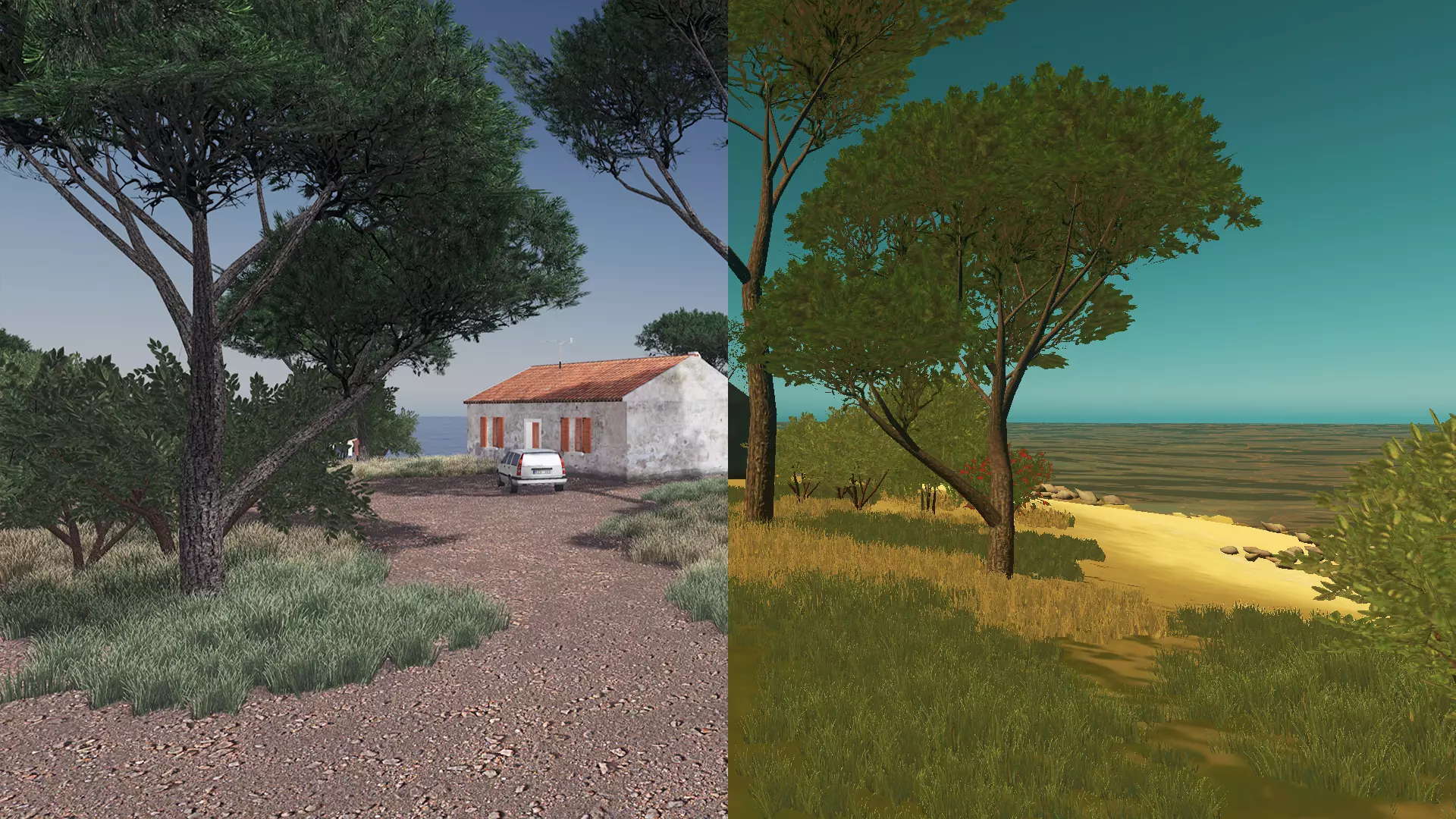
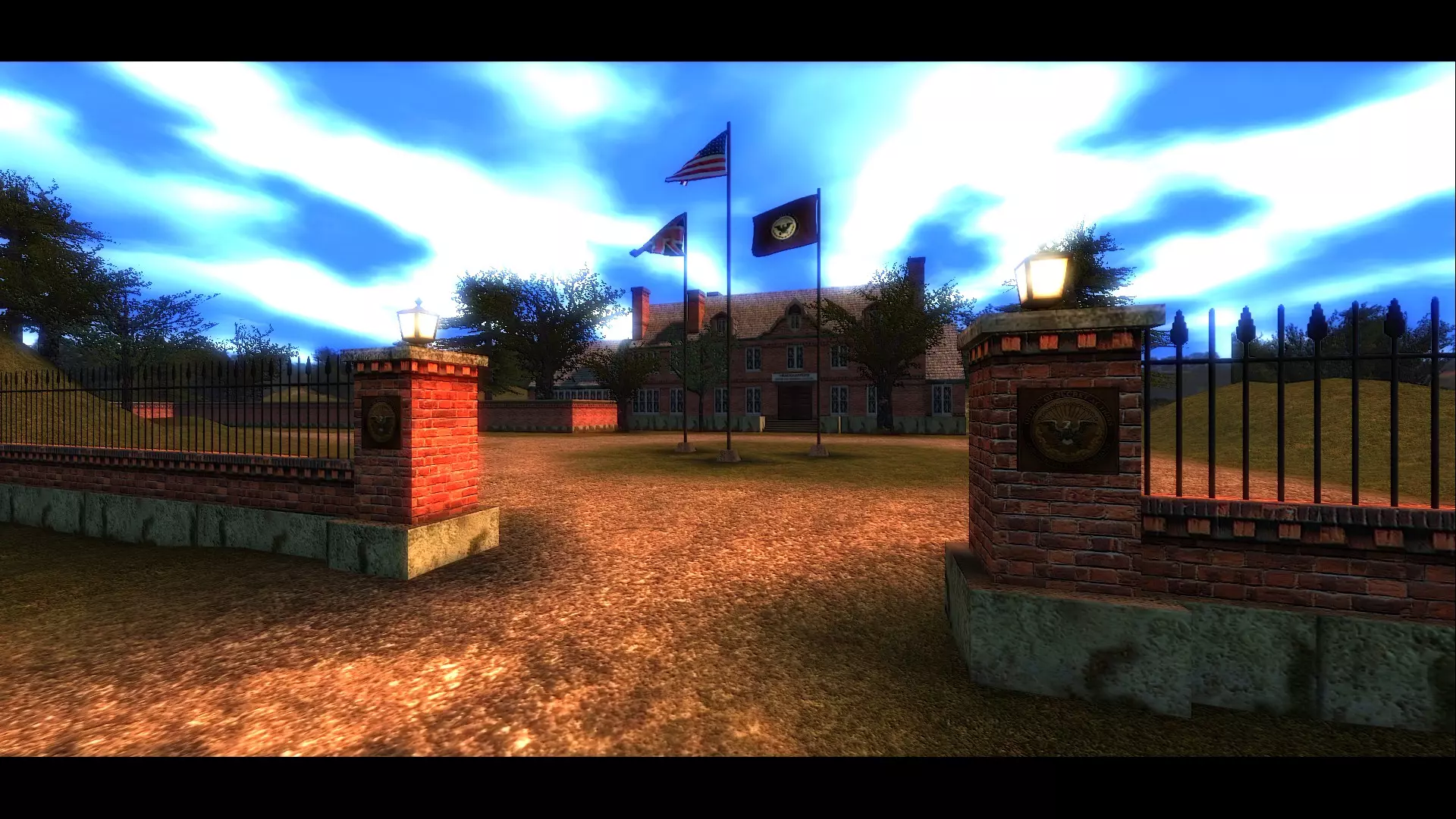
让原版《重返德军总部》实现原生宽屏分辨率、高分辨率纹理和现代特效。此外,还可安装RealRtCW 3.0模组与玩家自制的单人战役。 简介 我最近在Steam促销活动中以1.24欧元购入了《重返德军总部》,并发现这款经典神作可以通过提升画质来游玩。本指南汇总了多个论坛/帖子中的信息,并按顺序编排以便遵循。截至2020年2月3日,此方法有效。 通过本指南你能实现: 使用提升画质的《重返德军总部》(VenomMod):完成步骤0、1、2和4。VenomMod在很大程度上保留了原版AI,并提升了画质。《重返德军总部》添加众多内容(RealRTCW模组):完成步骤0、3和4。RealRTCW模组对游戏的几乎所有方面都进行了调整,包括画面、人工智能、武器后坐力、氛围化天气效果以及高分辨率武器皮肤。个人推荐搭配原版人工智能和AI放大纹理的RealRTCW模组。RealRTCW 3.0搭配AI放大纹理的截图:
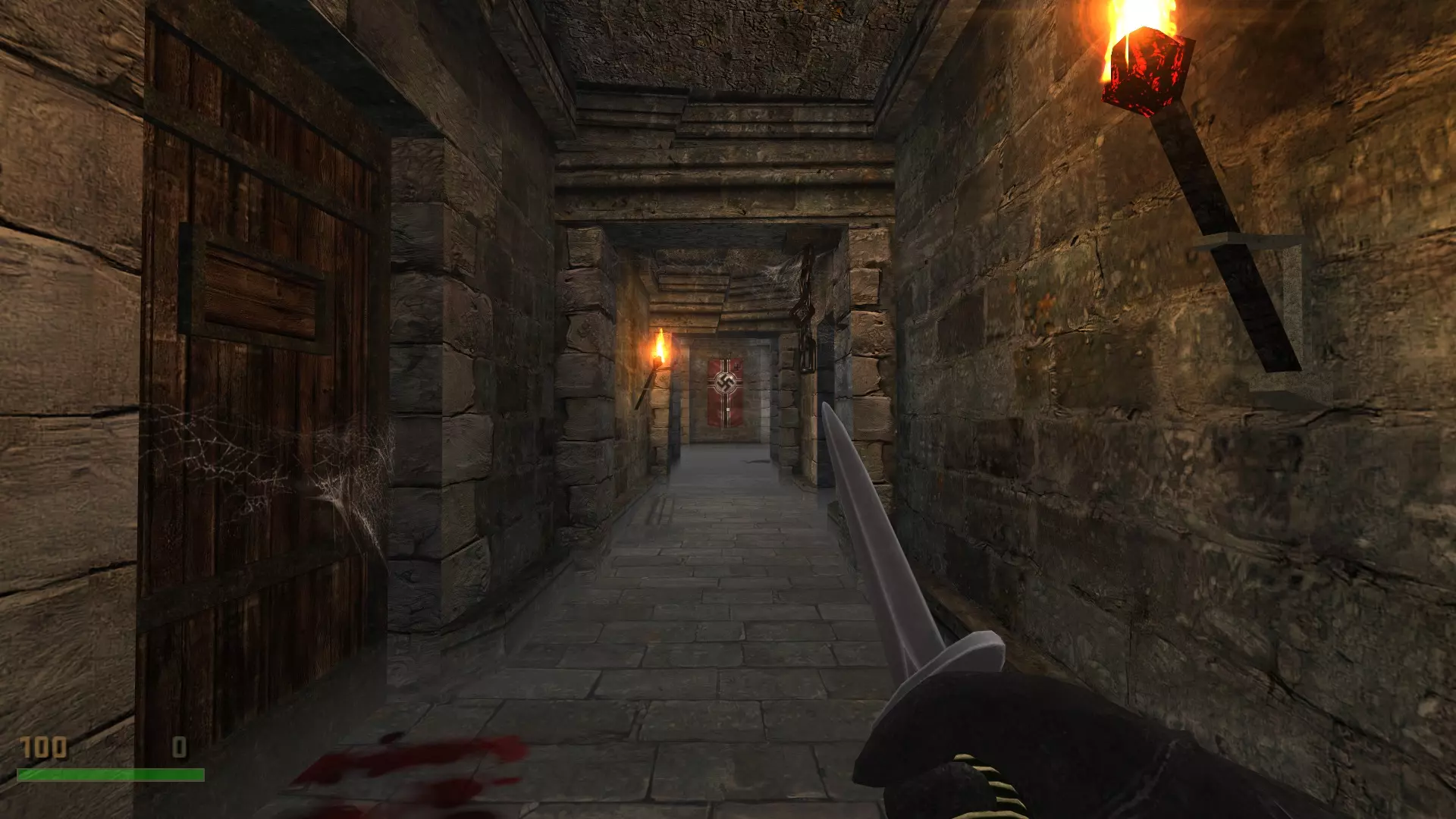
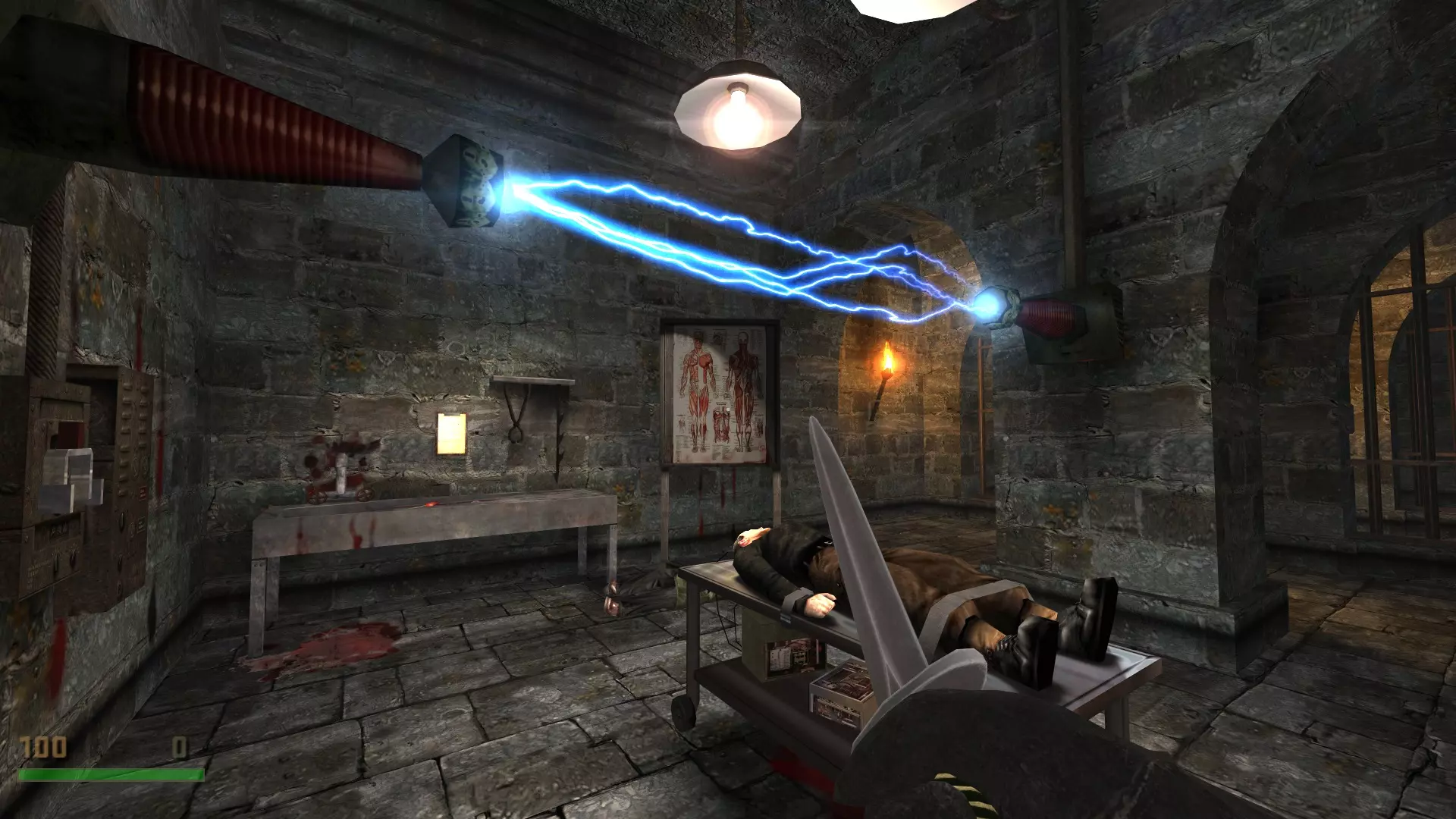
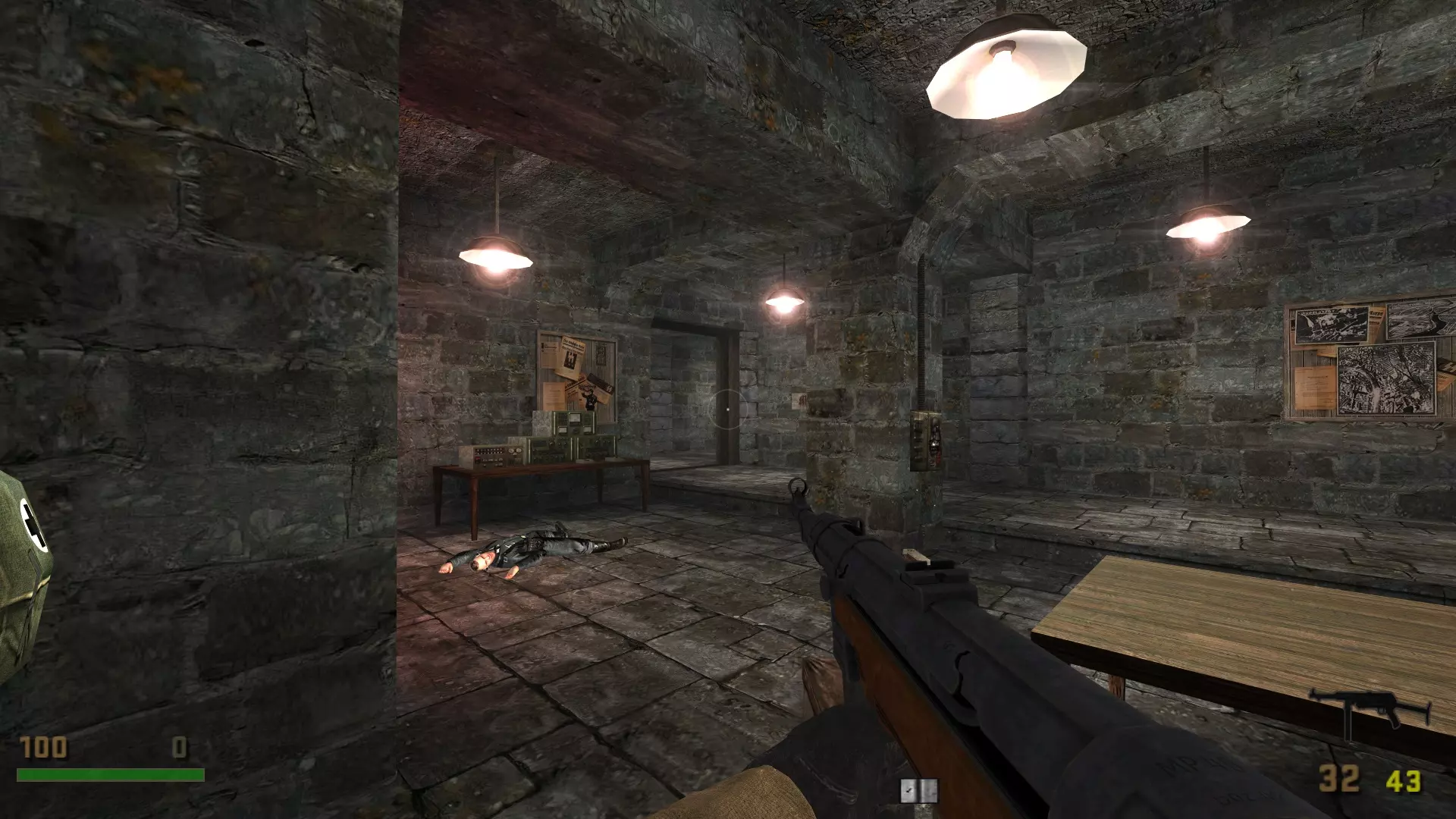
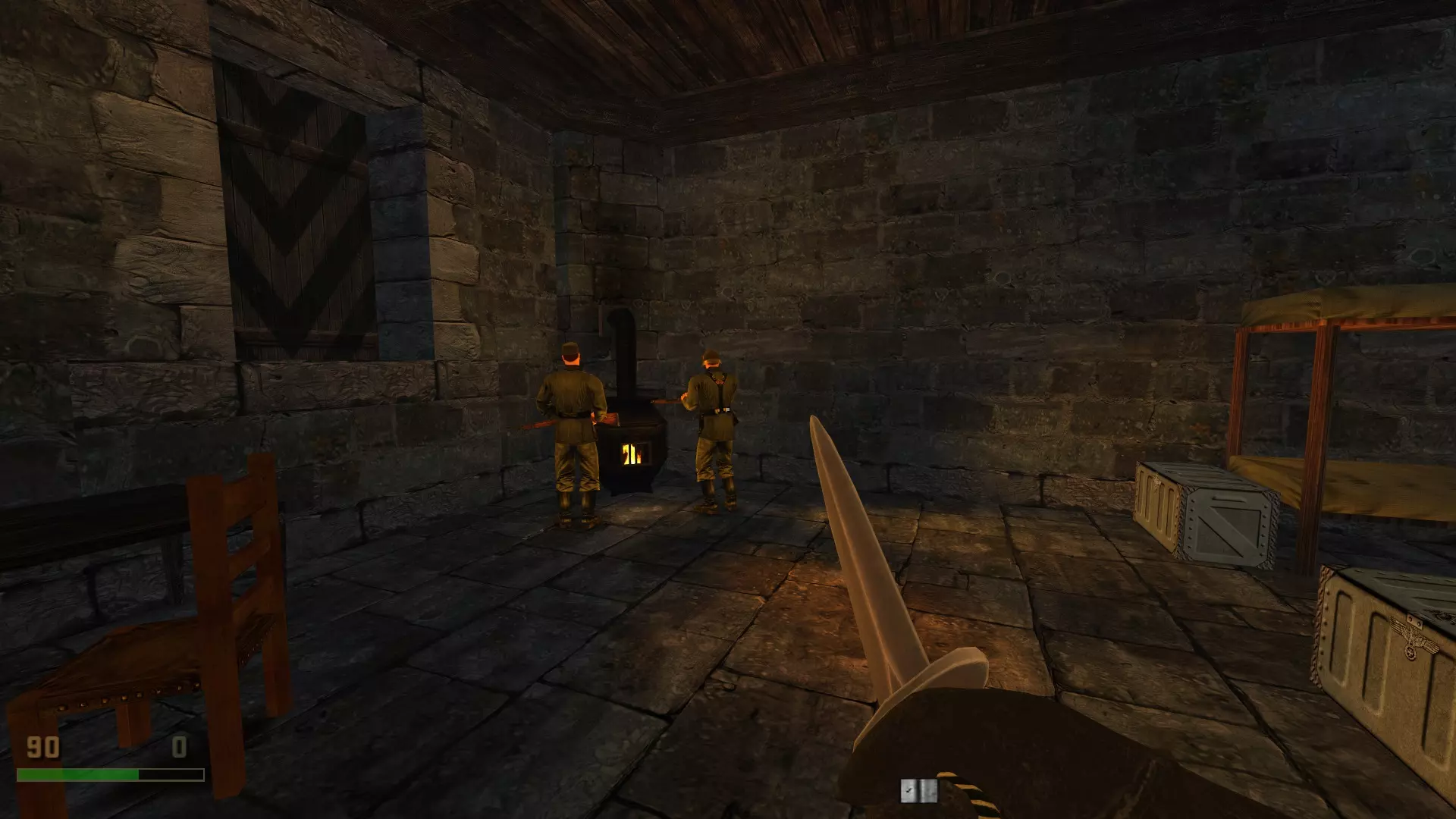
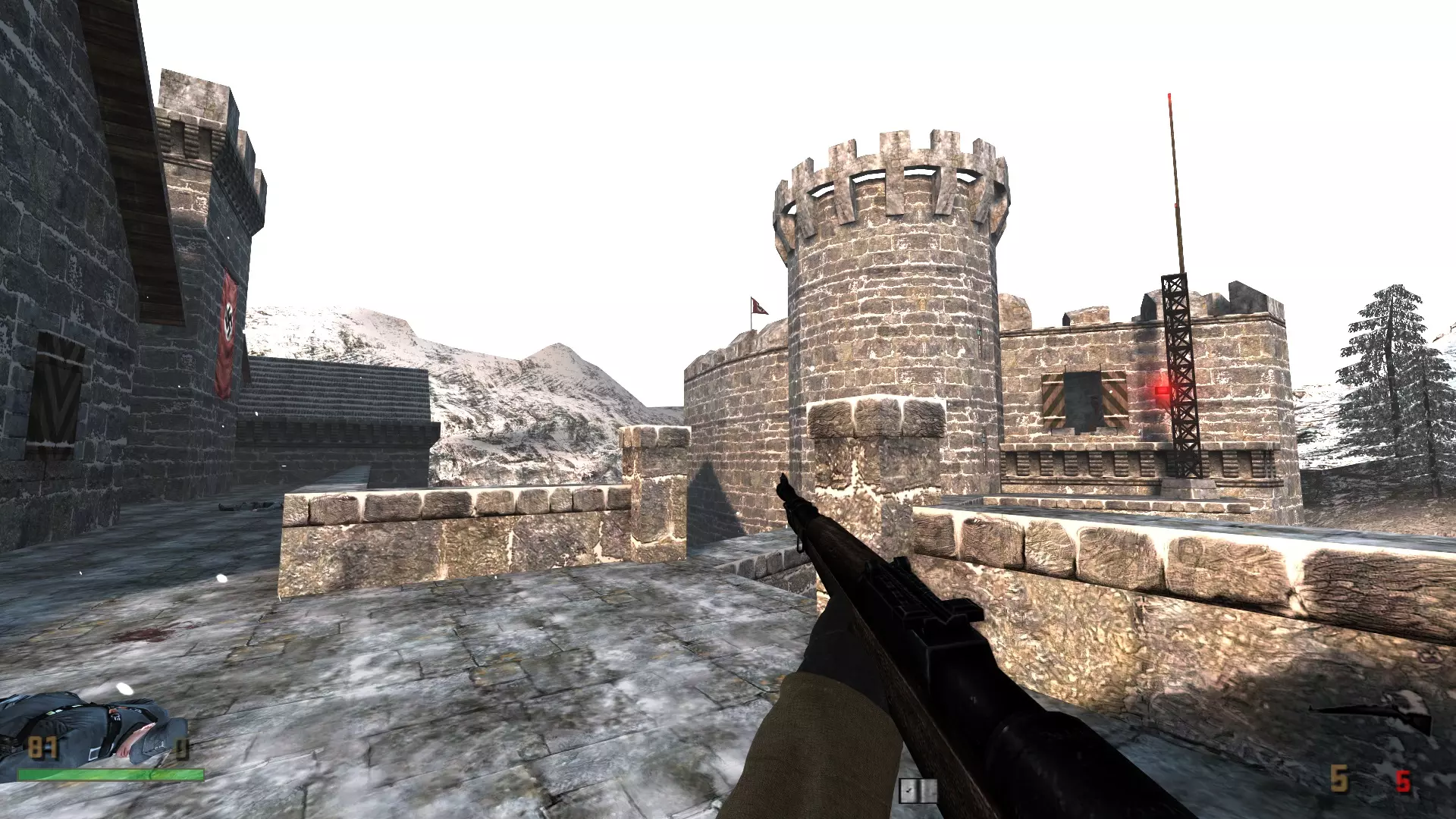
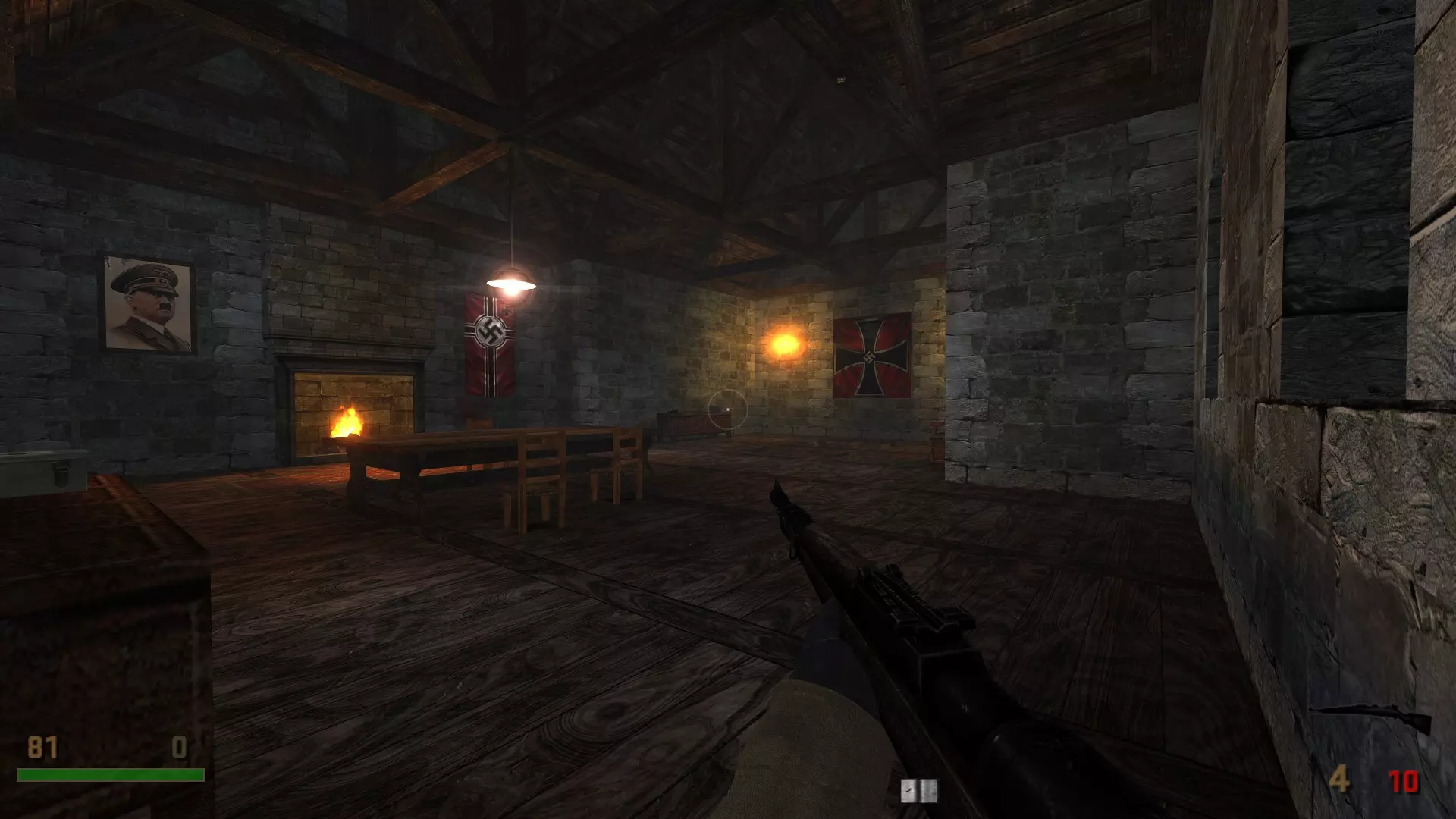
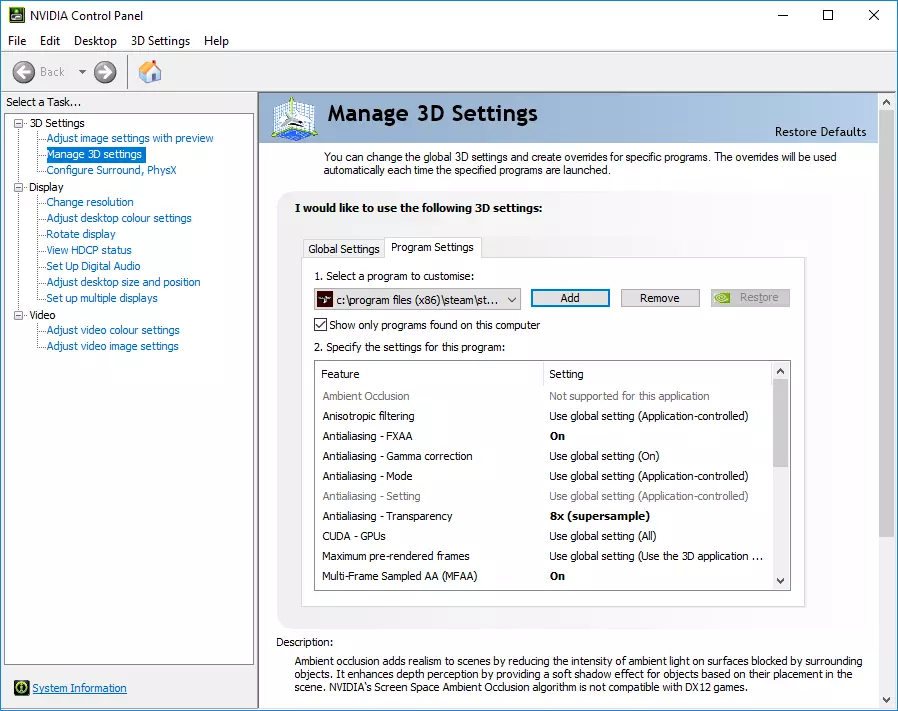
RealRTCW 3.0 搭配 AI 放大的原版纹理: 步骤 0:准备工作 1. 安装 7-zip(免费软件,用于 .rar 和 .pk3 文件的压缩/解压缩)。也可以使用其他能够处理 .rar 文件的压缩工具(如 WinRAR),但本指南将以 7-zip 为例。 步骤 1:安装 ioRtCW 1.51c ioRtCW 是最新的 Id Tech 3 游戏引擎与原版《重返德军总部》Id Tech 3 引擎的合并版本。它提供了游戏引擎修复、原生屏幕分辨率支持、正确的宽屏视野以及其他更新。VenomMod 和 RealRTCW 都需要安装 ioRtCW。 1. 前往相关资源页面获取 ioRtCW 2. 下载 iortcw-1.51c-win-x86.zip 或其他适合你平台的安装包。 注意:iortcw-1.51c-win-x64.zip 版本在我这里无法正常工作。崩溃信息: 错误应用名称:ioWolfSP.x64.exe,版本:0.0.0.0,时间戳:0x5c8d0d4d 错误模块名称:unknown,版本:0.0.0.0,时间戳:0x00000000 3:将所有文件解压到“~ steamapps common Return to Castle Wolfenstein”并覆盖。 步骤2:Venom Mod 6.5.6 VenomMod提供高清纹理、更好的光照(可选)。 1:前往相关网站下载最新版本(当前为v6.5.6)。 2:打开“Venom Mod v6.5.6”文件夹,将“Main”文件夹解压到“~ steamapps common Return to Castle Wolfenstein Main”。 2a. 如果你使用Nvidia显卡,同时将“Shaders for Nvidia users”的内容解压到“~ steamapps common Return to Castle Wolfenstein Main”。 3:保留原始AI。如果你想使用Venom Mod AI(听说它的攻击性更强),可以跳过此步骤。 安装7-zip后,右键点击“~ Main sp_vpak.pk3”,选择“7-zip”->“打开压缩包”,然后导航到“maps”文件夹。删除所有*.ai文件,但保留norway.script,因为它可以修复挪威地图的崩溃问题。 4:导航到“~ Venom Mod v6.5.6 Main Choice your autoexec!”文件夹,然后进入“Max Quality”“Extreme Quality”或“Extreme quality rend2 renderer”文件夹中的任意一个,将其中的内容复制到“~ Return to Castle Wolfenstein Main”文件夹并覆盖。“Max Quality”更接近原版,而“Extreme Quality”和“Extreme quality rend2 renderer”会添加原版《重返德军总部》中没有的光照效果。 如果遇到问题,请继续执行步骤4进行调整和修复。 步骤3:RealRtCW 3。RealRtCW 3.0 对游戏玩法、纹理、武器和人工智能进行了调整。RealRTCW 3.0 兼容 ioRTCW 1.51c。由于附带了安装程序,现在安装 RealRTCW 变得更加简单。可通过同一个安装程序安装附加组件。 1. 前往相关网站下载最新的 RealRTCW(当前版本为 3.0) 2. 解压“realRTCW.zip”并运行安装程序。建议安装在“steamapps common Return to Castle Wolfenstein”目录下。可在安装程序中选择偏好的高清纹理包,推荐选择“Original Upscaled by AI”纹理包。 3. 根据需要重新应用最大帧率、宽高比、鼠标加速等设置。 4. 有关调整和修复内容,请参阅本指南的“Tweaks and Fixes”部分。 5. 若遇到问题,请继续执行步骤 4 进行调整和修复。 步骤 4:调整和修复 1.《重返德军总部》优化设置指南 1. 修复屏幕卡顿问题:该问题是由于144Hz显示器与游戏帧率输出不同步导致。即使设置“com_maxfps 0”仍可能出现卡顿,请根据显示器刷新率进行调整。 操作步骤:打开“~ Return to Castle Wolfenstein Main autoexec.cfg”文件,将“seta com_maxfps "0"”修改为“seta com_maxfps "144"”。 2. 修复宽屏分辨率下的视野问题:解决屏幕缩放问题,使枪械正常显示。 操作步骤:打开“~ Return to Castle Wolfenstein Main autoexec.cfg”文件,添加或编辑“seta cg_fixedAspect "1"”为“seta cg_fixedAspect "2"”。 3. 关闭鼠标加速。 操作步骤:打开“~ Return to Castle Wolfenstein Main autoexec.cfg”文件,将“seta cl_mouseAccel "1"”修改为“seta cl_mouseAccel "0"”。 4. 可选设置:调整抗锯齿和各向异性过滤。启用抗锯齿和各向异性过滤后,纹理显示效果更佳,物体边缘更平滑。目前使用这些设置还没看到什么实际效果,但它们似乎确实增加了GPU使用率,肯定有什么变化。 打开:《重返德军总部》主目录下的autoexec.cfg文件 添加以下内容: seta r_ext_multisample "16" seta r_ext_texture_filter_anisotropic "16" seta r_ext_max_anisotropy "16" 若需恢复默认设置,可使用以下数值: seta r_ext_multisample "0" seta r_ext_texture_filter_anisotropic "0" seta r_ext_max_anisotropy "2" 我将这些设置与Nvidia控制面板中的设置相结合,为ioWolfSP.x86.exe启用了抗锯齿/各向异性过滤。
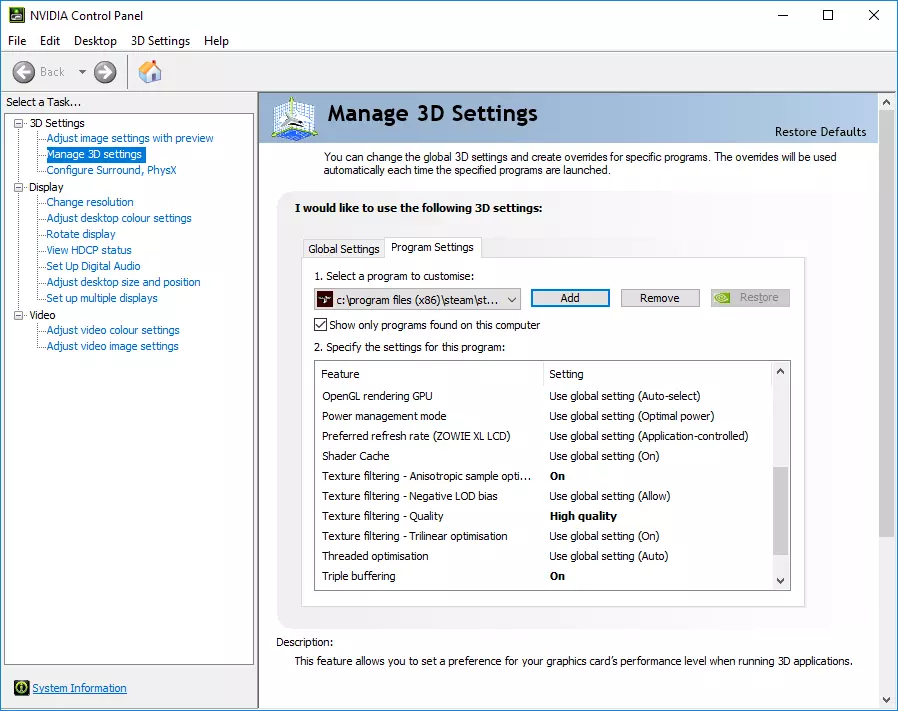
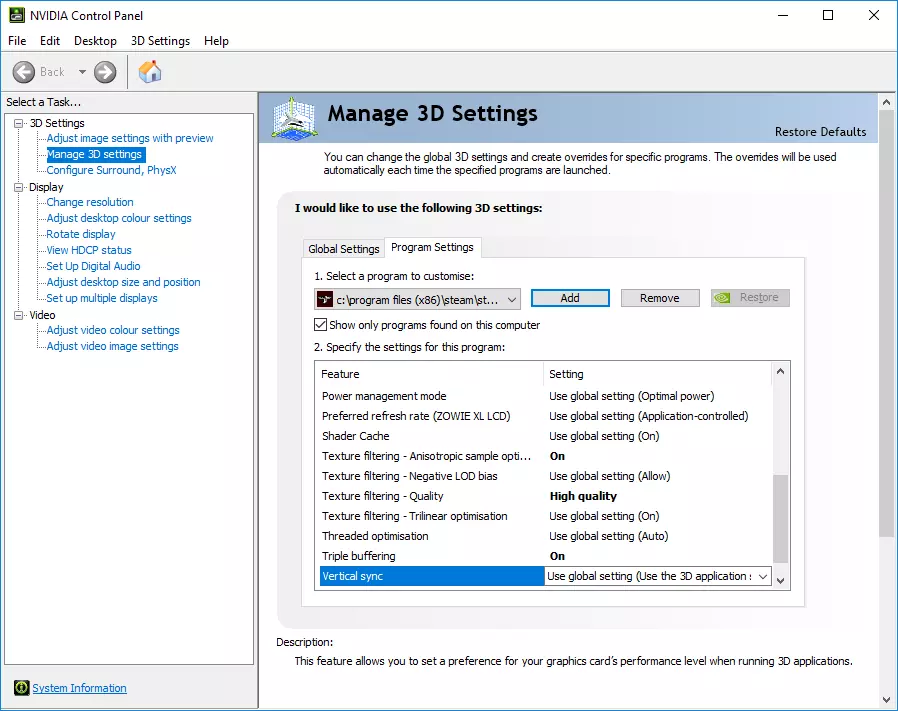
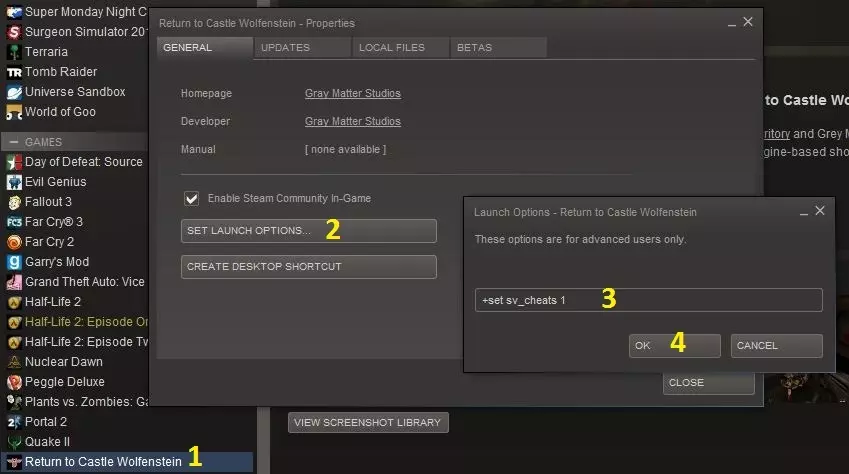
5. 可选(不进行此调整也能运行):让应用程序自行选择高DPI缩放方式。早期版本的Win10有“禁用高DPI显示缩放”选项,现在已被以下功能取代。 右键点击“~ Return to Castle Wolfenstein ioWolfSP.x86.exe” 选择“属性”->“兼容性” 点击“更改高DPI设置” 在“高DPI缩放替代”下 勾选“替代高DPI缩放行为” 从“缩放执行方”下拉菜单中选择“应用程序” 点击确定 点击应用 点击确定 注意: 上述所有设置都可在控制台中应用(不过有些设置在重启后不会保留)。注意,当更改/cg_fixedAspect后,需要运行/vid_restart。/com_maxfps 144 /cl_mouseAccel 0 /cg_fixedAspect 2 /vid_restart 如果控制台无法打开,请在autoexec.cfg文件中添加以下内容: seta sv_cheats "1" 6. 从【Return to Castle Wolfenstein】ioWolfSP.x86.exe启动游戏,在选项中设置你的原生屏幕分辨率,然后开始新游戏,检查是否存在屏幕卡顿、缩放(视野正确)、鼠标加速等问题。如果一切正常,你现在就可以体验到画面升级后的原版【Return to Castle Wolfenstein】了。 7. 多人游戏 【Return to Castle Wolfenstein】的CD密钥位于【Return to Castle Wolfenstein】Main rtcwkey文件中,在多人模式下输入该密钥即可查看服务器列表。从【Return to Castle Wolfenstein】ioWolfMP.x86.exe启动多人游戏。