换一换
换一换 




自定义纹理导入步骤:创建、编辑并插入纹理 你可能在社区中见过带有自定义涂装的飞机截图。具体操作方法如下: 1. 选择要进行纹理处理的飞机。我以F-16C B25为例。 2. 进入SteamLibrary SteamApps common VectorThrust Objects Airplane目录,找到你所选飞机的文件夹。
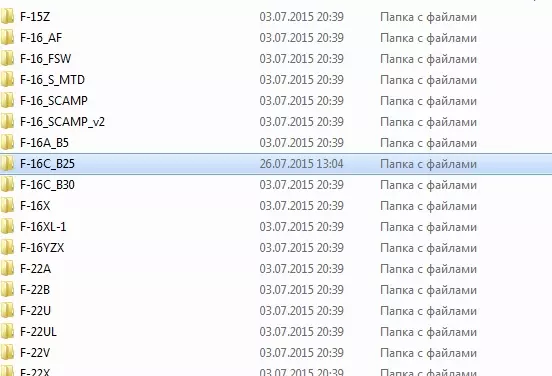
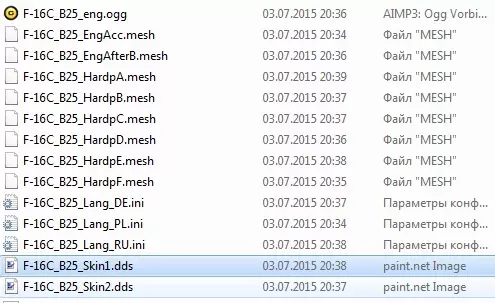
我们需要扩展名为“dds”的文件,这些是纹理文件。具体来说,我们需要以“...Skin#”结尾的文件。在同一文件夹中创建该文件的副本。
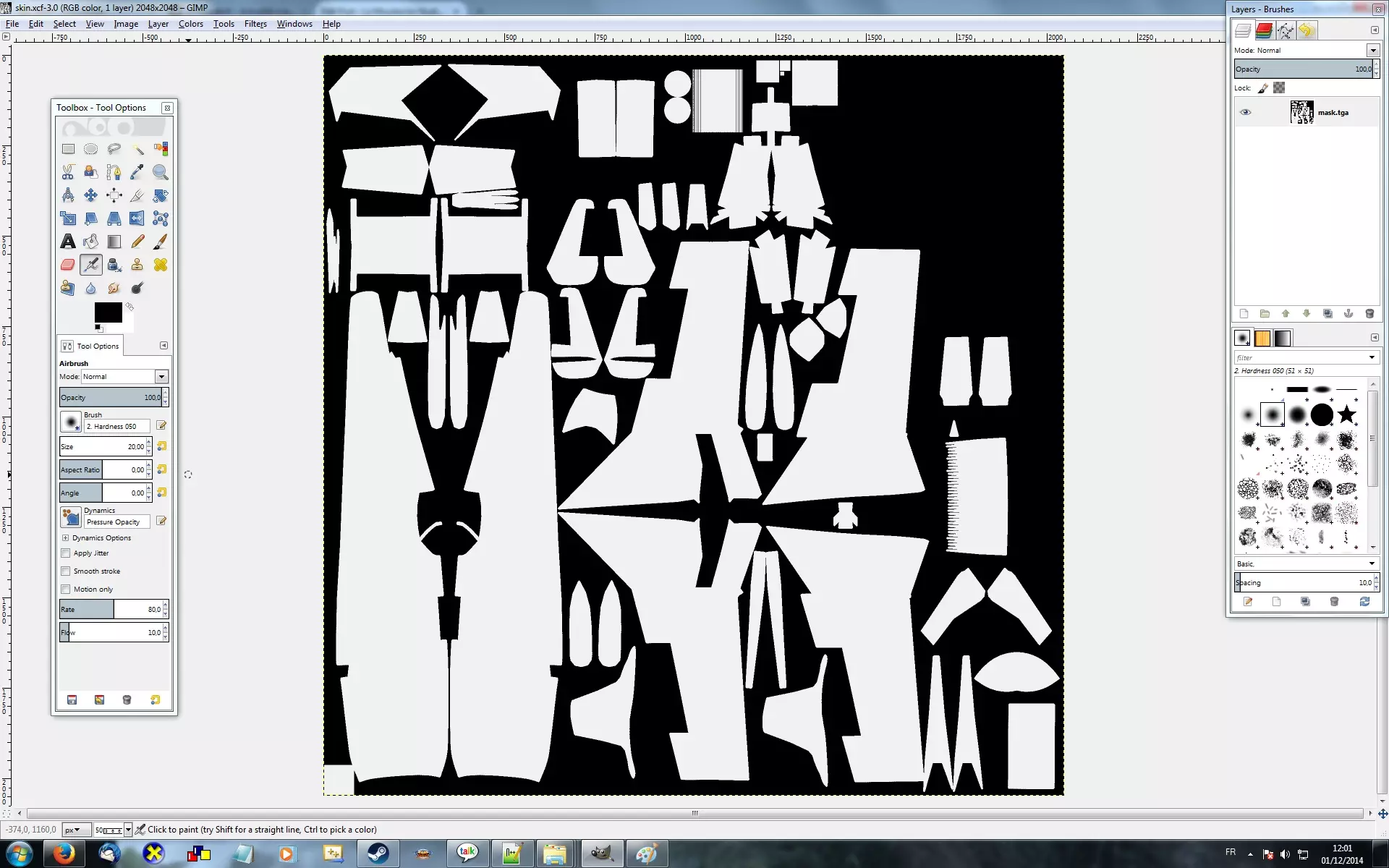
可以使用Photoshop打开纹理,也可以使用更易于操作的paint.net。打开后的纹理大致如下:
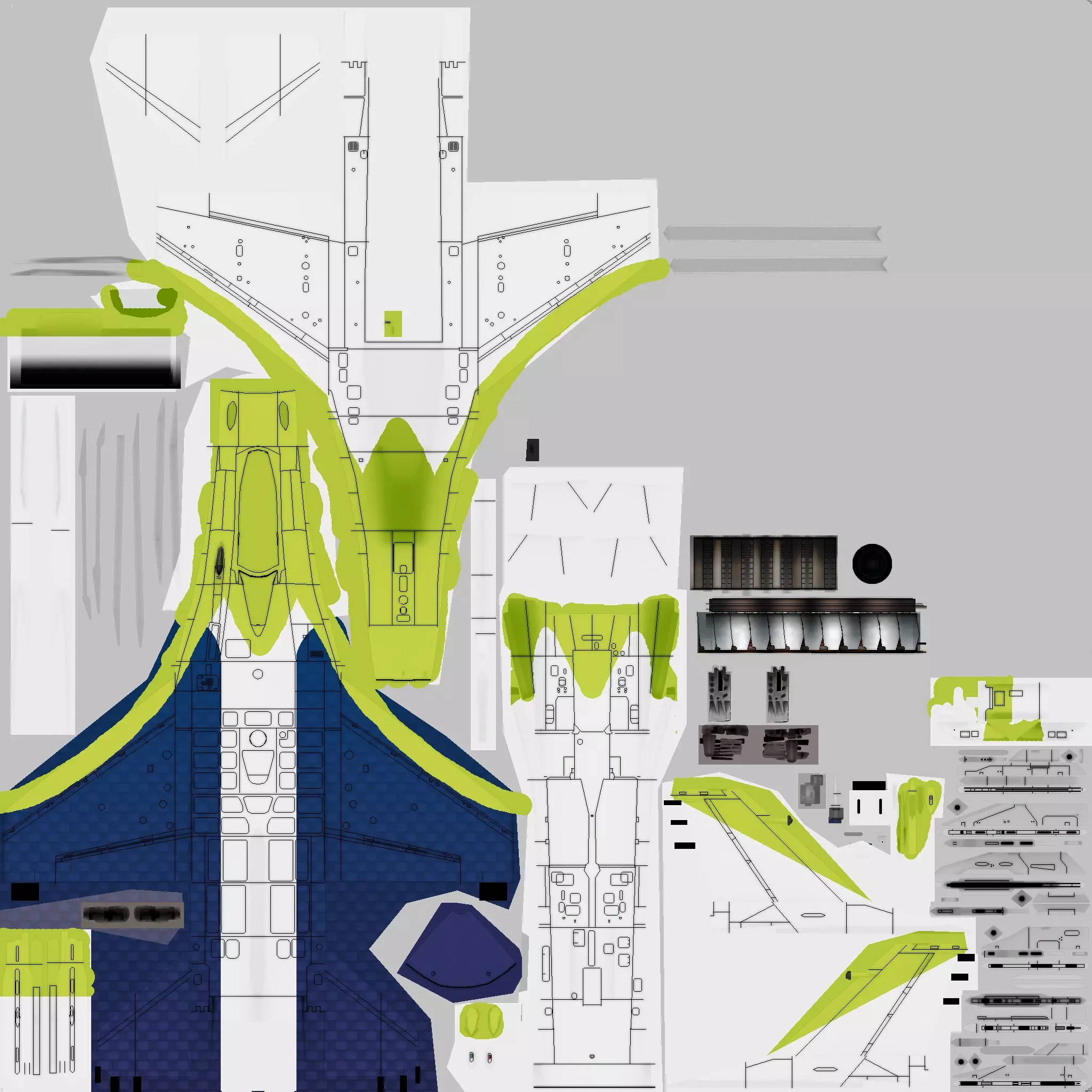
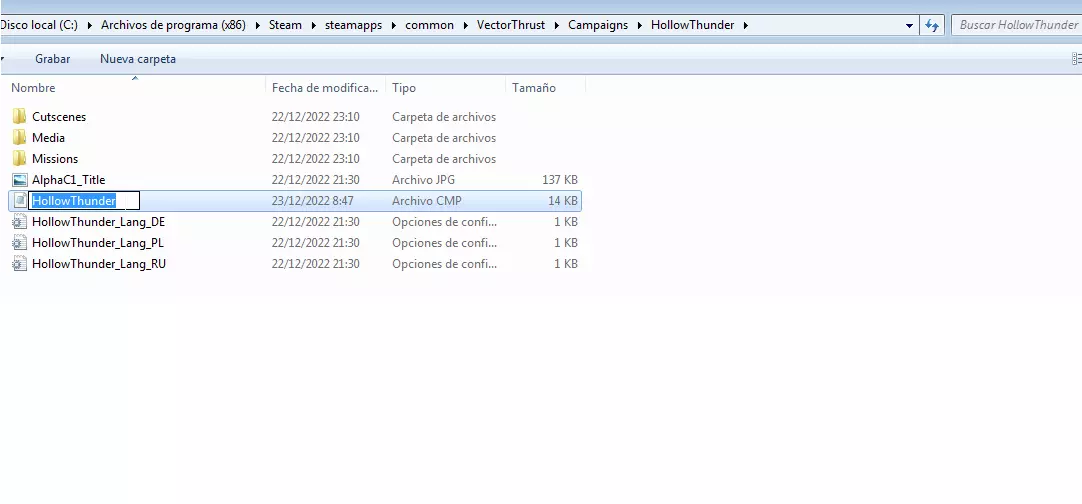
根据个人意愿和能力编辑纹理。保存编辑好的纹理。 现在需要找到扩展名为【skin】的文件。这类文件可能有多个。选择其中一个,在同一文件夹中创建副本,并为其命名,该名称将显示在战斗设置中。
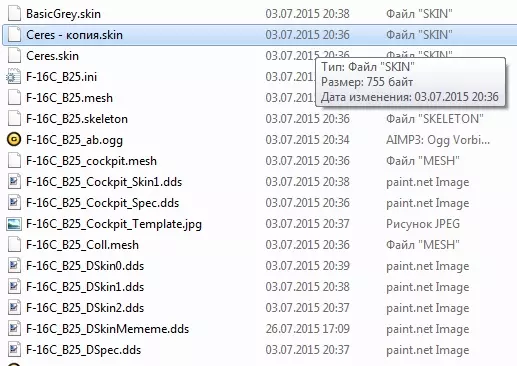
使用记事本打开文件 编辑以下带引号的行: MenuName = "在场景中选择飞机时显示的皮肤名称" Solid_1_Difuse = "纹理文件名.dds" 例如: MenuName = "我的皮肤" Solid_1_Difuse = "F-16C_B25_SkinMoi.dds" 操作完成。可以启动游戏了。 补充说明 还可以创建被摧毁飞机的纹理,但你看到它的时间不会超过一秒。为此,需要在文件夹中找到以"...DSkin#"结尾的纹理文件。同样,在同一文件夹中创建副本并命名。建议通过合并已摧毁飞机的原始纹理图层和你制作的纹理来编辑纹理。编辑后保存。在上述扩展名为"skin"的文件中,修改以下行:CorpseSolid_1_Difuse = "纹理文件名.dds"例如:CorpseSolid_1_Difuse = "F-16C_B25_DSkinMoi"若要设置自定义纹理为默认纹理,请在文件夹中找到【飞机名称.ini】文件,并使用记事本打开它。
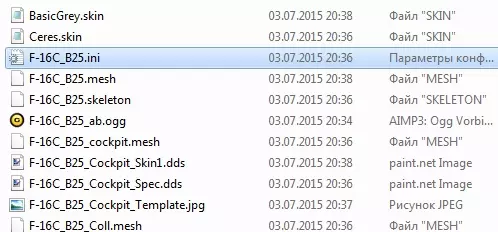
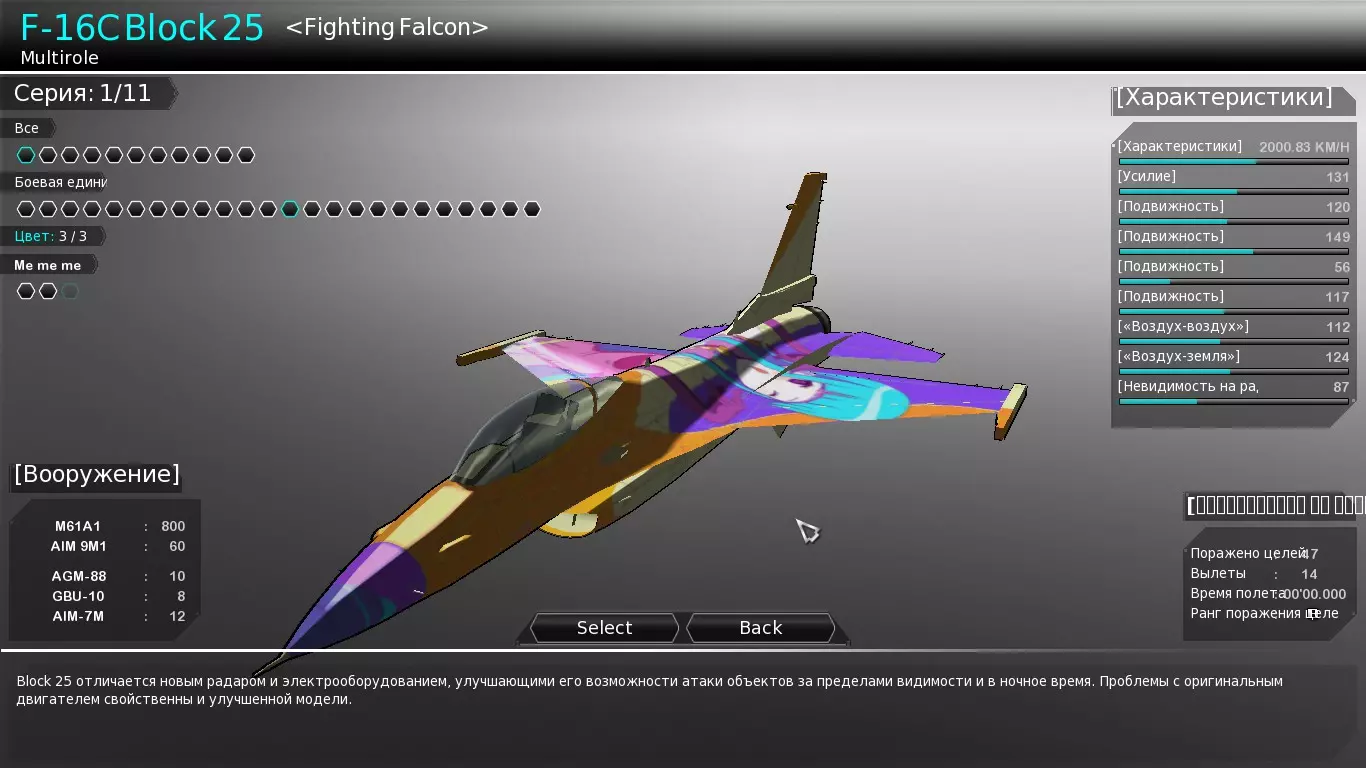
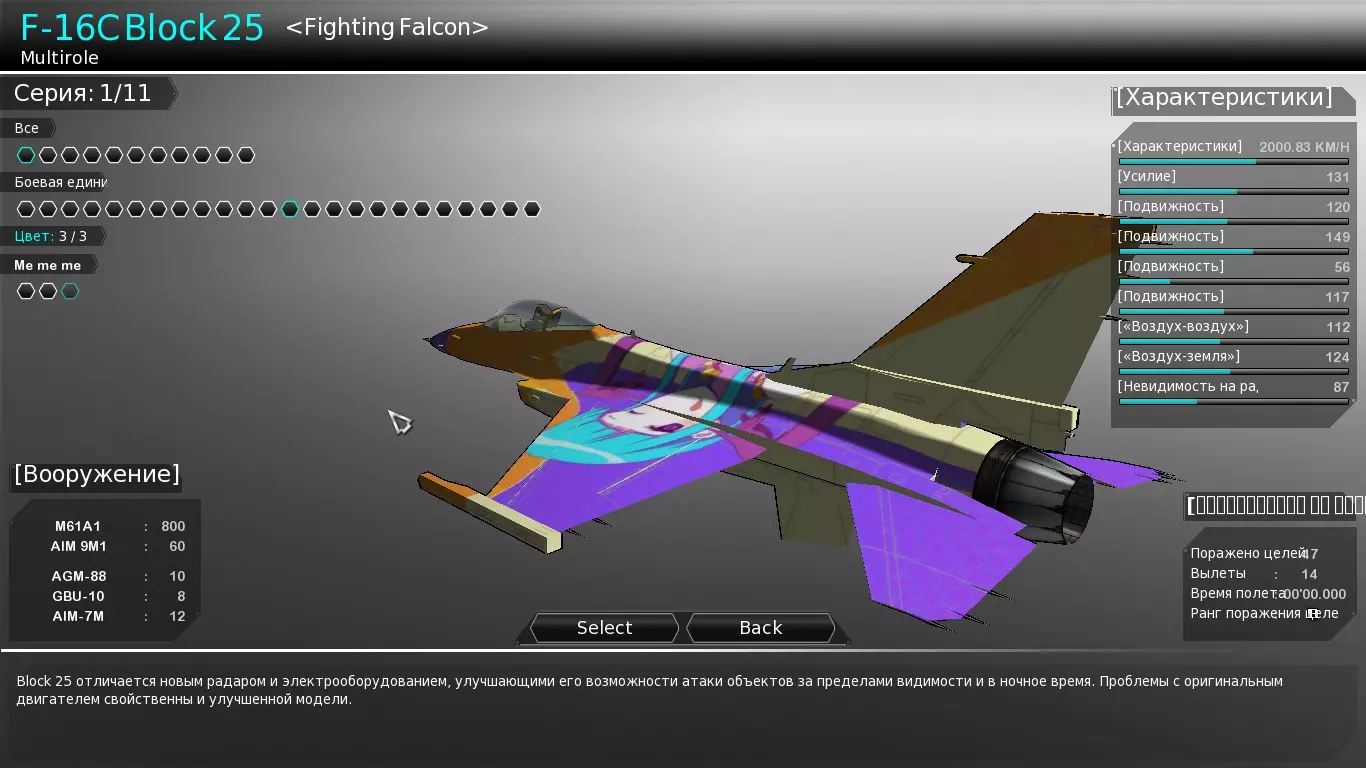
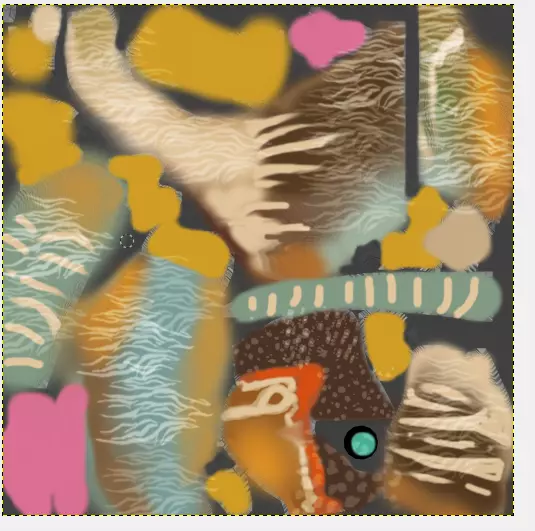
需要找到以下行: [Skin] DefaultSkin = "默认纹理" 并在其中填入您的文件名称及“skin”扩展名。 例如: [Skin] DefaultSkin = "MoiSkin" 前提是文件夹中存在“MoiSkin.skin”文件。 以上述纹理为基础的我的“疯狂技能”示例:
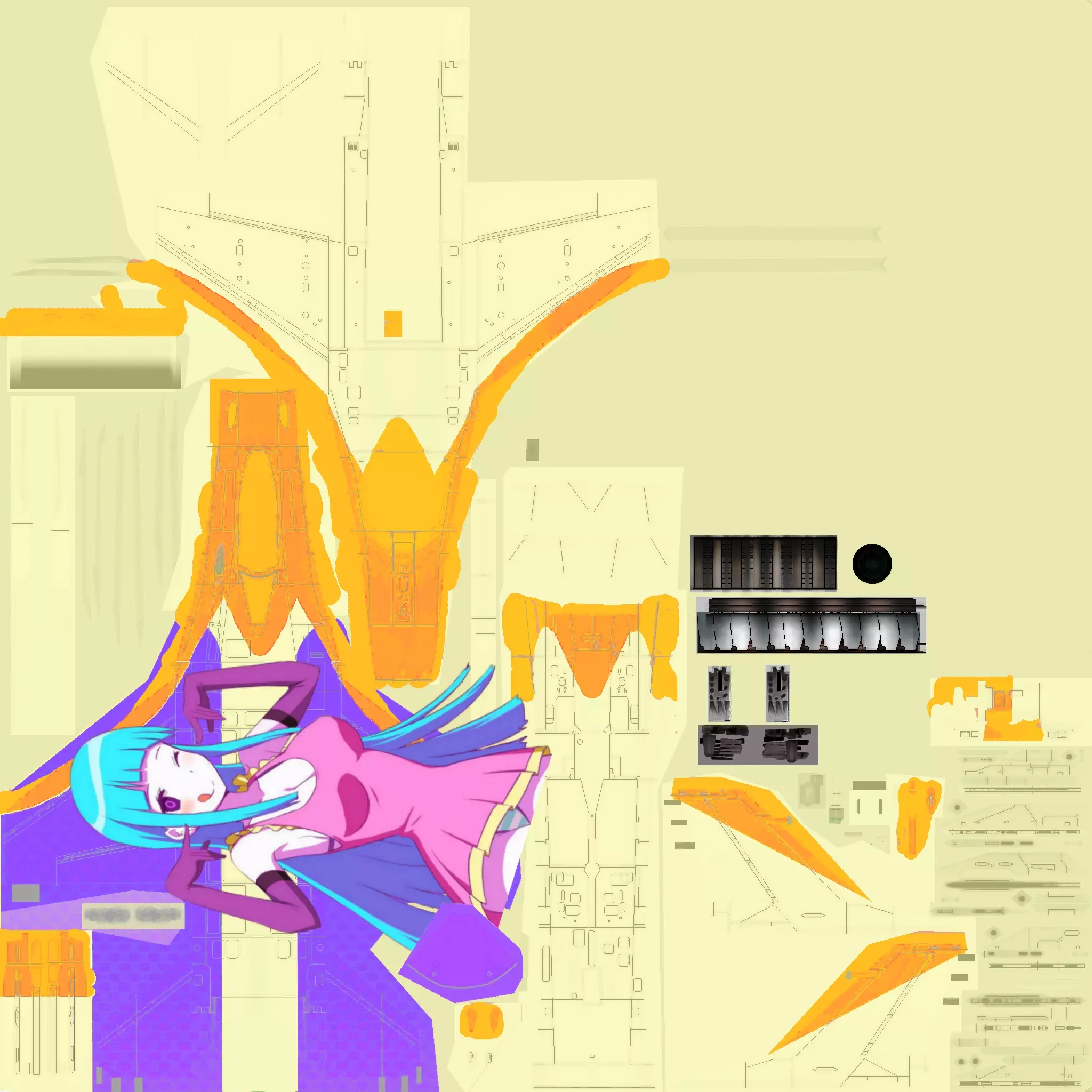
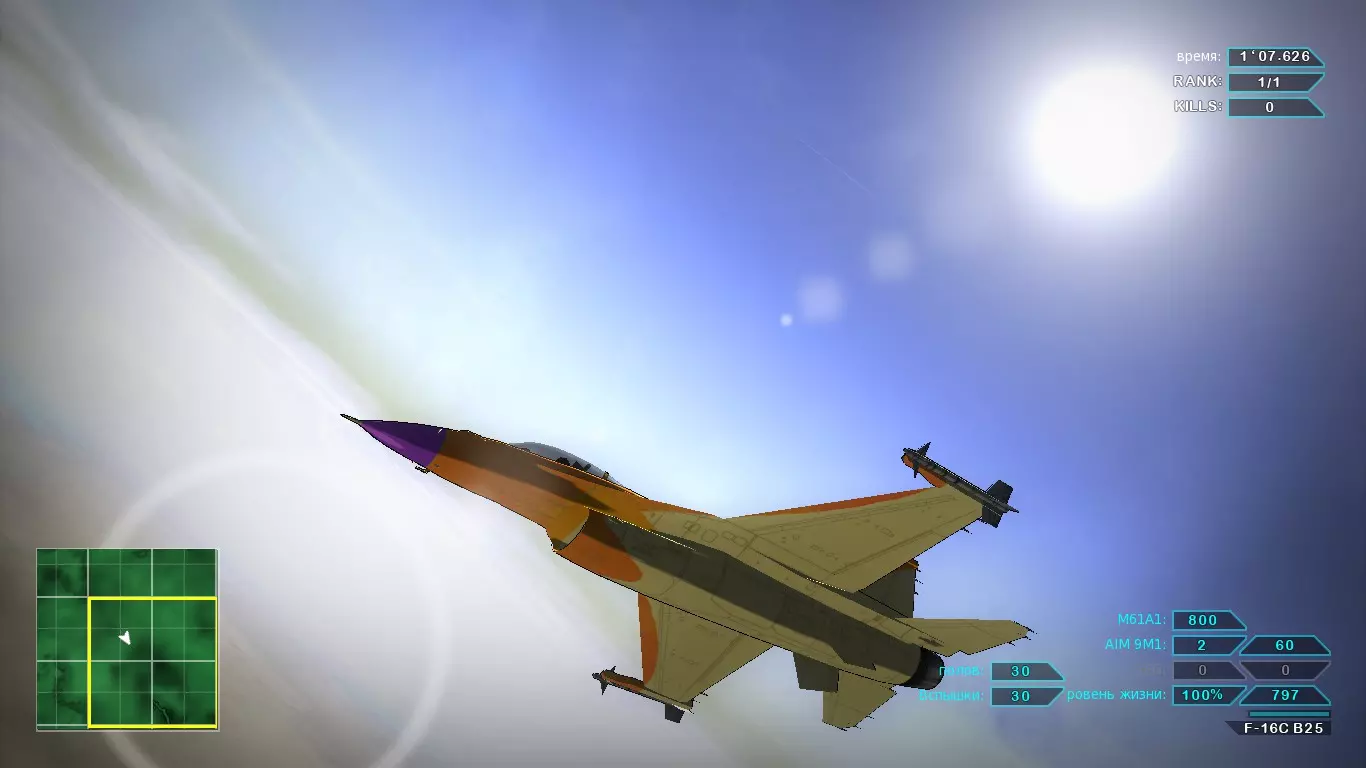
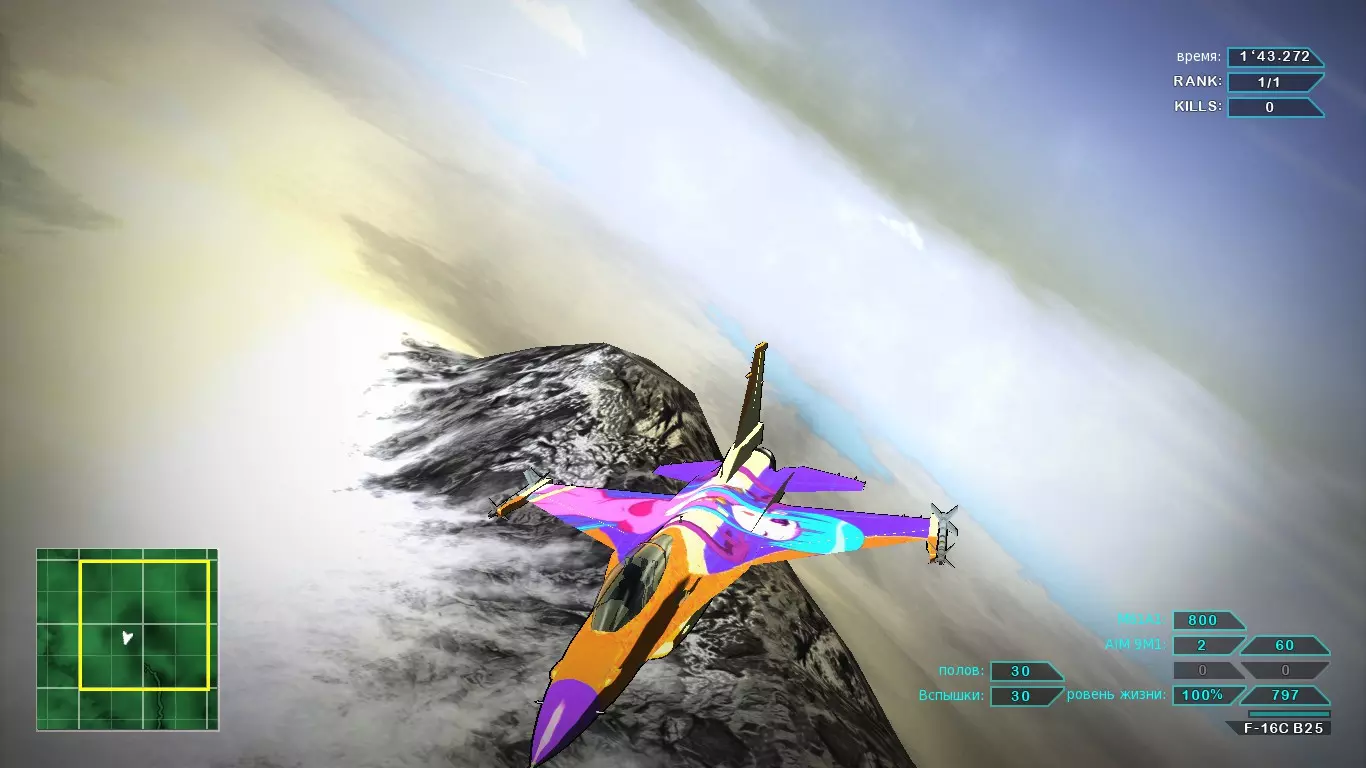
这在游戏中的表现: