换一换
换一换 


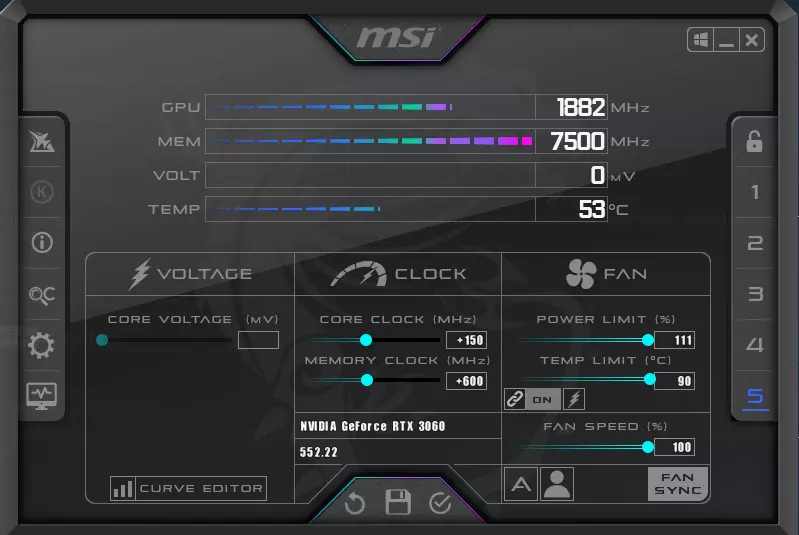
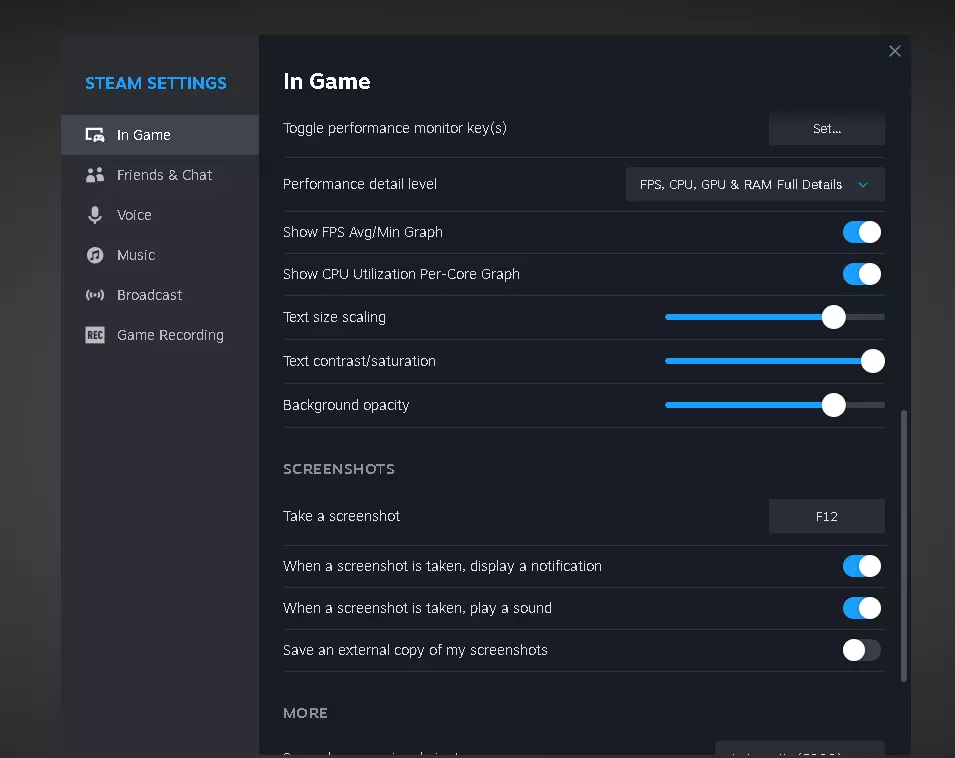
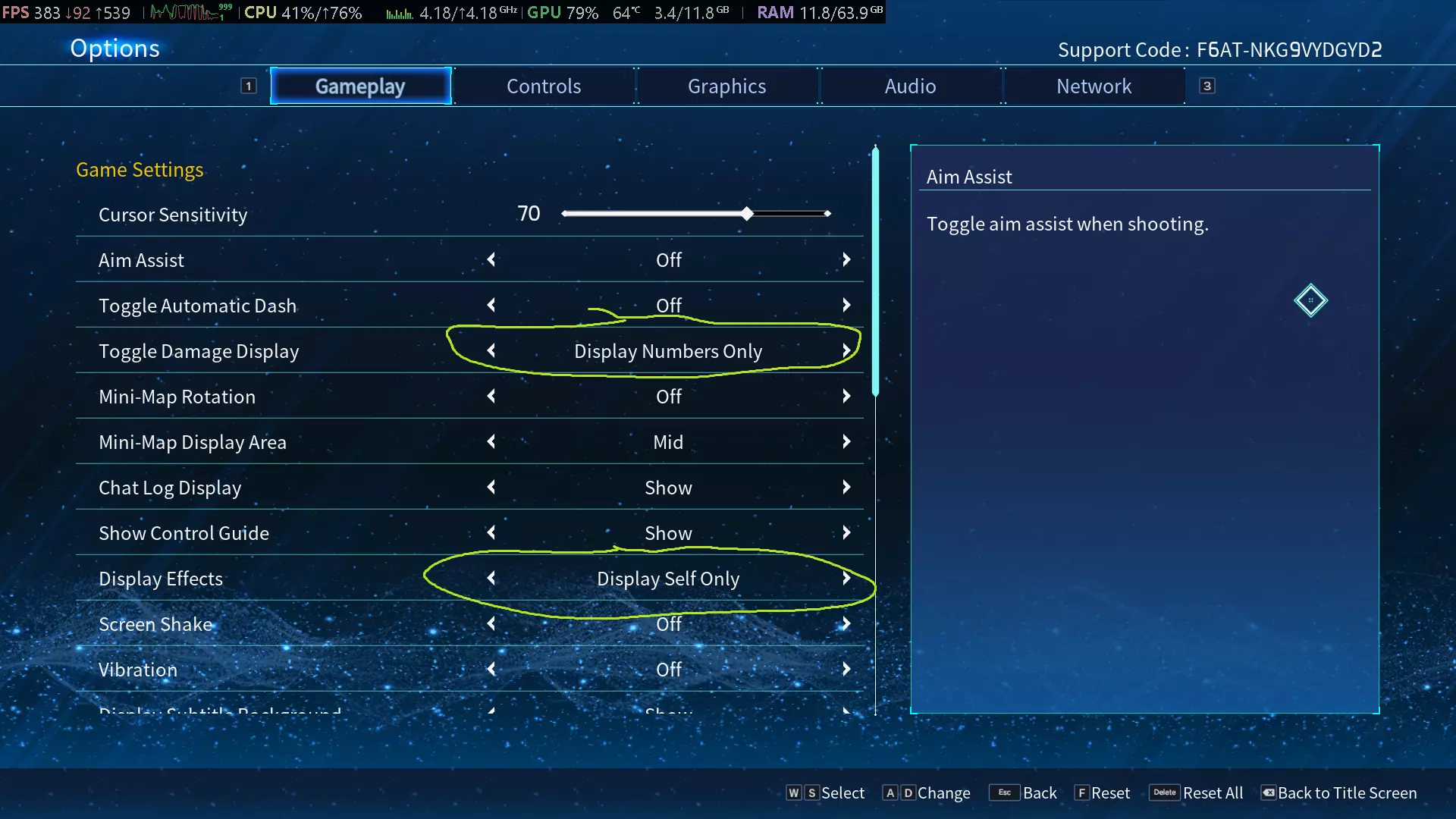
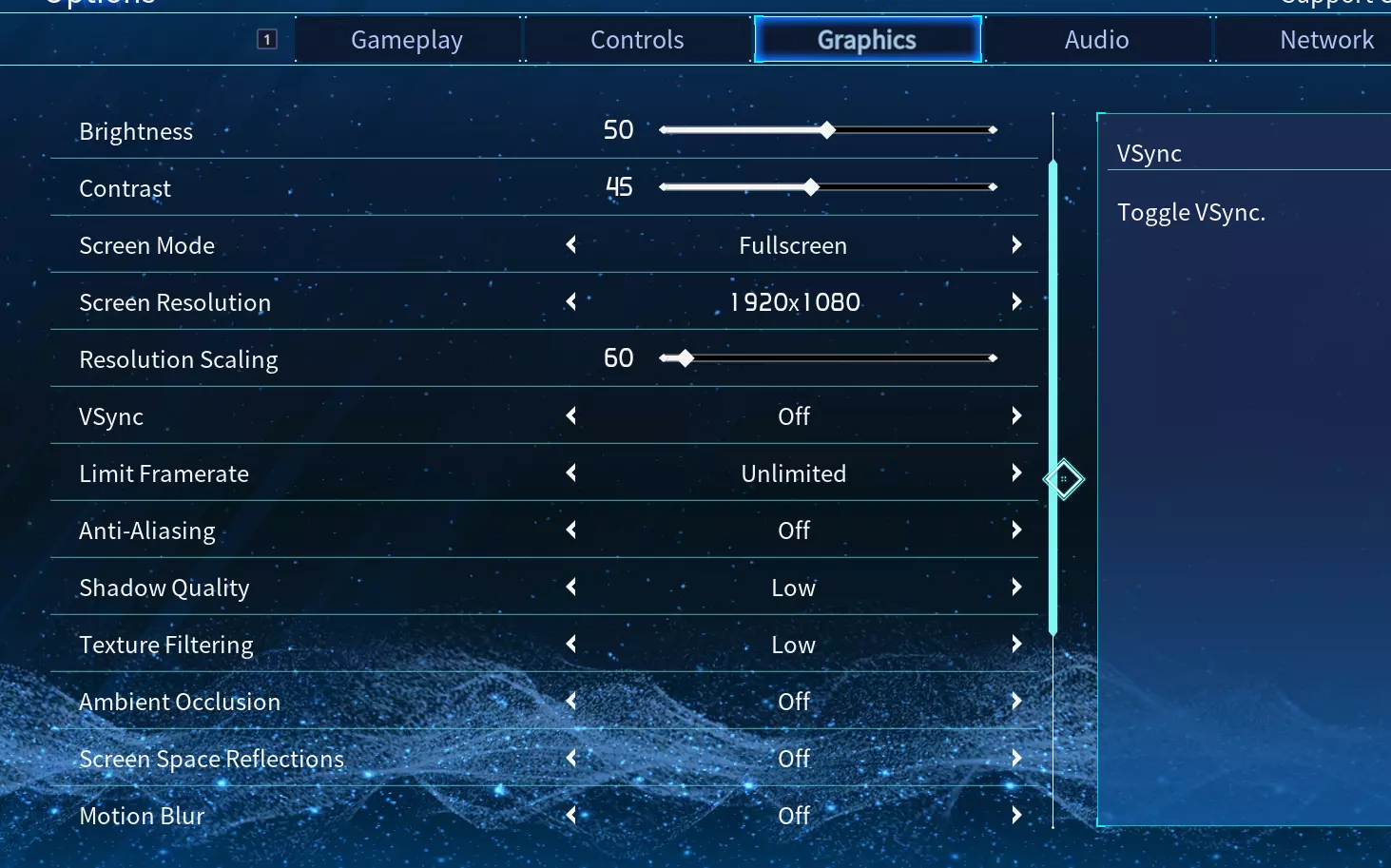
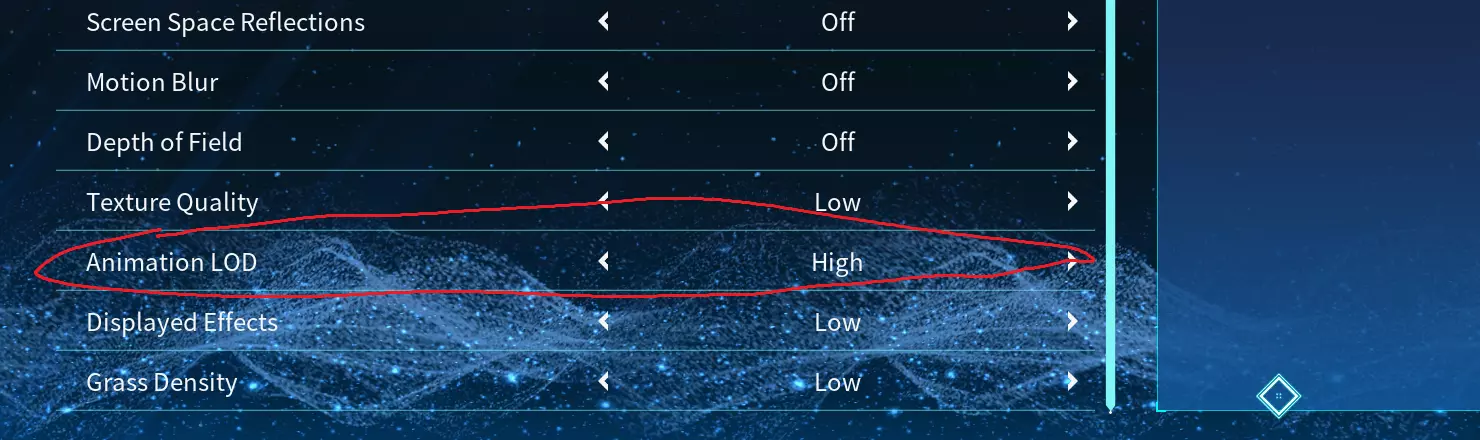
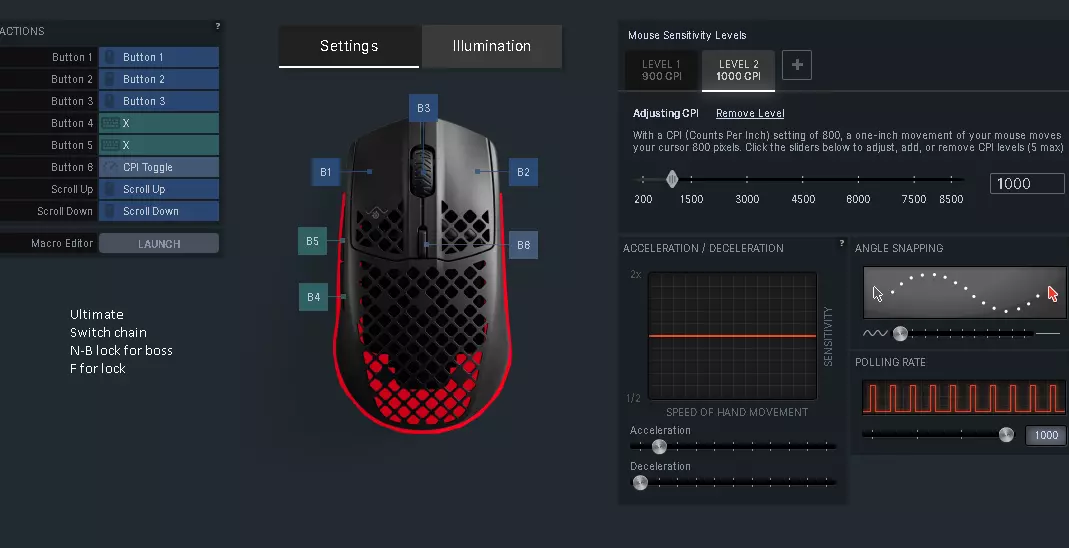
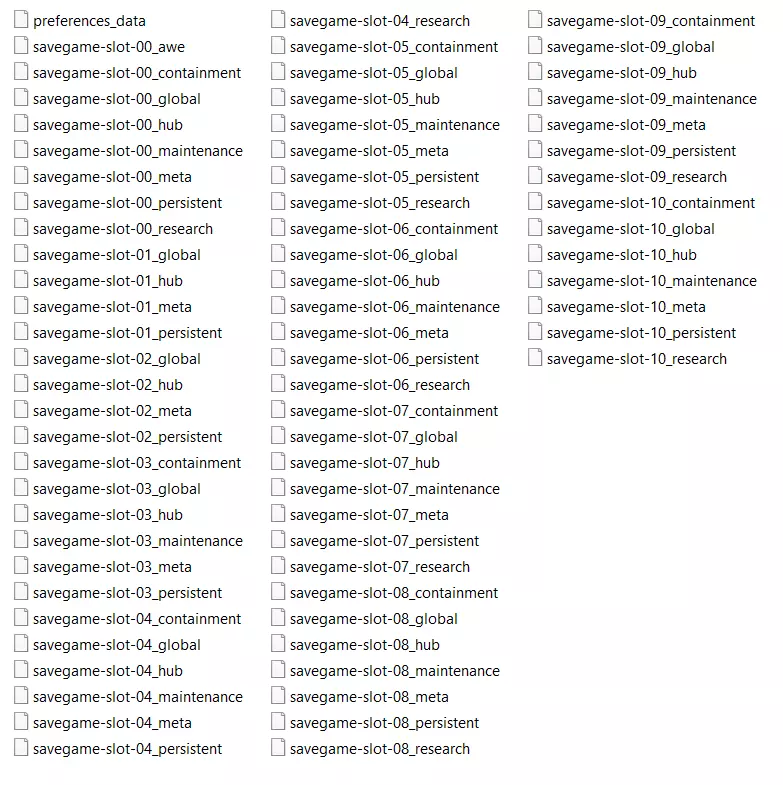
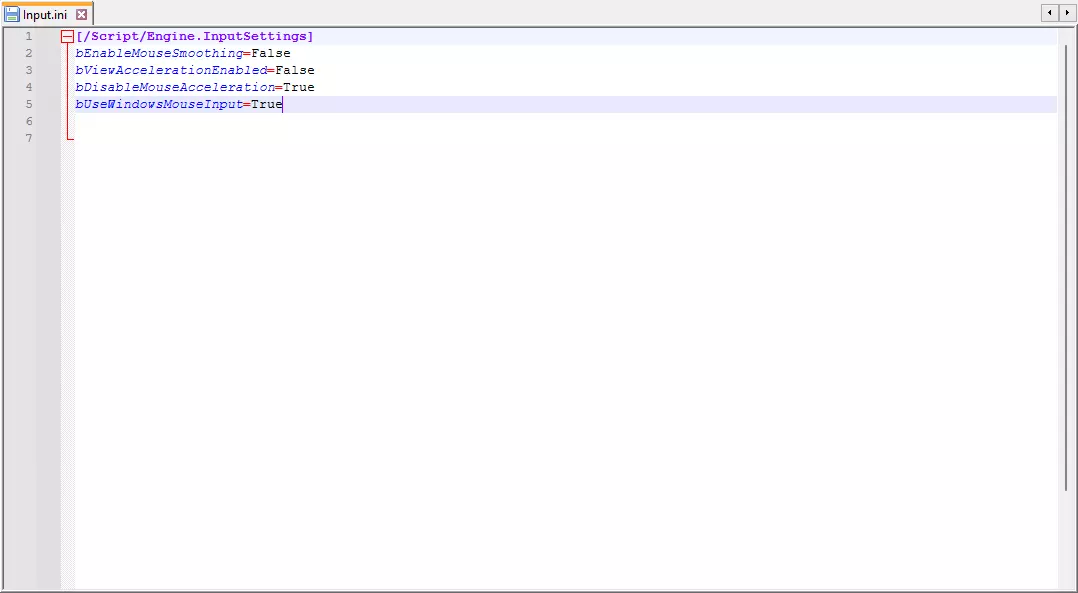
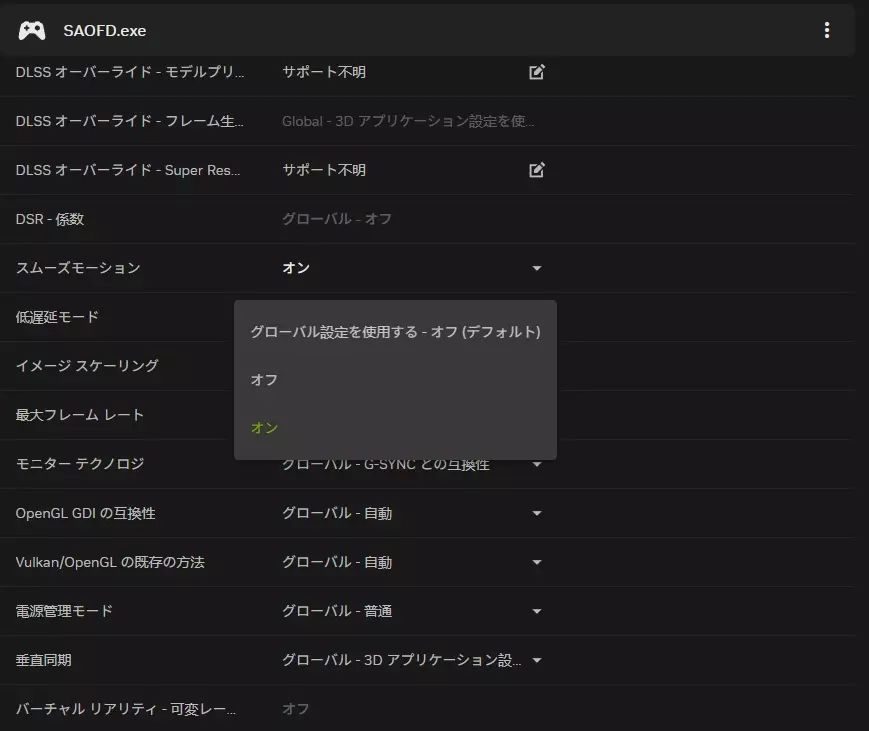
了解《刀剑神域 碎梦边境》的各种细节吧 更新:请备份你的Steam存档。目前仍有可能出现存档文件损坏的情况。 在Windows搜索栏中输入CMD,右键以管理员身份运行,输入“DISM /Online /Cleanup-Image /RestoreHealth”,然后输入“sfc /scannow”。 前往文档文件夹: - 显示隐藏文件(可通过点击窗口左上角的“文件夹选项”找到) - 进入C盘:用户 - 选择用户 - 进入AppData - 进入Local - 找到名为【SAOFD】的文件夹 - 右键点击该文件夹,选择“发送到” - 压缩【SAOFD】文件夹,并上传到其他云存储或记录好保存位置。 请注意,如果你在台式电脑上使用了手柄,请在使用后拔掉。VR及其他游戏可能会优先运行并中断当前进程(如VRChat、使用街机摇杆的格斗游戏) 第一个技巧是提高滚动速度。默认值为3-4,我的设置是6,这也能加快锁定切换的速度。 2.【警告:不要为老旧电脑超频】 同样不要抱有侥幸心理。如果超频过高,可能无法正常启动Windows系统,会以相同配置注销,导致你无法登录系统。 仅建议对RTX 1650-3060型号的电脑进行5次以上的小幅超频,且这是最后的手段。 灰尘和散热对保护电脑至关重要,处理不当可能导致数据丢失。 建议使用微星Afterburner或英伟达官方应用等超频软件,这些软件会通过AI对电脑进行适度超频。 3.使用新的Steam性能图表查看基本温度以及内存、CPU和GPU使用率。 4. 自第一季以来我使用过的最低配置。 画面并非一切。亚洲服务器存在延迟, ping值并不取决于你使用高端电脑的操作技巧。无论如何你都必须适应。 根据自己的策略设置按键绑定。 有许多简单和复杂的设置,包括更改飞行、近战控制,这些设置会保存在你的配置中。按照你喜欢的游玩方式安排键盘和鼠标。 禁用Windows键,并取消勾选轻松访问键盘设置中的所有选项(粘滞键)。 你的DPI设置取决于Windows的各项配置。DPI设置主要用于调整界面大小。 5.截图保存你的 stamps 在服务器中断或出现故障时,你常用的 stamps 顺序可能会恢复默认,服装也可能如此。 截图保存你的玩家卡片,并记录自己的进度。 6. 最后提示 同时使用手柄和键盘鼠标进行分解操作。 手柄可以根据你所选手柄的热键进行多项选择。 可以多尝试一下,并且记得将重要武器设为收藏。把它们锁定,不要解锁。空间是足够的。 关于 ERROR/VULKAN 崩溃的提醒 这几乎总是游戏的临时不兼容问题。这款游戏作为一项在线服务,通过互联网处理的内容比你自己硬件处理的要多。 内存不兼容——旧内存或使用不匹配。使用专用内存程序来获取准确的速度对比数据 显卡温度过高【80摄氏度】会导致游戏崩溃 使用HM Monitor测试CPU温度,确保所有温度都低于70摄氏度 十有八九是电源效率问题,通常与温度过高有关 启用极致性能模式: Windows 10有一个隐藏的【极致性能】电源计划,该计划优先考虑性能。要启用此计划: 以管理员身份打开命令提示符。 输入powercfg -duplicatescheme e9a42b02-d5df-448d-aa00-03f14749eb61并按回车键。 -重置电脑 使用电源计划。对其进行编辑以增强性能。保持电脑驱动程序为最新版本,并研究与你的操作系统安装相匹配的配置。 考虑在此计划中调整高级电源设置以获得最佳性能(例如将PCI Express、处理器电源管理和WiFi设置为最高性能模式。 关闭USB休眠功能(此功能可能会禁用USB端口的重要功能,从而中断游戏运行)。 设备管理器 - 通用串行总线控制器 USB Root 3.0属性 - 电源管理设置为【关闭】 对于便携式固态硬盘以及存放Steam游戏或Windows运行资源的设备,需进行上述设置。 编辑电源计划时,请确保每次登录都检查相关设置。Windows更新可能会随时间关闭这些功能。 同时在桌面的显示图形设置中检查显示器的刷新率。 如果无法理解以上建议,请寻求额外帮助,不要尝试操作。同时建议禁用粘滞键。 辅助功能键盘设置(取消勾选所有选项)。 如果可以,请禁用Windows键,因为它肯定会中断游戏,并且请将《刀剑神域 碎梦边境》保持在全屏模式。 无边框窗口模式下使用ALT键可能会中断关键的游戏流程和剧情互动。 给PC新手或回归玩家的设置建议: 请注意,我无法解决所有与您个人电脑相关的问题和优化,包括基于Linux的系统、语言障碍以及您所在地区的Windows系统。
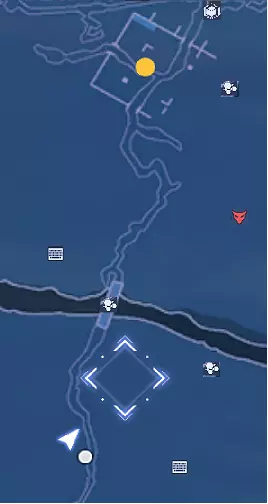
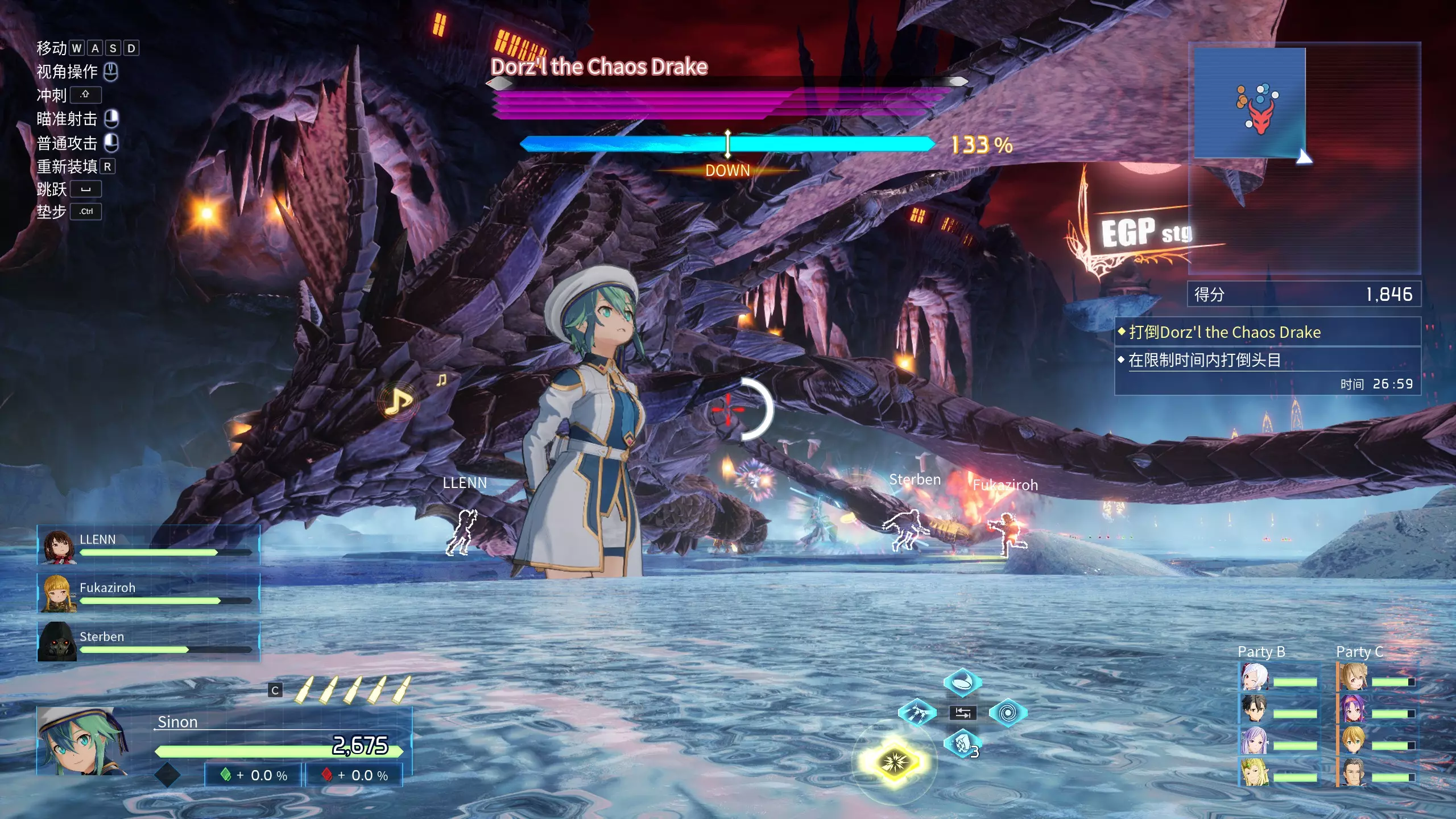
静止时按住M键可缩小迷你地图,在此处还能查看角色的状态、等级和数值。