换一换
换一换 




建筑编辑器入门指南!一份详细的建筑编辑器使用说明
ĺźĺ§
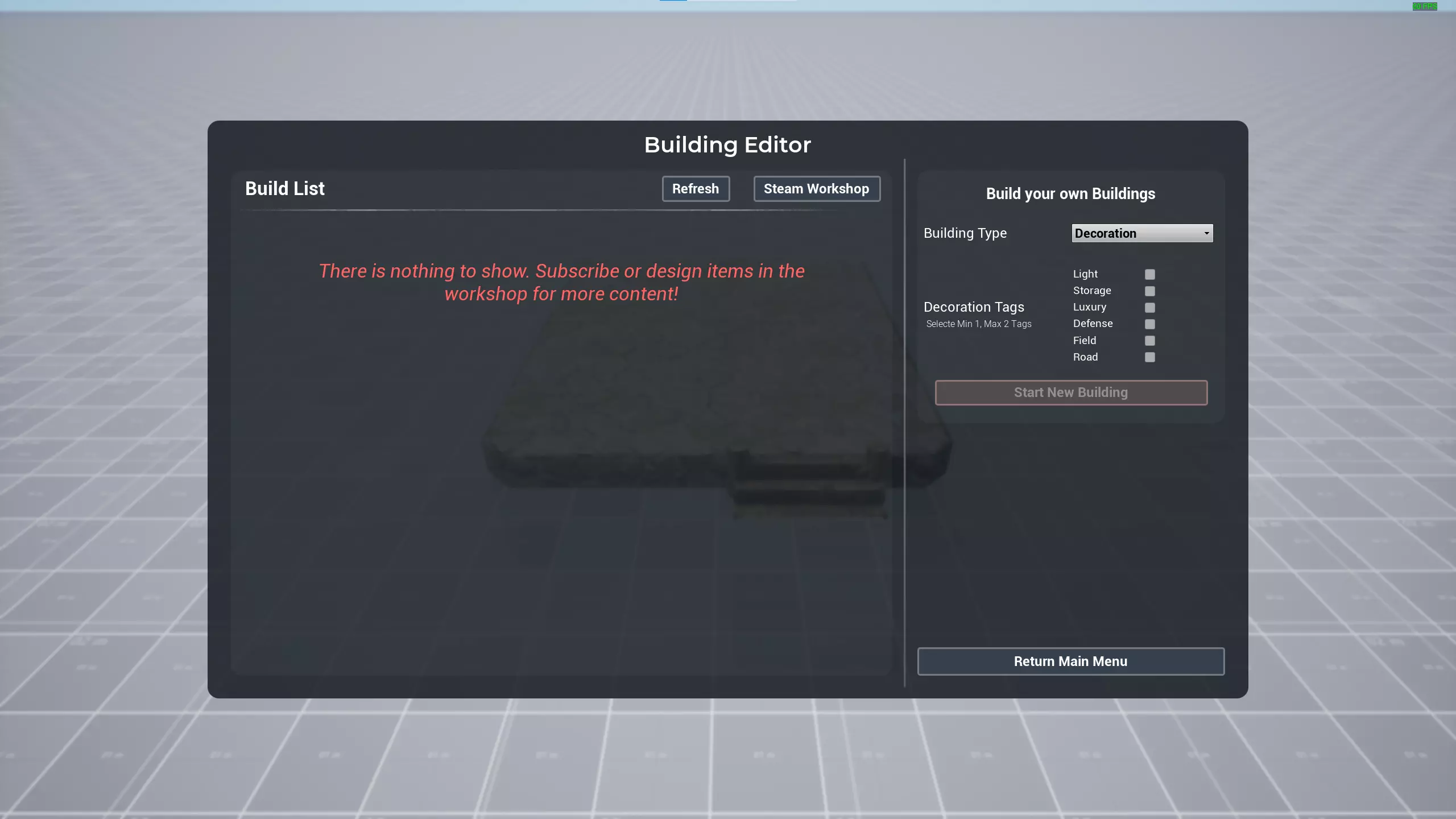
当我们进入编辑器时,首先会看到建筑编辑器页面。在此页面中: 1. 建筑列表:显示我们从创意工坊订阅以及自己制作的建筑列表。 2. 自定义建筑:此部分包含一个名为【建筑类型】的按钮,通过该按钮可以选择要制作的建筑种类(如装饰、简陋房屋、狩猎小屋等)。 3. 开始新建筑:选择好建筑类型并设置标签后,点击此按钮即可进入编辑器。 4. 返回主菜单:若需要,可通过此按钮返回主菜单。 设计窗口
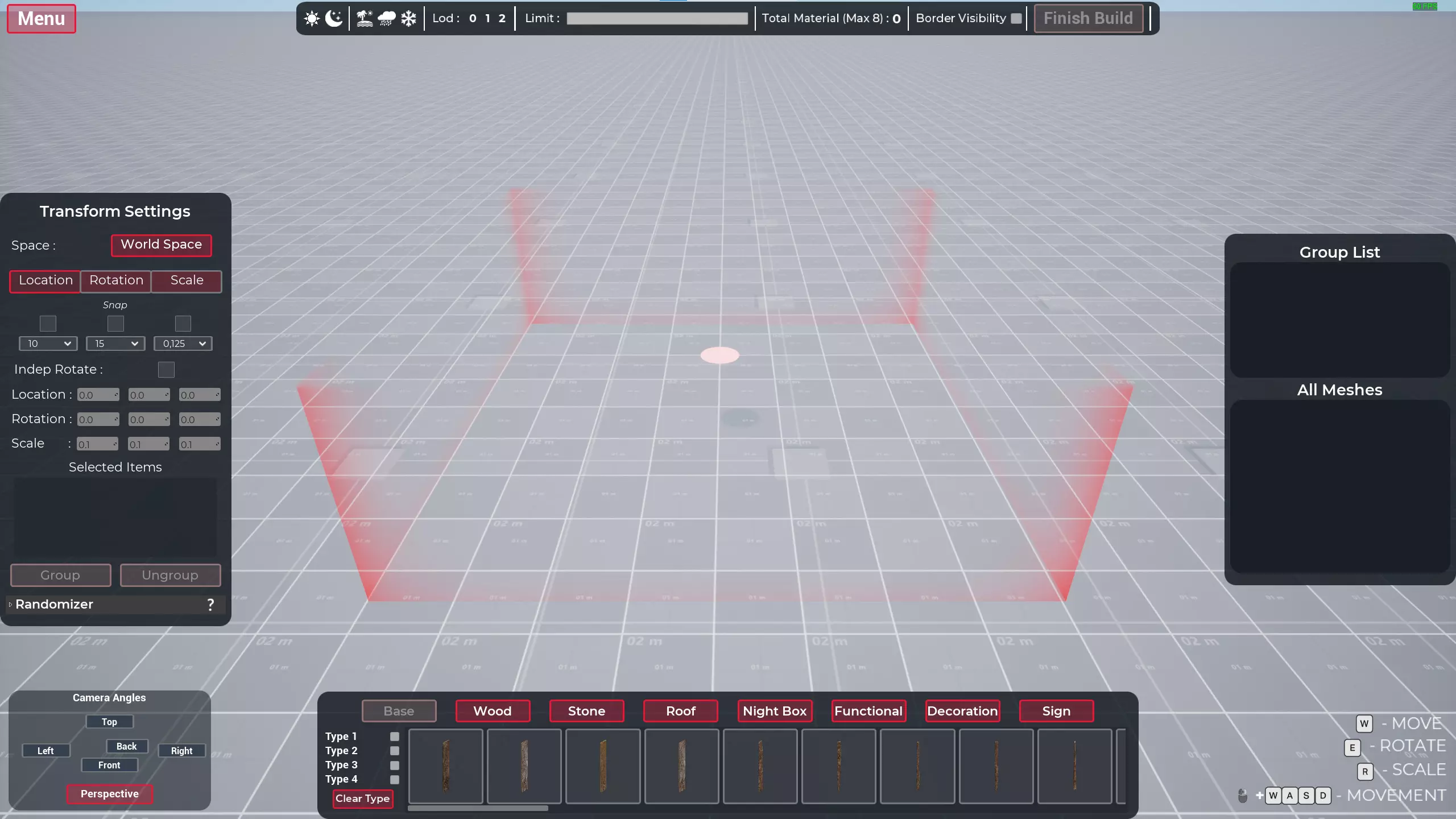
现在我们可以通过编辑器开始建造了。制作建筑时,我们可以使用许多功能。 1. 菜单:返回主菜单的按钮。 2. 顶部菜单:包含可更改天气条件、查看建筑限制以及完成建造的按钮。 3. 变换设置:可轻松调整建筑中使用的网格物体的位置、大小和方向的部分。 4. 右侧菜单:单独或成组查看所用网格物体的列表。 5. 子菜单:存放建筑中将要使用的网格物体的地方。 6. 相机角度:用于设置相机角度的位置。 顶部菜单

1. 设有两个按钮,分别以太阳和月亮为标识,用于模拟游戏中建筑在白天和夜晚的外观效果。 2. 设有3个按钮,可模拟建筑在晴天、雨天和雪天天气下的外观效果。 3. 设有3个LOD(细节层次)按钮,以便查看建筑质量随距离变化的情况。 4. 建筑使用的网格数量存在限制,可通过进度条查看剩余数量。若超出限制,将无法完成建筑。 5. 建筑使用的材料数量存在限制,可通过数字查看剩余数量。若超出限制,将无法完成建筑。6-在我们的编辑器中,建筑物和装饰物都有各自的放置限制,一旦超出这些限制,我们就无法完成建造。为了更清晰地查看边界,我们可以通过勾选【边界可见性】旁边的复选框来开启或关闭边界显示。 7-建筑物建造完成后,如果边界外没有网格,且我们没有超出限制和材料数量,建筑物就会变为激活状态,此时我们可以通过点击此按钮来完成建造。 左侧菜单-变换设置
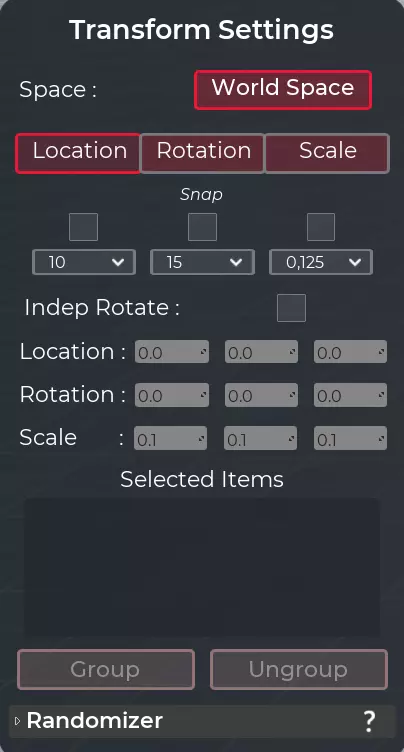
1- 空间:显示我们在世界空间中设置网格位置、大小和方向的X、Y、Z坐标的方向指示保持不变。如果我们点击此按钮切换到局部空间,当网格旋转时,这些指示条会随网格一起旋转。 2- 位置、旋转和缩放按钮分别被分配为W、E、R键的快捷键。通过位置功能,我们可以在所选单个网格或网格组的位置、通过旋转调整角度以及通过缩放功能改变大小的控制柄之间进行切换。 3- 捕捉选项下方的复选框分别代表位置捕捉、旋转捕捉和缩放捕捉。通过更改这些复选框底部的数值,我们可以调整移动距离、旋转角度或缩放比例。若要使用方框下方的数字,需点击方框将其激活。再次点击可关闭该功能。 4- 独立旋转:我们可以对组内成员进行整体旋转。若要逐个旋转网格物体,勾选【独立旋转】复选框即可。 5- 我们可以通过【组】按钮,将所选且列于【已选项目】区域的网格物体进行分组,并统一调整整个组的位置、旋转和缩放数值。 8- 随机化:若要随机更改单个或成组网格物体的位置、旋转或缩放数值,可在选中组的状态下输入想要更改的数值,然后点击【随机化】按钮。它将随机分配我们想要更改的值的负值(所选值为5,随机值在-5到5之间)。 右侧菜单
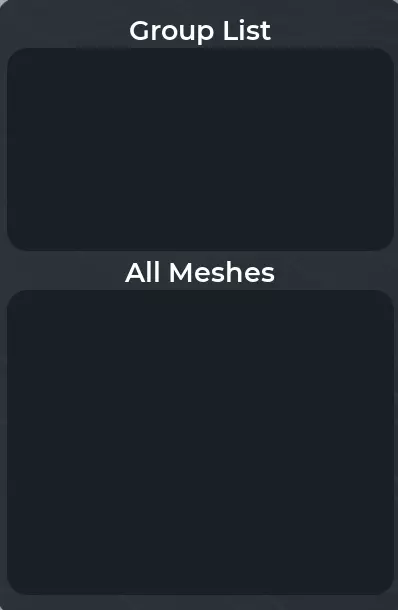
1- 组列表:如果我们将选中的网格物体创建为组,它们会以带有组名称的按钮形式在此处列出,点击即可选择该组。 2- 所有网格物体:我们在编辑器中放置的所有网格物体都在此处列出,点击其名称即可选择该网格物体。 子菜单

1. 顶部的红色按钮显示分类,我们可以通过点击它们来切换分类。在建造装饰时,【基础】按钮会被禁用,因为它包含建筑结构的基础部分。 2. 类型部分仅在打开木材分类时显示,用于筛选4种木材类型。类型对面的复选框会列出已勾选的类型及对应的木材。点击【清除类型】按钮,可以清除所选类型,重新列出所有木材类型。 3. 网格按钮:我们可以通过单击将网格按钮(悬停时可查看更大图像)放入编辑器,也可以按住并拖动它们在编辑器中任意放置。 相机角度
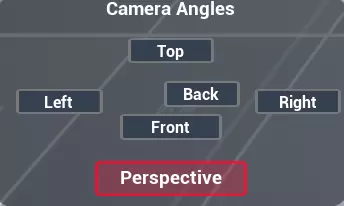
点击此处的按钮,你可以改变相机角度,以从顶部、底部、右侧、左侧和后方进行查看。要退出该视角,必须点击【视角】按钮。 如何在游戏中使用自定义建筑? 关于建筑:
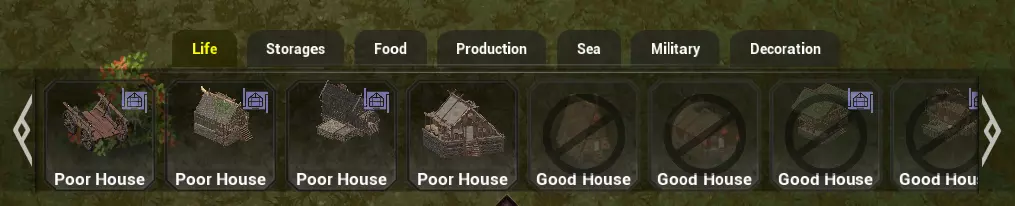
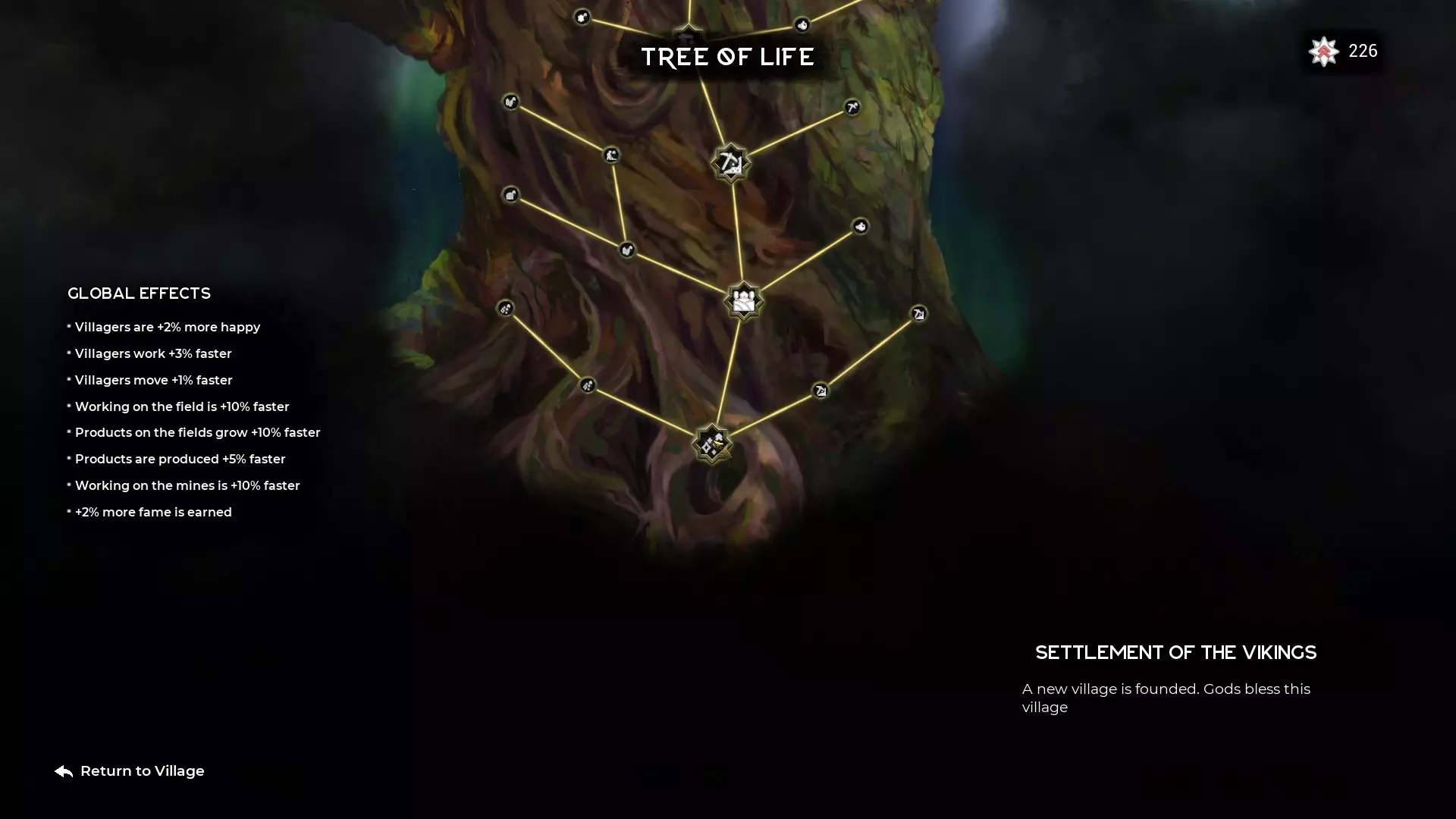
我们创建的建筑会位于正在建造的建筑类型的右侧,其上方有编辑器图标。例如,如果我们在编辑器中创建了一间简陋小屋,那么在游戏的建造菜单中,你制作的简陋小屋会出现在游戏自带简陋小屋的右侧。其他建筑也是如此,如果你在编辑器中制作了狩猎小屋,那么在游戏建造菜单的狩猎小屋旁边会显示你自制的建筑,并带有图标。如果你在编辑器中创建了一个尚未从生命之树解锁的建筑,那么在从生命之树解锁它之前,你无法在游戏中建造该建筑。例如,你在编辑器中设计了一个优质房屋,但在游戏中没有从生命之树解锁该优质房屋。那么,在未从生命之树解锁的情况下,你将无法在游戏中建造你在编辑器中设计的优质房屋。 装饰:

我们在编辑器中设计的装饰物品位于游戏建造菜单最右侧的【装饰】选项卡中。 点击一次【装饰】选项卡后,在下方列出的游戏内装饰物品最右侧,您自己在编辑器中设计的装饰物品会带有一个编辑器图标。若要快速找到它们,打开【装饰】选项卡后,按下列表最右侧的右箭头按钮,即可直接跳转到列表底部,那里就能看到您在编辑器中设计的作品。视频教程 - 2