换一换
换一换 




在Steam Deck上玩《音频冲浪2》时找不到本地音频文件?这是我成功解决该问题的方法。 简介 如果你和我一样,在Steam Deck上期待游玩的游戏之一就是《音频冲浪2》。你在桌面模式下将一些音乐放入音乐目录后,却发现《音频冲浪2》无法找到这些文件。你仔细检查了各个目录也找不到,而且似乎还存在Windows目录。该如何解决呢? 原因解释 据我了解,目前在Steam Deck上运行的《音频冲浪2》并非原生Linux版本,而是通过兼容层运行的Windows版本。遗憾的是,这也意味着《音频冲浪2》会误认为自己运行在Windows系统上,因此当你尝试选择自己的文件时,文件资源管理器中会显示Windows目录。这使得《音频冲浪2》无法直接识别你实际存放音乐的目录。但如果我们能将真实的音乐目录指向这个虚假目录,应该就能解决问题,对吧? 解决方法 本指南假设你使用默认音乐目录存储音乐,且《音频冲浪2》安装在内部驱动器上。如果你的音乐目录或游戏安装位置不同,需要修改相关命令以匹配实际情况。 要让《音频冲浪2》识别到正确的音乐位置,首先需要进入桌面模式。进入后,你只需在终端(默认是Konsole)中输入两条命令,《音频冲浪2》就能识别到你的音乐了。首先输入:rmdir /home/$USER/.steam/steam/steamapps/compatdata/235800/pfx/drive_c/users/steamuser/Music,然后按回车键。接着输入:ln -s $(realpath ~/Music) /home/$USER/.steam/steam/steamapps/compatdata/235800/pfx/drive_c/users/steamuser/,再按回车键即可!
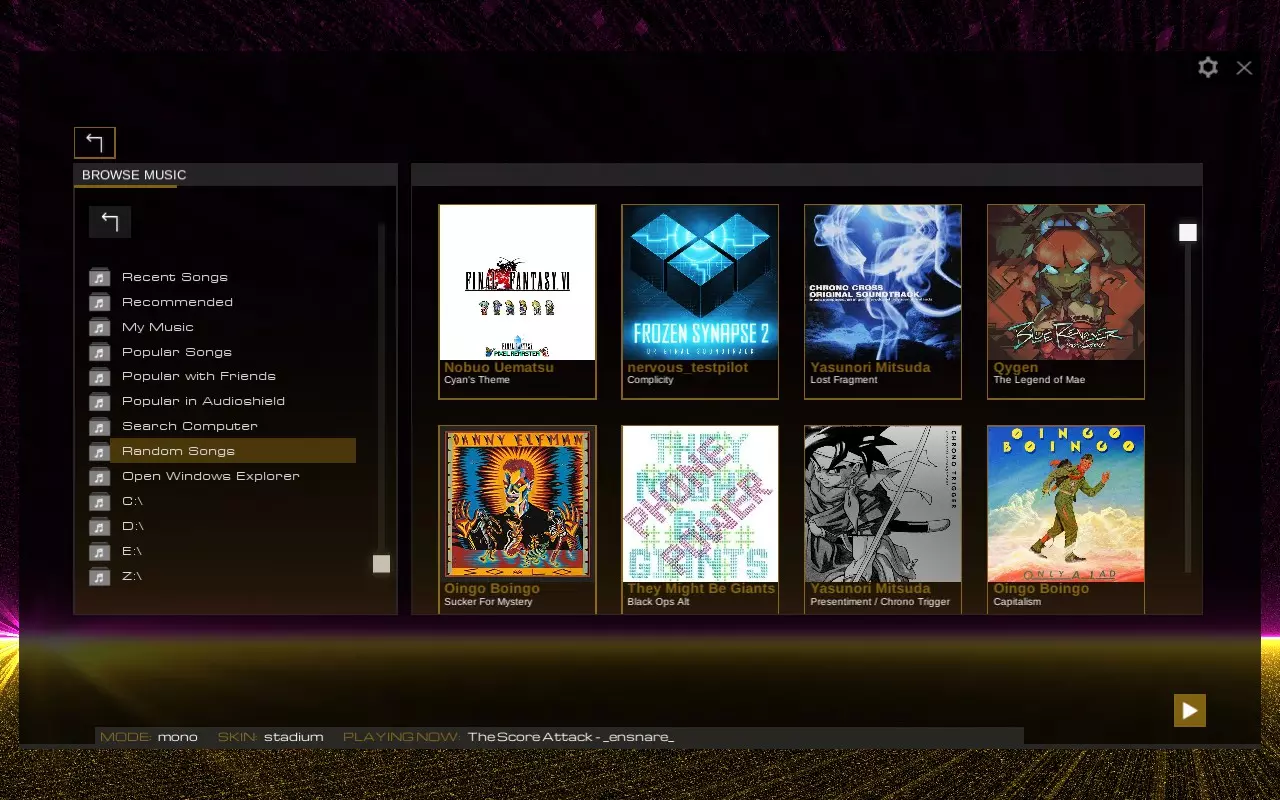
搞定了!您的音乐应该会显示在【我的音乐】下方,并且扫描音乐时会优先检查此目录。 注意:此解决方案改编自Proton DB上用户Basachi提供的方法。在这两个步骤中,终端中输入的目录编号是《音频冲浪2》的Steam ID(235800)。这个解决方案同样适用于其他想要访问“我的音乐”的游戏,只需将该编号更改为你在Steam DB上找到的对应游戏ID即可。本指南适用于非Steam Deck的Linux用户,但由于我个人对Linux经验不足,效果可能因人而异。如果你将音乐保存在其他目录,理论上可以调整第二条指令,使其指向你想要的目录而非默认目录。不过同样,由于我经验有限,效果可能因人而异。鸣谢:Proton DB,一位用户在该平台上发布了初代《音频冲浪》的修复方法。我为这份指南改编了内容。我的朋友Lun-4和Josh在我学习Linux系统和Deck设备的过程中,帮助我解决了很多问题。