换一换
换一换 




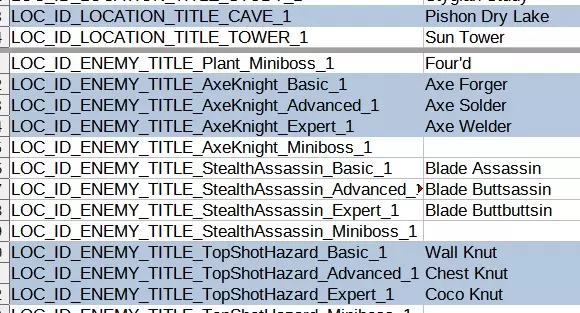
《盗贼遗产2》简易mod制作教程:本教程将展示如何轻松制作自己的简单mod,例如修改一些数值或进行简单的皮肤重制。 所需程序:以下是制作这些简单mod所需的程序: AssetStudio:用于帮助我们轻松找到想要修改的内容。 UABEAvalonia:制作这些简单mod的主要程序。 根据你想要修改的内容,还可能需要:文本编辑器和/或图像编辑器。 同样有帮助的:自定义语言文件,它们将帮助你找到一些想要修改内容的名称。 由于“安装”这些简单mod需要覆盖游戏文件,请备份任何你希望修改的文件。卸载将意味着恢复到原始文件,你可以使用备份来实现,如果你使用的是Steam平台,则可以通过“验证游戏文件的完整性”选项来操作。 以防万一,我建议备份你将要测试或游玩模组时使用的存档文件。 你的模组是关于什么的? 首先,你需要确定你想用你的模组实现什么功能。 举个例子,让我们制作一个包含以下内容的模组: - 彗星形态天赋,冷却时间极短,以便更快移动 - 每个决心符文提供更多决心值(因为遗物很棒) - 大幅削弱克努特敌人,因为你讨厌它们 - 以及重新设计外观的斧骑士,原因嘛,就是想这么做了解需要修改的内容 首先查看你所使用语言的自定义语言文件,找到你想要修改的各种内容的名称,并查看它们在游戏文件中的命名方式。 通过English_tsv.tsv文件,我发现: 皮松干涸湖的名称是【Cave】 彗星形态的名称是【CometTalent】 克努特敌人的名称是【TopShotHazard】 斧骑士敌人的名称是【AxeKnight】 决心符文的名称是【ResolveGain】
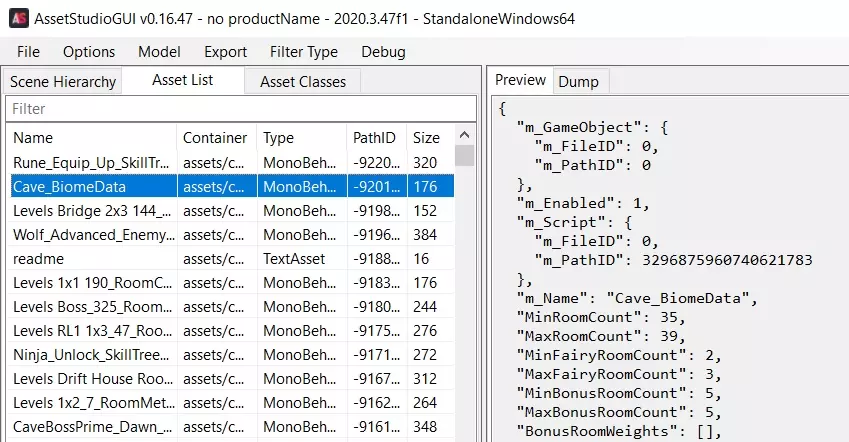
现在启动AssetStudio,我们来找正确的文件。 AssetStudio 制作简单的模组,最简单的方法是修改游戏的资源包。 它们位于: 【游戏目录】Rogue Legacy 2_Data StreamingAssets AssetBundles 其中大多数都有相当描述性的名称,例如敌人的纹理可以在“enemy_textures”资源包中找到。 但最重要的或许是“scriptable_objects”。就简单模组而言,这个资源包能让你更改许多基本变量,比如价格或属性。 让我们打开AssetStudio并打开“scriptable_objects”。 加载完成后,点击“Asset List”标签,你就能看到所有资源。这里有数千个资源,不过好在有筛选选项。只需在列表上方的【筛选】栏中输入一个单词。 我们来尝试输入【洞穴】。 第一个结果【Cave_BiomeData】看起来正是我们要找的。点击它,查看右侧的【预览】窗口。除其他内容外,它似乎控制着该生物群系的房间数量。这就是我们想要的。 将文件名记录下来。
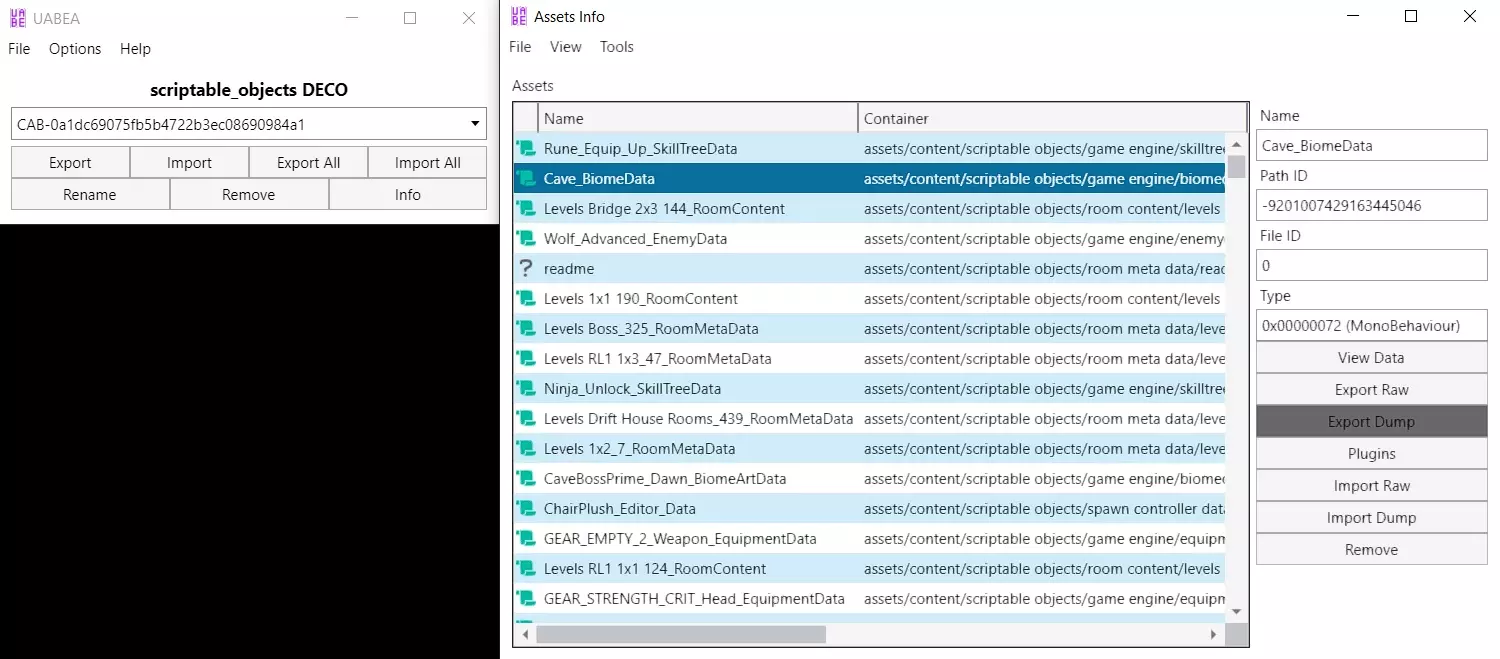
对我们从语言文件中获取的其他名称执行相同操作。 我找到了: CometTalent_AbilityData TopShotHazard_Basic_EnemyData TopShotHazard_Advanced_EnemyData TopShotHazard_Expert_EnemyData ResolveGain_RuneData 我们还想重新设计斧骑士的外观。打开“enemy_textures”资源包并执行相同操作。 预览会显示纹理的样子。 我找到了: AxeKnight_Basic_Texture AxeKnight_Advanced_Texture AxeKnight_Expert_Texture 导出、修改和导入数据文件 现在是时候使用UABEA了。打开它并打开“scriptable_objects”。 它会要求解压缩文件。选择“文件”还是“内存”并不重要。前者会创建文件的解压版本,以便你日后能更快访问;后者仅在当前会话中解压文件。 打开文件后,点击【信息】按钮查看捆绑包内容。 你会看到所有文件的列表,但找到所需文件可能有些麻烦。因此,按下【Ctrl + F】开始搜索,并输入之前在AssetStudio中找到的文件名。 找到文件后,选中它。你可以点击【查看数据】确认是否为正确文件,但要编辑它,必须先导出。点击【导出转储】即可。 最终你会得到一个易于编辑的文本文件。通常,你需要编辑的变量都是不言自明的。
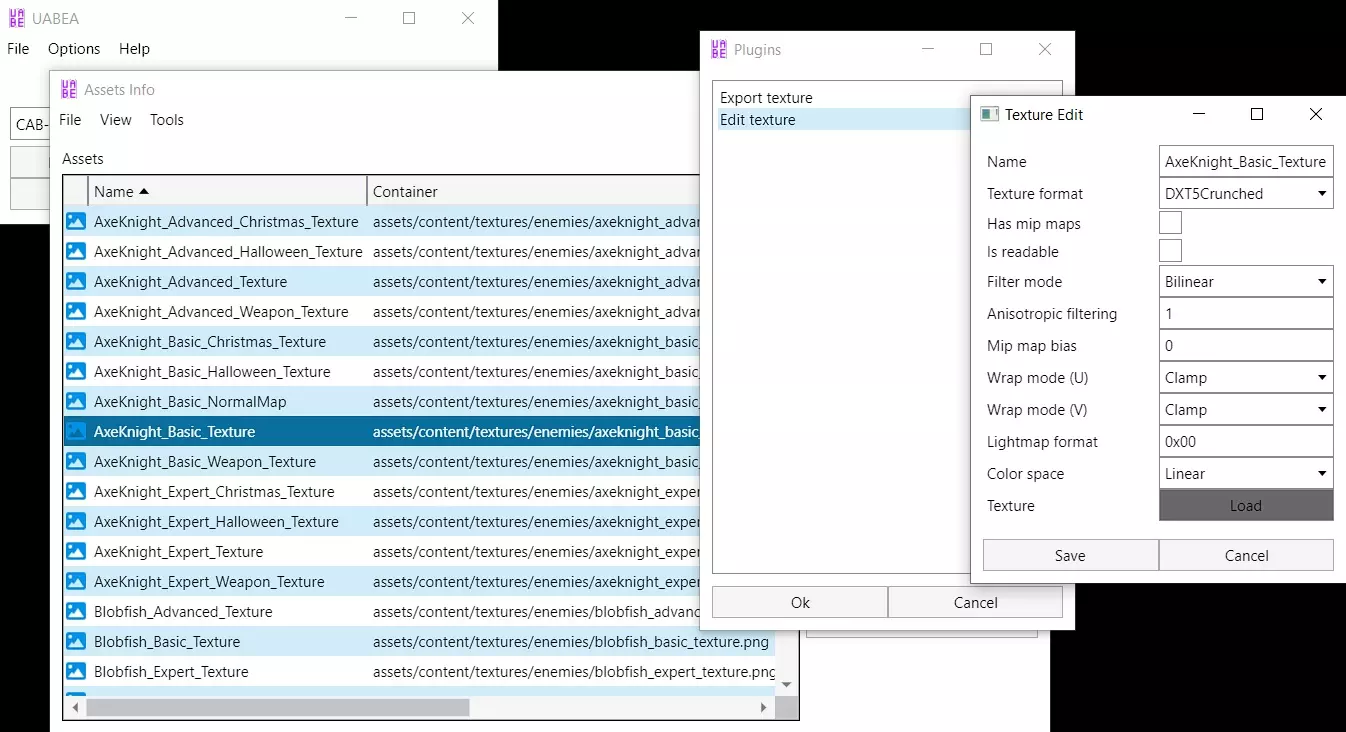
针对【洞穴生物群系数据】,我将进行如下编辑: - 【最小房间数量】= 生物群系可包含的普通房间最小数量,我会增加该数值 - 【最大房间数量】= 生物群系可包含的普通房间最大数量,我也会增加该数值(当然要确保最大值大于或等于最小值) - 【最小奖励房间数量】= 奖励房间的最小数量,我得提高这些数值 - 【最大奖励房间数量】= 奖励房间的最大数量,和之前一样,至少要保持与最小值相同 针对【彗星天赋_技能数据】,我将进行如下修改: - 【冷却时间】= 缩短该天赋的冷却持续时间 针对【神射手危险_XXX_敌人数据】,我将进行如下修改: - 【生命值】= 降低他们的生命值 - 【武器伤害】= 降低他们的伤害 针对【决心获取_符文数据】,我将进行如下修改: - 【属性修正01】= 此项基础符文提供的决心值为多少——"ScalingStatMod01"代表每个升级后的符文增加的数值,我会将两者调整为相同的数字。 你已经导出了文本文件,并在UABEA外部使用Windows记事本或其他文本编辑器进行了编辑。现在是时候将其导回资源包了。 为了操作更简便,建议一次处理一个文件,这样就无需重新查找。具体步骤为:找到文件,导出,在外部编辑,保持选中状态时进行导入。 导入操作是通过点击【导入转储】并选择你刚刚编辑过的文件来完成的。 对每个文件都执行此操作,完成后点击【文件】菜单,再点击【保存】。此时会出现显示【成功】的消息框,但操作还未结束。关闭消息框和资源信息窗口。我们只保存了对资源的更改,但仍需将捆绑包保存到其单独的文件中。点击【文件】菜单,然后点击【保存】。建议将其命名为与原始文件不同的名称,并使用具有描述性的名称。 导出、修改和导入纹理: 打开UABEA,打开【enemy_textures】资源捆绑包,对其进行解压缩。导航至我们之前识别的其中一个纹理。 这次,我们将以不同的方式导出它。 点击【插件】按钮,然后在打开的窗口中选择【导出纹理】选项。选择导出文件的位置,并确保在末尾添加【.png】,否则无法正确保存。 现在,使用你选择的任何图像编辑器,对纹理进行任何你想要的修改。
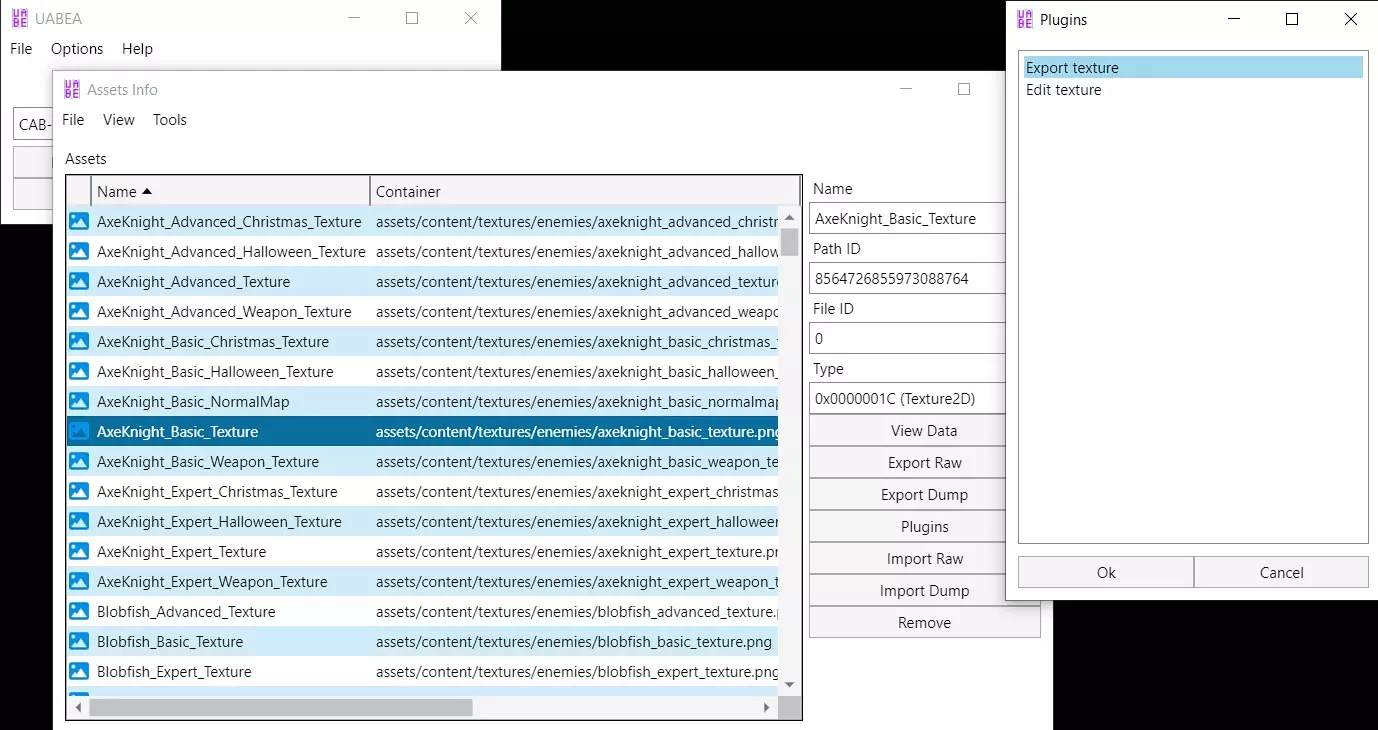
完成后,返回UABEA并导入它。点击【插件】按钮,但这次选择【编辑纹理】选项。我们不会更改那里的任何变量。而是点击【加载】按钮,选择已编辑的纹理,然后点击【保存】。 你将回到资源信息界面。对所有想要更改的纹理(对我来说是3个斧骑士)都执行此操作,然后按照处理【scriptable_objects】包的步骤进行。将更改保存到资源中,然后保存该包。
使用模组及关闭 现在你已经拥有了模组化的资源包,只需用它们覆盖游戏目录中的原始文件即可。 卸载也同样简单,删除模组化的资源包,并用原始文件替换它们。 使用此方法制作模组的可能性是有限的(某些变量因硬编码而不可用),并非所有内容都像本示例中那样简单。你可能需要自己进行尝试。 重要提示:如果你已经在使用他人的模组,且该模组修改了一个或多个资源包,用你自己的模组覆盖它们将导致该模组失效。 不过,你可以将模组化的资源包作为自己模组的基础,通过这种方式混合多个模组。可以在官方Discord服务器的模组频道提问,我和其他人会尽力解答。