换一换
换一换 


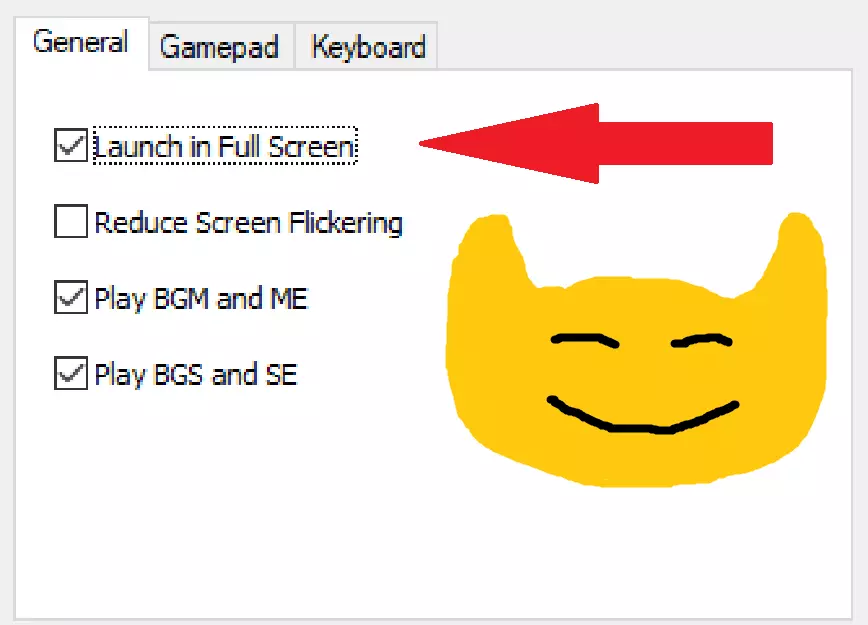
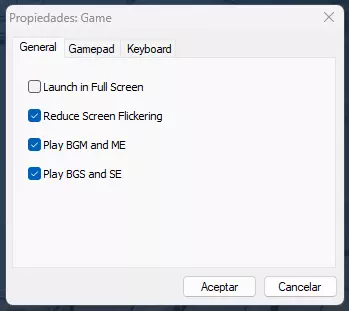
《Hylics》最佳配置设置指南 简介 本指南基于Owen在相关讨论中的发布内容。非常感谢他费心撰写了如此详细的说明。 本指南旨在通过截图和我的个人经验来简化Owen的说明。通常,首次游玩这款游戏时,会看到一个极小的窗口,并且不知道如何进行配置,也不知从何处开始查找相关设置。 我希望本指南能帮助大家避免像我第一次那样,在不同网页间花费时间寻找最佳解决方案。我希望它直观、简单,并且能让大家随时查阅,也方便推荐给任何想尝试这款游戏的朋友。流程 1. 游戏设置 打开游戏并按下F1键打开设置。 如果在测试时勾选了【全屏启动】,请取消勾选该选项。 勾选【减少屏幕闪烁】选项。
2. 无边框游戏的安装与设置 下载其最新版本。(当你阅读本指南时,可能已经推出了其他版本)
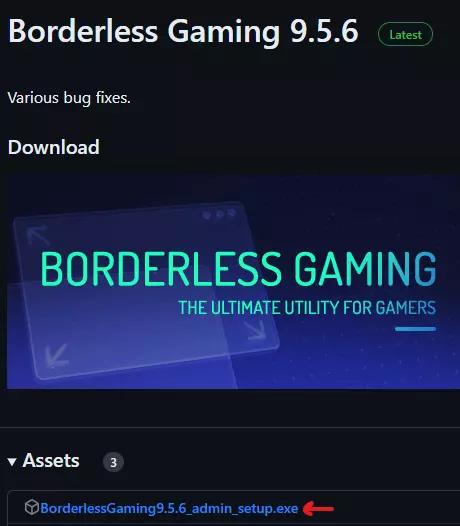
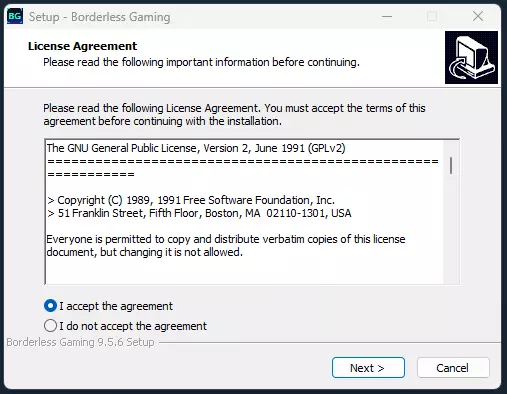
安装它。 (安装过程非常简单。接受条款并一直选择下一步直到完成。)
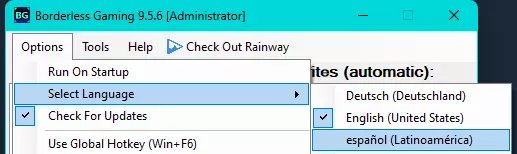
安装完成后,进入【选项】➤【选择语言】,然后选择【西班牙语(拉丁美洲)】。当系统询问是否重启时,选择【是】。
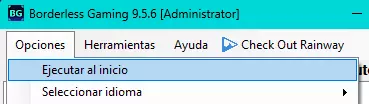
重启后,进入【选项】➤【开机启动】。这样,我们每次要玩《Hylics》时就不用再记得打开它了。
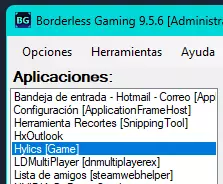
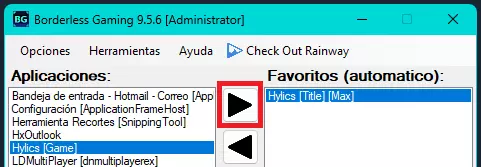
打开游戏,确保在【应用程序】列表中找到它。(如果没有显示,尝试关闭并重新打开游戏)
选择游戏并点击指向右侧的箭头将其添加到收藏夹(自动)。
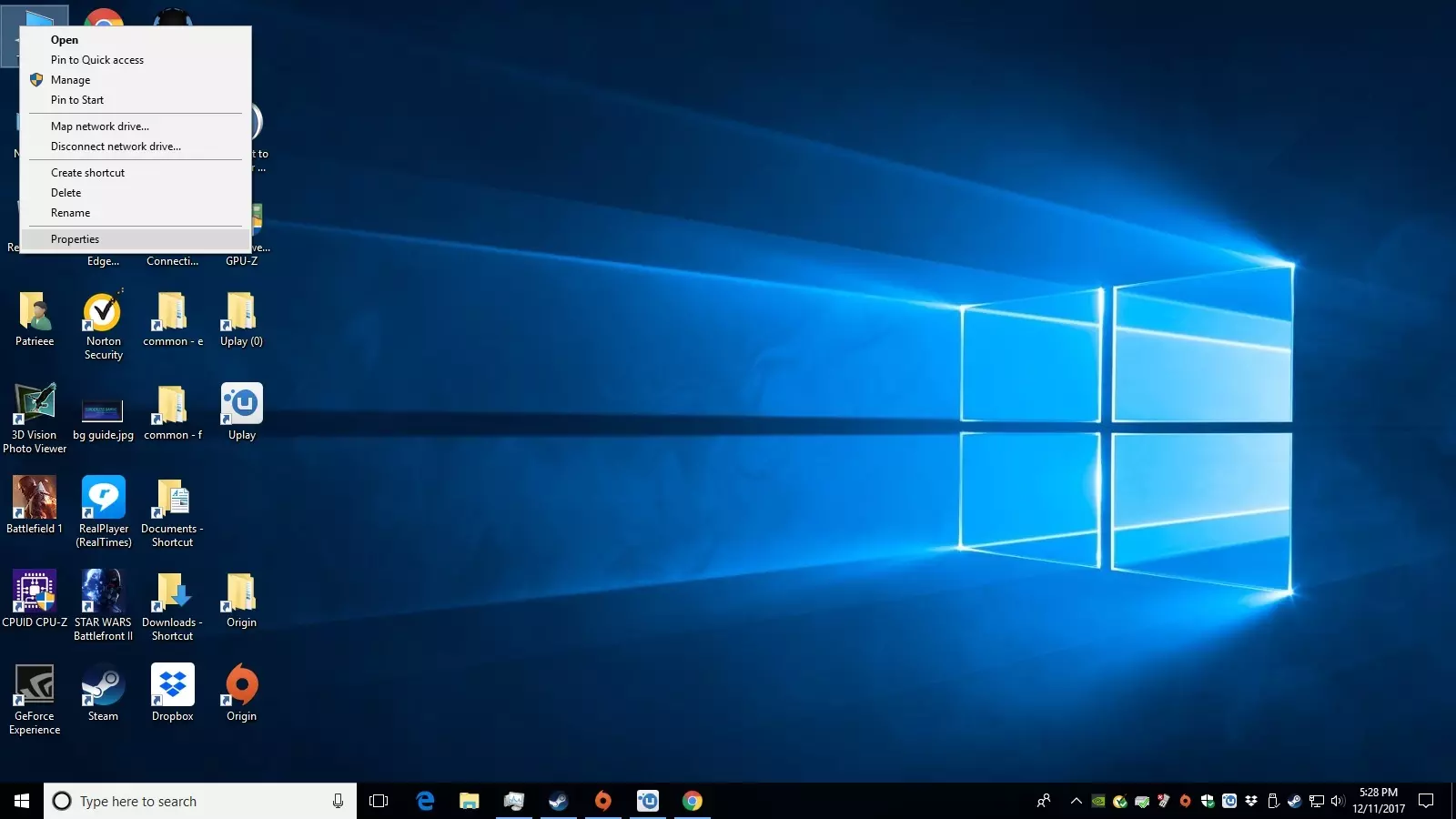
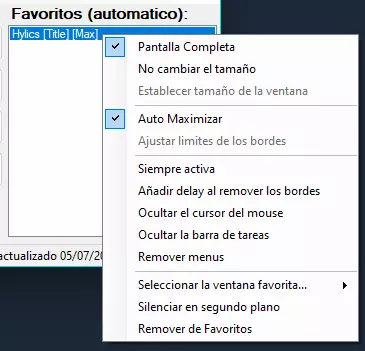
在收藏库(自动)列表中右键点击游戏,并选择以下设置。
关闭游戏,并根据你的显示器将屏幕分辨率更改为以下选项之一: 1080p显示器(缩放100%):1440x1080 1440p(2K)显示器(缩放100%):1920x1440 1440p(2K)显示器(缩放150%):1280x960
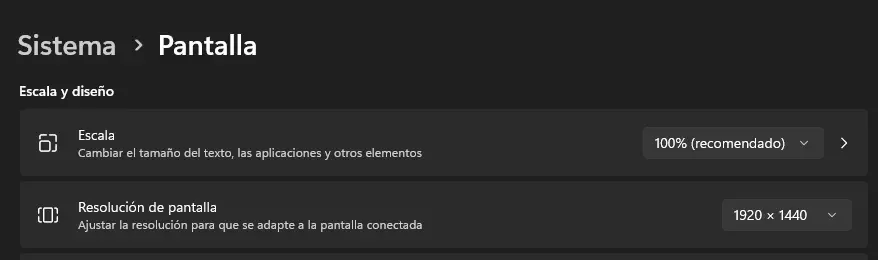
一旦选择了所需的分辨率,你就可以打开《Hylics》了。记得始终在打开游戏前调整分辨率,并在游戏结束后恢复分辨率。恭喜,现在你可以在全屏模式下体验这款游戏了,画面清晰,无闪烁,且保持4:3的宽高比!