换一换
换一换 




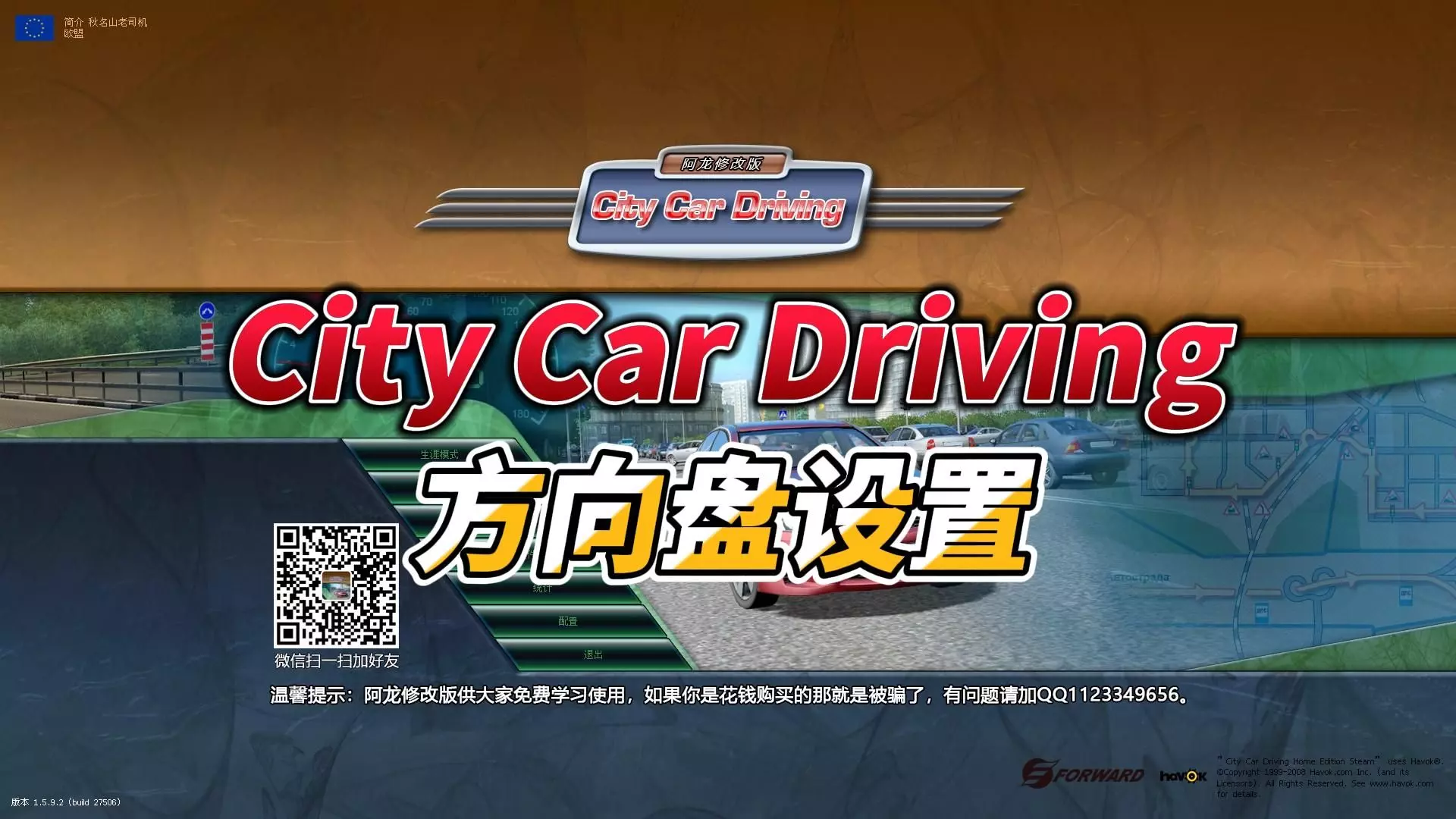
nD3D11Texture错误 / 0xc000007b错误 / gui_ccd.dll错误 / 模拟器崩溃 / FPS下降 根据章节名称找到你的错误并按照其中的说明操作。 如果不确定,首先检查你的电脑是否符合最低系统要求,然后给我们的技术支持邮箱发送邮件。 1. 在笔记本电脑上运行CCD 注意!模拟器在任何笔记本电脑上的运行情况均不保证。由于引擎特性,即使在强大的现代笔记本电脑上,模拟器也无法稳定运行。我们理解您的ETC 2能稳定达到300 FPS,其他模拟器也是如此,但不同游戏的引擎各不相同,而《城市汽车驾驶》在开发时并未考虑笔记本电脑。
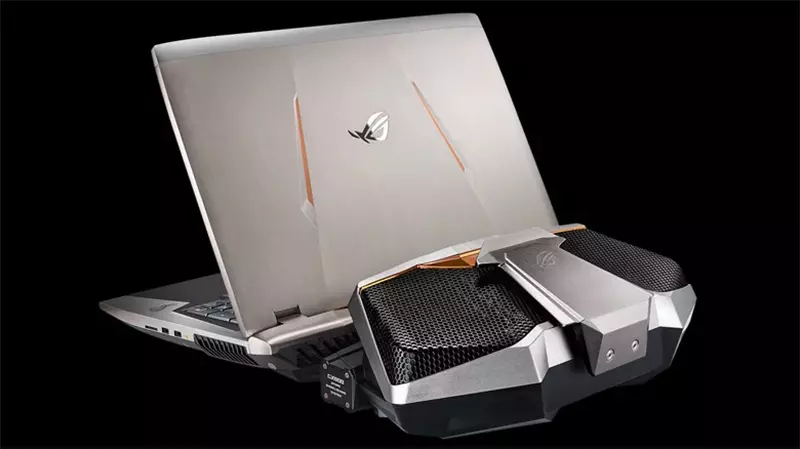
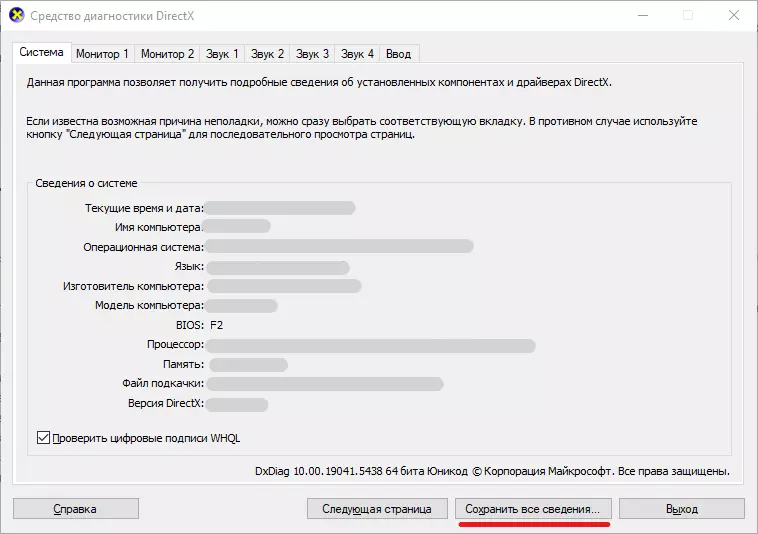
如果您的笔记本电脑配备集成显卡:该设备无法运行。 要运行模拟器,必须使用独立显卡。 如果您的笔记本电脑配备独立显卡:可能存在模拟器默认使用集成显卡的情况,这可能是导致启动问题的原因。您可以尝试强制使用独立显卡运行模拟器: 1. 右键点击模拟器启动图标。 2. 在右键菜单中选择【用图形处理器运行】→【您的独立显卡型号】。 遗憾的是,由于引擎特性,即使这样我们也无法保证笔记本电脑能正常运行。-如果右键菜单中没有该选项: 如果您没有上述选项,可以通过显卡控制面板设置强制启动。 2.1. Starter.exe错误 这是用户常见的错误之一。 开始游戏前,请确保您的电脑符合系统要求。这种情况最常发生在笔记本电脑上运行模拟器时(无论其配置如何),或者台式电脑配备集成显卡的情况下。 此错误需要详细诊断和分析,因此您需要: 1. 截取模拟器中的错误截图 2. 检查是否安装了模组(在邮件中说明此事) 3. 收集DXDiag.txt文件请将所有这些数据发送至我们的技术支持邮箱。 创建DXDiag文件的方法: 1. 同时按下键盘上的Win + R键。 2. 在弹出的窗口中输入dxdiag并点击确定。 3. 在出现的诊断窗口中点击“保存所有信息”按钮。 4. 将文件保存到方便的位置,以便轻松找到并附加到邮件中。
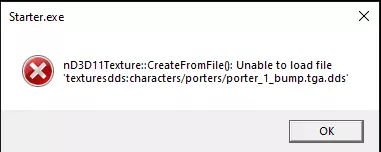
2.2. nD3D11Texture错误/自由驾驶 如果您的笔记本电脑在启动时出现此错误,请参考指南第一章的解决方案。 如果台式电脑出现此错误: - 模拟器可能默认使用集成显卡来运行,这可能是导致【自由驾驶】模式启动问题的原因。您可以尝试强制使用独立显卡运行模拟器: 1. 右键点击模拟器启动图标。 2. 在上下文菜单中选择【用图形处理器运行】→【您的独立显卡】。 如果问题未解决: 性能问题通常是由过高的图形设置导致的。为改善运行效果,请执行以下步骤: 1. 在模拟器中设置图形: - 在模拟器中将图形设置调为低或中等。 2. 设置Nvidia显卡参数: - 打开Nvidia控制面板。 - 进入【3D设置管理】部分。 - 找到您模拟器的设置(或设置全局参数)。建议应用以下设置: - 抗锯齿:FXAA - 关闭 - 伽马校正:关闭 - 参数:无 - 透明度:关闭 - 模式:关闭 - 纹理过滤: - 各向异性采样优化:关闭 - 质量:高性能 - 三线性优化:开启关闭Discord覆盖层(如果正在使用): - 如果已启用Discord覆盖层,请在Discord设置中关闭它,因为这可能会影响性能。
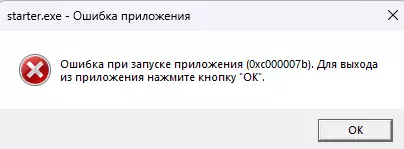
2.3. 错误 0xc000007b 您遇到的错误表明系统文件存在问题或无法访问系统文件。 请执行以下操作: 1. 使用Dr.Web CureIt和卡巴斯基病毒清除工具检查您的操作系统是否存在病毒。 2. 如果您安装了任何杀毒软件,请在启动模拟器时暂时关闭它,或将模拟器添加到排除项中。检查系统文件完整性:打开管理员命令提示符并执行以下命令: sfc /scannow 按下回车键后输入: dism /Online /Cleanup-Image /RestoreHealth 完成检查后:从系统中卸载所有Microsoft Visual C++组件以及DirectX组件,然后重启电脑。重新安装Steam目录下steamapps/common/Steamworks Shared/_CommonRedist/vcredist中的所有Microsoft Visual C++组件(安装所有版本,适用于x64和x86架构)。 重新安装Steam目录下steamapps/common/Steamworks Shared/_CommonRedist/DirectX中的DirectX组件。
2.4. gui_ccd.dll错误 此问题通常是由模拟器的安装路径导致的。 请确保游戏安装在不包含俄语字符的路径下。例如,正确的安装路径可以是: D: Games City Car Driving 2.5. "nMesh2: could not open file"错误 您遇到的错误很可能与已安装的模组有关。请注意,模组由第三方用户创建,游戏开发者不对其功能负责。安装模组的风险由您自行承担。 如果游戏之前运行正常但现在出现问题,原因可能是模组不兼容或配置文件损坏。 解决此问题请执行以下步骤: 1. 取消订阅所有模组。确保通过Steam创意工坊禁用或删除所有模组。 删除游戏: 1. 打开Steam库,找到【城市汽车驾驶】,右键点击并选择【删除】。 关闭Steam云同步: 1. 打开Steam客户端。 2. 右键点击【城市汽车驾驶】,选择【属性】。 3. 进入【更新】选项卡。 4. 取消勾选【启用Steam云同步】选项。手动删除剩余的游戏文件。 通过Steam卸载游戏后,请前往游戏安装文件夹手动删除: ...Steam\SteamApps\Common\City Car Driving。 删除【Forward Development】文件夹。 前往【文档】文件夹并删除【Forward Development】文件夹。 重新安装游戏。 通过Steam重新安装【城市汽车驾驶】。
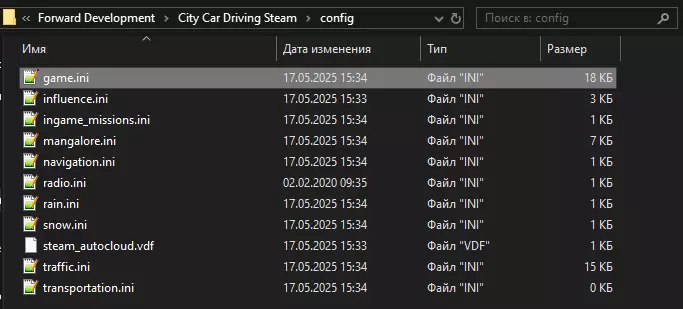
2.6. ошибка MSVCP110.dll Для устранения ошибки необходимо вручную установить компоненты DirectX и Visual C ++ Для этого: перейдите в корневую папку с игрой: ....Steam steamapps common City Car Driving _CommonRedist От имени администратора переустановите все компоненты из папки Правый клик мышью -> "Запустить от имени администратора" В некоторых случаях указанные компоненты в Steam могут быть в другой папке ....Steam steamapps common Steamworks Shared _CommonRedist Если у вас не Steam версия симулятора - найдите папку "tools" и установите из нее. C: Program Files (x86) Forward Development City Car Driving tools 3. Ошибки после установки модов Моды для игры создаются сторонними пользователями, и разработчики игры не несут ответственности за их работоспособность. Устанавливая моды, вы делаете это на свой страх и риск. Если игра перестала работать после установки модов, выполните следующие шаги для устранения проблемы: Отпишитесь от всех модов через мастерскую Steam или удалите их вручную. Удалите игру через Steam: Перейдите в библиотеку Steam. Нажмите правой кнопкой мыши на City Car Driving и выберите "Удалить". Отключите синхронизацию с Steam Cloud: В библиотеке Steam нажмите правой кнопкой мыши на City Car Driving. Выберите "Свойства". Перейдите на вкладку "Обновление". Отключите параметр "Включить синхронизацию со Steam Cloud". Вручную удалите оставшиеся файлы игры: Перейдите в папку установки игры: ... Steam SteamApps Common City Car Driving Удалите папку City Car Driving. Удалите папку "Forward Development": Перейдите в папку "Документы" и удалите папку "Forward Development". Переустановите игру: Установите City Car Driving через Steam. 3.1 Падает FPS через какое-то время в симуляторе Проблемы с производительностью могут быть связаны с установленными модами или с поврежденными файлами конфигурации симулятора Отпишитесь от всех модов. Удалите игру через Steam. Вручную удалите папку, где была установлена игра (она останется после удаления через Steam) – … Steam SteamApps common City Car Driving. Отключите синхронизацию облачного профиля Steam для City Car Driving. Для этого откройте клиент Steam, нажмите правой кнопкой мыши на City Car Driving и выберите «Свойства» в контекстном меню. Затем перейдите на вкладку «Обновления» и отключите опцию «Включить синхронизацию через Steam Cloud для City Car Driving». Удалите папку "Forward Development" из папки "Мои документы". Установите игру заново.После выполнения всех вышеуказанных шагов отключите вертикальную синхронизацию (Vertical Sync) в двух местах: в настройках игры и в настройках вашей видеокарты. 4. Вылетает сразу после нажатия "Играть" После нажатия в Steam "Играть" симулятор начинает запускаться, но до экрана загрузки, без ошибок, сразу же вылетает и кнопка "Играть" снова становится активной (зеленой). Чаще всего такая проблема возникает из-за пути установки симулятора. Убедитесь, что игра установлена по пути, который не содержит русских символов. Например, корректный путь установки может выглядеть так: D: Games City Car Driving Если это не поможет - обратитесь в техническую поддержку: online-support@forward-development.ru 5. Нет голоса инструктора в симуляторе Для исправления данной ошибки рекомендуем выполнить следующее: Поставить язык РУССКИЙ в настройках симулятора. Выключить симулятор. Отписаться от всех модов. Отключите синхронизацию облачного профиля Steam для City Car Driving. Для этого откройте клиент Steam, нажмите правой кнопкой мыши на City Car Driving и выберите «Свойства» в контекстном меню. Затем перейдите на вкладку «Обновления» и отключите опцию «Включить синхронизацию через Steam Cloud для City Car Driving». Удалите папку "Forward Development" из папки "Мои документы". 6. Настройка руля Важно! Симулятор официально поддерживает практически все рули, совместимые с Microsoft Windows и DirectX. Если на вашем компьютере установлен корректный драйвер руля, он должен работать без проблем. Перед калибровкой руля необходимо удалить или переименовать все конфигурационные файлы, находящиеся в папке Forward Development. Эта папка расположена в папке "Документы" на диске С. После этого запустите симулятор снова. Если проблема не устранена, выполните самостоятельную калибровку руля и органов управления, следуя инструкции: Проверьте драйверы: Убедитесь, что у вас установлена актуальная версия драйвера для вашего руля. Подключение руля: Подключите руль к компьютеру до запуска симулятора. Настройка управления: После запуска симулятора выполните назначение игровых действий на кнопки и оси вашего руля в разделе настроек управления. Обратите внимание: для назначения клавиш используйте двойной щелчок, а не одинарный. Подробная инструкция по настройке управления доступна в руководстве пользователя, которое устанавливается вместе с приложением и находится в папке программы через меню ПУСК. Если для вашей модели руля автоматический пресет отсутствует — настройку необходимо выполнить вручную. Пожалуйста, следуйте инструкции: Обновите драйвер руля: - Убедитесь, что у вас установлена последняя версия драйвера для вашего руля. Скачайте его с официального сайта производителя. Подключение и калибровка руля: - Подключите руль к компьютеру и дождитесь завершения его автоматической калибровки. ! Это важно сделать строго перед запуском симулятора. Настройка руля в игре: - Запустите игру и перейдите в меню настроек управления. - Если в списке предустановленных пресетов нет вашей модели руля, выберите пресет по умолчанию. Назначьте кнопки и оси вручную: - Дважды щелкните левой кнопкой мыши по каждому действию в списке. - Нажмите соответствующую кнопку или педаль на руле, чтобы назначить её для выбранного действия. Если проблема сохраняется: - Отключите другие контроллеры: - Убедитесь, что все дополнительные контроллеры (кроме руля) отключены. Настройки контроллера в Steam: - Перейдите в Steam > Настройки > Контроллер > Общие настройки контроллера. - Отключите все параметры, связанные с контроллерами. Попробуйте снова выполнить настройку руля в игре. 6.1. Logitech Profiler не видит руль Logitech Profiler не видит руль из-за настроек системы безопасности Windows 11. Отключение функций безопасности Windows 11: Нажмите кнопку "Пуск". Перейдите в "Параметры" → "Конфиденциальность и защита" → "Безопасность Windows" → "Безопасность устройства". В разделе "Изоляция ядра" выберите "Сведения об изоляции ядра". Отключите следующие функции безопасности: - "Целостность памяти". - "Список заблокированных уязвимых драйверов". Удаление устройств Logitech: Откройте Диспетчер устройств. Найдите и удалите все устройства Logitech. Удаление Logitech Gaming Software: Нажмите кнопку "Пуск". Перейдите в "Параметры" → "Приложения" → "Установленные приложения". Найдите и полностью удалите приложение "Logitech Gaming Software". Перезагрузка и установка драйверов: Перезагрузите компьютер. Подключите руль к сети и USB-порту. Установите драйверы Logitech заново. 7. Настройка VR Обратите внимание, что игра официально поддерживает только VR-гарнитуры Oculus Rift и HTC Vive. Теоретически Vive Pro и Rift S также должны работать. Что касается Index, Quest, Cosmos или любых устройств, совместимых с WMR, — их работа в симуляторе разработчиками не тестировалась, и мы не планируем их поддерживать в ближайшем будущем. Приносим извинения за возможные неудобства. Также, пожалуйста, учитывайте следующие рекомендации при использовании VR с City Car Driving: Обновите программное обеспечение и драйверы вашей VR-гарнитуры. Обновите драйвер видеокарты до последней версии. Убедитесь, что вы подключили VR-гарнитуру до(!) запуска игры. Не запускайте/не используйте SteamVR. Если SteamVR уже запущен — закройте его перед запуском игры. Затем просто запустите игру обычным способом и выберите вывод в VR в меню настроек игры. VR активируется только после начала игровой сессии (он не работает в главном меню). Если вы чувствуете, что вам нужно уменьшить эффект укачивания, попробуйте отключить некоторые эффекты инерции камеры, как описано здесь (смотреть ниже) Скрытые параметры камеры, которые вы можете редактировать. Найдите файл game.ini в папке: Documents Forward Development City Car Driving... config Откройте этот файл и найдите раздел: [camera] В этом разделе вы можете редактировать следующие параметры: HeadInertiaEnable0=true -- Это инерция камеры HeadShiftEnable0=true -- это смещение камеры при торможении и ускорении HeadNoiseEnable0=true -- это вибрация камеры на высокой скорости Чтобы отключить любой из этих параметров, просто измените значение (после =) с true на false Убедитесь, что редактируете параметры с цифрой 0 в конце их названий (параметры с другими цифрами предназначены для иных целей, и их не следует изменять) Также лучше отключить синхронизацию профиля через Steam Cloud перед ручным редактированием параметров: - откройте клиент Steam - нажмите правой кнопкой мыши на City Car Driving и выберите «Свойства» в контекстном меню. - затем перейдите во вкладку «Обновления» - отключите опцию «Включить синхронизацию Steam Cloud для City Car Driving». Инструкция по настройке PCVR для очков Meta Quest 3 в City Car Driving: Использование Air Link или кабеля Link Не рекомендуется использовать Virtual Desktop, так как он запускает игру через SteamVR, что может привести к проблемам с производительностью и некорректным отслеживанием движений головы. Для подключения используйте Air Link (беспроводное подключение) или кабель Link (проводное подключение). Настройка Oculus Software Установите максимальные значения для: Частоты обновления: 90 Гц. Разрешения рендеринга: 1,5x. Если производительность ПК недостаточна: Сначала снизьте частоту обновления до 72 Гц. Изменяйте разрешение только в крайнем случае. Настройка битрейта в Air Link После запуска Air Link установите битрейт на максимальное значение (рекомендуется 200). Запуск игры и настройка графики Запустите игру через вкладку Библиотека в Air Link. В настройках игры: Отключите Vertical Synchronization (вертикальную синхронизацию). Установите все графические параметры на высокий уровень, а ползунки — на максимум. Оптимизация производительности Если производительность ПК недостаточна: Начните с уменьшения частоты обновления в Air Link. По возможности сохраняйте масштаб разрешения на уровне 1,5x для улучшения качества изображения и устранения артефактов сглаживания. Полезные ссылки Ознакомься с другими нашими руководствами https://steamcommunity.com/sharedfiles/filedetails/?id=1141173673 https://steamcommunity.com/sharedfiles/filedetails/?id=785066362 https://steamcommunity.com/sharedfiles/filedetails/?id=3481730509 Уже скоро выход второй части - City Car Driving 2.0 https://store.steampowered.com/app/2327720/City_Car_Driving_20