换一换
换一换 


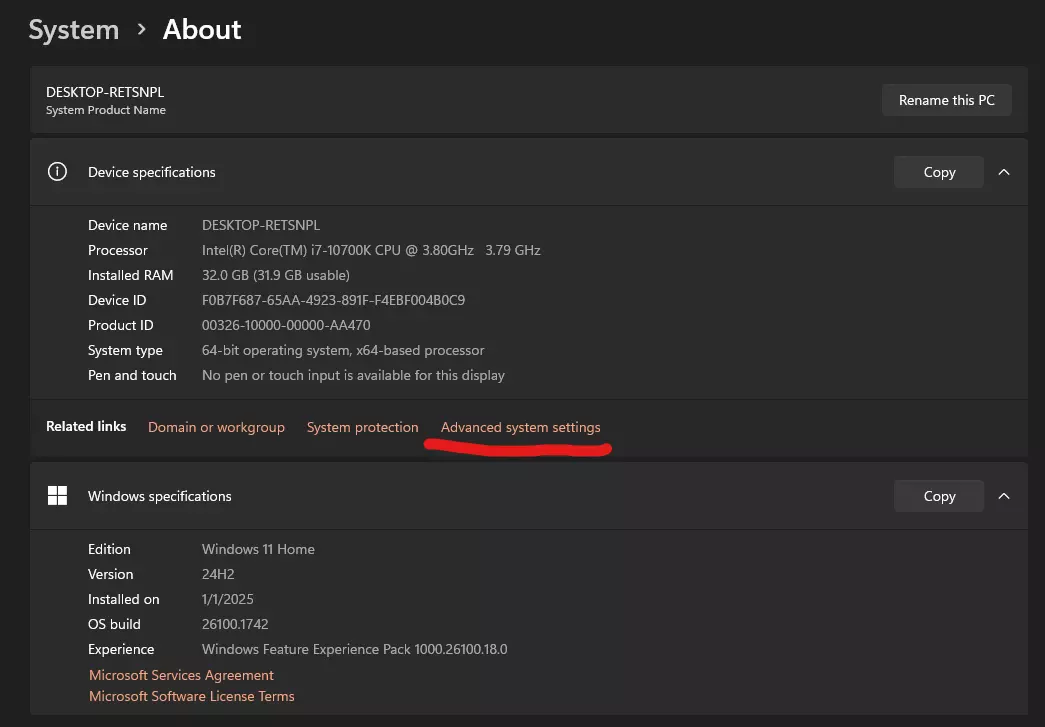
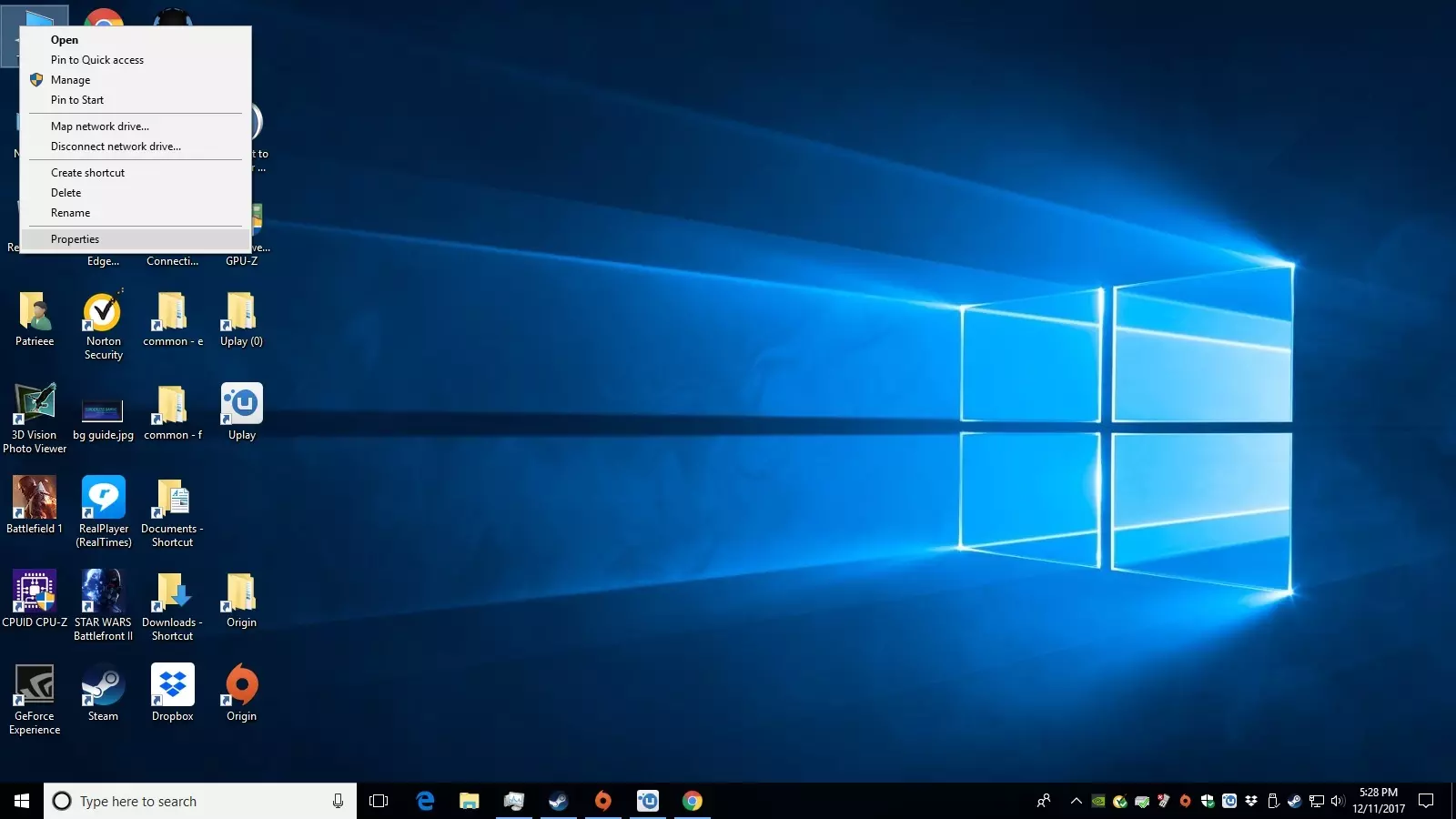
本指南旨在帮助避免蓝屏/点击或任何死机问题: 无边框窗口化游戏确实有助于提供更好的游戏体验,它也是一款轻量级且对电脑友好的应用程序; 对于配置较低的显卡,使用非原生分辨率来获得更好的画质可能会产生负面影响,尤其是对主板! 在本指南中,我将尽可能详细地描述我所了解的常见问题解决方法。当然,问题有很多,但应用正确的解决方案可能会立即解决问题。排查这些问题需要耐心:这是你所需条件的一半。也许你想知道我现在是否还会遇到蓝屏或程序崩溃,是的,我确实会遇到,并且经常参考我在下面提到的内容(我发现这些内容仍然适用)。本指南是为了感谢一款出色的应用程序【2024年已更新的无边框游戏】。 让我们从这里开始:右键点击【此电脑/我的电脑】,然后点击【属性】。
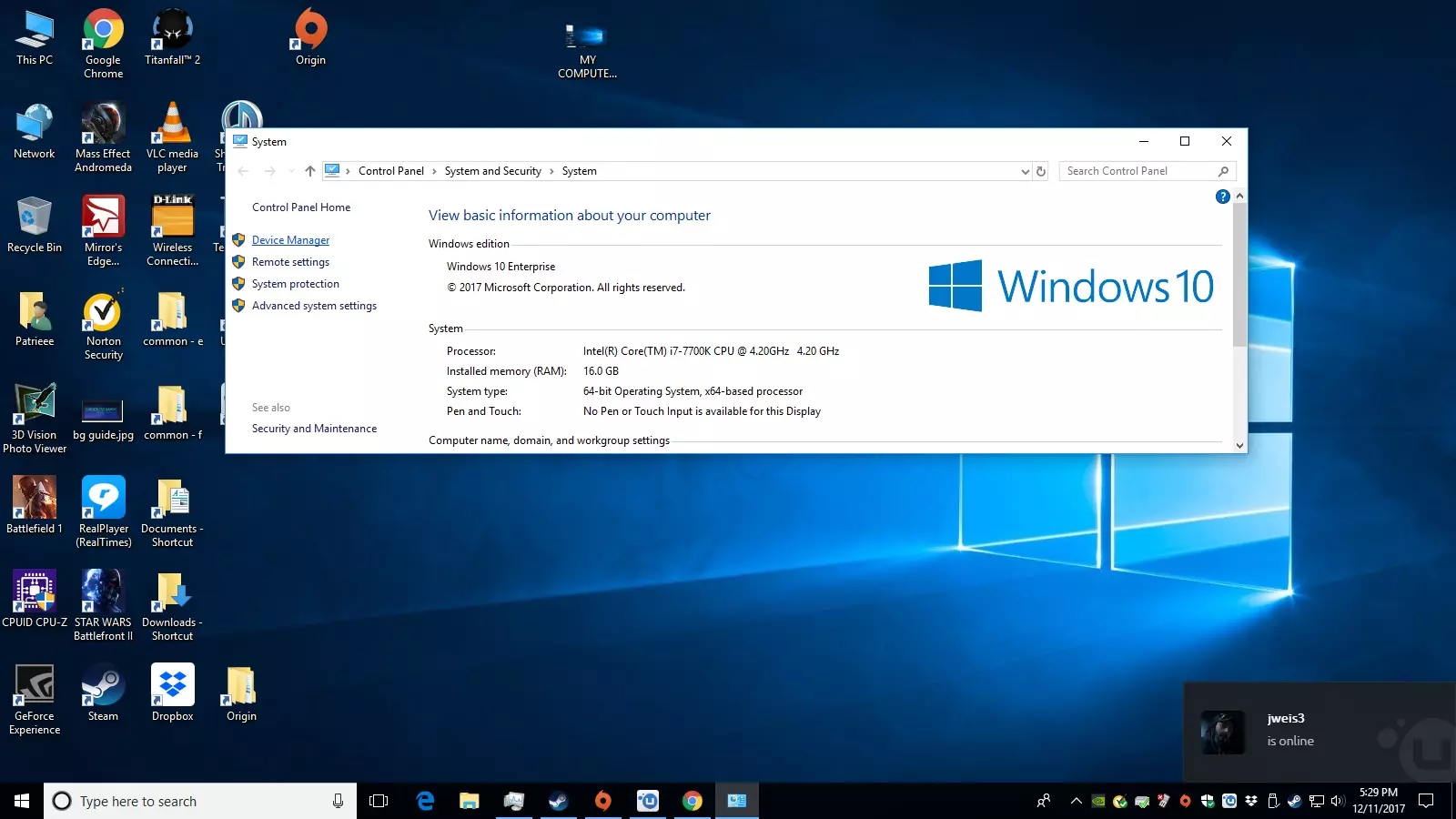
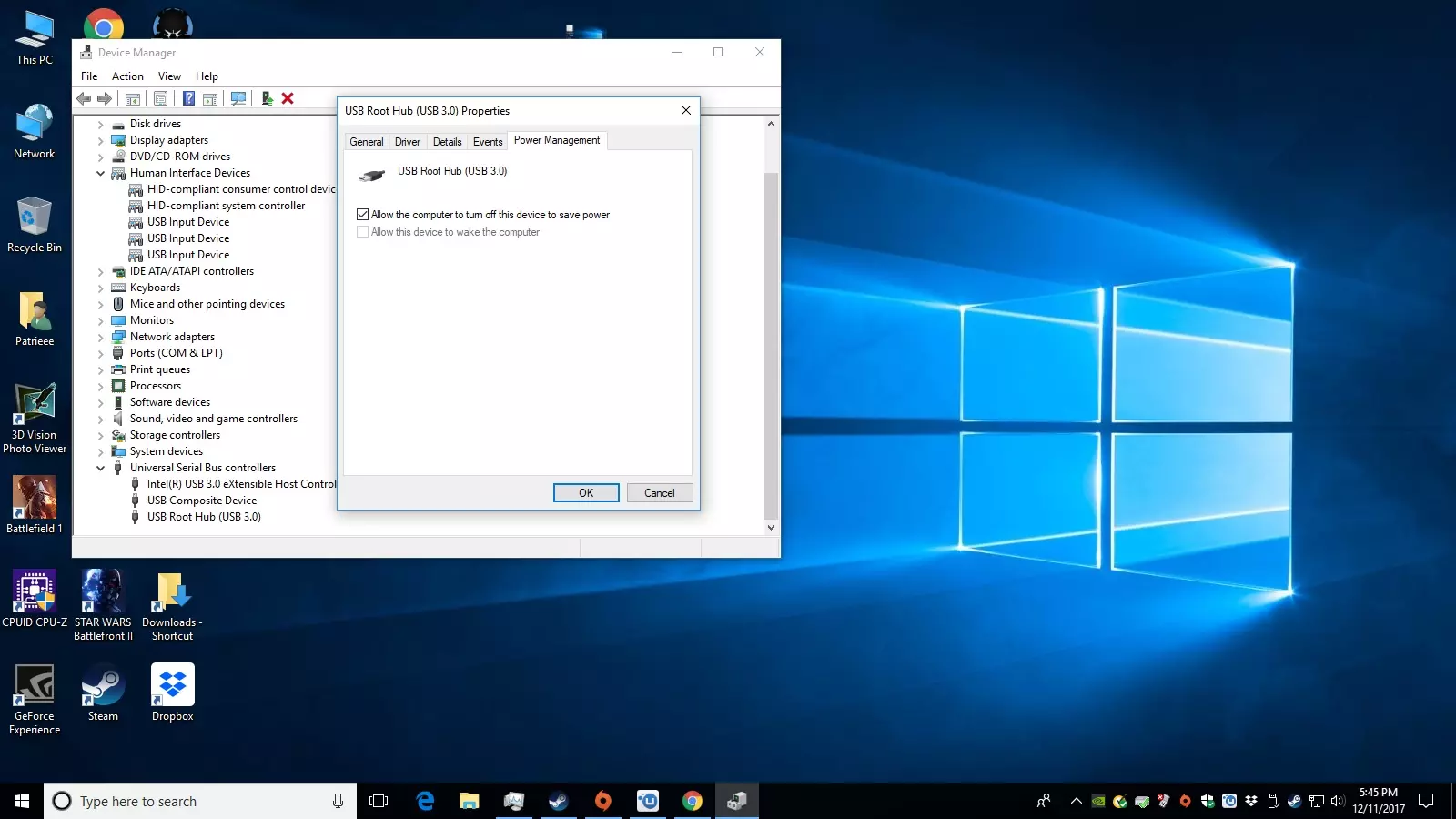
完成第一步后,在此处选择设备管理器
在此处选择:隐藏检查每个项目的电源管理 取消勾选允许电脑关闭
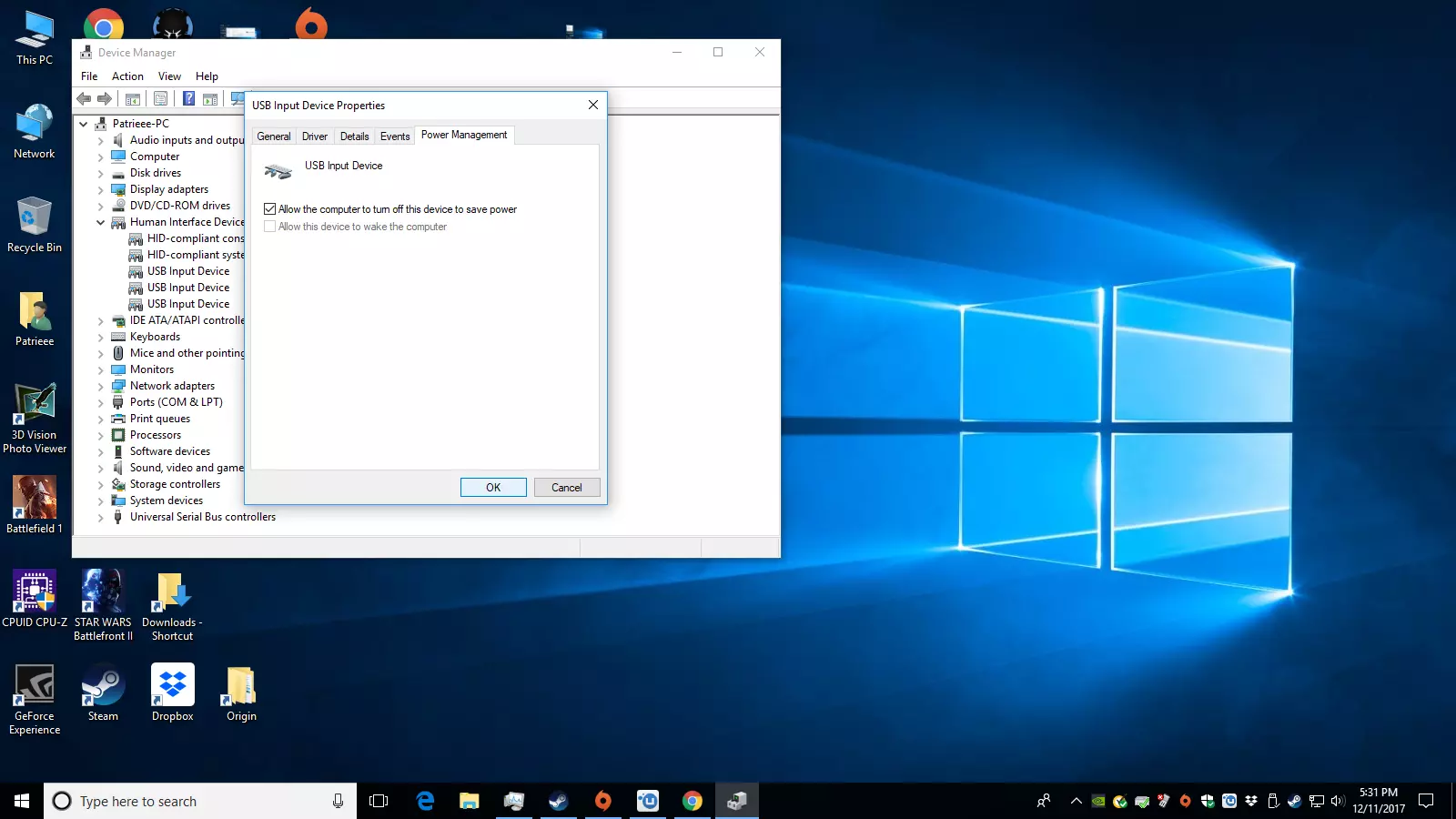
在通用串行总线控制器中:像处理HID设备那样选择每个项目,并取消勾选(如果已勾选)“允许电脑关闭此设备以节省电源”选项。
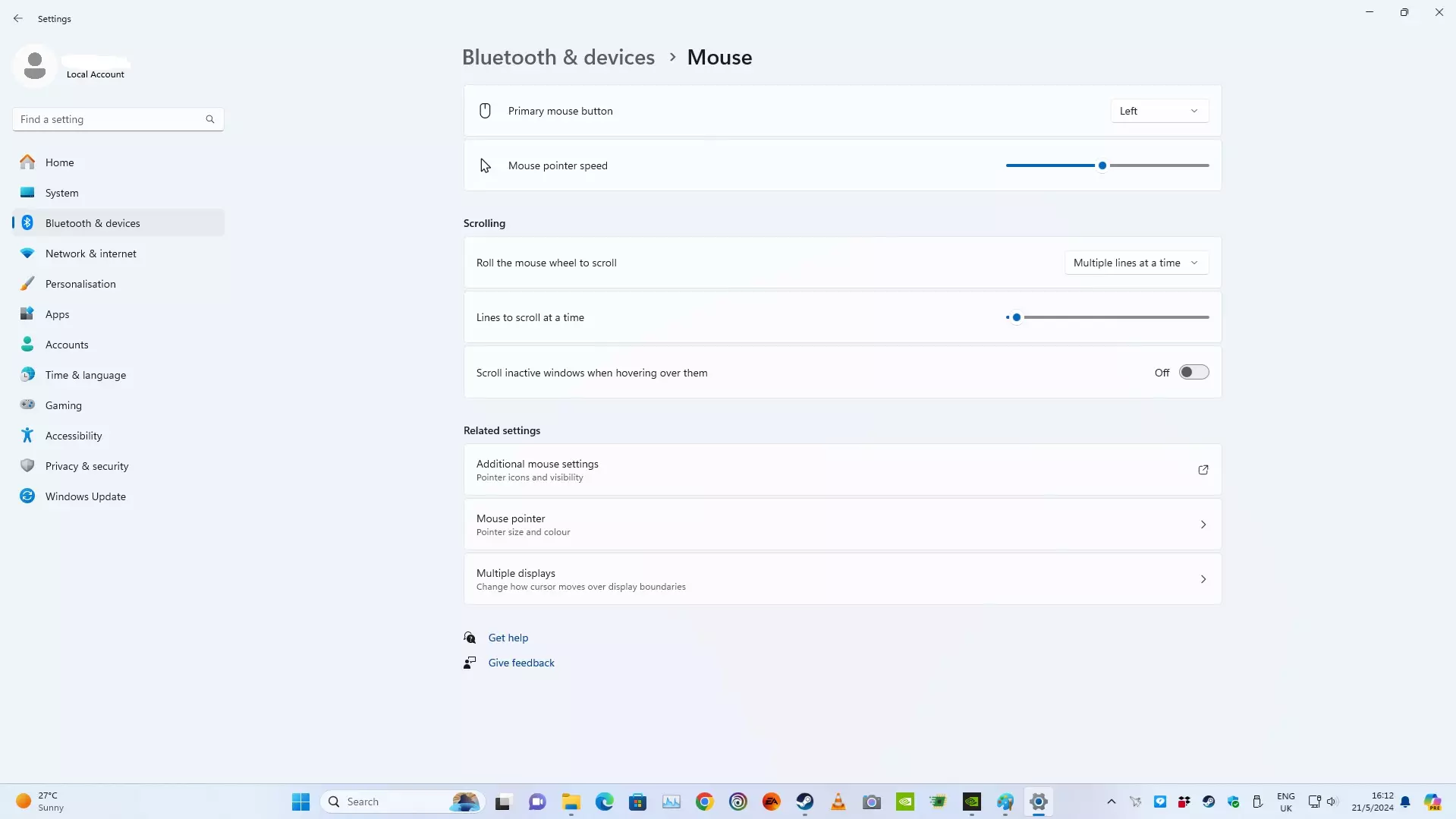
无法控制的滚动——这给我带来了很大麻烦。查看【SET OFF】选项,就是它了。
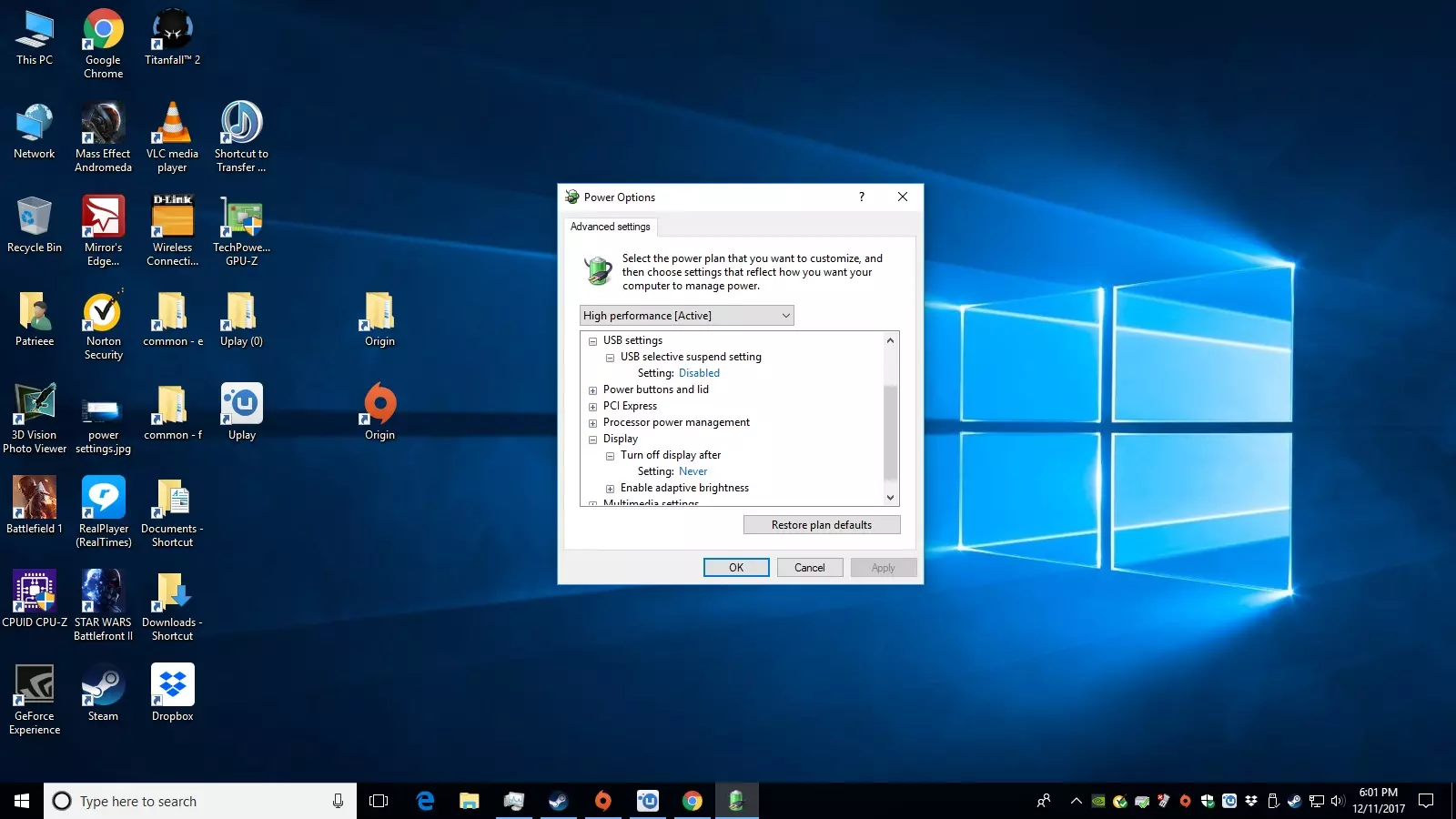
上述问题的产生有以下必要原因:Windows更新(创作者更新等)、插拔USB接口、外接硬盘。 当你执行以下操作时,Windows会自动重置你的电脑: - 插拔USB接口,这种情况必须在设备管理器中取消勾选相关选项。 如果进行Windows更新,它也会重置这些USB接口,涉及的设备包括: - 键盘 - 鼠标 - 扬声器 - 摄像头/麦克风 - 对于许多人来说,还包括存储游戏库的外接硬盘(我曾遇到过,当外接硬盘设置为“允许电脑关闭此USB设备”时,玩加载自该硬盘的游戏会出现SOD问题)。 【取消勾选“允许Windows关闭设备”选项】。 操作步骤:进入电脑的电源选项,点击“更改计划设置” => 更改高级电源计划。
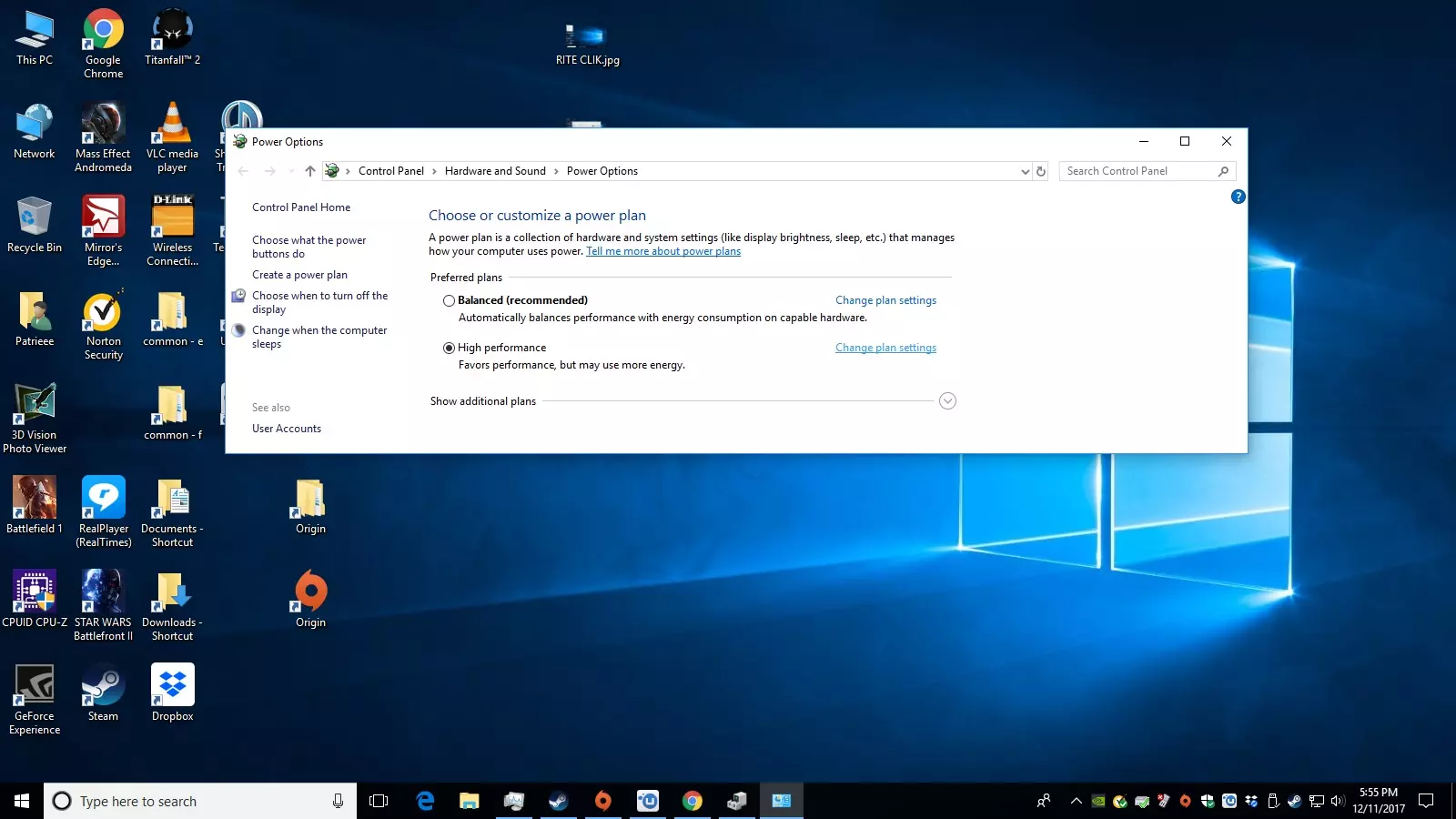
Windows 11指南:如何找到这些电源设置并更改你的电源设置
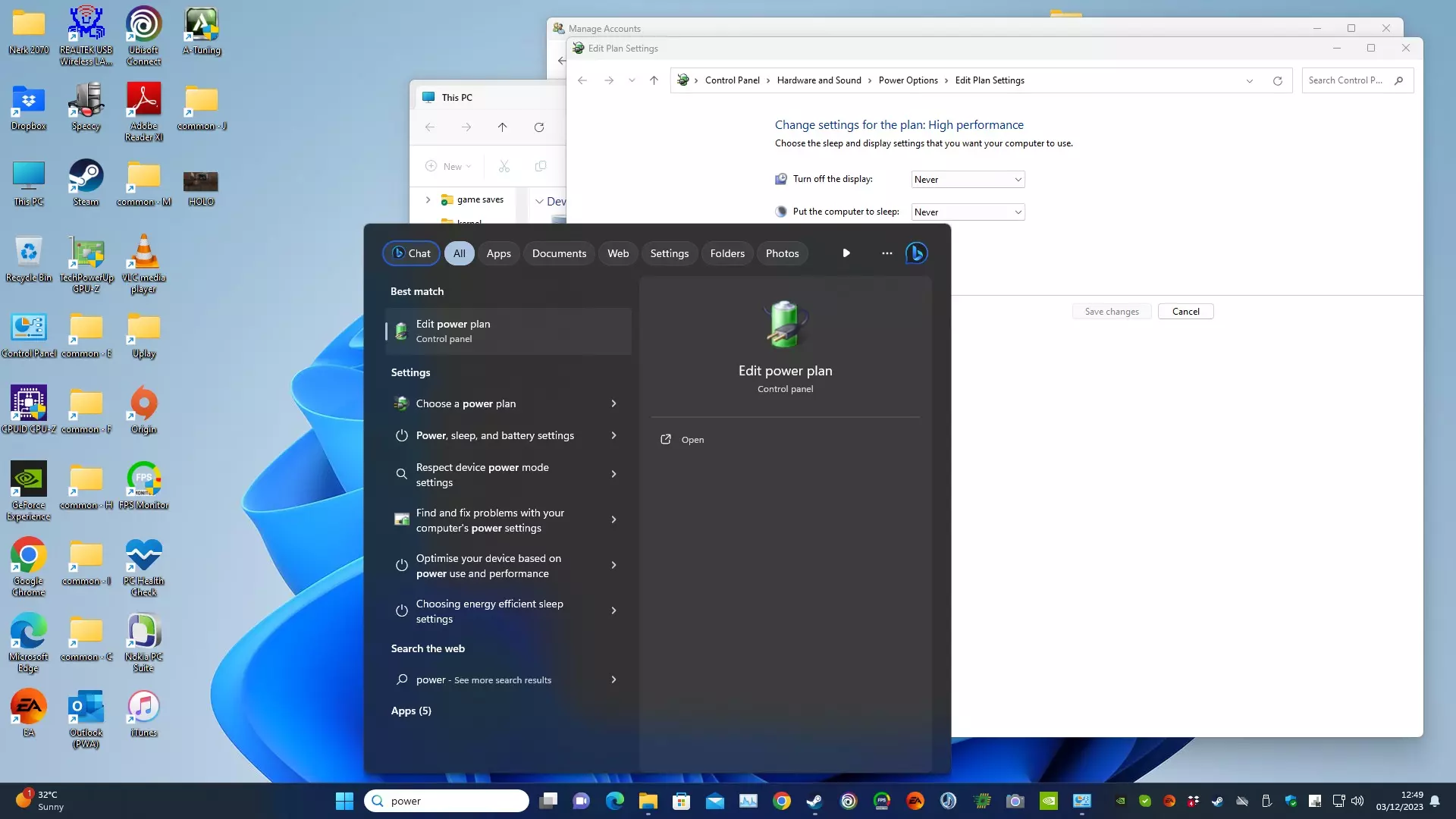
在搜索栏中输入“电源”,你会看到“编辑电源设置”选项,就是它。 我的内存占用让电脑无法使用。【RamMap】 嗨,这里提供了RamMap的相关信息。下载最新版本后,解压并安装。安装完成后,右键点击快捷方式,发送到桌面,以便随时使用。 点击【清空】。 点击【待机列表】。 这样就能清理冗余内存了。 这里是具体操作步骤。 有两个重要设置:【USB选择性暂停】设为【禁用】,【屏幕】设为【从不】关闭,就像截图中那样。
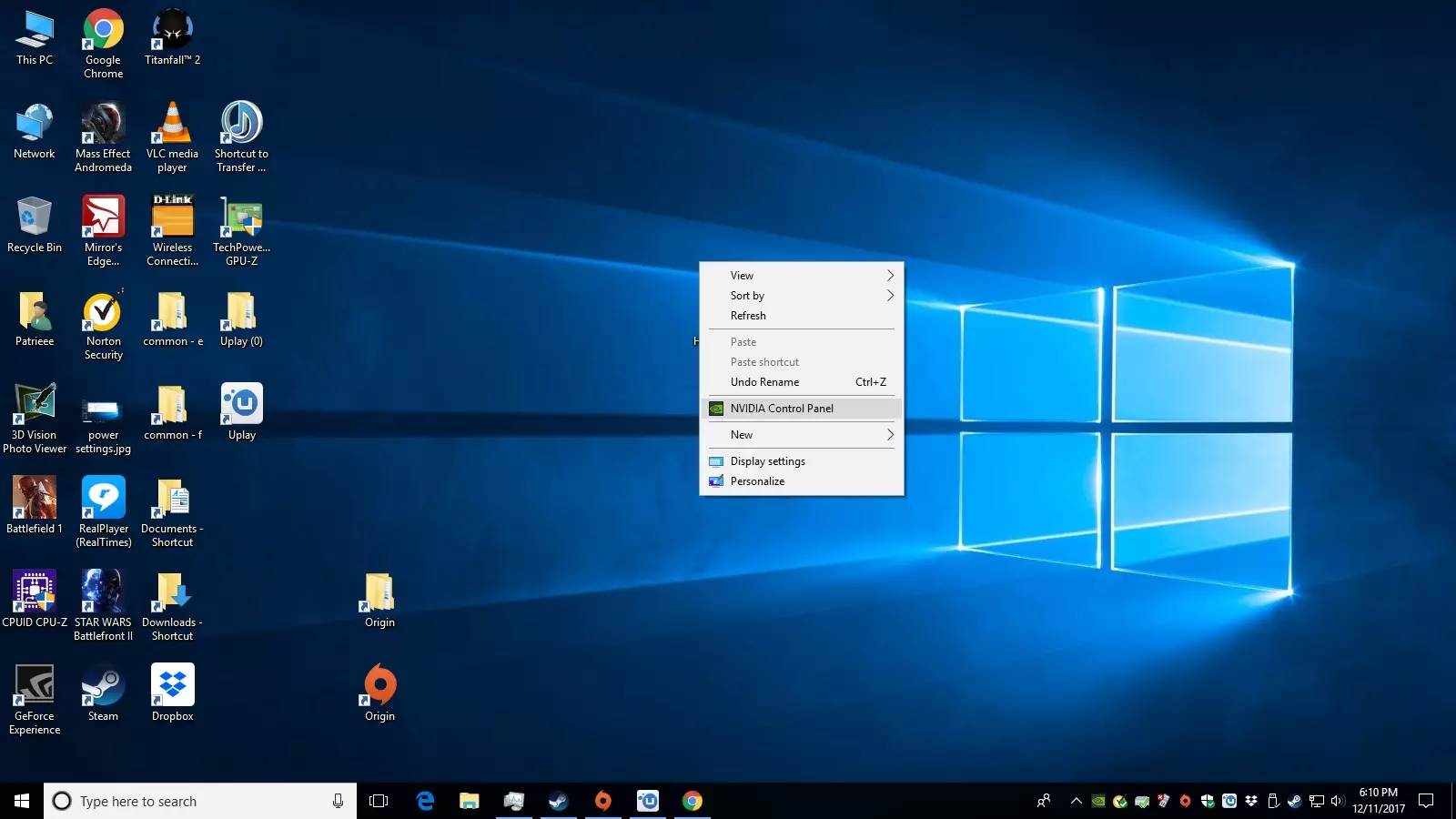
硬件问题(组装电脑上风扇、内置散热器及其他散热风扇的连接故障)可能导致它们无法工作。 另一个我遇到的问题是硬件方面的: 风扇(如上述的内置风扇)。 电源(积满灰尘时需彻底清理,这是常见问题,也是故障原因之一)。 内存条(未正确插入或松动——此时需要打开电脑并正确重新插入。如果发现电脑崩溃后需要反复打开电脑重新插拔内存条才能启动(否则无法开机),可能是内存条出现故障,必要时应逐个测试。注意:内存条故障可能导致蓝屏死机)。 主板可能会不支持频率不同的内存条,从而导致蓝屏死机。 主板问题。新主板被Windows安装程序“拒绝” 扬声器(我将在下一部分提到) 从已安装程序中【卸载】而非禁用Realtek:控制面板。 右键点击桌面空白处,会显示NVIDIA控制面板选项,点击该选项。
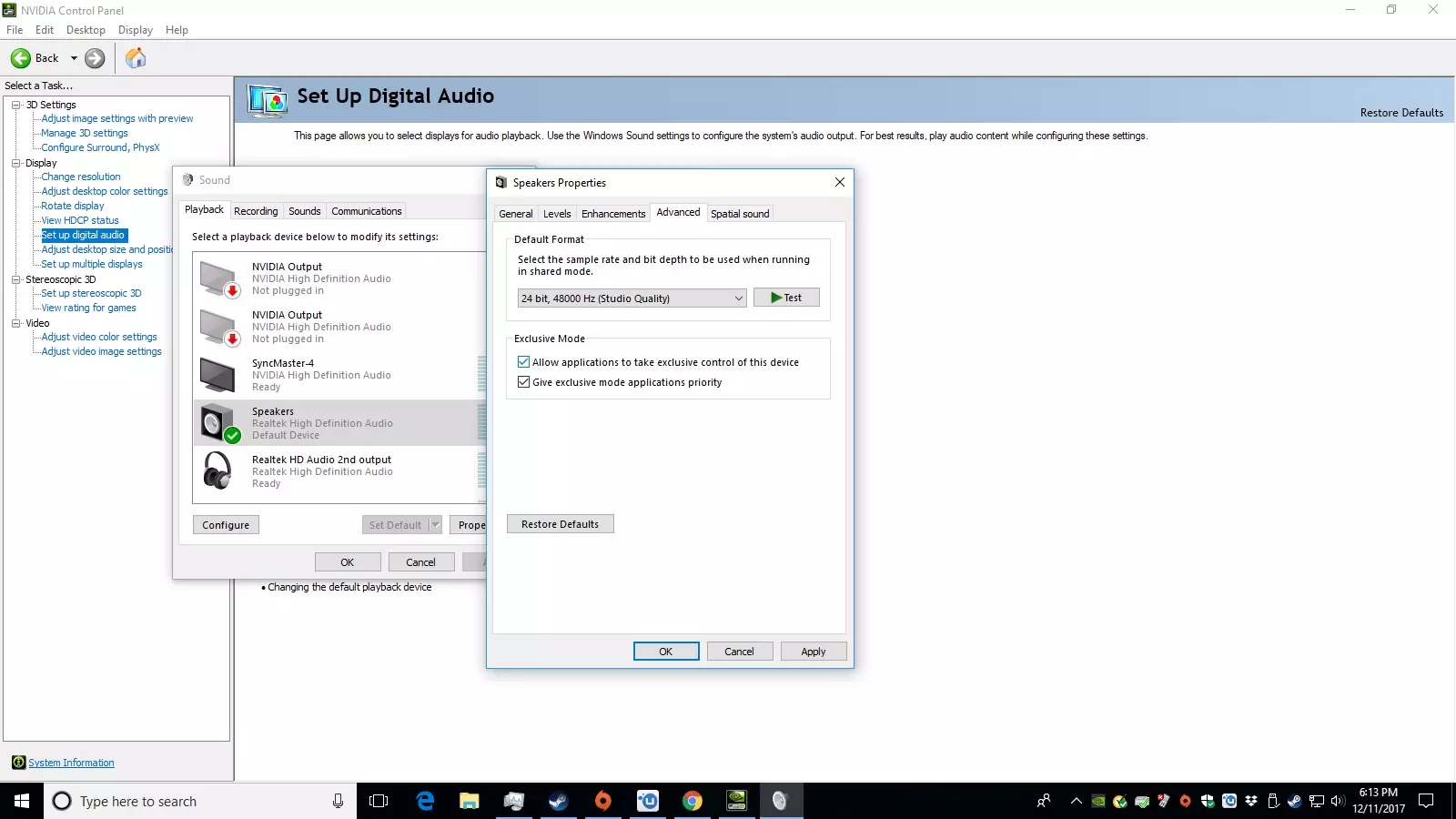
对于任何作为音频设备运行的项目,其选项中有一个名为“允许独占控制”的设置(如图所示):请取消勾选所有此类选项。
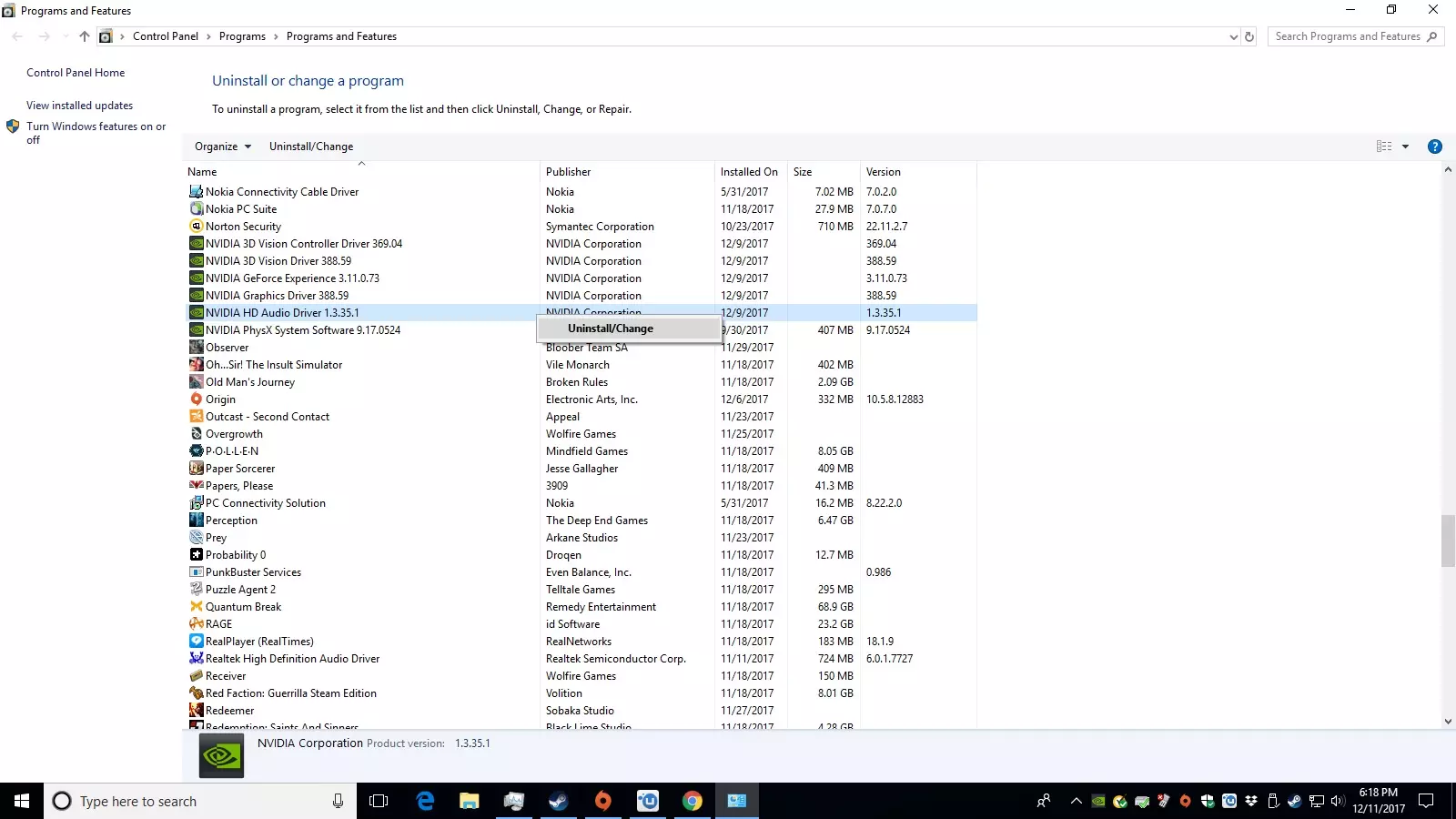
多次发声会导致问题,而NVIDIA HDMI驱动的安装是障碍:卸载该驱动以及3D驱动/控制器
保持整洁 如果你使用AMD显卡,可以联系我,我会为你提供解决步骤。大多数人使用的是NVIDIA显卡。 我玩游戏时太过投入,桌子都会震动,因此玩得太猛时会遇到SOD(系统突然关机)的情况 :) 是的,我知道。 现在我把主机放在屏幕旁边的独立桌子上, 之前主机放在桌上时会震动, 导致屏幕和电脑之间的线缆剧烈晃动并受到干扰,结果我又遇到了SOD问题。 整理一下吧,游戏玩家朋友们,保持整洁是有好处的。 如果你有问题或需要更深入的解决方案,可以联系我,我对遇到这种问题的人深表同情。 注意:上述设置在Windows或NVIDIA更新后大多会重置,需要重新设置,这些设置对电脑无害。 错误:立即或在电脑重启时扫描硬盘
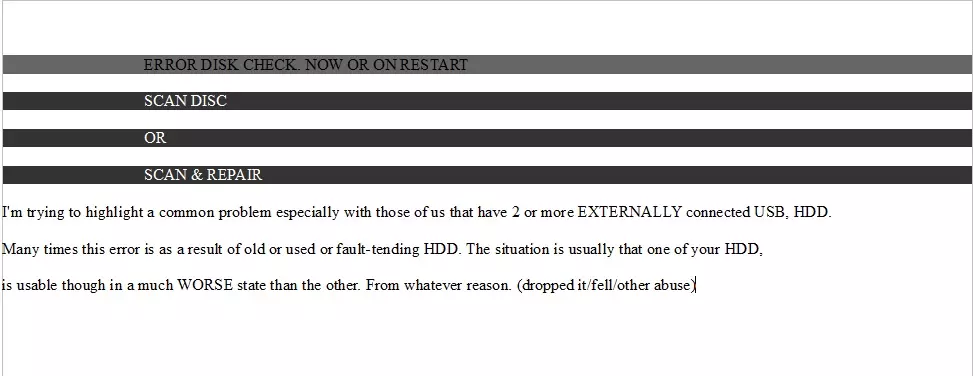
关于硬盘部分的补充说明: 需要明确的是,问题是由连接到电脑的两块硬盘中的一块引起的。 我遇到的情况是,有问题的硬盘进行了快速的扫描和修复操作,而另一块硬盘才是真正的麻烦所在。具体情况如下: - 硬盘A(受到硬盘B的影响)。 - 硬盘A的状态已经比硬盘B好。 - 硬盘B是我很少使用的一块易损坏硬盘(运行时有时会发出规律性的咔嗒声)。 - 当我对硬盘A执行磁盘检查的扫描和修复时,我花了将近18个小时让电脑进行扫描和修复,期间无法进行任何操作,因为担心会丢失数据(3TB)。当我的电脑出现磁盘扫描错误时,我没有再次检查硬盘A,而是检查了硬盘B。扫描和修复的时间短了很多,我很快就继续工作了。 :) 网络连接
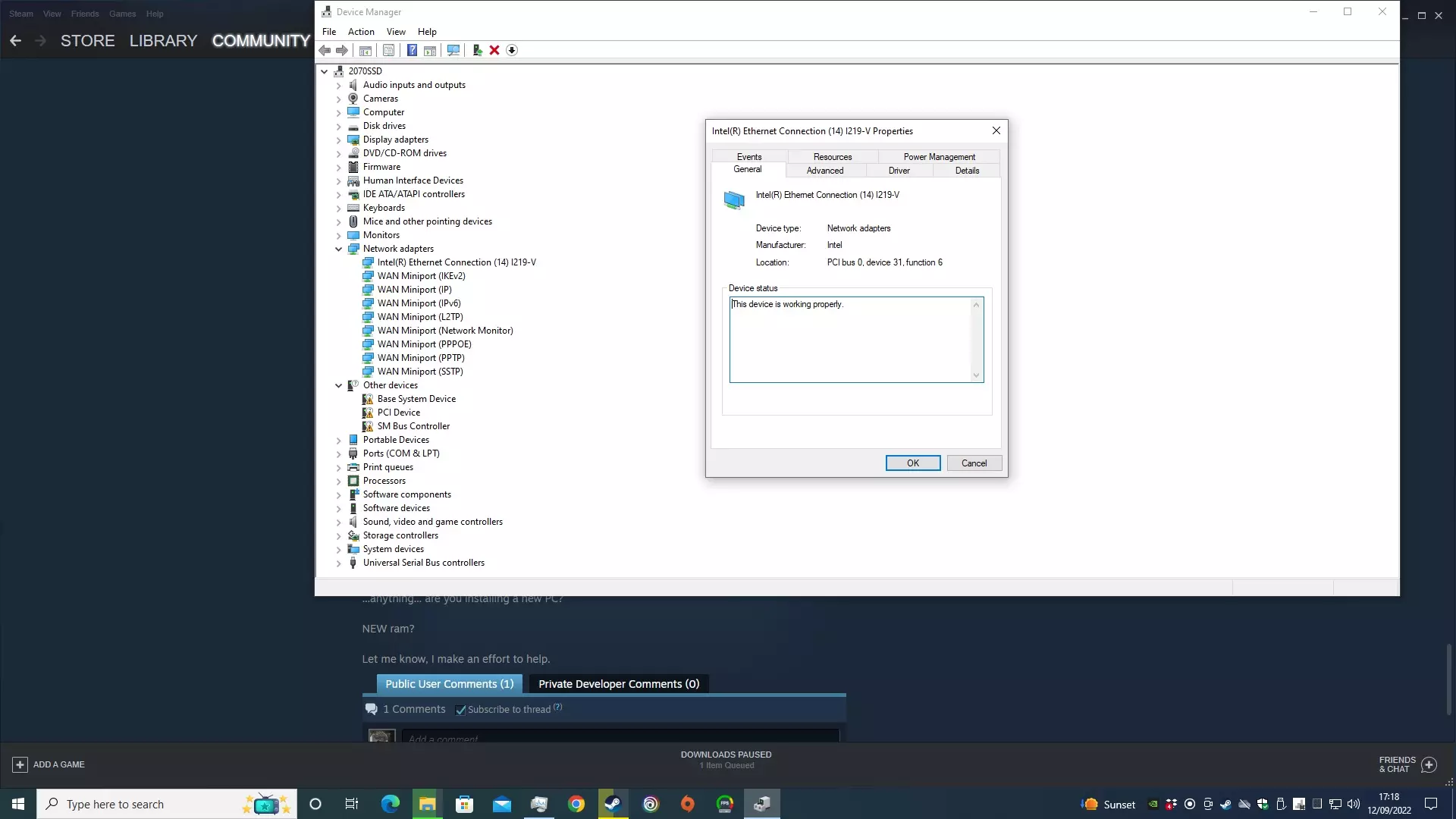
我的笔记本电脑在任何时候都有2个活动连接:1. 笔记本内置接收器,2. 一个高速600MBPS的USB加密狗。现在我的网络无法断开。当我打开任务管理器时,它显示有2个WiFi连接,分别是WiFi1和WiFi2。 关于网络,我有几点想法: - 你的笔记本网络连接情况如何?是否经常断开?你确定这个问题是自行发生的吗?如果是,接下来有进一步的建议; - 除了寻找内置网络的最新驱动程序外,我最近发现了一个似乎可靠的解决方案,我在笔记本的端口上安装了一个高速USB加密狗网络接收器,它很少断开连接。关于目前桌面端的网络连接,以下是我经过大量尝试和测试后给出的建议: - 我通常建议台式机,甚至在可能的情况下也建议笔记本电脑使用以太网连接,这类连接通常更为“专用”,且出现的问题通常更少。 - 关于台式机使用USB加密狗上网的问题,我建议你找到适合自己的设备。具体来说,我有一台台式机,使用某个加密狗时效果很好(并非什么特别的设备,只是这个特定的加密狗在这台电脑上表现非常出色,其他加密狗则不行)。因此,不要将这个加密狗随意用于其他电脑,而在其他台式机上,我则不得不使用以太网连接。那台台式机上的加密狗是很常见的普通加密狗,但在那里它工作得很好。 -增加你的端口,我在另一个雷电接口上连接了一个雷电接口,还外接了一个无线加密狗。 此外,有普通的加密狗,还有“高速”加密狗,这些可能会被看到,也可能会被找到。例如,我笔记本电脑上的高速加密狗速度可达600Mbps,那是一个高速加密狗。 Windows 11 玩家优化辅助(禁用VBS) 关闭内存完整性 1. 在开始/搜索栏输入核心隔离,它应该会显示带有Windows图标的选项,点击它,然后会显示内存完整性的开关,你的电脑应该是开启状态。 2. 关闭它。(你的电脑会提示重启) 关闭虚拟机平台(VMP) 1.在开始/搜索栏输入“Windows功能”,然后选择“启用或关闭Windows功能”。 2. 取消勾选“虚拟机平台”选项,确保其为空白状态。 3. 注意这并非TPM(可信平台模块)。 CPU温度达到90摄氏度,在游戏进行总计约20分钟后,电脑完全关机。 - 我的问题在于英特尔核显与已安装的独立显卡同时运行。 - 通常需要在BIOS中禁用英特尔核显,仅让CPU正常工作。 - 我重新安装了风扇,之后又换了新风扇。 - 我的电源工作不正常,因此更换了新电源。 - 问题在于游戏对英特尔核显造成很大压力,导致CPU过热。 - 我进入BIOS禁用了英特尔核显,此后游戏运行正常,未再出现关机情况。 - 注意:此部分内容适用于台式机,不适用于笔记本电脑。 有问题吗?你在安装新电脑吗? 新的内存? 告诉我,我会尽力帮忙。 免责声明 我自己组装了i9电脑; -我有疑问, -我会尝试, -它能正常运行, -基本不会崩溃, -我的个人资料里有配置信息,往下滚动就能看到。