换一换
换一换 


本指南将帮助你禁用Windows用户账户控制(UAC)提示,也就是"你要允许此应用对你的设备进行更改吗?",并将其设为例外,同时不影响系统的整体安全性。 获取工具 1. 你需要下载Windows评估和部署工具包(ADK)。 2. 运行下载的文件。 你可能会对1.7GB的大小感到担心,不过不用担心,因为你实际只需要大约8.6MB。
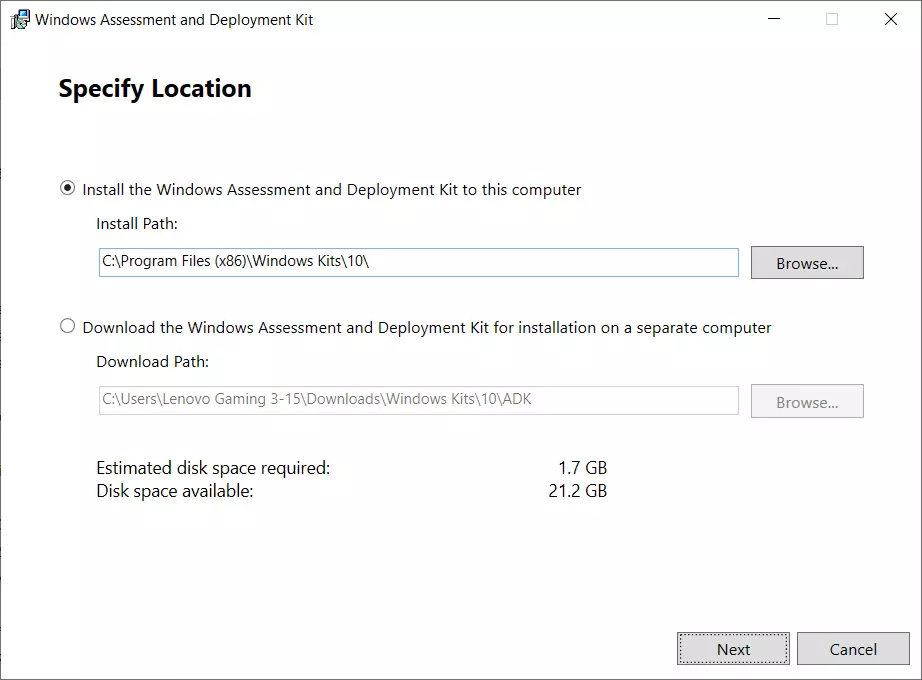
点击“下一步” 3.依次点击“否”和“下一步”以禁止数据收集。 4.如果您愿意,请阅读许可协议,然后点击“接受”。 5.取消选择所有内容,仅勾选“应用程序兼容性工具”。 再次检查并点击“安装”。
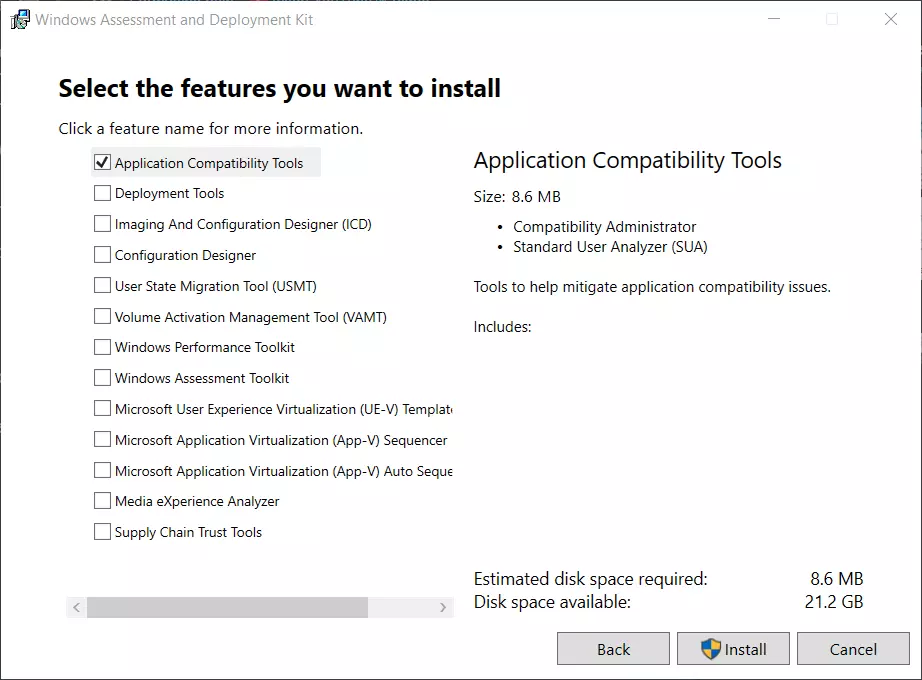
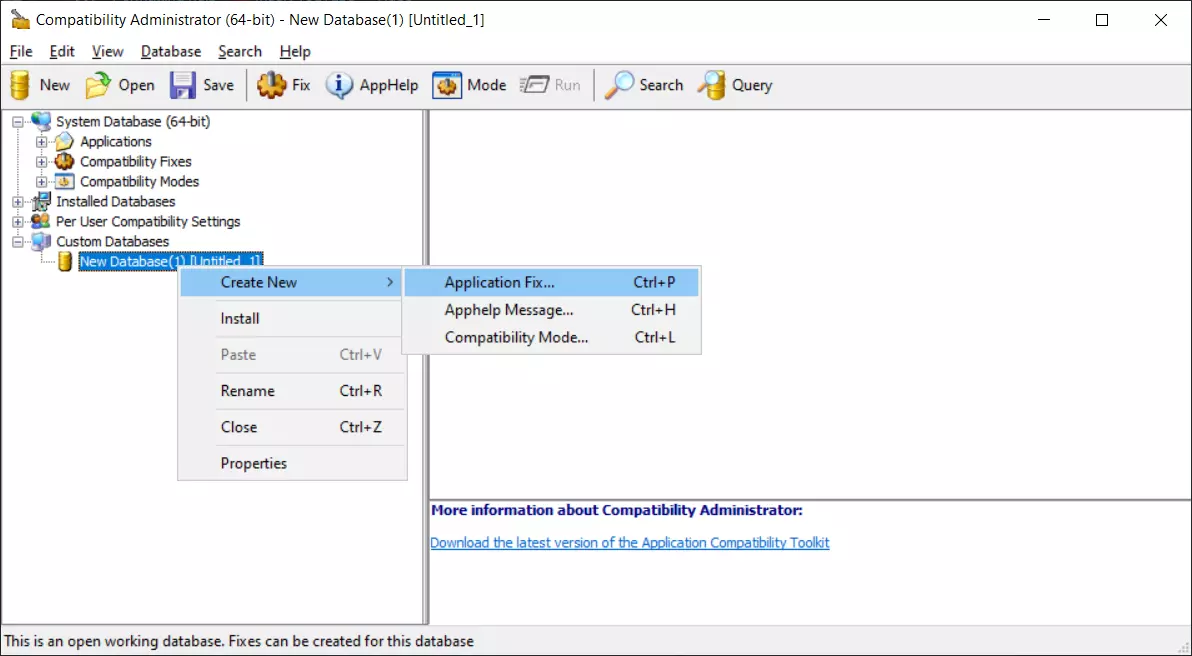
6. Windows会询问你“是否允许此应用程序...”,点击“是”。 7. 安装完成后点击“关闭”。 使用工具 现在开始菜单中应该有两个新程序: 兼容性管理员(32位) 兼容性管理员(64位) 1. 运行64位版本。 如果在开始菜单中找不到,它应该位于: C: ProgramData Microsoft Windows Start Menu Programs Windows Kits Windows ADK Application Compatibility Toolkit Developer and Tester Tools Compatibility Administrator (64-bit) 2. 右键点击“新建数据库...”,将鼠标悬停在“创建新项”上,然后选择“应用程序修复...” (新建数据库 > 创建新项 > 应用程序修复...)
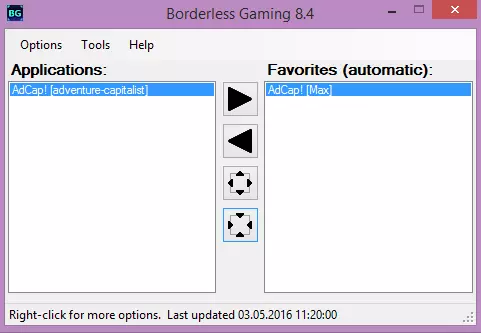
3. 填写信息。 对于所有字段,我建议按照我的方式填写,因为将来如果不再使用或需要恢复系统时,删除会很方便。 在这里,你还需要手动选择“BorderlessGaming.exe”。
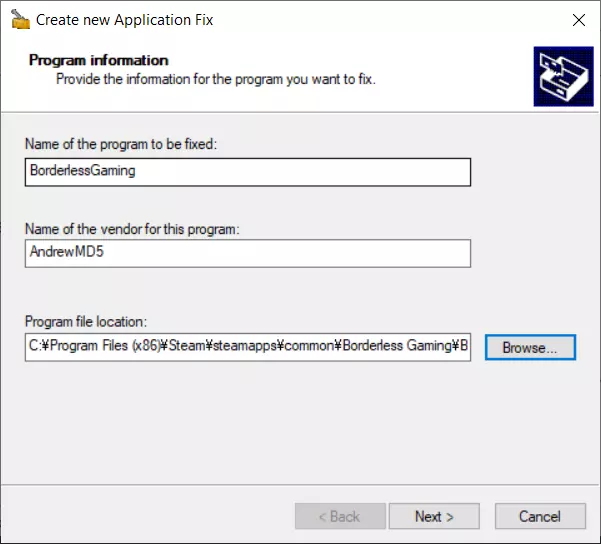
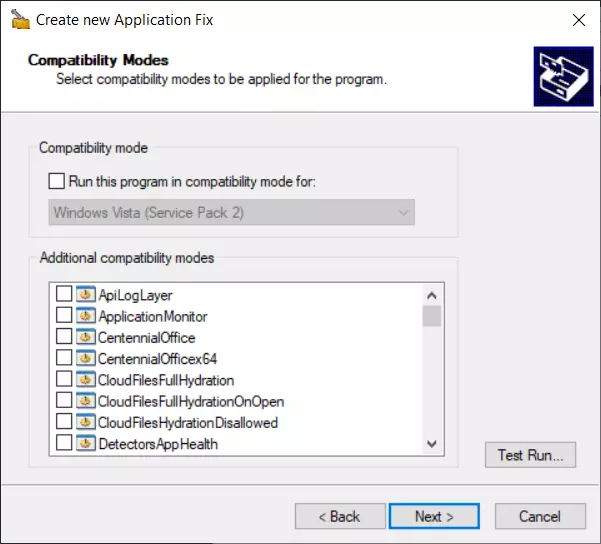
第一和第二个字段: 无边框游戏 AndrewMD5 默认路径应为: C: Program Files (x86) Steam steamapps common 无边框游戏 BorderlessGaming.exe 4. 点击【下一步】跳过“兼容模式”
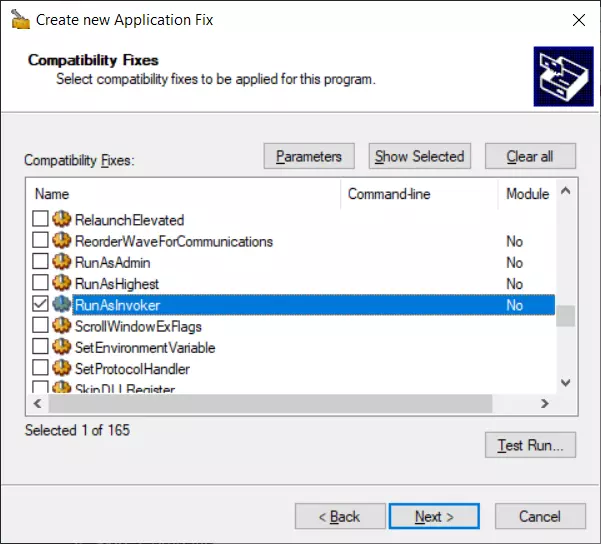
5. 在【兼容性修复】中 选择【RunAsInvoker】。 左下角应显示【已选择 1/165】。 点击【测试运行...】和【确定】,如果运行正常,Borderless Gaming 应用程序将无 UAC 提示启动,关闭 Borderless Gaming 并点击【下一步】继续。
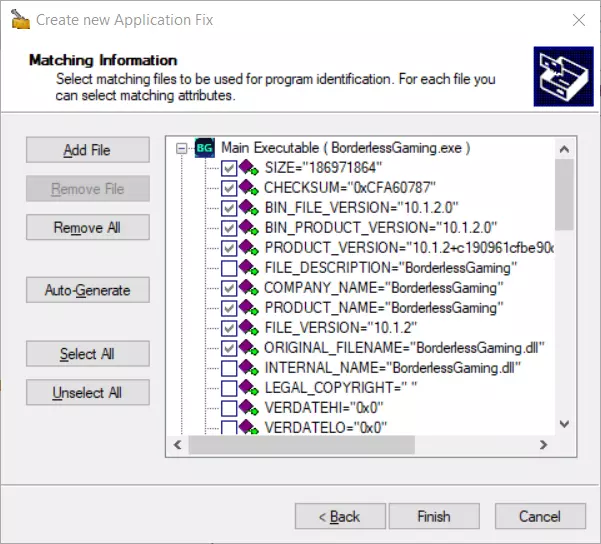
6. 复杂情况从这里开始。 如果你希望工具易于使用,且相信开发者会更新此应用,那么选择: 公司名称 产品名称 原始文件名 但如果你想更安全地防止可执行文件被潜在伪造,可以添加额外检查,例如: 大小 校验和 文件版本 等等。这会略微减慢启动速度,但影响不大。完成后点击“完成”。
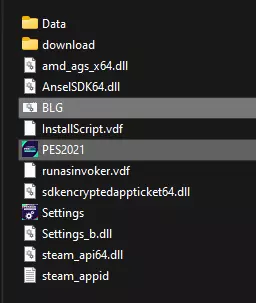
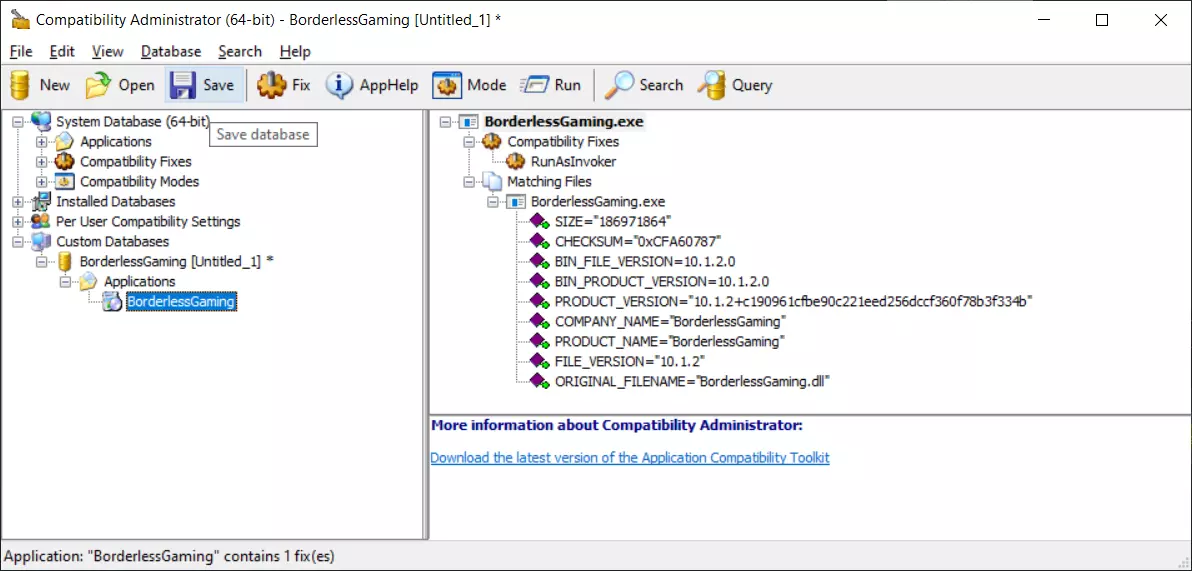
7. 点击“保存”,将其命名为“BorderlessGaming.sbd”,这样在需要时你就知道要删除什么文件。建议将其保存在Borderless Gaming所在的Steam文件夹中。
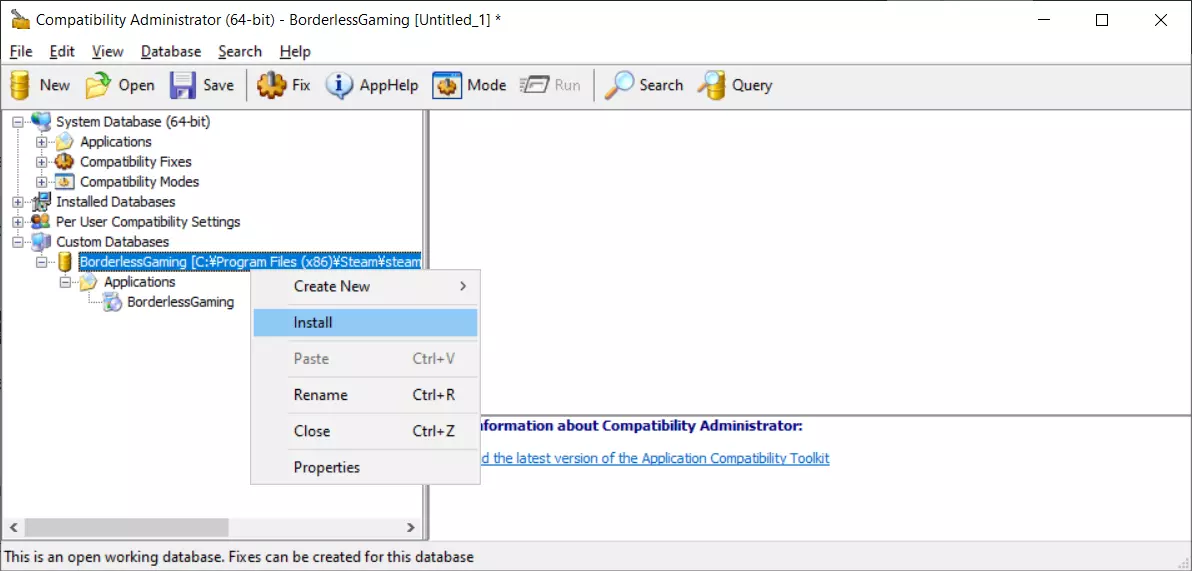
右键点击“BorderlessGaming”并选择“安装”。此时会弹出安装成功的提示窗口,关闭该窗口即可。
操作应该到此完成! 删除兼容性管理员 1. 打开“adksetup.exe”。 2. 选择“更改”并点击“继续”。 3. 取消勾选“应用程序兼容性管理员”,然后点击“更改”。
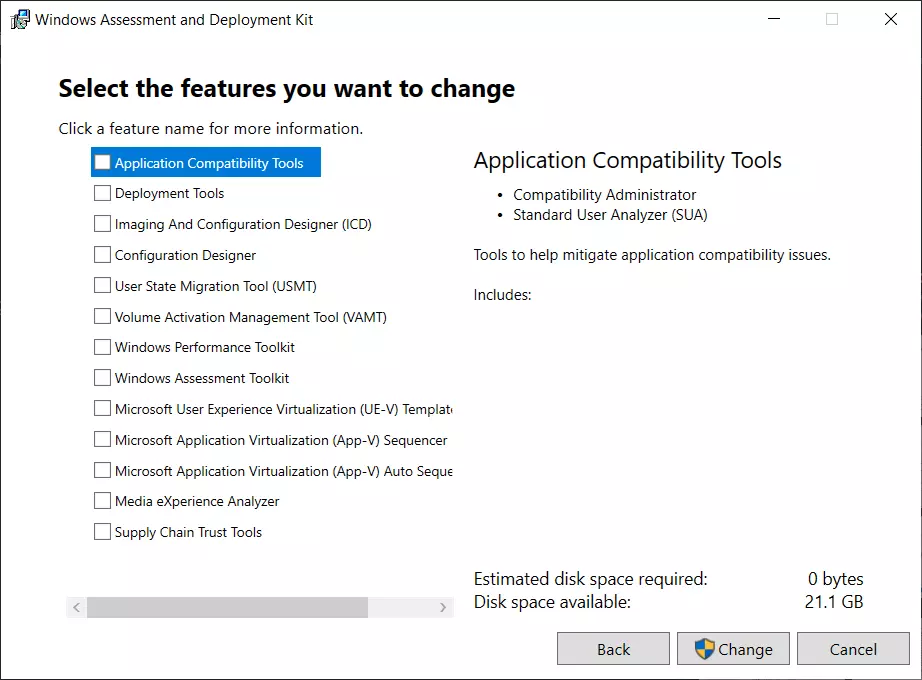
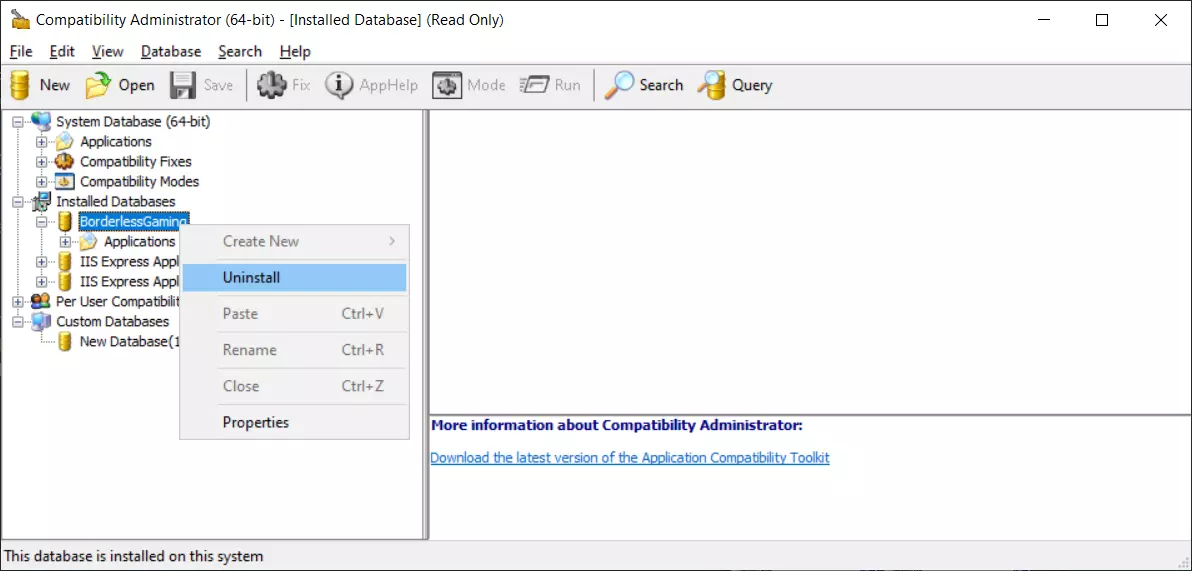
4. 确认用户账户控制弹窗,操作完成。 撤销例外设置 1. 打开兼容性管理员(64位)。 2. 展开“已安装数据库”。 3. 右键点击BorderlessGaming并选择“卸载”。 成功删除后会有弹窗提示。