换一换
换一换 




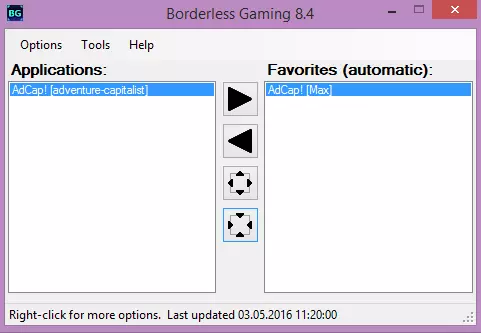
介绍 每次玩游戏前都要打开这个应用,玩完后又得关闭,这非常烦人。为了解决这个问题,我制作了下面的批处理脚本。希望开发者将来能原生添加此功能。 要求 在自动化前将游戏添加到应用中。 在应用选项中禁用【检查更新】并启用【最小化到托盘启动】。 【保持检查更新开启会导致离线游玩时出现错误】。 教程 将以下代码复制粘贴到记事本中: @Echo Off & CHCP.com 65001>Nul Title BLG Set "BLG=" Set "Exe=" Set "Min=1" CD /D "%~dp0" For %%H In ("%BLG% BorderlessGaming.exe" "%Exe%.exe") Do (If Not Exist "%%H" (Start Notepad.exe "%~f0" & Exit)) Set __COMPAT_LAYER=RunAsInvoker Call :Min0%Min% Start "" "%BLG% BorderlessGaming.定义以下变量: 设置"BLG=" 设置"Exe=" 设置"Min=1" BLG=Borderless Gaming可执行文件所在文件夹的完整路径。 Exe=游戏的可执行文件名,不带.exe扩展名。 Min=选择方法1或2来最小化CMD窗口。在部分游戏中,使用方法1可能会导致游戏无法被识别为正在运行。 示例: 设置"BLG=E: Steam steamapps common Borderless Gaming" 设置"Exe=PES2021" 设置"Min=1" 将文件保存为"BLG.cmd"并放置在游戏可执行文件所在的文件夹中*。
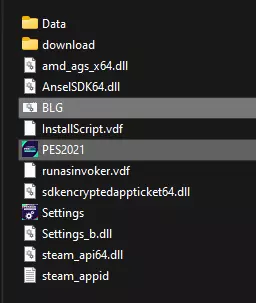
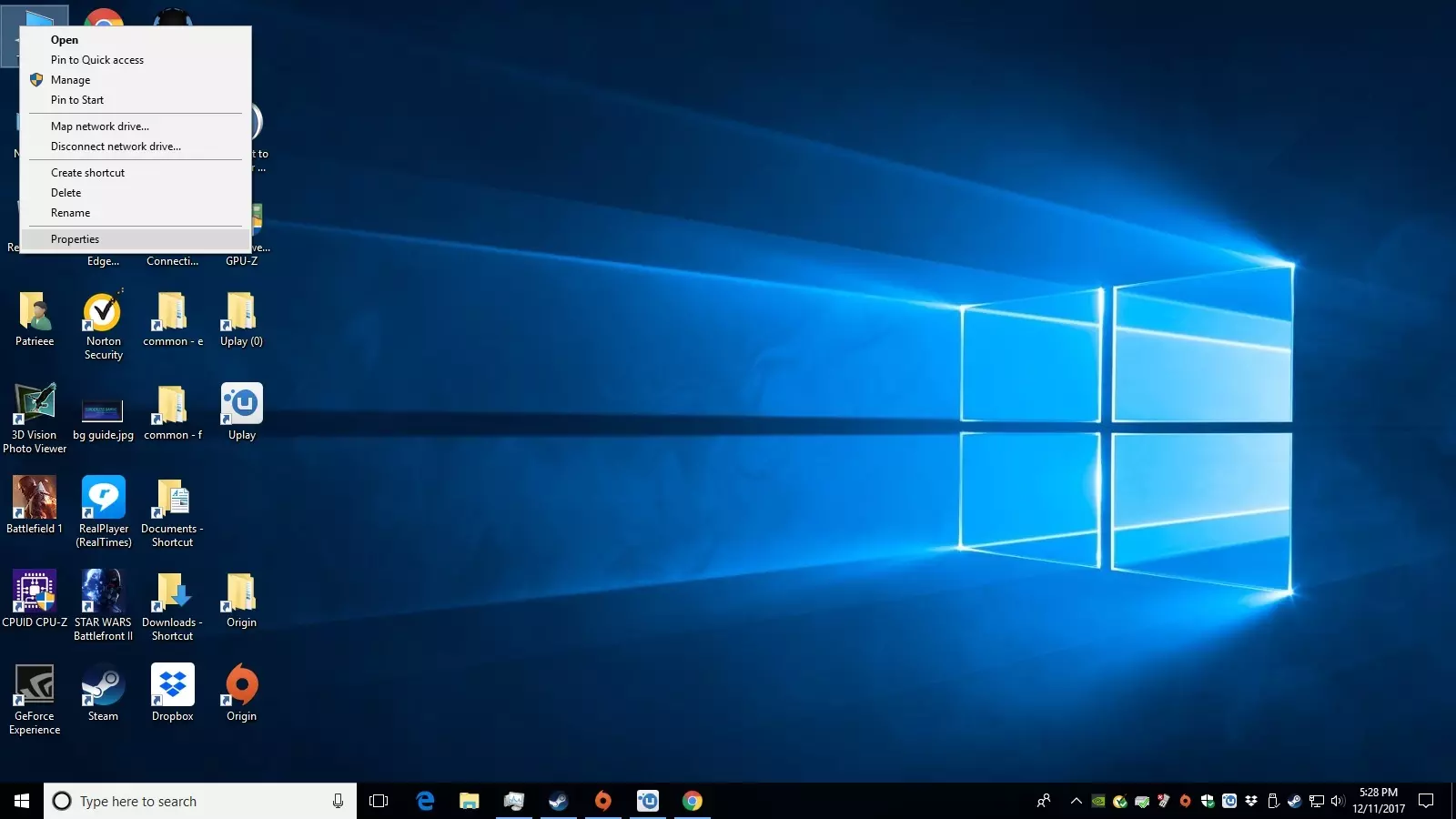
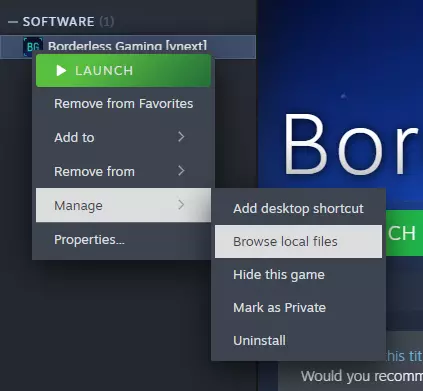
要找到游戏或Borderless Gaming的位置,请进入库,右键点击该项目,选择管理,然后选择浏览本地文件选项。
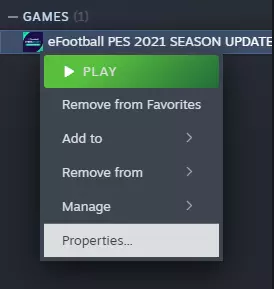
在库中右键点击游戏,然后选择【属性】。
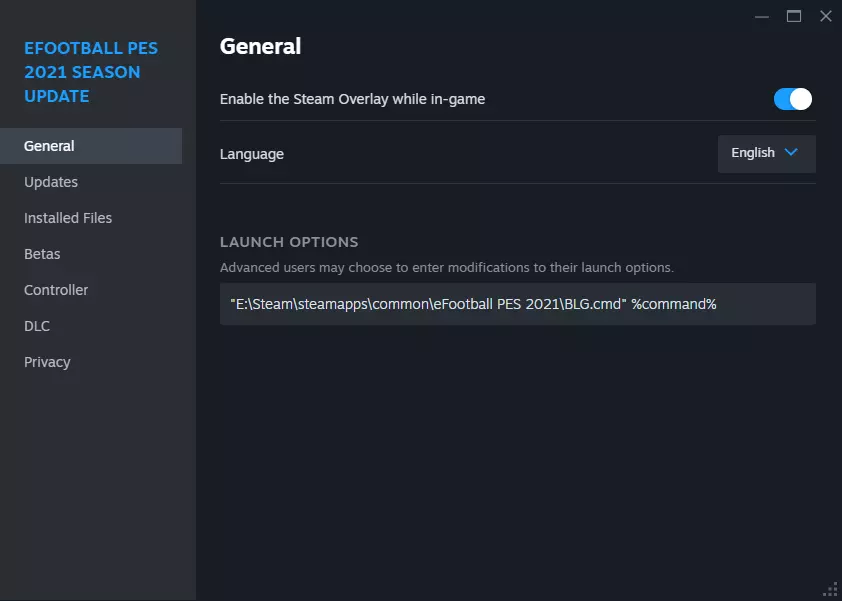
在打开的界面中,在启动选项中输入你保存的BLG.cmd文件路径以及变量【%command%】。示例:【"E: Steam steamapps common eFootball PES 2021 BLG.cmd" %command%】
打开游戏,尽情享受吧。