换一换
换一换 


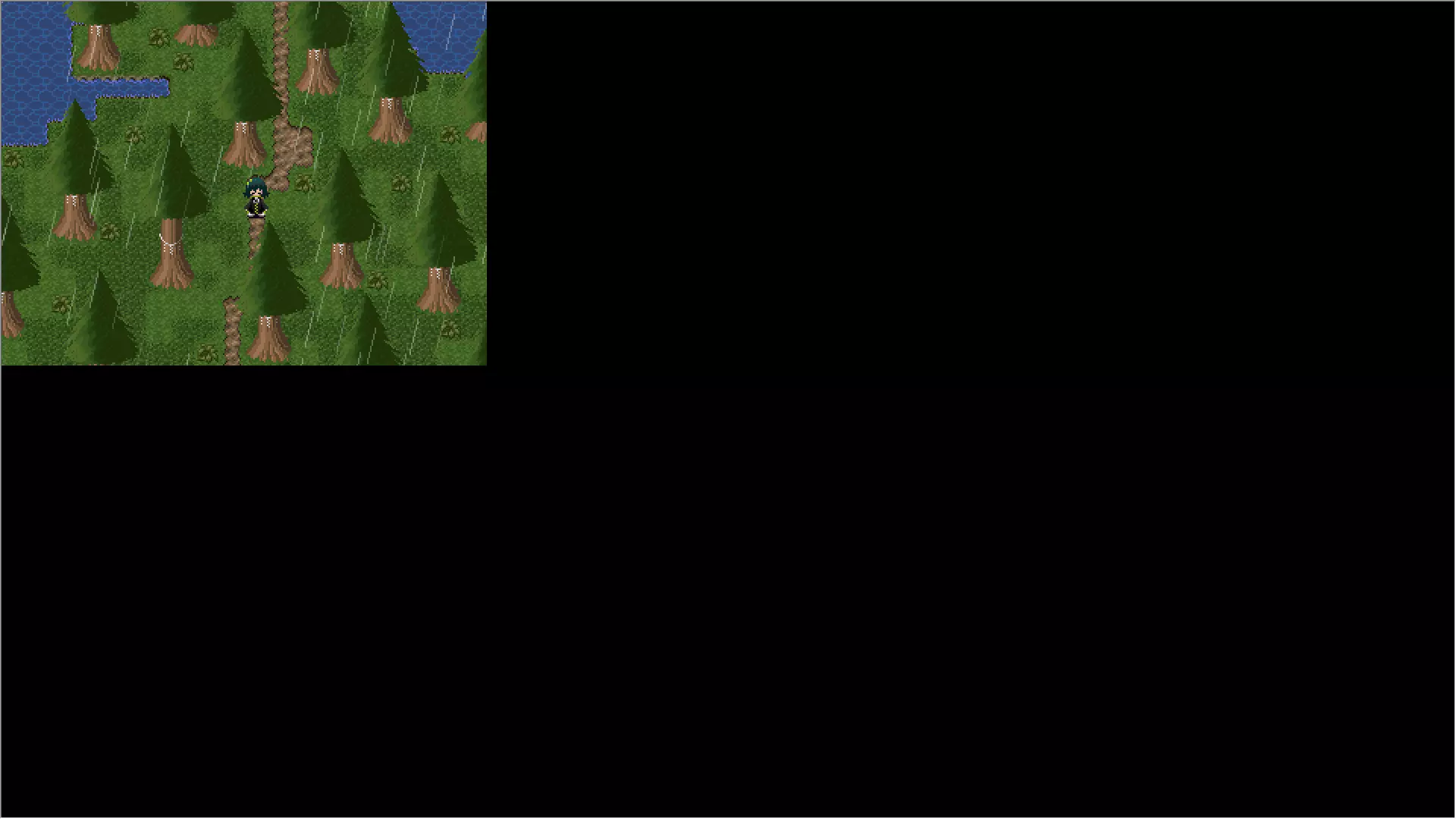
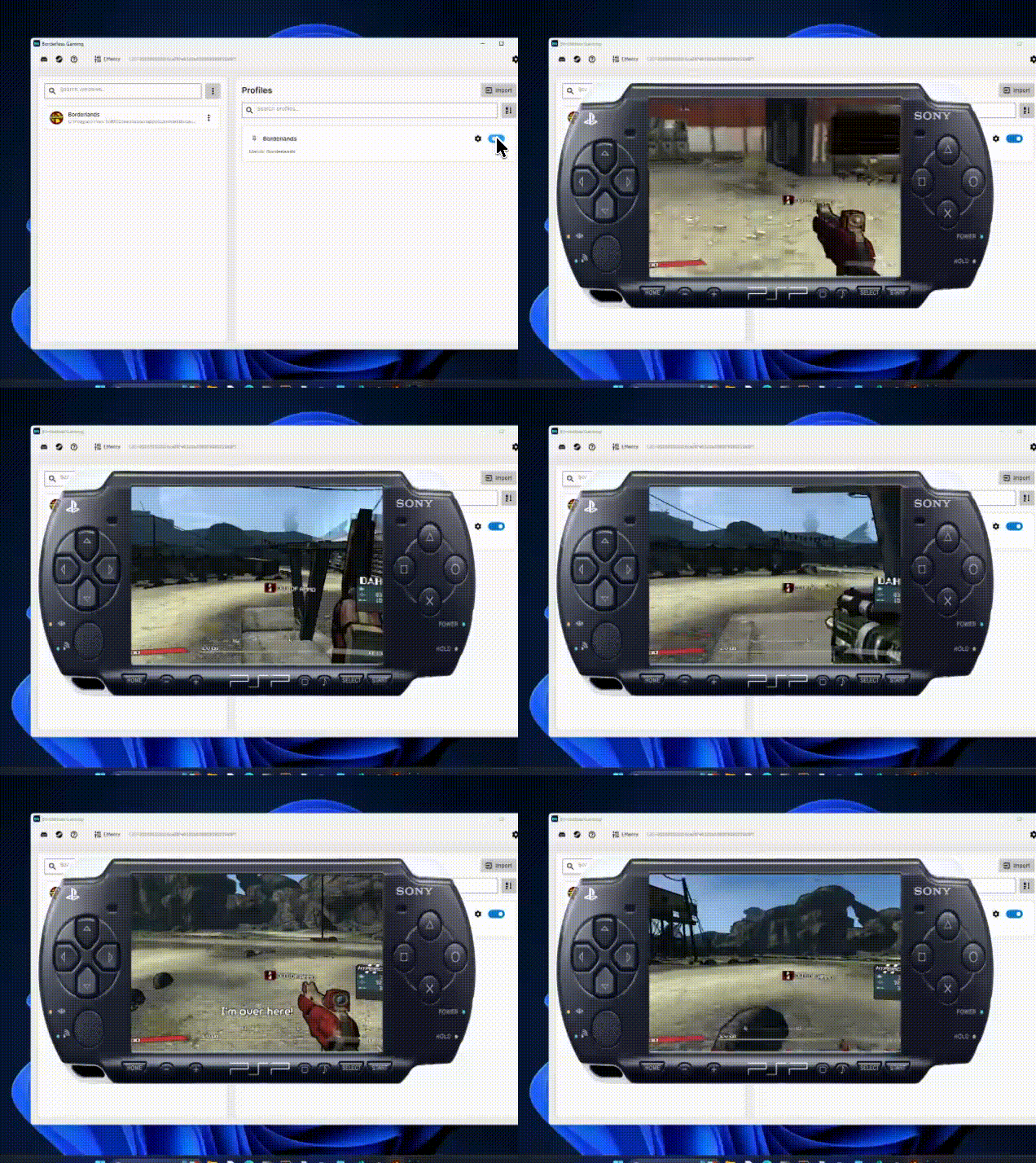
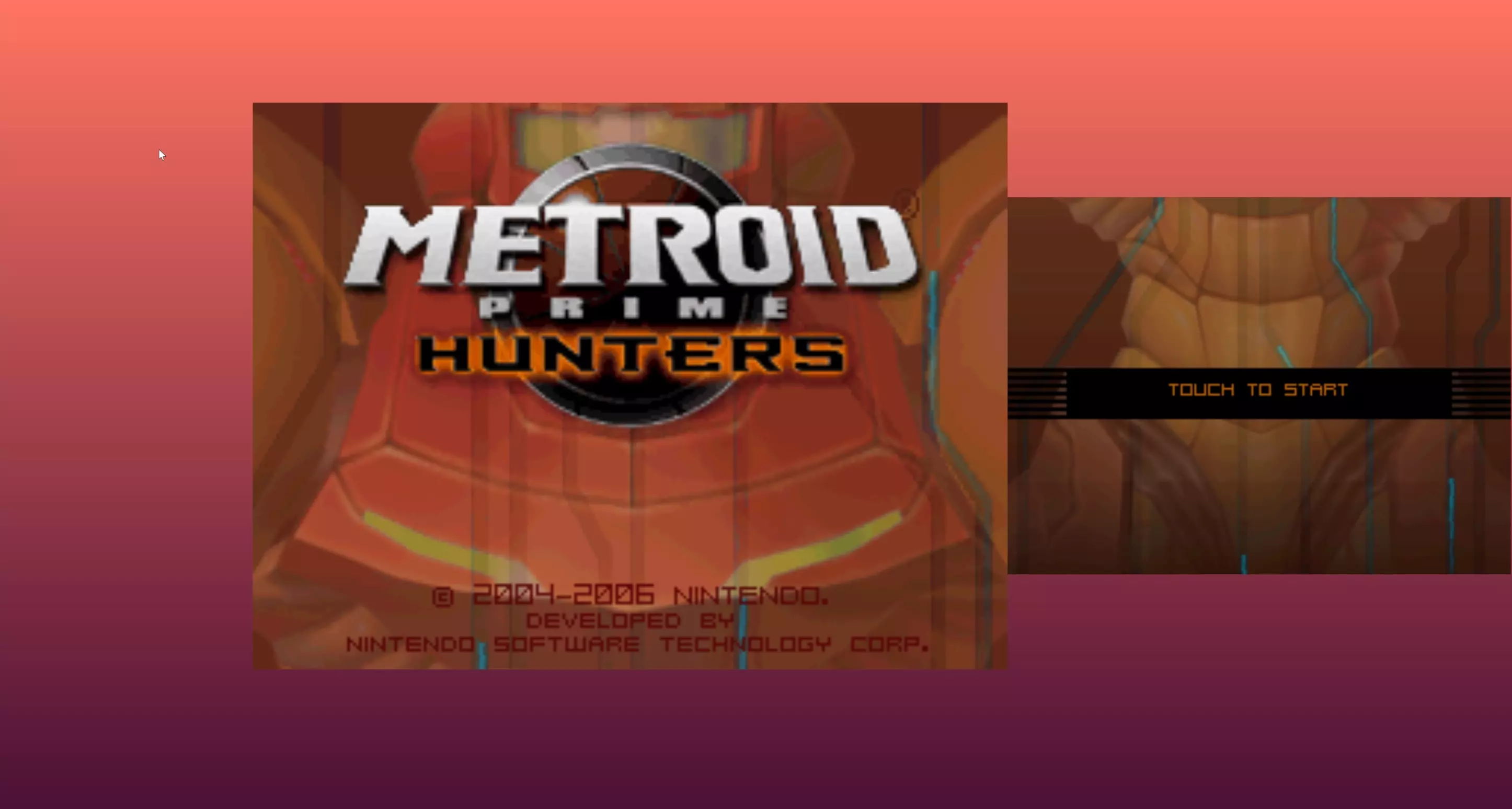
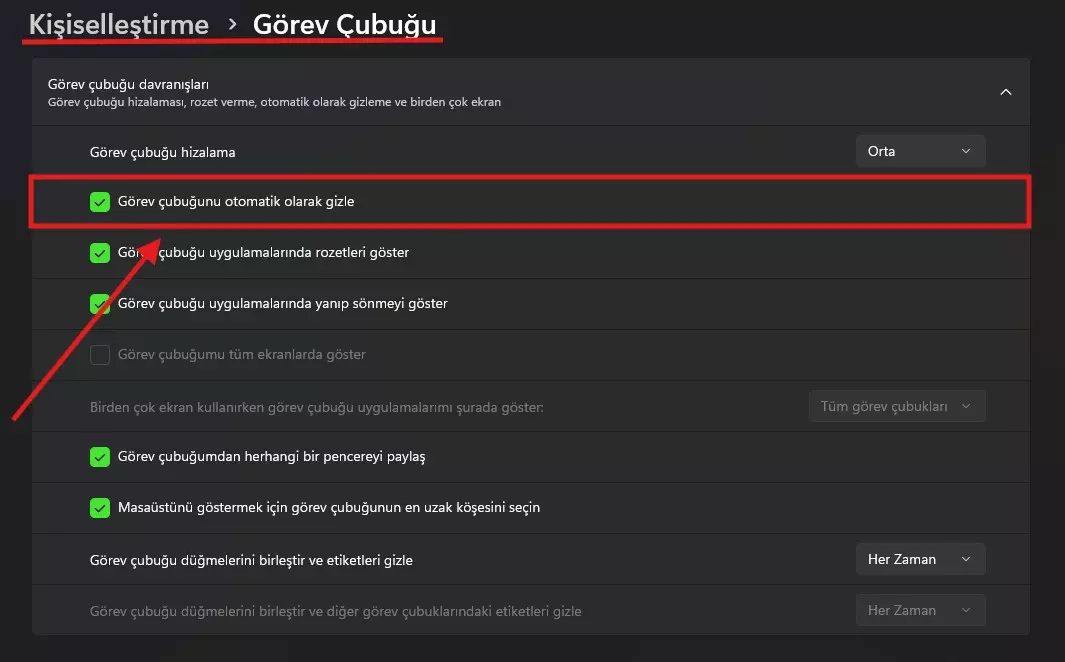
Borderless Gaming是一款小型辅助工具,它能让那些没有全屏窗口功能、仅支持窗口模式的游戏,以及声称具备该功能却无法满足我们需求的游戏,以全屏窗口模式运行。通过这款程序,还能为那些不支持使用ALT+TAB切换窗口的游戏提供窗口切换支持。 甚至,对于那些虽然可以切换窗口,但在切换后重新返回游戏时会崩溃的游戏,也能通过该程序解决这一问题。如果有仍在玩老游戏的玩家,可能会非常需要这款程序。如果你和我一样是怀旧游戏爱好者,那么Borderless Gaming绝对是你需要的一款程序。现在我来告诉大家如何使用Borderless Gaming,简单说一下…… 隐藏任务栏。 首先,为了让程序正常运行,你需要将任务栏隐藏起来。 操作方法:在设置/个性化/任务栏菜单中,启用“自动隐藏任务栏”选项即可。
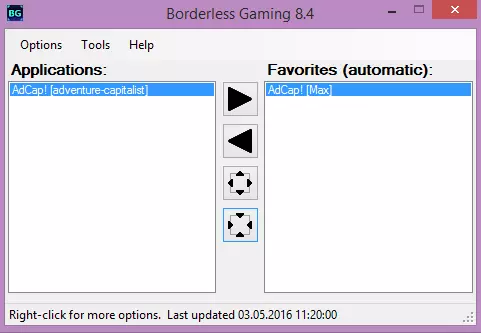
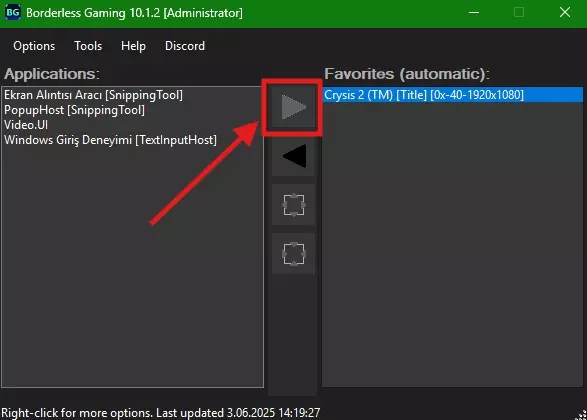
选择所需游戏。 如以下图片所示,您运行的游戏将显示在左侧窗口中。选择该游戏,并通过指向右侧窗口的按钮将游戏移至右侧窗口。这是必要的,因为我们将在右侧窗口中对移动的游戏进行必要的设置。
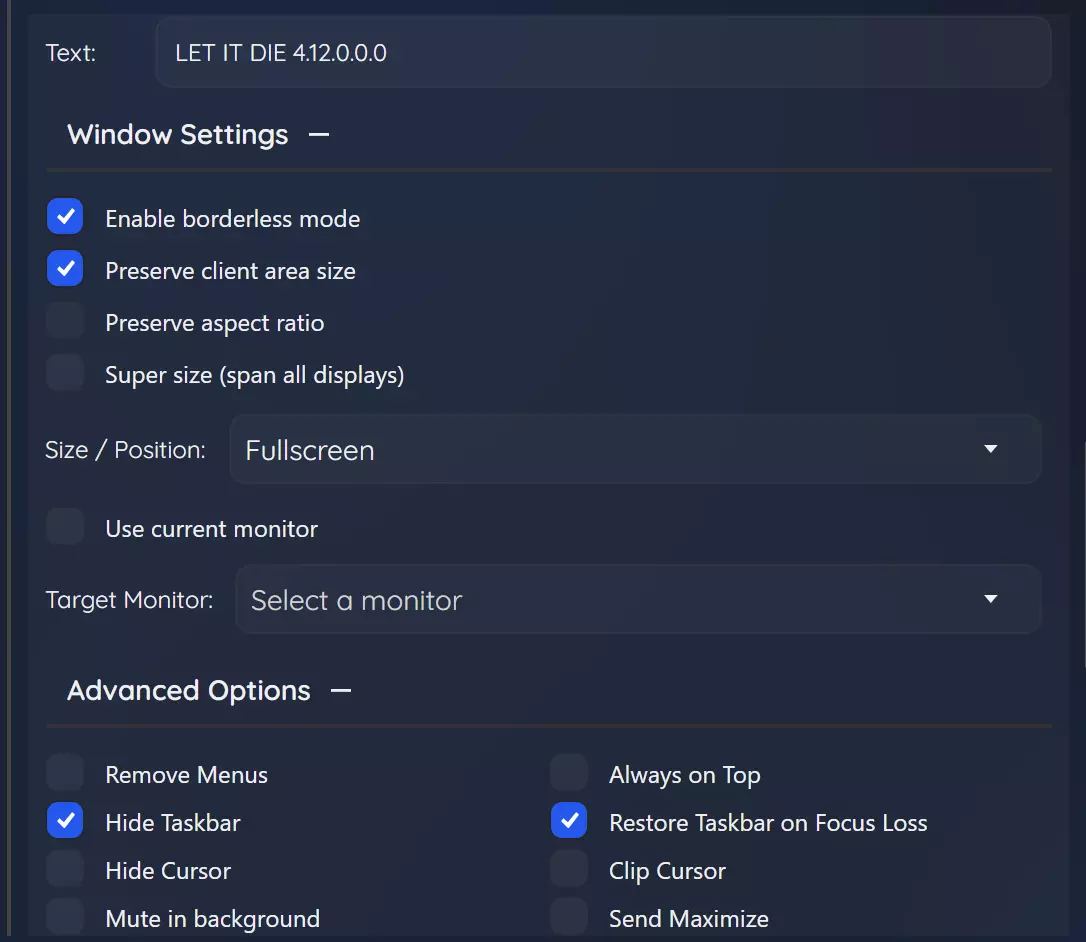
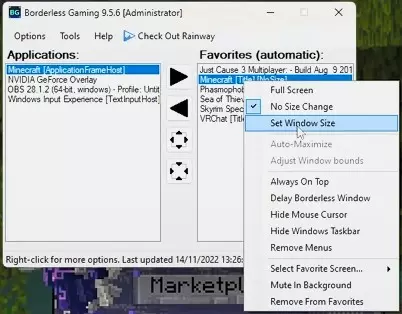
游戏所需设置。 右键点击已添加到右侧窗口的游戏,启用【无尺寸变化】功能。然后点击其下方的【设置窗口大小】选项,并在弹出的提示窗口中选择【否】。
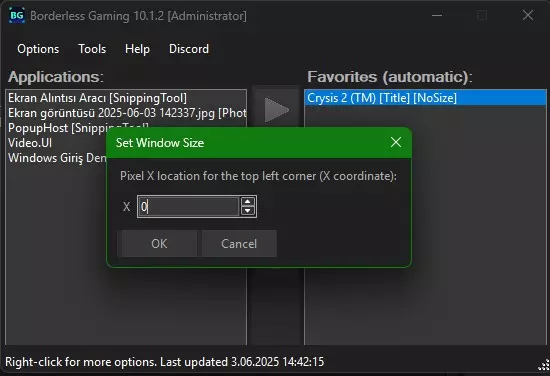
确定X命令数量。我们将X命令设为0。由于一开始就会显示0,所以无需进行任何更改,直接回复“OK”即可,各位继续。
确定命令数量。在此处我们输入“-40”命令。原因是我们隐藏了任务栏,需要移除任务栏所占据的区域。
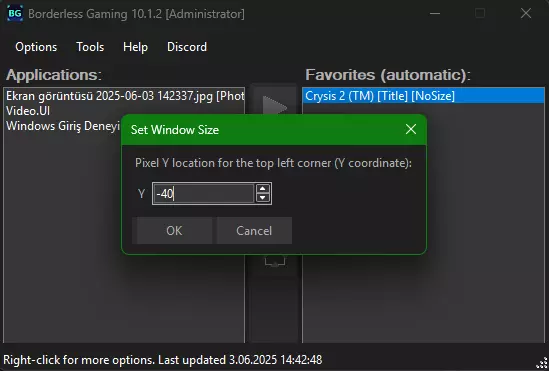
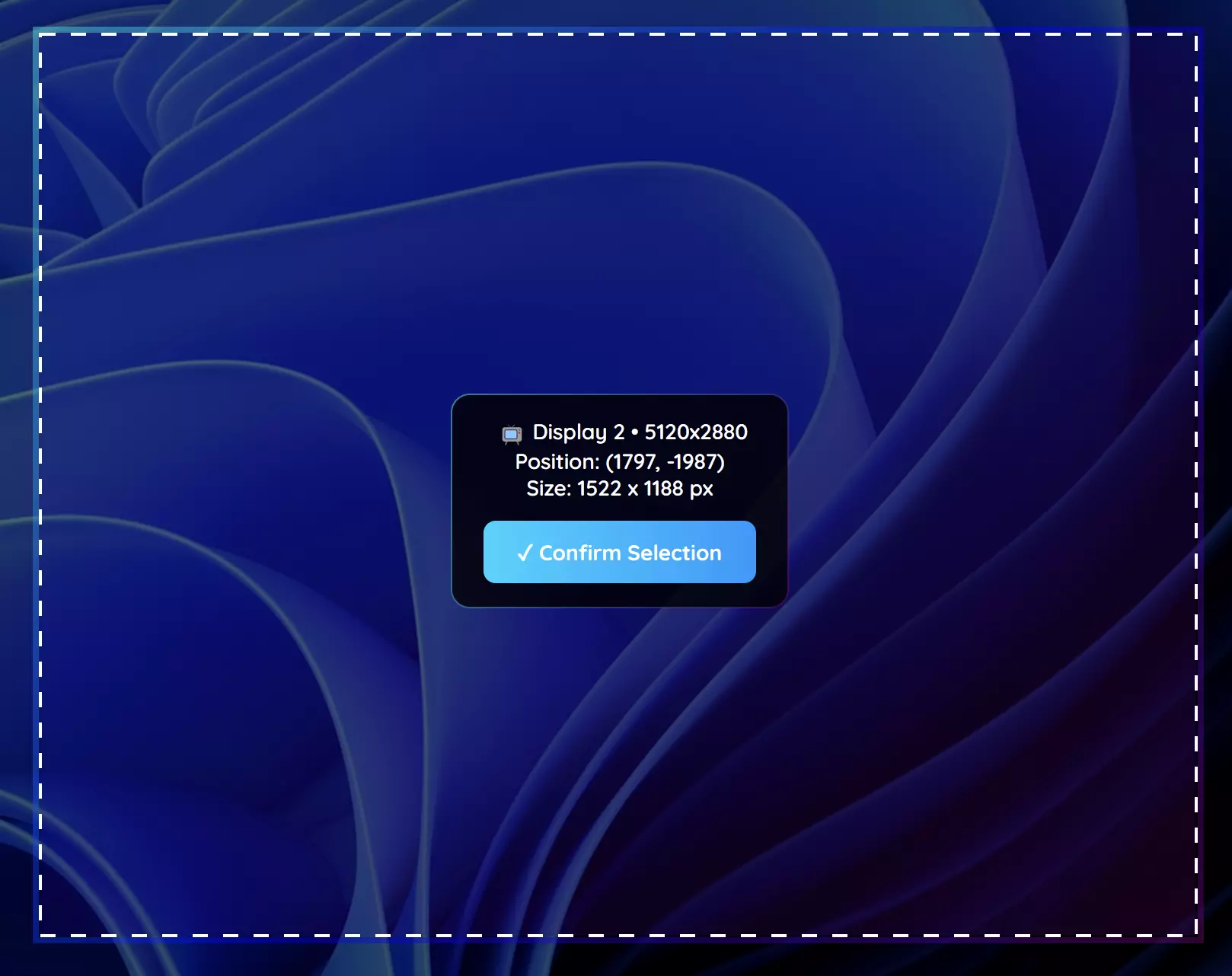
设置宽度命令数量。在此处输入您正在使用的显示器的横向分辨率。例如:1920、2560、3440等……我使用的是1920x1080显示器。因此,我需要输入【1920】命令。
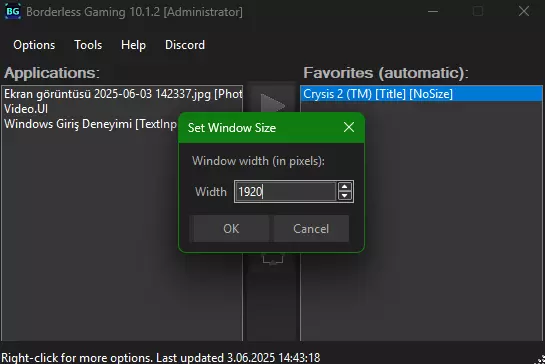
设置高度指令数值。在此处,您需要将正在使用的显示器垂直分辨率加上40,然后将结果输入到这里。例如:1080、1440、1600等。我使用的是1920x1080显示器,因此我需要在“1080”指令上加上“40”,也就是需要输入“1120”指令。简而言之,在您的垂直分辨率上加上40,将结果输入到这里。
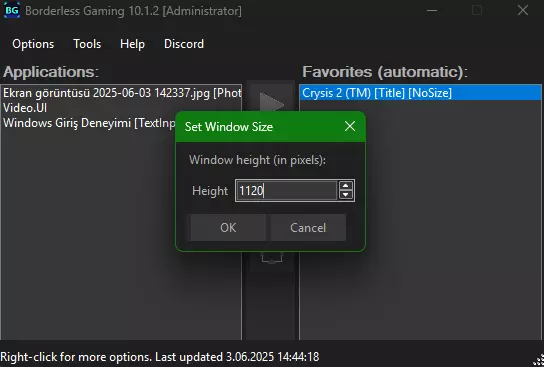
你需要做的所有操作就这些了。这些操作每个游戏只需进行一次,也就是说你不用再麻烦了。老游戏和怀旧游戏中的全屏问题、按ALT+TAB切出后无法查看桌面等问题都将通过这种方式解决。 如果这些能帮到你,我会很高兴。