换一换
换一换 


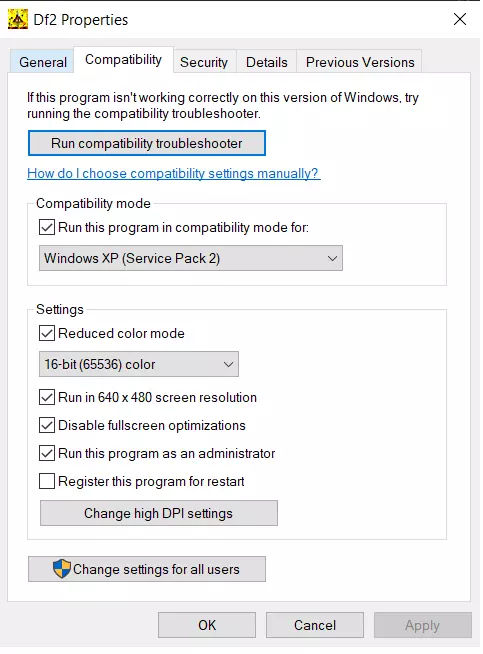
大家好! 你可能是来寻求帮助的吧。你的游戏崩溃了,对吗? 不管是在启动游戏、进入故事模式还是其他场景下崩溃都没关系。 我们先从崩溃的原因说起。 原因 为何会出现这种情况 这可能是因为你的电脑性能足够强大,可以轻松运行《汽车总动员》这款游戏。但你的电脑可能不想让主显卡来处理这么小的任务,于是游戏就使用了集成(备用)显卡,比如英特尔超核芯显卡。而游戏与集成显卡存在冲突。 所以,游戏崩溃是因为它使用了集成显卡。也可能部分原因是你使用的是Windows 10/11系统,但理论上游戏在这些系统上应该能正常启动。 另外一个可能的原因是你的杀毒软件阻止了游戏的可执行文件。但你真的认为Steam上的一款儿童游戏会包含恶意内容吗?我也不这么认为。如果你的杀毒软件将迪士尼的游戏识别为病毒,那就卸载该杀毒软件并安装其他的,因为这只能证明它有多糟糕。 解决方法 解决方法是切换游戏运行时使用的显卡。你需要将显卡从集成显卡切换为独立(主)显卡。 1. NVIDIA控制面板 - NVIDIA显卡 你的系统任务栏上可能有一个NVIDIA图标,位于时间和日期设置的左侧。 如果没有: 1. 点击向上的箭头,它应该在那里。 如果还是没有: 2. 右键点击任务栏的空白处,会弹出菜单。 3. 点击任务栏设置(或类似选项)。 4.1. 右键点击该图标,选择【NVIDIA控制面板】->【管理3D设置】->【程序设置】。 2. 在【1. 选择要自定义的程序】中,选择【Cars.exe】。 3. 在【2. 为该程序选择首选图形处理器】中,选择【高性能NVIDIA处理器】。 4. 点击底部菜单中的【应用】。 完成!你已将游戏使用的GPU从集成显卡切换为独立显卡。 2. AMD - AMD显卡 操作流程大致相同。由于我没有AMD显卡,所以不太清楚具体操作方式。你可以在互联网上搜索【如何切换AMD显卡】。兼容性设置 1. 前往:【你的Steam安装目录】-> Steam -> steamapps -> common -> Cars。 2. 右键点击Cars.exe,选择【属性】。 3. 选择【兼容性】选项卡。 4. 勾选【以兼容模式运行这个程序】,并在下拉菜单中选择【Windows XP Service Pack 2】(例如)。 5. 如果上述方法无效,请尝试选择更旧的系统版本。 6. 你也可以尝试更新OpenGL驱动,因为游戏引擎基于OpenGL,或者更新英特尔显卡驱动。 英特尔:可搜索【Intel OpenGL驱动】,根据你的显卡型号安装相应驱动。 NVIDIA:可搜索【NVIDIA OpenGL驱动】获取相关驱动。如果部分文件无法正常运行,请将所有文件一起操作,这应该会有所帮助。 现在,游戏应该能正常运行且不会崩溃。但帧率被锁定在30,你要么接受这一情况,要么自行下载修复补丁,对此我无法提供帮助,非常抱歉。 另外,我不建议手动修改游戏文件,这可能会导致更多不必要的崩溃。请使用游戏的原始版本。如果想要更改游戏语言,请前往你的Steam库 -> 汽车总动员 -> 属性 -> 最后一个菜单 -> 语言,这样操作即可生效。 常见问题 1. NVIDIA控制面板崩溃怎么办? 有时在尝试打开NVIDIA控制面板中的程序设置菜单时,面板会崩溃。问题:NVIDIA程序列表中存在一个已不再安装在你电脑上的程序,这导致NVIDIA控制面板出现混乱并崩溃。 解决方法:进入C盘->ProgramData(隐藏文件夹)->NVIDIA Corpotation->Drs。 你需要将该文件夹中的两个文件移至其他位置或删除,这两个文件是nvdrsb0和nvdrsb1。将它们从该文件夹中移出后,重启电脑,再次尝试启动NVIDIA控制面板。它应该会创建新的程序列表,从而修复崩溃问题。 2. 有没有办法让我的游戏以窗口模式运行? 不借助第三方软件的话无法实现。有一个名为DXwnd的程序,你可以尝试使用它。
游戏崩溃?无需下载 - 解决方案在此!

2026-03-31 19:00:28
转载

导读
本文针对《汽车总动员》游戏崩溃问题,分析了多为使用集成显卡、杀毒软件误拦等原因,重点给出切换独立显卡的具体操作步骤,还提供兼容性设置、驱动更新等解决办法,同时解答了NVIDIA控制面板崩溃、窗口模式运行等常见问题。


评论
共0条评论

《Sinister City》无法启动
我来分享一下我是如何快速解决游戏启动问题的。 引言
2026-04-06 10:000赞 · 0评论
如何修复《血兆2:选民》扩展版在Windows 8及8.1系统上的问题!
来自《如何修复辐射3在Windows 8+8.1系统上的问题》的作者,带来了另一篇实用指南。我将介绍如何修复《血兆2:选民》及其扩展包在Windows 8+8.…
2026-03-18 16:000赞 · 0评论

如何让《红色派系:末日审判》在Windows 10系统上运行
本指南将向你展示如何修改游戏以便在Windows 10上运行。 安装兼容性管理员 首先,我们需要限制应用程序可见的CPU核心数量,并让它认为我们正在运行Wind…
2026-03-31 19:000赞 · 0评论
分辨率问题
如果您在游戏启动时遇到分辨率问题,尤其是当您的显示器分辨率为1920x1080或更高时,以下是我找到的解决方案,它对我很有帮助。希望对您也有帮助。 主要问题 当…
2026-03-18 01:090赞 · 0评论
如何在《武装突袭 重铸者》中更改DirectX
此内容无法识别或无法翻译,已删除。因此,请始终保留备份并遵循社区推荐的说明。如果该方法不起作用或出现错误,请恢复游戏原始文件或前往支持论坛获取更多信息。设备兼容…
2026-03-12 02:080赞 · 0评论
risingstorm2进不去 红警2退回桌面进不去怎么办 红警2退回桌面进不去如何解决
红警2是非常经典的即时战略游戏,里面有特色分明的阵营和激烈真实的战斗对抗,游戏节奏非常快,玩家不仅要保证自己精力专注,战斗的时候还不能有一丁点卡顿延迟。当遇到红…
2026-05-06 03:410赞 · 0评论
如何在新系统上运行
通过简单的设置,你就能在现代系统上流畅运行游戏,无需复杂操作!进入游戏文件夹,你需要找到游戏所在的文件夹,并在其中找到游戏的快捷方式。
2026-04-05 22:000赞 · 0评论
Windows 10 启动问题解决方法
《波斯王子:遗忘之沙》在Windows 10系统上的启动方法简述,没什么特别的,但对我来说是有效的。 前言 在最近的促销活动中,我忍不住入手了这款游戏,然而下载…
2026-03-26 10:000赞 · 0评论
如何在不下载任何内容的情况下修复《神偷黄金版》的过场动画和帧率问题
本指南将帮助你解决过场动画无法播放和帧率过快的问题,无需下载任何内容。 过场动画兼容性设置: 1. 在你的Steam库中找到《神偷:黄金版》。 2. 右键点击它…
2026-03-25 22:000赞 · 0评论
Windows 10多人游戏模式下,修复点击任意公共服务器时出现的冻结问题
如果多人游戏无法运行,以下是适用于Win 10系统的快速解决方法: 当我点击多人游戏,进入公共服务器并选择任意服务器运行时,游戏会出现冻结情况。 我的解决方法可…
2026-04-04 10:000赞 · 0评论
暂无更多
最新更新
- Disney•Pixar Cars-视频介绍
- 板牙与加菲猫。一段爱情故事。 — 一个关于板牙和加菲猫的爱情故事。 ❤️❤️板牙+加菲猫❤️❤️ 从前,在一个宁静的小镇上,住着一辆名叫板牙的拖车和一只名叫加菲猫的橘猫。它们的住处相隔几个街区,…
- 迪士尼•皮克斯《赛车总动员》的捷克语版本,包含配音 — 迪士尼皮克斯赛车原版盒装版的捷克语。游戏内所有文本和配音均为捷克语。 简介 我们这里的迪士尼皮克斯赛车原版盒装版包含捷克语,包括配音。我们甚至拥有与电影相同的配…
- 不要玩拖拉机翻转任务 — 我是认真的。如果你不想让你的相机自动居中功能完全失效——那就不要玩拖拉机翻倒任务。 如果已经发生这种情况,而你又不得不玩拖拉机任务——确保在玩完之后不要保存游戏…
- 游戏崩溃?无需下载 - 解决方案在此! — 大家好! 你可能是来寻求帮助的吧。你的游戏崩溃了,对吗? 不管是在启动游戏、进入故事模式还是其他场景下崩溃都没关系。 我们先从崩溃的原因说起。 原因 为何会出现…
- 《赛车总动员》俄语化补丁 — 该俄语补丁包含完整翻译。 信息 游戏版本:Steam 翻译类型:文本+语音 作者:Новый Диск 安装 将压缩包中“Cars”文件夹内的内容移动到游戏根目…