换一换
换一换 


托管选项 首先,你需要选择托管专用服务器的方式! 专用服务器可通过以下方式托管: - 在你自己拥有的家用电脑上 | ---- | ---- | ---- | ---- | | 难度 | 最简单 | 困难 | 最困难 | | 价格 | 固定 | 电费成本 | 取决于容量 | | 数据进度 | 安全保障 | 手动备份 | 手动备份 | 你需要输入一些配置值。为此,请前往配置页面:
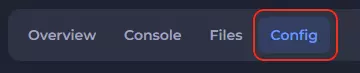
然后点击【RuneScape: Dragonwilds】设置
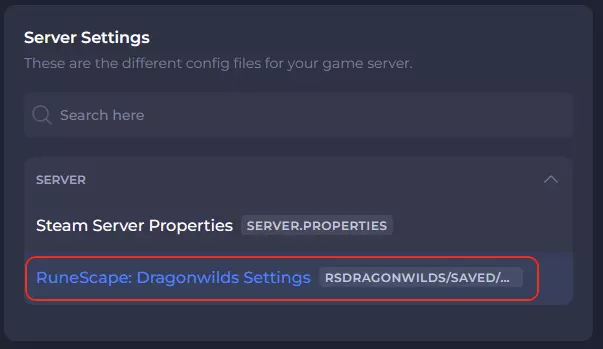
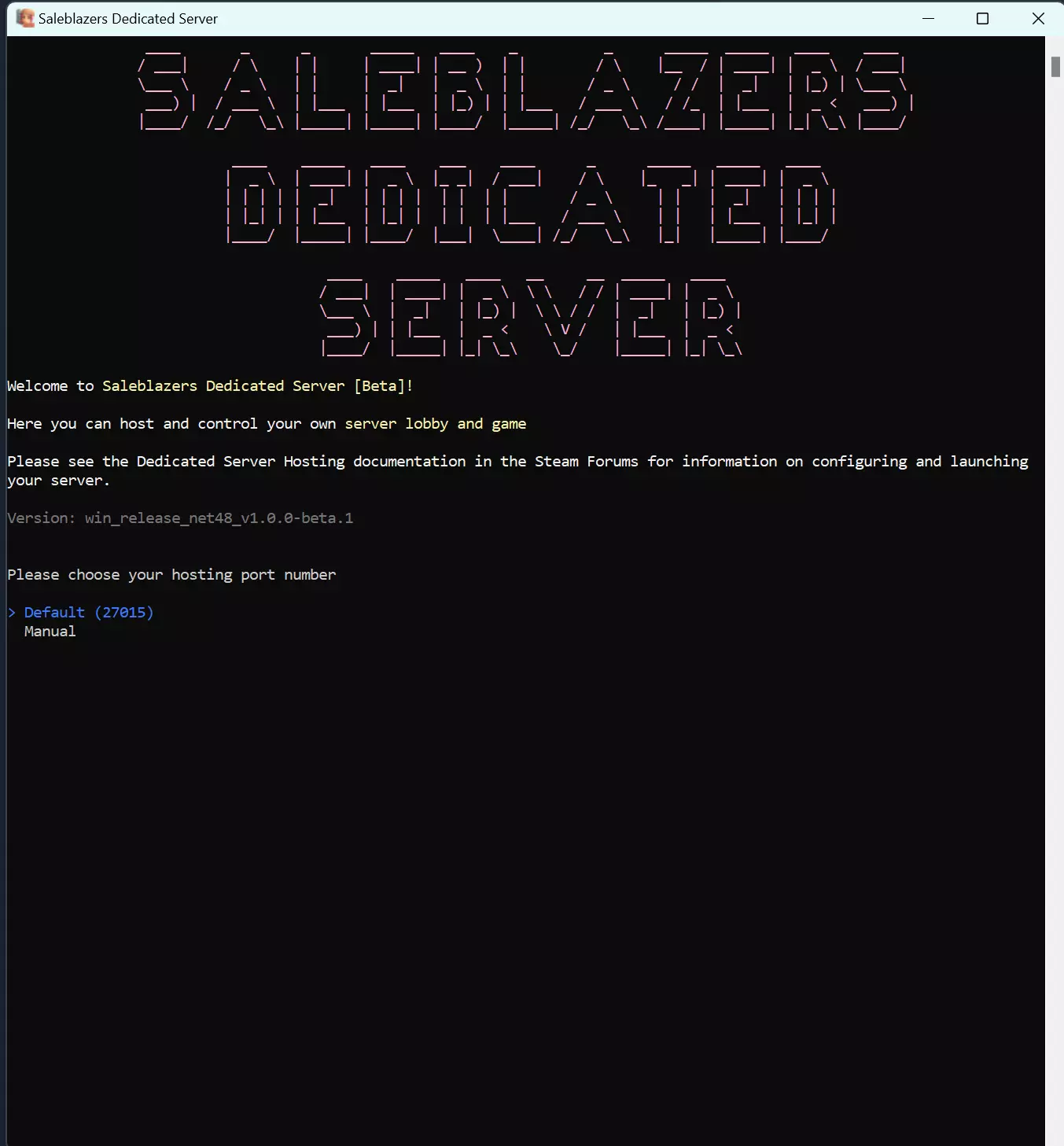
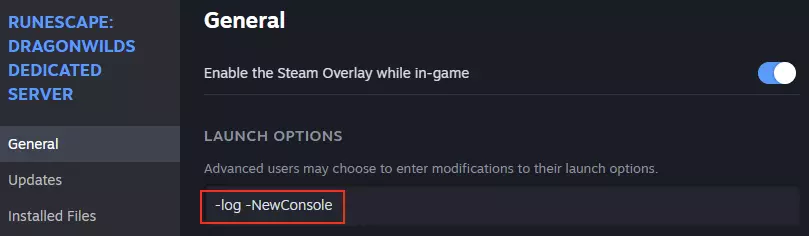
并在此处编辑设置。有关配置设置的更多信息,请参见后续名为【配置值】的部分。 您也可以选择将世界设置为您个人库中的某个世界。更多信息请参见后续名为【世界管理】的部分。 设置好这些值后,请记下您的世界名称并启动服务器。 现在您可以开始游戏了!按照【查找我的专用服务器】部分中的步骤找到您的服务器。 家庭托管 前提条件 专用服务器仅在64位操作系统上运行。支持Windows和Linux系统。 所需内存为2Gb + 每位玩家1Gb。截至0.11版本(2026年3月),服务器最多可支持6名玩家。因此,6名玩家需要8Gb内存,2名玩家需要4Gb内存。端口 专用服务器默认使用以7777开头的端口。第二台服务器将使用7778,以此类推。你必须确保这些端口可以被直接访问。这意味着你的防火墙、路由器和互联网服务提供商必须为用户数据报协议转发这些端口。 请注意: 你和互联网服务提供商之间的每台路由器都需要进行端口转发。 部分互联网服务提供商会完全阻止你进行端口转发。有些提供商有允许你进行端口转发的管理工具。其他提供商则要求你联系其客户支持。 如果你的服务器出现在其他玩家的服务器列表中,但无法加入,那么很可能是端口转发在某个环节失败了。 游戏安装 游戏通过Steam或Steam命令行进行分发。只需在Steam上获取免费产品【RuneScape: Dragonwilds - Dedicated Servers】。 你可以直接从Steam下载该产品,或使用以下命令行进行下载: steamcmd +force_install_dir C: MyInstallFolder +login anonymous +app_update 4019830 +quit 接下来,只需通过Steam运行,或在专用服务器产品文件夹中找到RSDragonwilds.exe并运行它。 我们建议运行时添加以下启动选项: -log -NewConsole 这样你就能获得控制台反馈,准确了解服务器上正在发生的情况。操作方法如下: 1. 打开Steam > 【RuneScape: Dragonwilds Dedicated Server】。 2. 右键点击并选择属性。
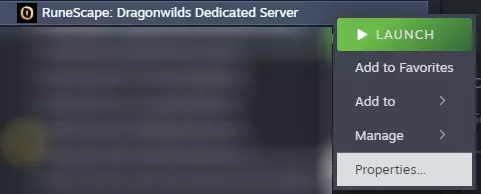
将启动选项设置为-log -NewConsole
确保版本匹配 如果您无法再看到您的专用服务器,请查看日志以确保其运行的版本与您游戏的版本一致。 更新或热修复发布后,很可能会出现这种情况。 您可以在专用服务器日志的顶部找到其运行的版本。

你可以在左上角找到客户端运行的版本。

《RuneScape: Dragonwilds》云服务器托管说明 1. 我们正与云服务器提供商合作以获取准确的文档和详细信息,一旦获取,将在此处提供相关链接。 2. 配置值 专用服务器需要设置多个值才能正常运行。 在服务器运行时更改这些值将导致更改丢失。 Linux配置值位于:Files > RSDragonwilds > Saved > Config > Linux > DedicatedServer.ini Windows配置值需从Linux配置中复制,并创建在:Files > RSDragonwilds > Saved > Config > WindowsServer > DedicatedServer.ini 必选配置值包括: 所有者ID:即您的RuneScape: Dragonwilds玩家ID。你可以在游戏内的设置菜单底部找到它。请使用复制按钮将其添加到剪贴板。没有你的所有者ID,服务器将无法启动。

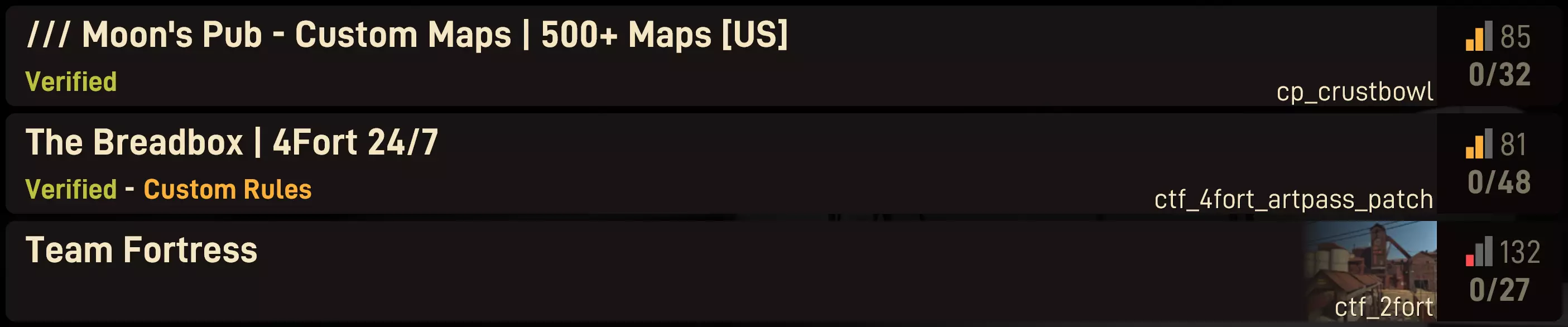
服务器名称:你的服务器名称,无论其运行在哪个世界。 默认世界名称:启动时,你的专用服务器将创建一个默认世界。此配置值允许你决定其名称。 管理员密码:知道此密码的任何人都可以在暂停菜单>设置菜单中进入服务器管理选项卡。在管理员密码再次更改前,他们将被视为管理员。你可以通过前往文件>RSDragonwilds>已保存>配置>Linux>DedicatedServer.ini查看使用管理员密码进入服务器管理界面的人员列表。 可选配置值如下: 世界密码:将取代世界中存储的任何密码。如果希望任何人都能加入你的世界,可留空。寻找我的专用服务器 是时候开始游戏了!要找到你的专用服务器,请前往世界界面的【公开】标签页。

然后在搜索栏中,输入你确切的世界名称,区分大小写。 几秒钟后,你的服务器应该会显示出来。 如果你找不到服务器: 请确保你的服务器和客户端使用的是游戏的最新版本。 请确保你搜索的世界名称是服务器当前运行的名称。 请确保已设置必填的配置变量。 最后,查看日志——它会告诉你服务器的运行情况。 找到你的专用服务器后,加入并享受游戏吧! 世界管理 当专用服务器启动时,它会加载RSDragonwilds/Saved/Savegames文件夹中最新的.sav文件。如果该文件夹中没有.sav文件sav文件,专用服务器将创建一个应用默认config.ini值的默认标准世界。 如何将世界转移到我的专用服务器: 1. 确保您的专用服务器已停止。 2. 将RSDragonwilds/Saved/Savegames中的所有文件备份到安全位置(专用服务器驱动器、您自己的驱动器或云端)。 3. 清空RSDragonwilds/Saved/Savegames。 4. 从您的硬盘复制本地世界.sav文件:C: Users your_username AppData Local RSDragonwilds Saved SaveGames到您的专用服务器硬盘:RSDragonwilds/Saved/Savegames。 5. 启动服务器。完成! 如何创建具有自定义设置的新世界: 1. 通过Steam运行您本地的《RuneScape:Dragonwilds》。 2. 创建一个具有您所需的所有自定义设置的新世界(标准、自定义、创意等)。进入世界。 退出世界。 将RSDragonwilds/Saved/Savegames中的所有文件备份到安全位置(专用服务器驱动器、个人驱动器或云端)。 清空RSDragonwilds/Saved/Savegames文件夹。 从本地硬盘复制你的世界.sav文件: C: Users your_username AppData Local RSDragonwilds Saved SaveGames 到专用服务器硬盘: RSDragonwilds/Saved/Savegames。 启动服务器。完成! 如何备份存档: 1. 前往RSDragonwilds/Saved/Savegames文件夹。 2. 将你想要备份的任何世界存档复制到专用服务器驱动器、个人电脑或云端的其他位置。 3. 你可以重命名文件,在文件名中包含备份存档字样,以便简化操作。用户管理 专用服务器将用户分为三类: 所有者:玩家ID与配置中设置的所有者ID匹配的人。 管理员:在进入服务器管理页面时成功输入管理员密码的用户。 普通用户。 所有者可以封禁和解封任何人,无论其在线与否。 管理员可以封禁在线的普通用户。管理员无法解封。 日志 日志可在以下路径找到: …/RSDragonwilds/Saved/Logs/RSDragonwilds.log 日志是了解服务器运行情况的重要工具。 已知问题 通过Steam邀请功能邀请玩家加入专用服务器无法正常工作。 在服务器运行时修改dedicatedserver.ini文件中的值,所做更改将会丢失。