换一换
换一换 


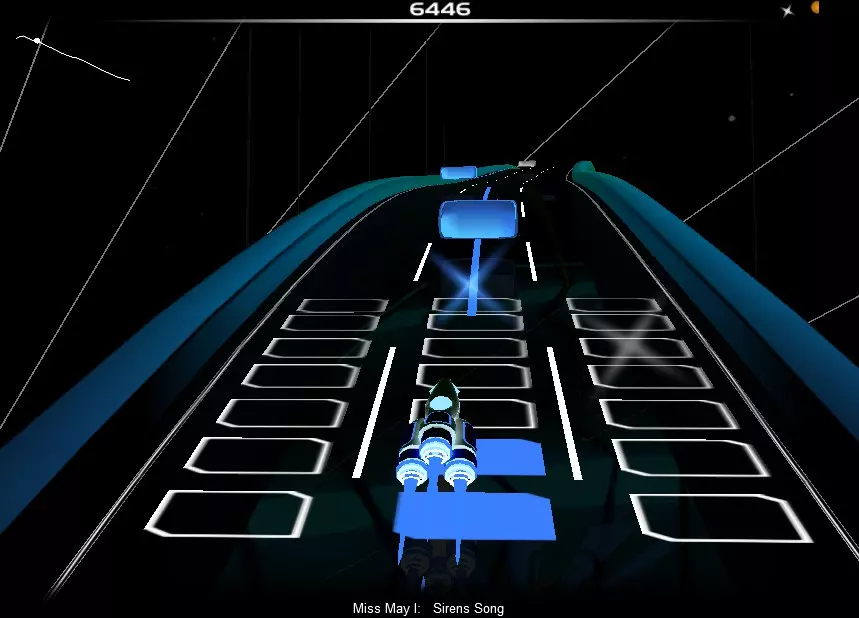
通过显卡驱动调整降低延迟、提升视觉清晰度,并回滚某个不理想的更新! 延迟:为何它通常很重要 延迟是指你移动鼠标(或进行任何其他输入)与屏幕上显示相应动作之间的微小时间差。 减少这种延迟能让操作不再有迟滞感,让你与设备之间的连接更直接,这不仅能让游戏体验更自然流畅,还能像提高帧率(帧率提升本身也会自然降低延迟)一样,减轻长时间游戏带来的疲劳感! 延迟:为何对《音频冲浪》至关重要 降低延迟对《音频冲浪》有独特的益处: 音频同步:游戏的良好体验和视觉效果在很大程度上依赖于音频与视觉的同步!良好的音频同步能让你在游戏中跟着节奏舞动时感觉非常自然(而且充满乐趣!)!《音频冲浪》在这方面比《音频冲浪2》表现更佳——好好利用这一点吧!得益于未采用Unity引擎,初代《音频冲浪》在低延迟和沉浸感方面有着出色的潜力!根据个人经验,降低延迟能显著提升得分能力;精准操作变得更加容易,哪怕是微小到几乎察觉不到的调整,也能很快帮助你打破记录!“谁在乎分数啊?我就是想玩得开心!”好吧——完全掌控自己的操作可以帮你避免很多挫败感,尤其是使用解谜角色时!降低延迟的方法:垂直同步(V-Sync)除非你使用G-Sync/FreeSync技术或高刷新率显示器,否则垂直同步可能会大幅增加延迟!如何关闭它
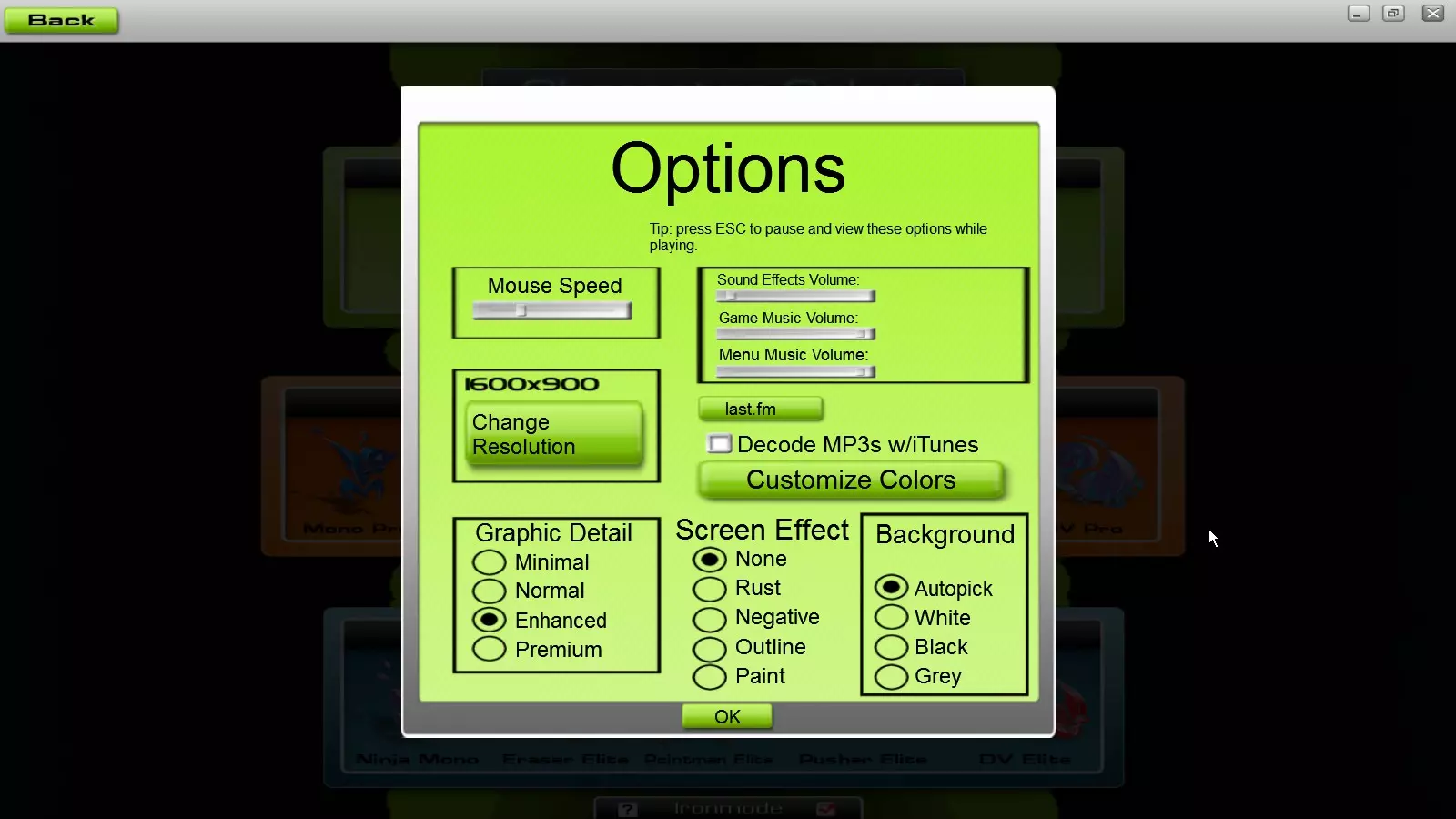
如你所见,游戏内菜单中没有这样的选项! 现在该怎么办? 首先…… 如何判断是否成功:检查帧率 如果你需要帮助启用帧率计数器,请查看本指南底部! 启用垂直同步后,你的游戏帧率将最高达到显示器的刷新率(通常为60Hz,但也可能更高,如75/120/144Hz+) 好了,让我们来关闭垂直同步! 方法一:显卡驱动 具体步骤取决于你的GPU厂商和显卡驱动版本; 为QuestViewer.exe创建游戏配置文件/3D应用配置文件,该文件位于《音频冲浪》的引擎文件夹中!这才是《音频冲浪》实际运行的程序!Audiosurf.exe仅作为启动器! [如果你需要帮助找到此文件,请查看本指南底部]
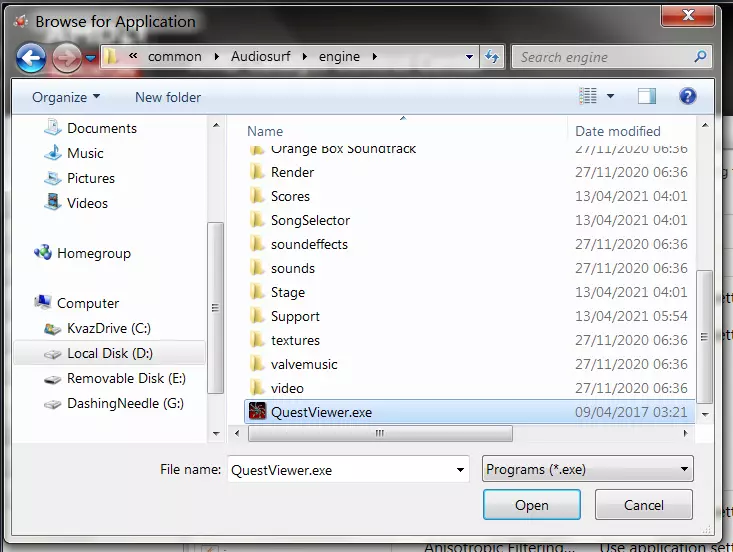
现在,只需将垂直同步/等待垂直刷新设置为始终关闭/强制禁用,并保存配置文件! 启动《音频冲浪》,看看是否有效! 此方法在AMD Catalyst驱动程序上可能会失败,因此…… 方法二:适用于旧款AMD/ATI显卡的RadeonPro 不,你不需要购买专业显卡!RadeonPro是一款为旧款AMD显卡提供扩展驱动设置的软件! 该工具已有一段时间未更新,我只能确认其在旧款显卡和驱动程序(HD 2000-6000系列,运行Catalyst驱动程序)上能无故障运行——在较新的配置上尝试使用该工具需自行承担风险!安装完成后,建议进入设置,禁用任何你可能不感兴趣的额外功能,例如Windows启动时自动运行(不过这样每次想玩《音频冲浪》时都需要手动启动RadeonPro!),只需保持API监控启用即可! 现在你可以添加QuestViewer.exe,并将垂直同步设置为真正关闭!它看起来和CCC中的设置一样,但这个工具能成功实现!
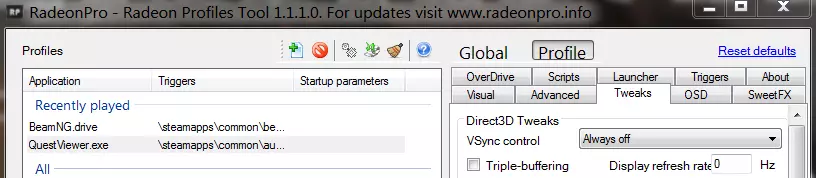
好了,我非常希望你的垂直同步现在已经关闭了!:) 开启垂直同步玩游戏真的是种糟糕的体验 :D 减少延迟:帧率限制器 如果你想节省笔记本电脑的电量,或者想减轻硬件的压力,设置帧率限制通常不是个坏主意! 然而,即使帧率仍然超过显示器的刷新率,帧率限制器还是会产生延迟; 如果你的显示器不支持自适应同步,那么由于显卡和面板不同步,自然会产生延迟,游戏逻辑和输入 polling 也可能变慢! 如果你想要最小的延迟,最好禁用这类限制器!降低延迟:预渲染帧与低延迟模式 帧预渲染可以略微提升帧率和帧时间稳定性,但会增加少量(但可感知的)延迟! 英伟达 自从我上次使用英伟达显卡以来,情况可能已经发生了变化,但对于旧版英伟达驱动,确实有一个预渲染帧设置! 正如本指南之前所述,添加QuestViewer.exe,然后将此设置调至最低! 最近,英伟达新增了“超低延迟模式”——你应该能轻松找到它——我认为这是预渲染帧设置的替代功能,其工作原理可能非常相似!AMD/ATI的预渲染帧版本被称为“翻转队列”;该设置很久以前就从其控制面板中移除了,但在外部仍可调整一段时间,不过现在可能已无法调整。幸运的是,本指南垂直同步部分末尾提到的工具RadeonPro提供了更改此设置的功能!
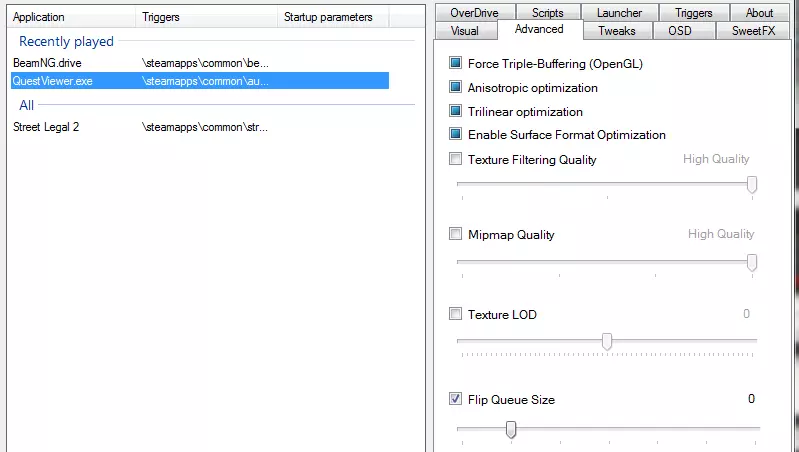
不过你可以将其设为0,当然为了帧时间稳定,你也可以尝试其他数值,多试试看! 除了RadeonPro,如果你想全局更改此设置,至少在非超现代硬件或驱动下,也可以通过编辑注册表来实现! 此操作需自行承担风险!只是告诉你这可能是一个选项! 在较新的驱动中,AMD有一项名为【Radeon Anti-Lag】(Radeon抗延迟)的功能——这似乎是【Flip Queue】(翻转队列)的更智能版本; 正如上述指南所述,你需要找到QuestViewer.exe!在驱动中应该很容易找到相关设置! 降低延迟:自定义分辨率/“显示器超频” 提高帧率或在这种情况下提高刷新率,自然会降低延迟!通过创建具有更高刷新率的自定义分辨率,你可以让显示器尝试匹配该刷新率!如果无法匹配,显示器只会开始跳帧或提示“不支持的分辨率”,不会有实际损坏风险!AMD和英伟达的现代显卡驱动程序都能轻松创建自定义分辨率!对于旧驱动程序或需要通用工具(也适用于英特尔核显!),你可以尝试自定义分辨率工具(CRU)!只需按照相关帖子中的“入门”部分操作即可!另外,记得以管理员身份启动程序……以下是一些个人经验技巧……通常情况下,显示器至少会比其原生刷新率高出一两帧运行,但有些显示器对提高刷新率的支持要比其他显示器好得多! 测试分辨率:如果显示器没有提示分辨率不受支持,它仍然可能无法完美运行!你需要检查是否存在跳帧问题! “花哨的轨道和追踪摄像头设置,还有不明飞行物???”不行; 找一个深色、干净的背景,以适中的速度拖动光标在屏幕上移动,看看是否有卡顿; 保持眼睛直视前方,转动头部让光标始终在视线焦点内——尽可能快地移动光标,同时不失去焦点; 如果光标移动看起来流畅,那么你的显示器在所选分辨率下应该没有问题——显示器并不在乎画面是来自桌面还是游戏 :) 提高刷新率 较低的分辨率通常支持更高的刷新率;我为此将我的1080p面板设置为900p! 如果你的显示器在某个降低的分辨率下能达到更高的刷新率,或许值得尝试将分辨率提高到某个中间值——说不定仍然能保持高刷新率!我之前有段时间一直用720p分辨率运行,没意识到900p也能达到相同的刷新率! 网上有很多报告指出,出于信号完整性的考虑,线缆质量和长度很重要; 顺便说一下,在我的【1080@60】面板(Philips 221T1)上,从VGA接口换成HDMI接口后,我把分辨率从720p 66Hz提升到了900p 72Hz! (顺便提一句,它也能支持1080p 66Hz——在不牺牲画质的情况下仍然能有不错的提升:)) 个人结论:如你所见,这对我来说效果非常好——运动流畅度提升了20%,基于刷新率的延迟从16.666毫秒降至13.888毫秒! 这台用了约9年的显示器,以更高的刷新率运行已有大约4年了,至今没有任何问题!消除延迟:多GPU 我喜欢多GPU配置,但遗憾的是,我必须提醒不要在《音频冲浪》中运行此模式。 由于《音频冲浪》容易出现CPU瓶颈,运行AFR(交替帧渲染)通常只会给平均帧率增加约10%的典型开销损失,同时还会影响帧时间的稳定性。 对于多GPU,通常的原则是:只有当游戏确实能将这种配置推到接近其极限时,才启用它! 标记的延迟陷阱:帧节奏
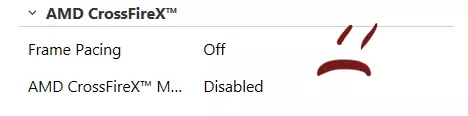
帧生成节奏确实能让动态画面看起来更流畅,但这是以增加延迟为代价的——如果你开启了多GPU模式,请关闭它! 视觉清晰度:游戏内设置 不要因为你的硬件性能足够就直接将游戏调至最高画质! 以下是4种画质等级的简要说明: 高级
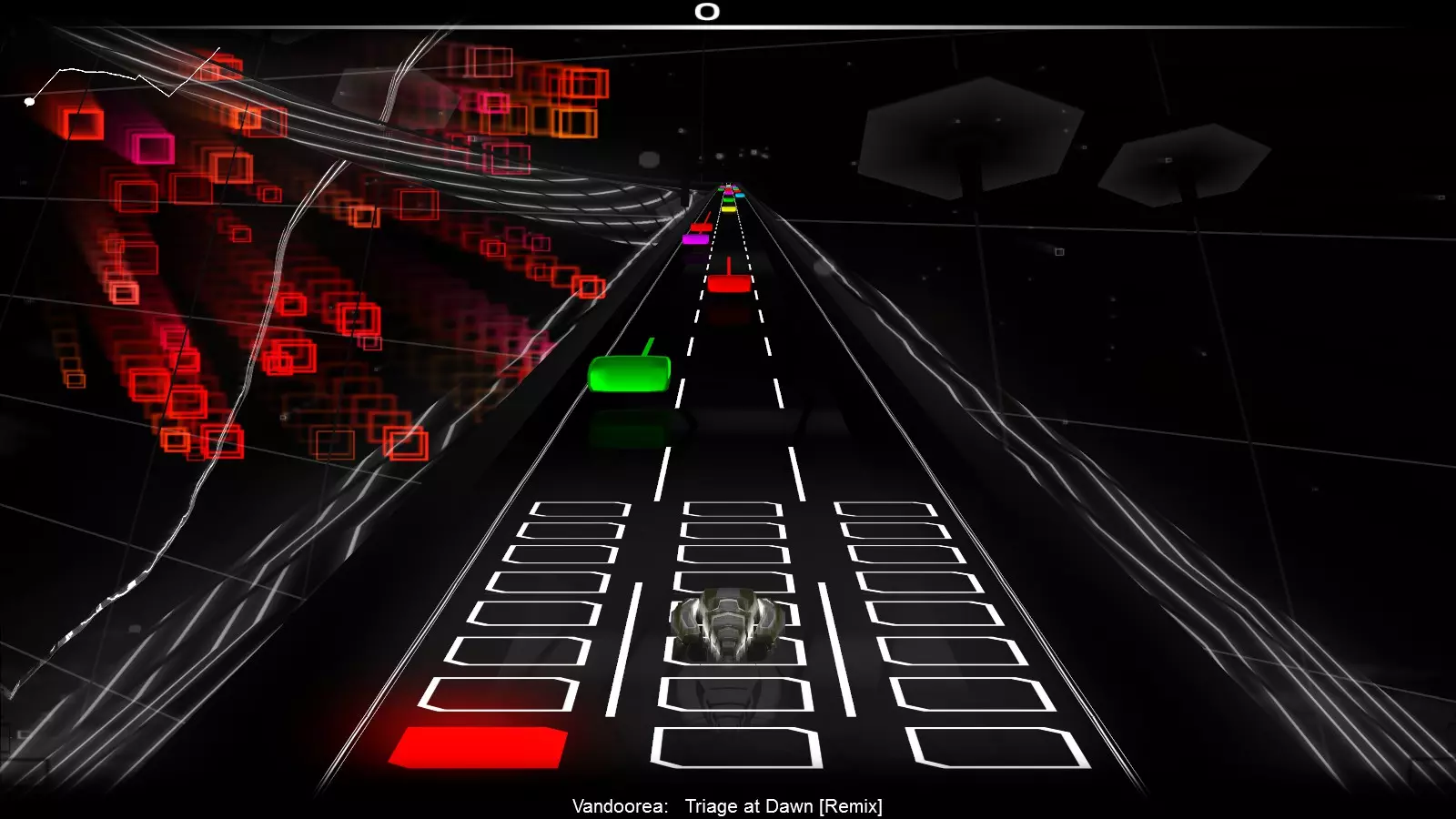
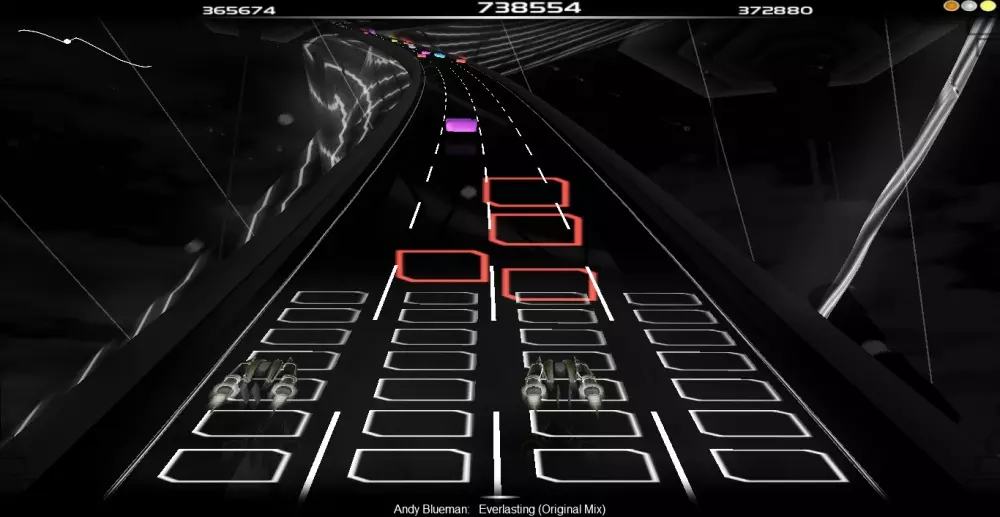
以高速向你喷射粒子 有时看起来效果很棒 相比其他设置会严重降低帧率 即使平均帧率较高,帧时间稳定性也通常较差,导致实际帧率100+时看起来却像在30FPS运行 拥有最高的交通渲染距离——这可能是个优势!增强画质
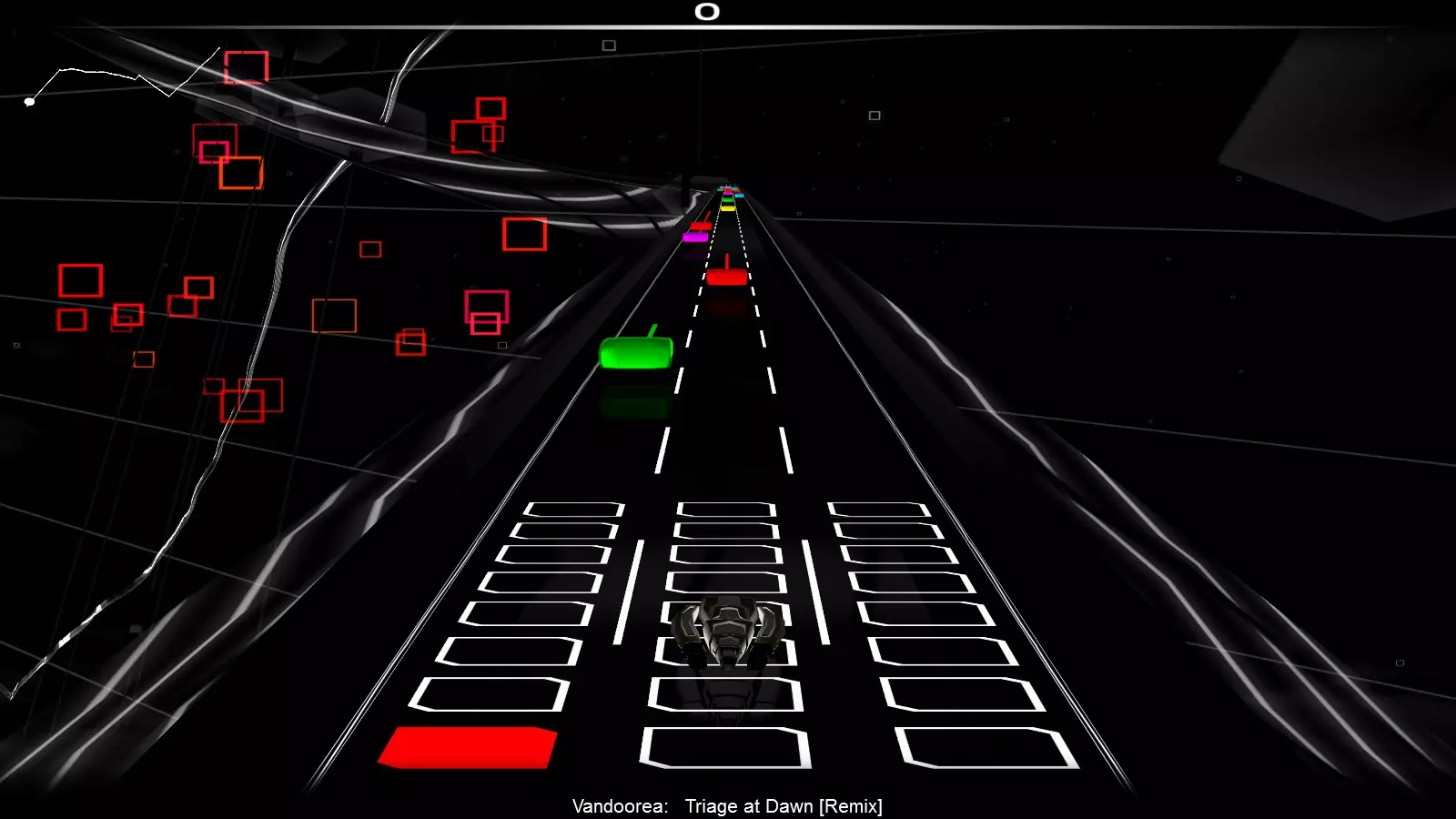
虽然没有高级版偶尔呈现的惊艳效果,但去除了杂乱元素后,整体确实更显简洁雅致。与高级版相比,帧率和帧时间稳定性有了显著提升。交通渲染距离略有缩短——这可能会在游戏中造成一定劣势,不过这种情况并不常见。
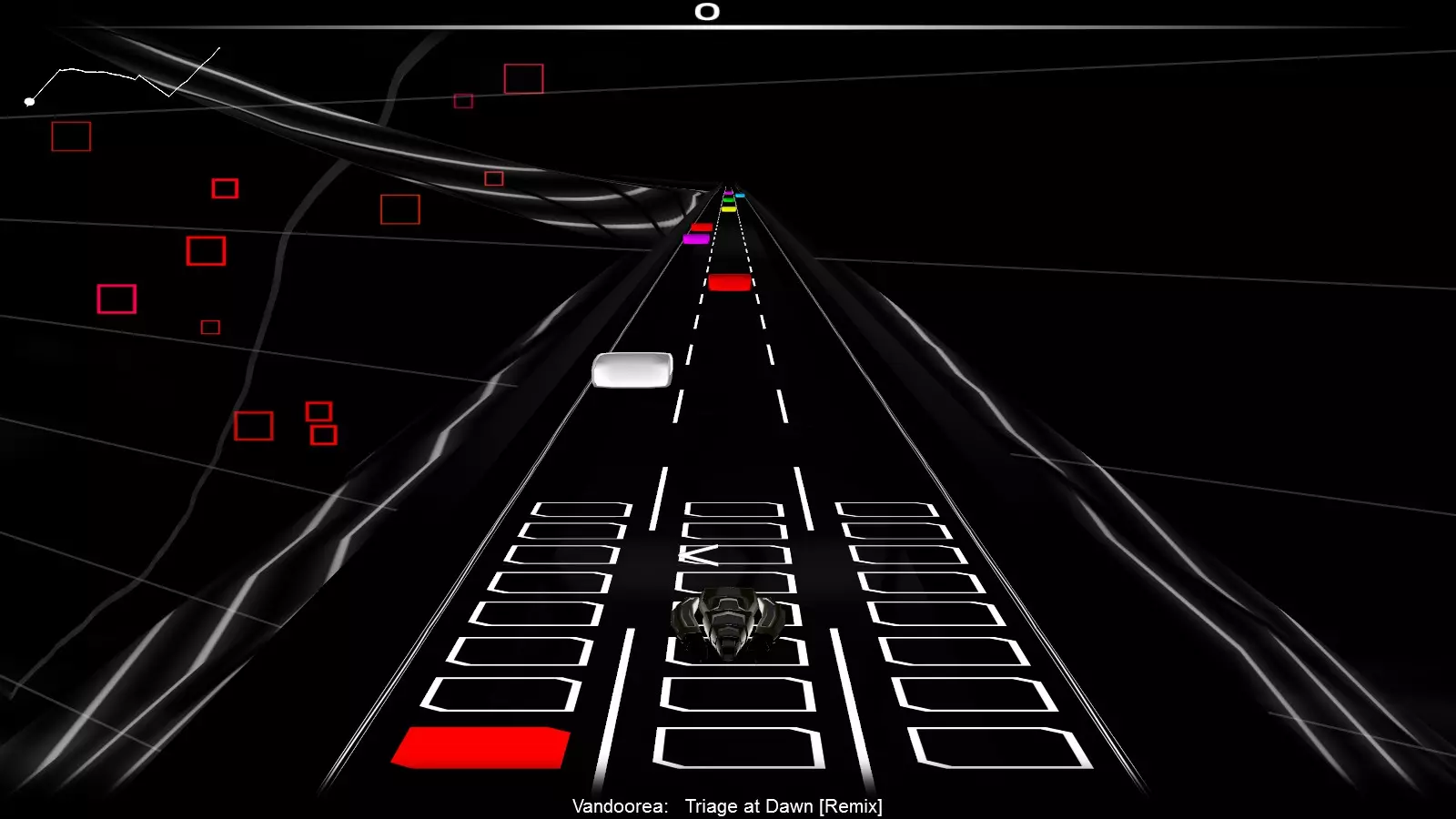
与增强版相比,帧率有明显提升 移除了漂浮装饰物体——在极少数歌曲中,轨道可能会与这些物体发生穿模,阻碍视线——这是一个极其隐蔽的游戏优势 移除了车辆下方的彩色线条——曾听说有玩家(一位技艺高超的橡皮擦玩家)被这些线条困扰 缩短了车辆渲染距离,这很可能会对游戏体验造成不利影响 在游戏机制上与极简版相同,但现在增加了背景场景
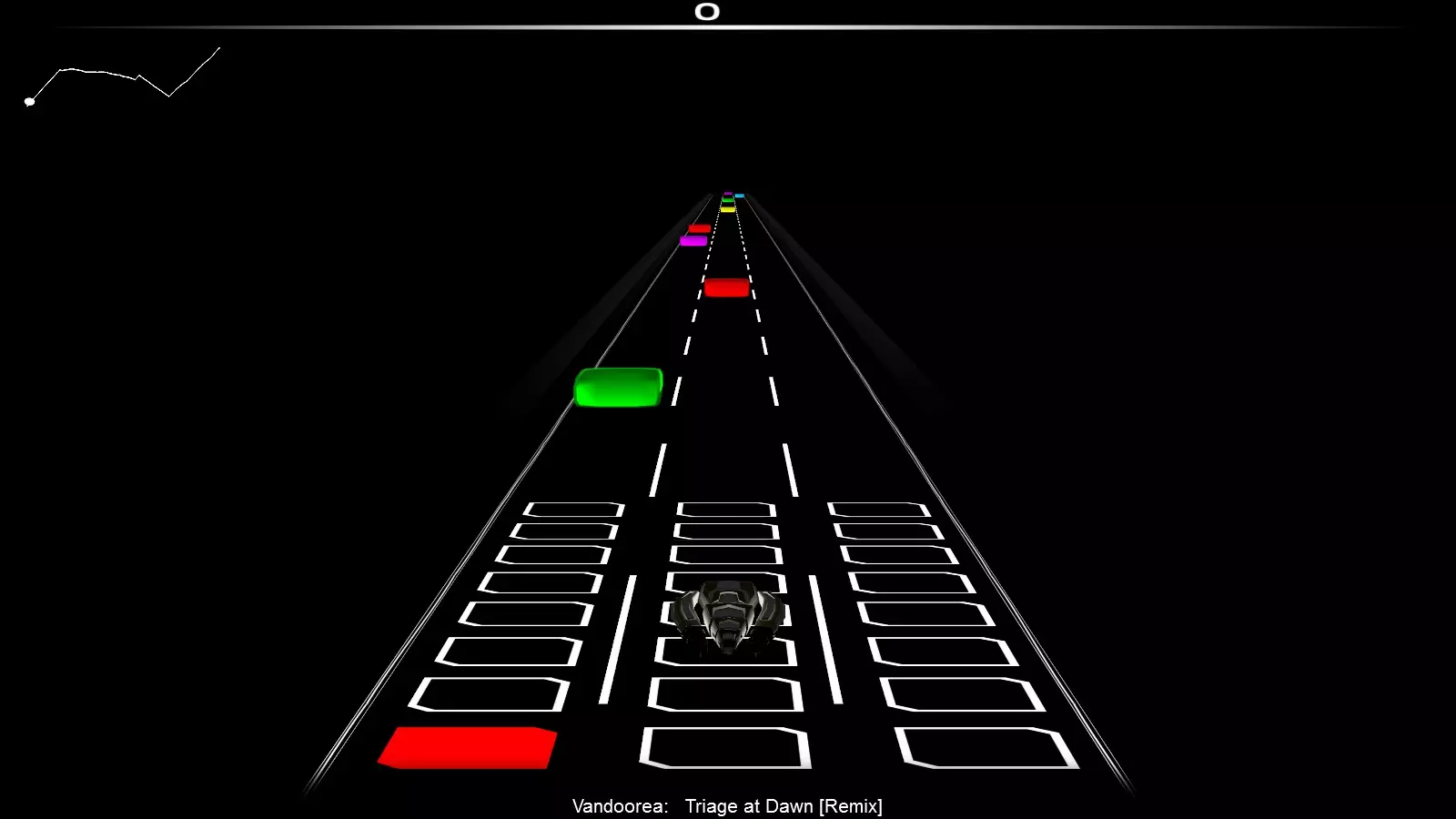
极限帧率模式 - 可在配置极低的硬件上运行 与普通模式相同的车流渲染距离 深色模式 记住,游玩休闲角色时,你可以更改配色方案以保护眼睛! 【背景】设置会更改整个配色方案,而不仅仅是远处的背景!(需要重新加载歌曲才能完全更改) (如果你感兴趣,这些设置还可用于为精英角色重新启用轨道颜色) 视觉清晰度:回归拉伸显示 疯狂模式:4:3拉伸效果很棒 听我解释一下:屏幕中央是所有有趣内容发生的地方,为了给空白的两侧留出空间,实际上需要缩小画面,这会让远处的小型车流显得更小。
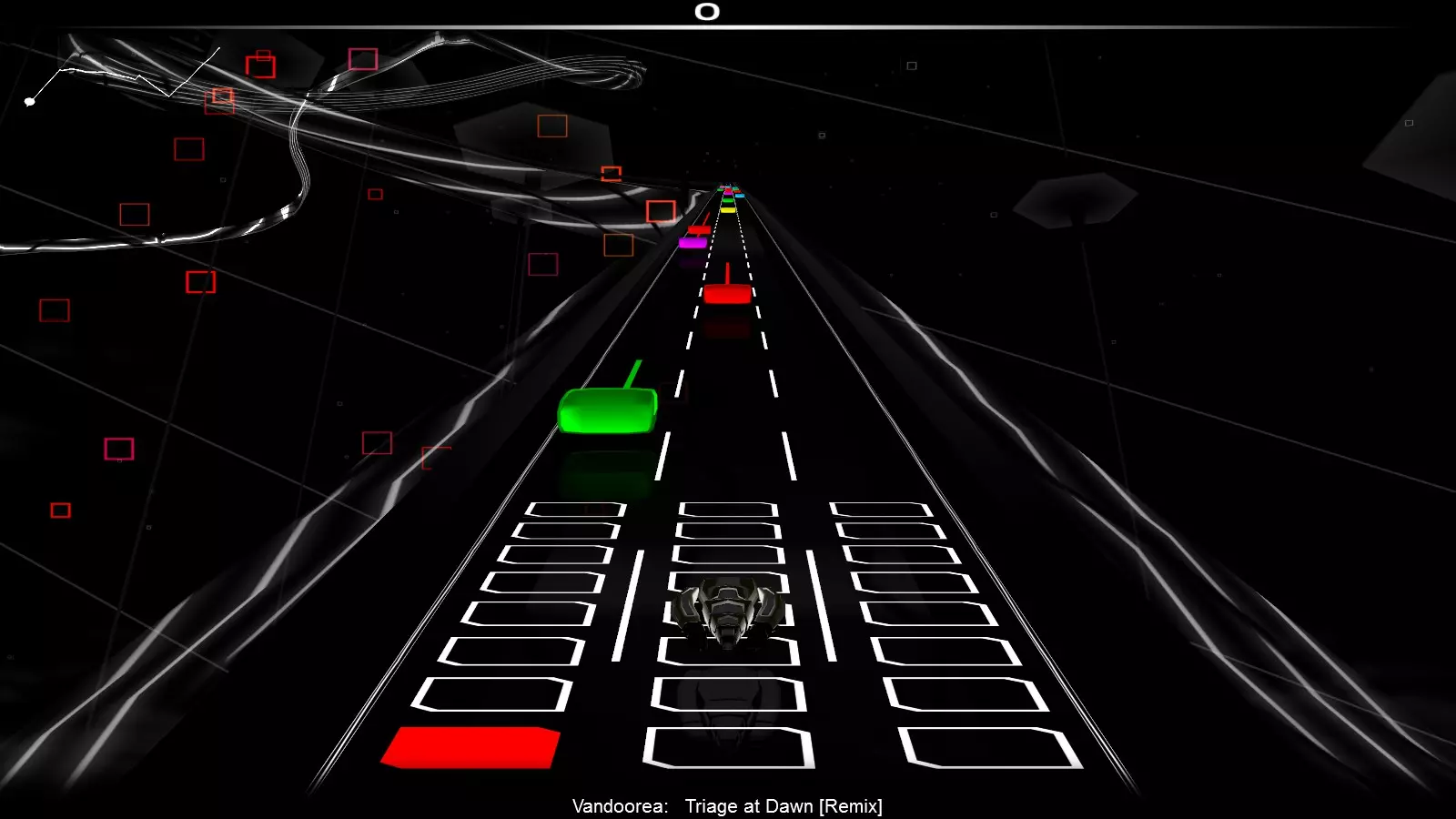
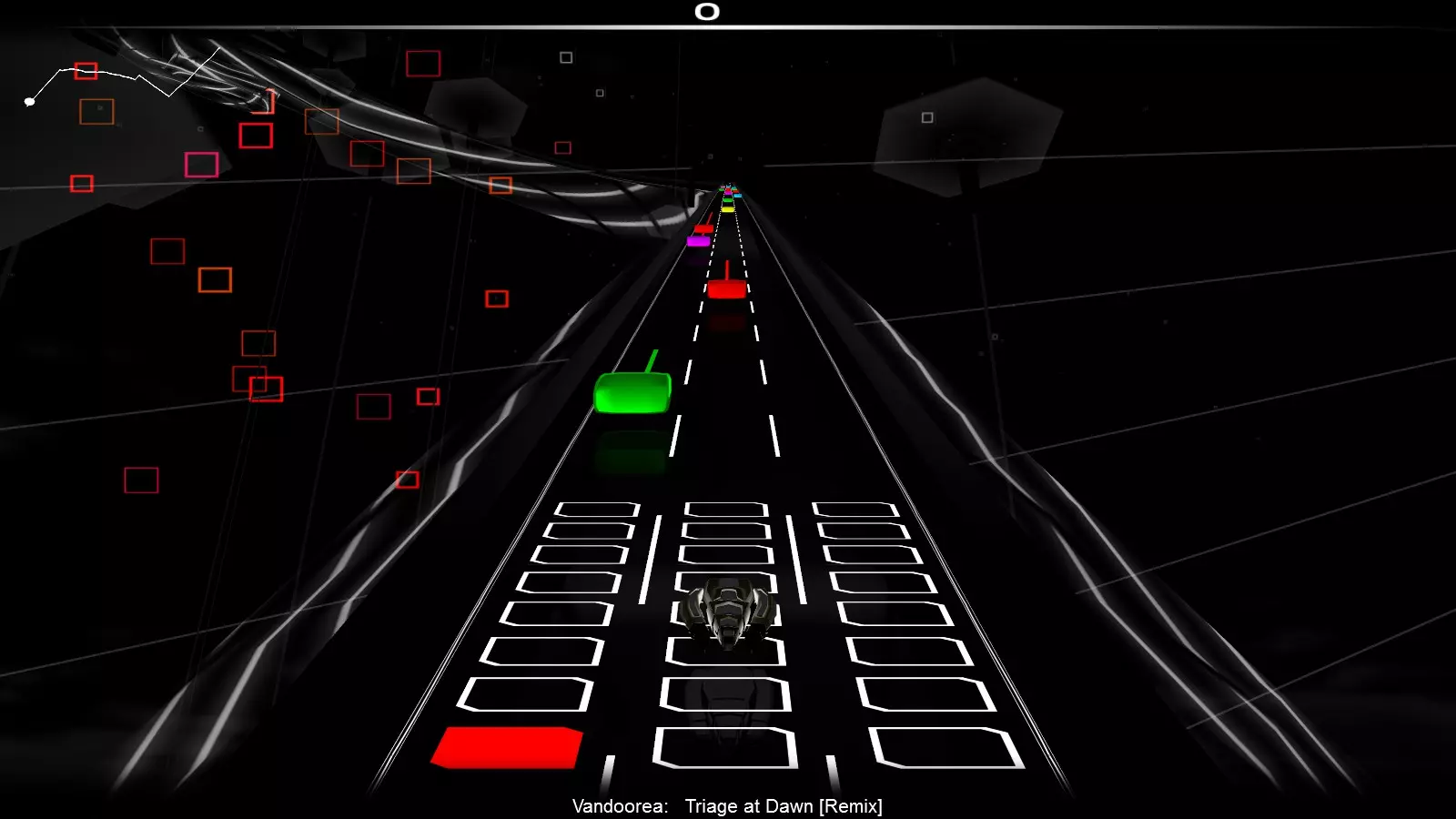
你可以把这理解为视野(FOV)的扩大!通常我非常支持良好且较高的视野,但在这款游戏中,这绝对毫无用处!(而且我更喜欢椭圆形的轨道环 :D) 恢复原状的理由二:位置不当的螺旋轨道 此次更新还改变了螺旋轨道的放置方式——以前它们是随机放置的,但现在会出现在精彩时刻。听起来似乎合情合理,对吧?问题在于,螺旋轨道的几何形状容易让镜头产生混乱,即便镜头正常时也会遮挡视线。
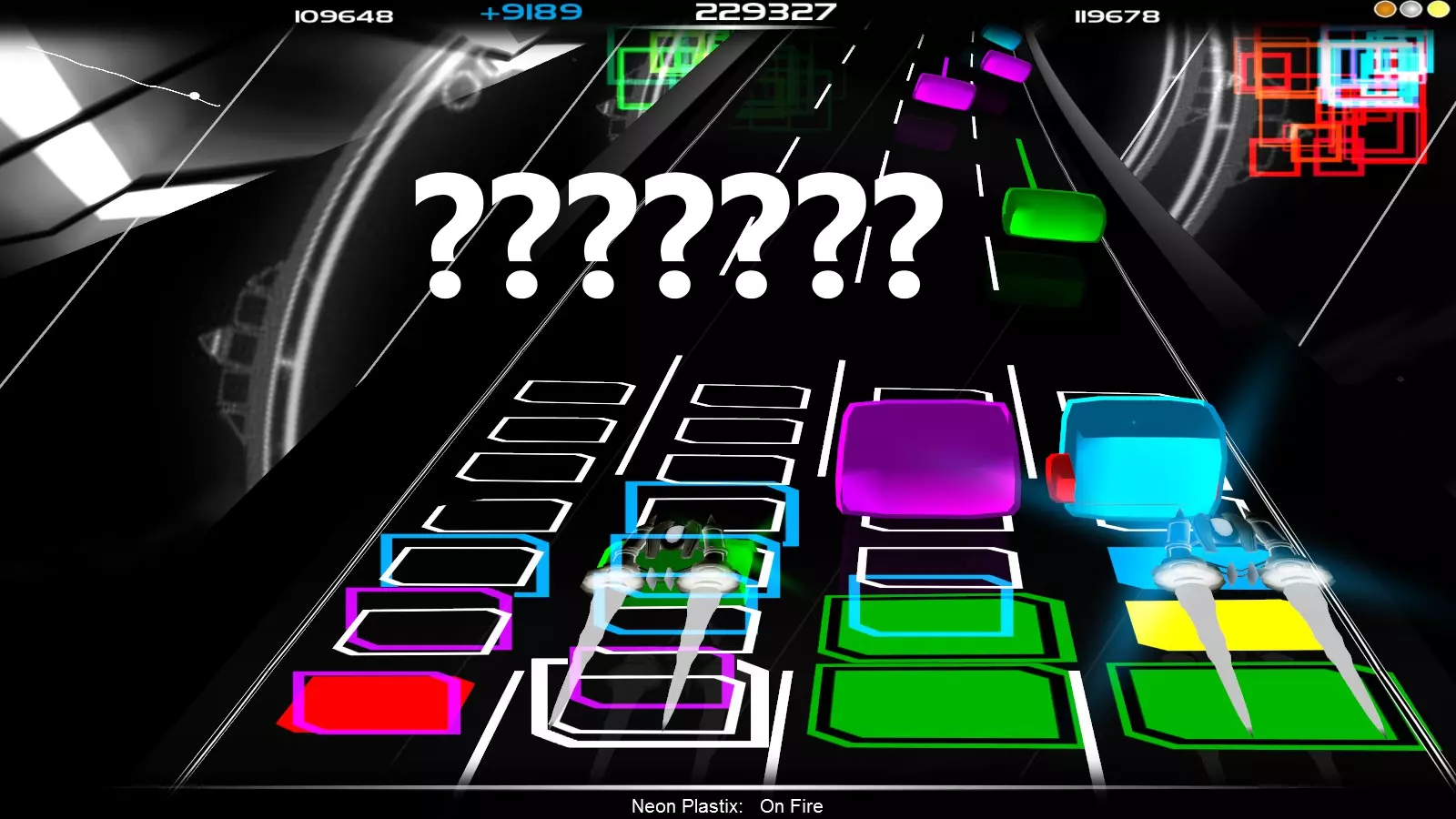
迪伦通过让螺旋轨道专门【寻找】歌曲中的极端时刻,使得它们比以往任何时候都更令人困扰! 它们也确实能让你不由自主地歪头,这挺有趣的,但不该出现在最激烈的时刻。 如何恢复到之前的游戏版本: 获取包含上次更新中修改的相关文件旧版本的压缩包(这也会恢复菜单)。 打开游戏文件夹(如果需要帮助,可参考指南底部),将压缩包中的【engine】文件夹直接放入游戏文件夹! 然后确认所有替换请求!宽屏修复说明:如果你明确希望启用或禁用此更改,这完全取决于引擎阶段下的【XX_Camera】文件! 螺旋轨道说明:与宽屏更改类似,螺旋轨道也仅取决于一个文件!你需要关注的是引擎分数文件【StatCollector.cgr】! 这算作弊吗?车辆生成位置保持不变,你的得分潜力也不受影响!你可以将其理解为在《音频冲浪2》中使用了更高视角的皮肤! 视觉清晰度:抗锯齿和各向异性过滤。虽然游戏内没有相关设置选项,但你可以在其他地方启用它们!这些设置能让远处的物体看起来更清晰一些。抗锯齿(AA)在较低分辨率下效果较为显著,比如你对显示器超频后得到的分辨率就是如此。你可以通过engine文件夹中的options.ini文件来启用抗锯齿。(如果需要帮助找到该文件,请查看下方部分!)抗锯齿参数位于文件最底部,你可以将0更改为2、4、8等数值。保存文件后启动游戏,看看效果如何!至于各向异性过滤,你需要通过显卡驱动进行设置(在这里也可以设置抗锯齿)。操作步骤与之前通过驱动禁用垂直同步(V-Sync)基本相同,只是调整的是不同的设置项。
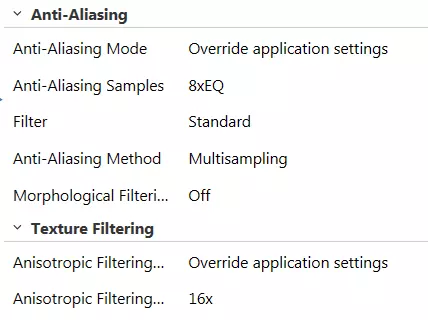
AA的效果取决于你的显卡性能,而各向异性过滤通常对性能没有影响,可以放心调至最高! 帮助:查找/访问游戏文件以进行调整
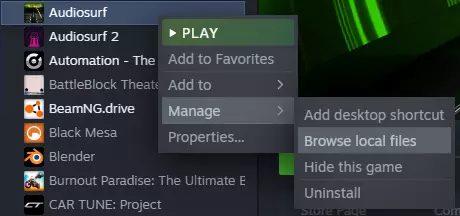
库 > 《音频冲浪》 > 右键点击 > 管理 > 浏览本地文件 很简单! 如果你犯了任何错误
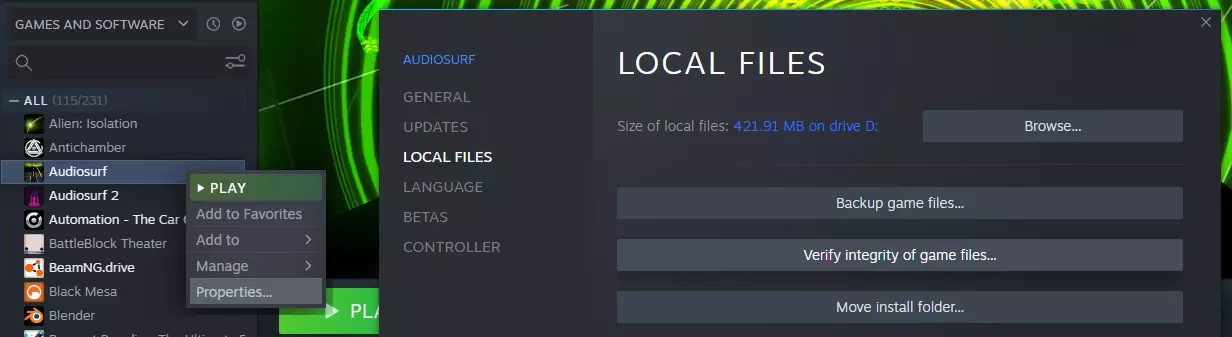
库 > 《音频冲浪》 > 右键点击 > 属性... > 本地文件 > 验证游戏文件的完整性... Steam 现在将重新下载并替换任何你可能损坏的文件! 帮助:查看当前帧率 启动游戏并按下 Shift+Tab 以打开 Steam 界面!
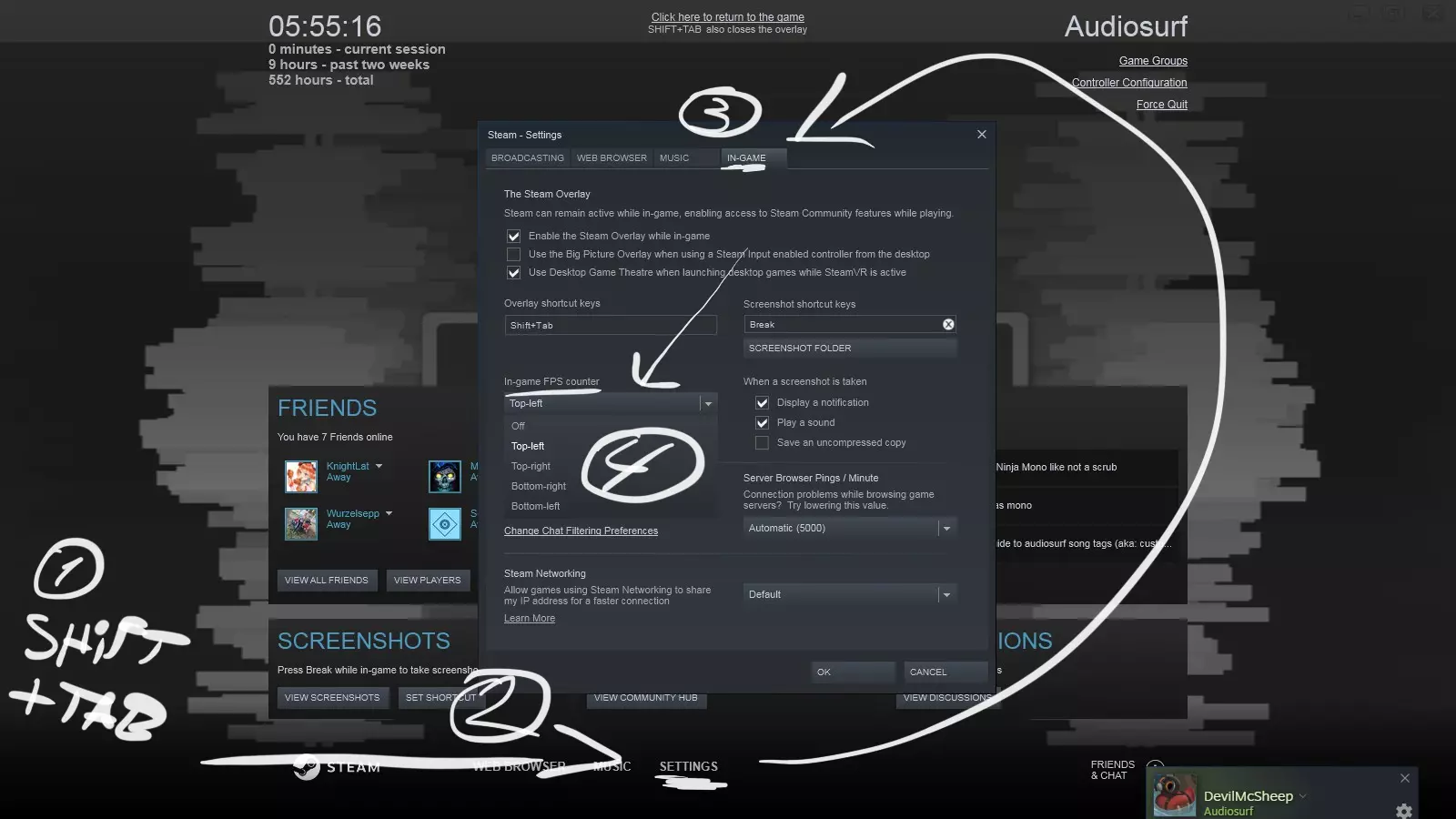
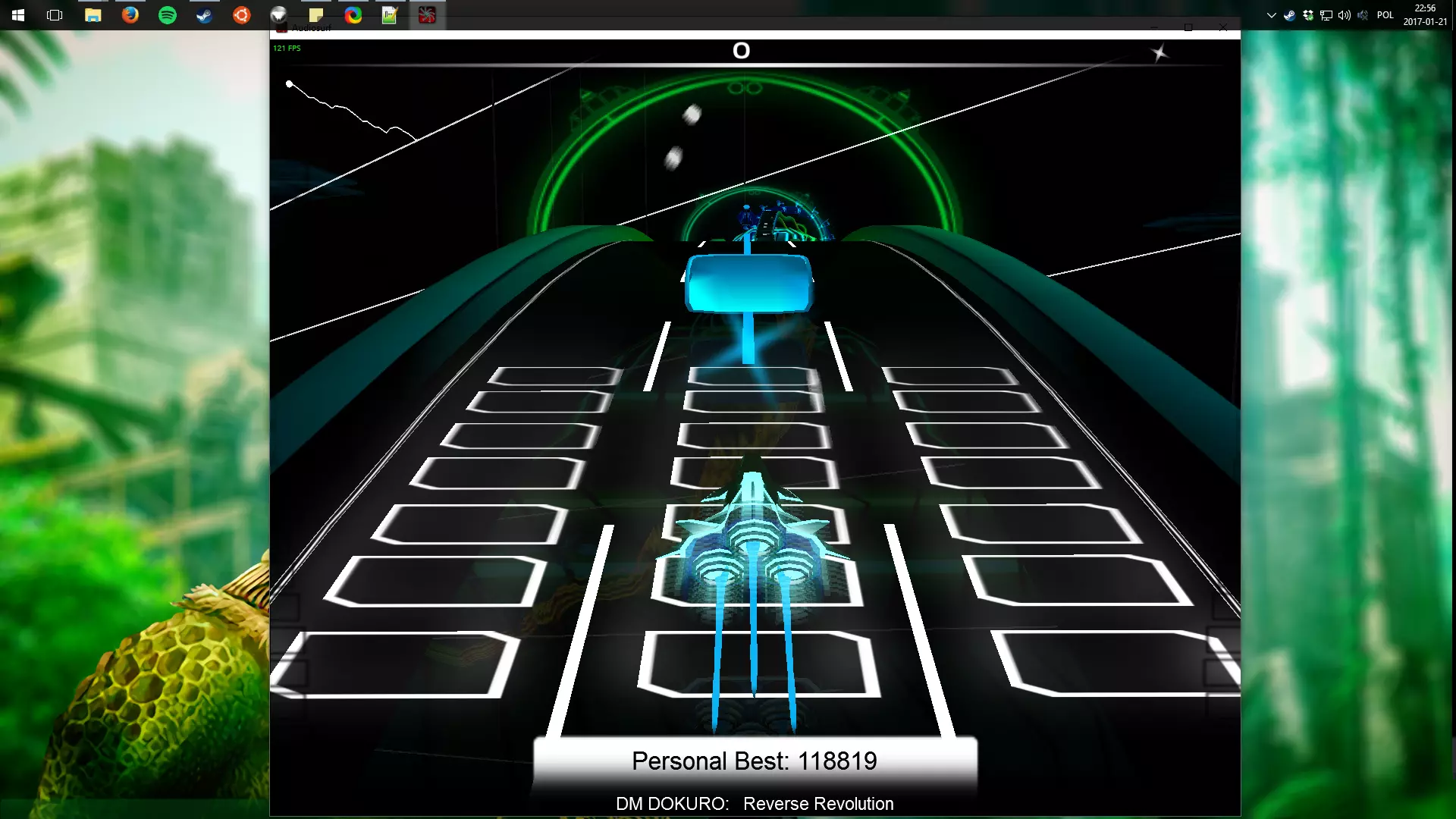
设置 > 游戏内 > 游戏内FPS计数器 关闭覆盖层后,你所选角落将显示一个小型FPS计数器。