换一换
换一换 




编辑器各项功能与特性了解指南 简介 本指南将帮助你更好地了解编辑器界面。 初始的红色区域为起始区域,你无法在那里放置任何物品。 巨大的光球是关卡终点标记,在你放置第一个物体后它就会出现。随着放置更多物体,它会向后移动。 放置物体时要注意,许多飞船会移动,因此屏幕可能会变得比预期更杂乱。通过反复测试来了解不同飞船的行为方式,以及如何为达到预期效果而合理摆放物体,是最佳方法。 菜单
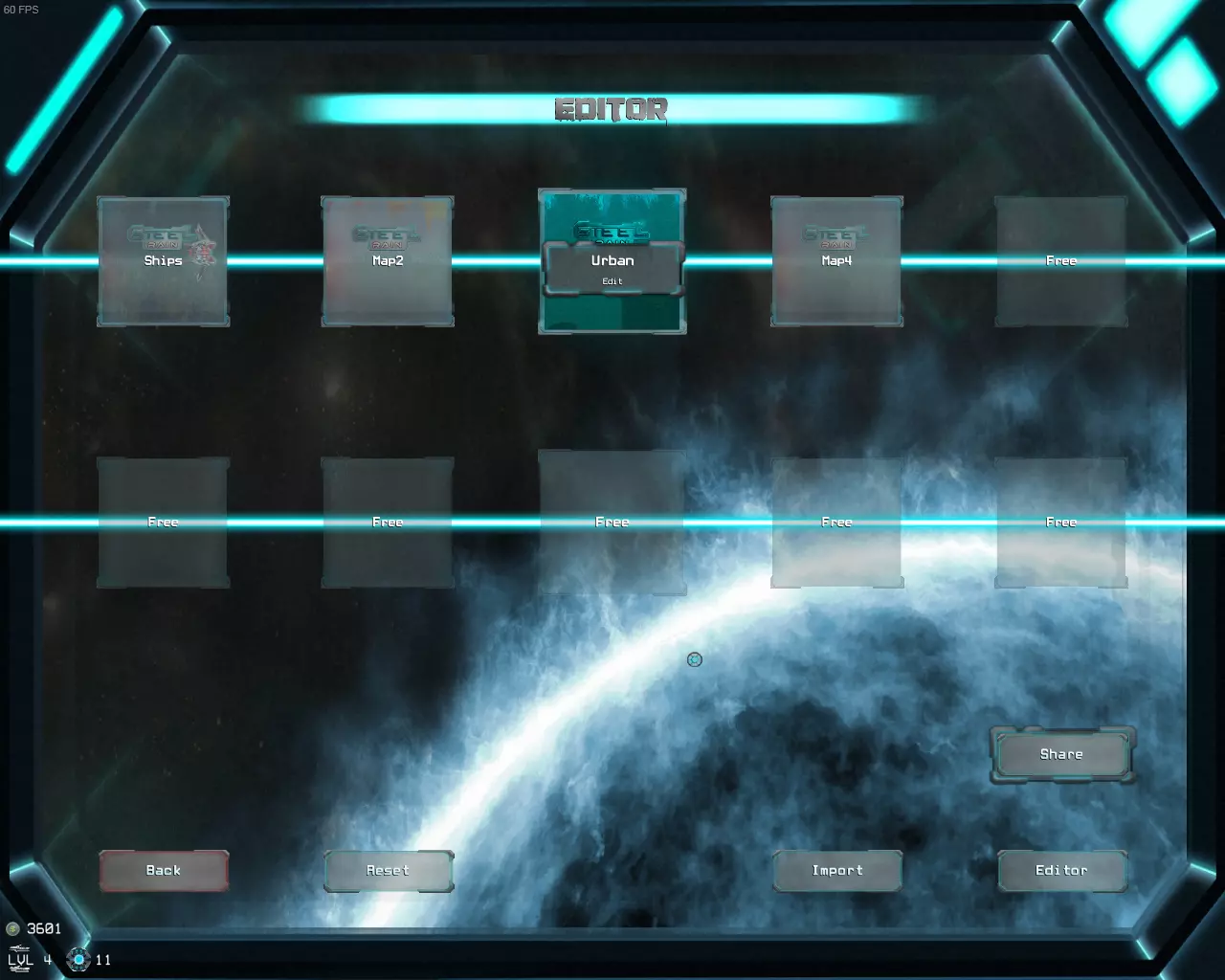
编辑器菜单会显示当前已保存的10张地图。 要打开地图,点击你想要编辑的地图,然后点击右下角的编辑器按钮,或者双击该地图。 导入按钮用于导入保存在你电脑上的地图文件。 要在Steam创意工坊分享地图,先点击该地图,再点击右下角的分享按钮。这会打开一个新界面,其中有一个大型分享按钮,其下方是用于选择地图在工坊中可见性的【公开/好友/私有】按钮。此外,还有一个导出按钮,可将地图导出为可分享的ini文件,而非发布到工坊。 要从工坊加载地图,点击一个空地图槽,然后点击下载按钮,进入显示你所有已下载地图的界面。下载页面将保存您已下载的100张创意工坊地图。 要返回主菜单,请点击返回按钮或按Esc键。 顶部
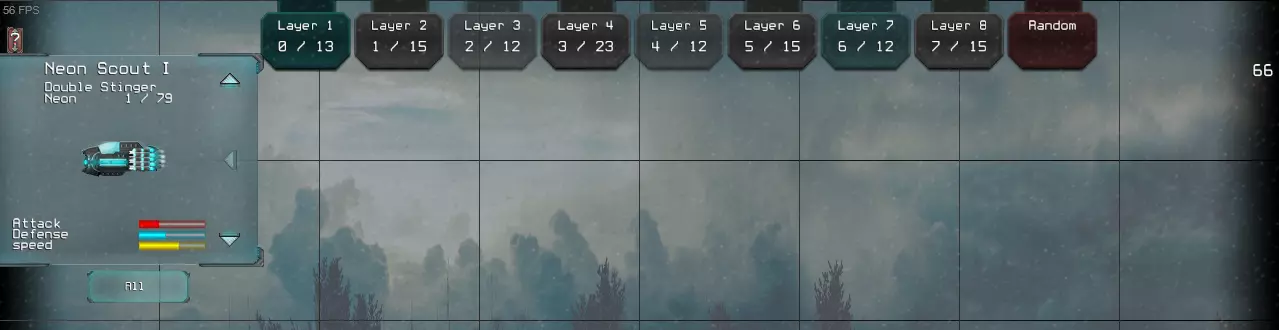
窗口顶部包含多个选项和敌人选择器,从左上到右依次为: 1) 帮助窗口切换——左上角有一个小的【?】按钮,点击会弹出帮助对话框。按住开火键(鼠标1键)可加快文本显示速度,文本显示完毕后点击一次即可关闭对话框。 2) 当前选中的舰船及信息——显示当前选中舰船的信息,包括其名称、所属编队和战斗属性。使用鼠标滚轮或蓝色上下箭头可切换对象。 3) 编队切换——在不同的对象编队之间切换,包括:全部、霓虹、奥格隆、机械科技、格拉纳尔、雇佣兵、未识别、 Boss 和道具。 4) 图层——切换背景图层。按钮1、2、4、6和8分别控制五个背景元素,按钮3、5和7则控制不同元素的灯光效果。第3层灯光控制第2层,第5层灯光控制第4层,第7层灯光控制第6层。左键点击向前循环切换,右键点击向后循环切换,中键点击可锁定某一层,防止在点击随机按钮时该层发生变化。底部
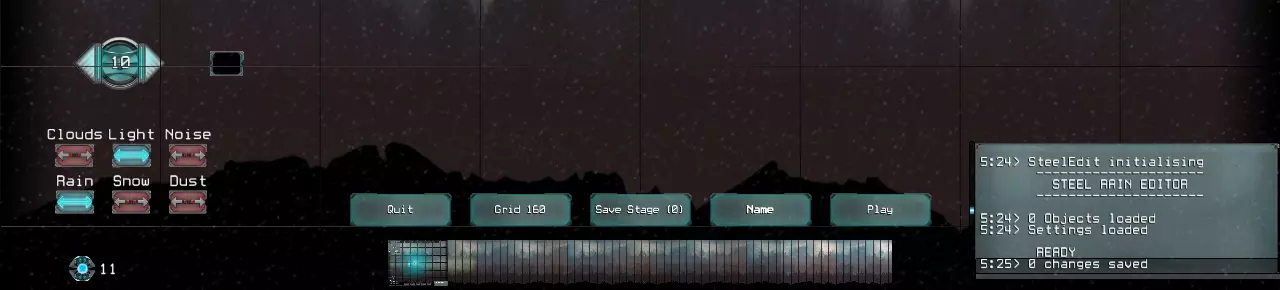
编辑器窗口底部包含多个按钮,从左到右依次为: 1) 背景音乐:更改地图的背景音乐。 2) 光照效果:更改地图的色调。 3) 显示选项框 - 此框包含6个切换开关: 3a) 云朵:切换地图中的薄云效果。 3b) 灯光:切换夜间模式并开启船只聚光灯。 3h) 噪点:在编辑器或任务中无可见效果。 3d) 雨:切换下雨效果。每次只能使用一种天气效果。 3e) 雪:切换暴风雪效果。每次只能使用一种天气效果。 3f) 沙尘:切换沙尘暴效果。每次只能使用一种天气效果。 4) 退出:退出当前地图。点击时若存在未保存的更改,会询问是否放弃。也可按Esc键退出。 5) 网格。循环切换多种网格大小,包括关闭>640>320>160>80,这将有助于对齐物体。 6) 保存关卡[#]。括号中的数字是自上次保存以来所做的更改数量。 1) 地图名称。点击此按钮可以更改地图名称,名称最多可输入10个字符。 7) 游玩。用于测试你的更改。 7) 小地图 - 位于屏幕底部中央。将光标悬停在小地图上可以浏览整个地图,点击小地图可以快速跳转到该位置。 9) 日志。日志虽不是按钮,但会显示在右下角。日志会为每一项更改添加时间戳,将光标悬停在日志上并使用鼠标滚轮可以滚动查看日志内容。 居中
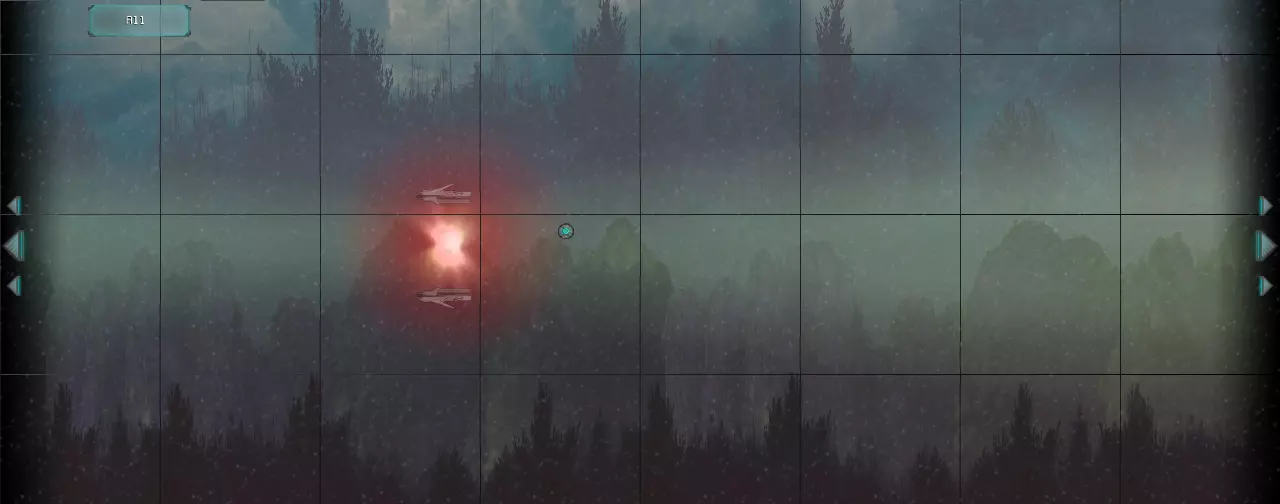
中央区域是放置所有物体和显示效果的地方。玩家飞船标记周围的红色区域内无法放置物体。图片是在开启光影和雨水效果、使用160网格的情况下截取的。 1) 按住左键可以移动选中的物体。点击前按住Alt键可以复制物体。 2) 右键点击物体可将其从地图中移除。 3) 将光标移至左侧或右侧的箭头组上,即可向相应方向平移视图。 4) 物体可以放置在任意高度,不受图示区域限制。