换一换
换一换 




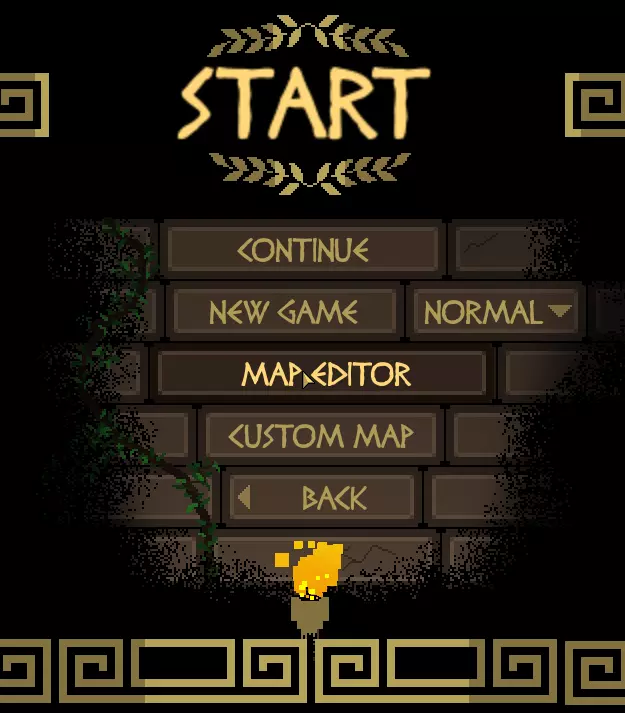
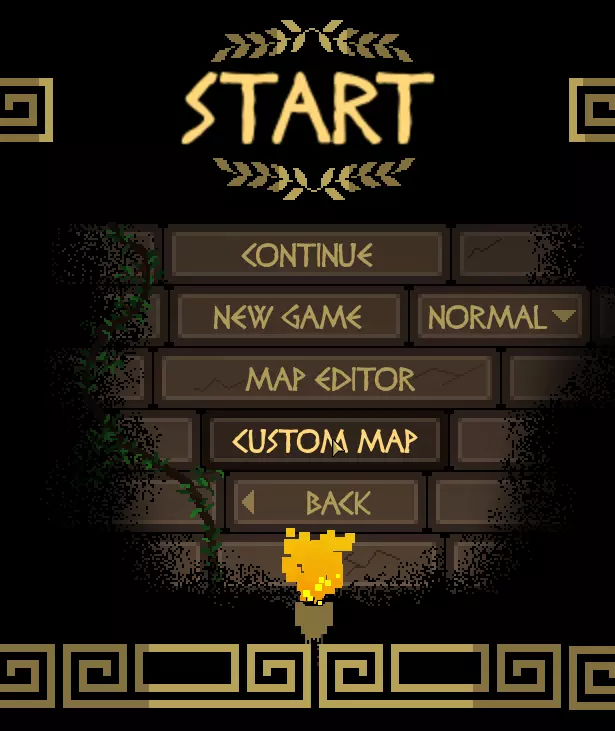
如何在TAURONOS Architects - Steam创意工坊中创建自定义地图、分享地图以及订阅其他地图。 在编辑器中创建自定义地图 我们相信,在玩游戏时,你肯定有过这样的想法:“要是能……那就太酷了”。其实,大部分想法都可以实现。游戏内置了TAURONOS编辑器,你可以用它编辑自定义地图(关卡),并在菜单的【自定义地图】部分尽情游玩和测试。 如果编辑器处于锁定状态,可通过游玩游戏来解锁。完成第一章即可解锁编辑器,之后还有两个隐藏秘密能解锁编辑器的其余模块。 从【开始游戏】菜单启动编辑器:
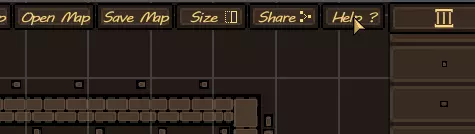
使用右上角的菜单+帮助来了解按键操作
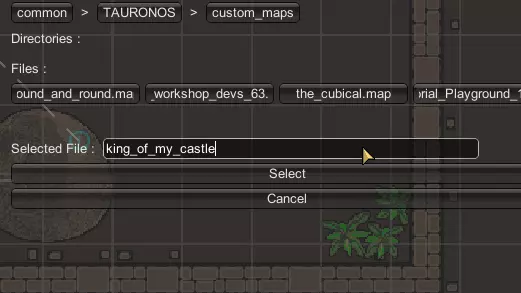
尽情享受创作的乐趣,释放你的想象力吧。 将你的地图保存到《TAURONOS》安装目录下的custom_maps文件夹中,这样它就会在“开始游戏”菜单的“自定义地图”部分显示,你可以通过这种方式进行测试。
在游戏内测试你的地图 在游戏中,从开始游戏菜单进入自定义地图菜单,即可尝试你的地图。
如果你将地图保存在custom_maps文件夹中,它应该会显示在这里。
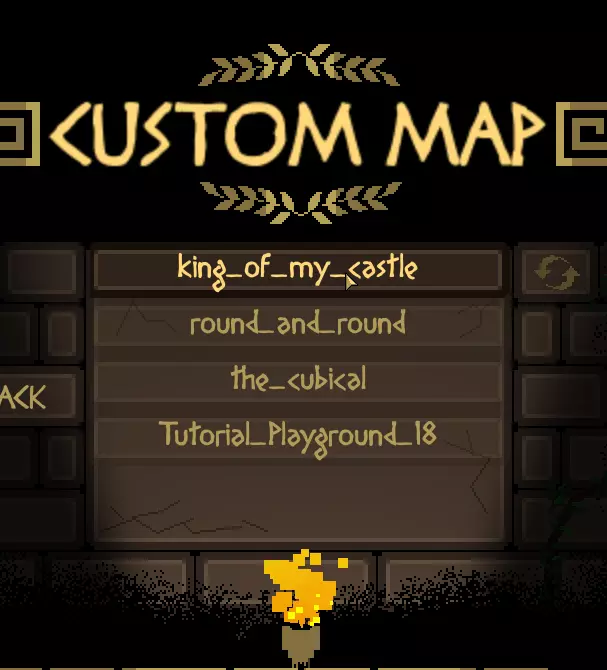
点击并游玩你的地图,然后重复指南的第一步,直到你满意为止。在编辑器中调整并添加装饰,直至完美。记得经常保存(如果在保存菜单中选择相同的文件名,将会覆盖原文件)。
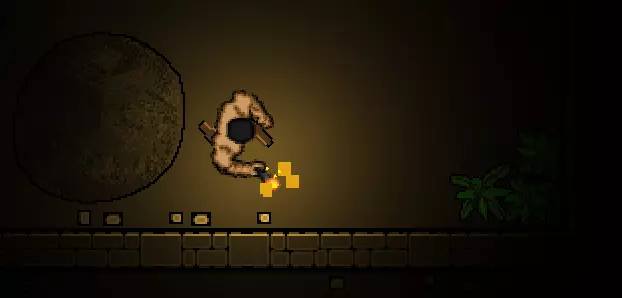
将你完成的地图分享至创意工坊 现在玩地图可能很有趣,但分享游戏体验会更好。你可以看看其他人对地图的评价,或者他们在做什么。 当你的地图完成并测试好,想要分享时,请再次进入编辑器。 截取地图的部分截图,或者你喜欢的特定区域截图。让截图看起来吸引人并保存图片。图片应为正方形,大小不超过1MB。
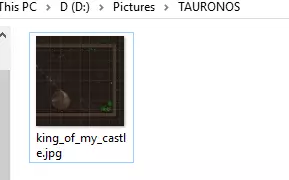
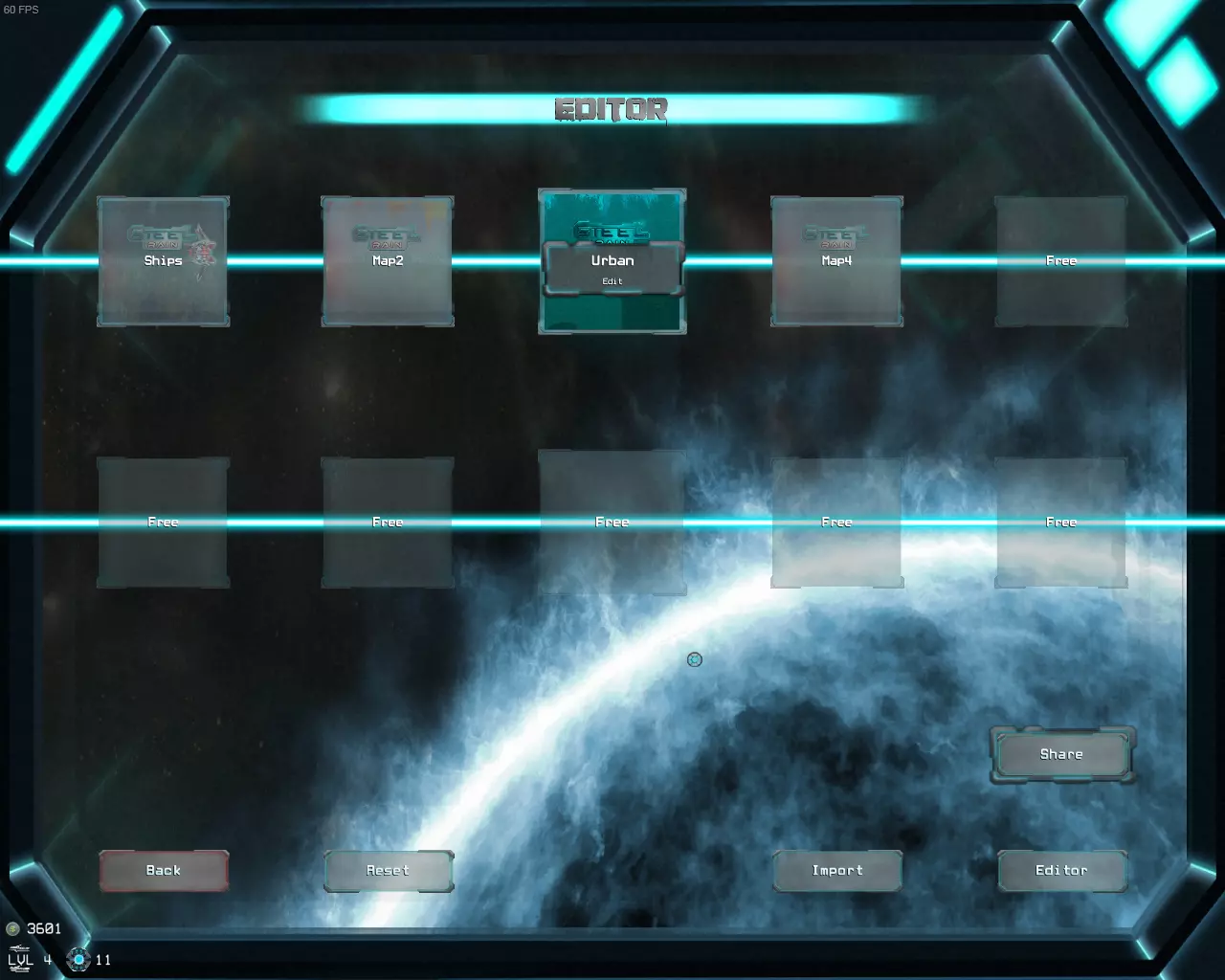
然后,在编辑器中,从菜单中选择【分享】。
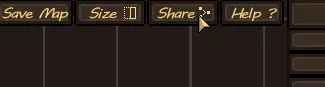
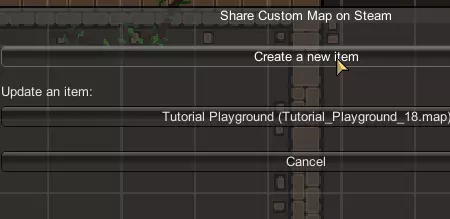
请确保你的Steam客户端已启动并登录,否则会收到警告消息。程序会查找你创建的地图并显示出来,因此你有两个选项: 1. 创建新地图 2. 更新已创建的地图(如修复漏洞等)
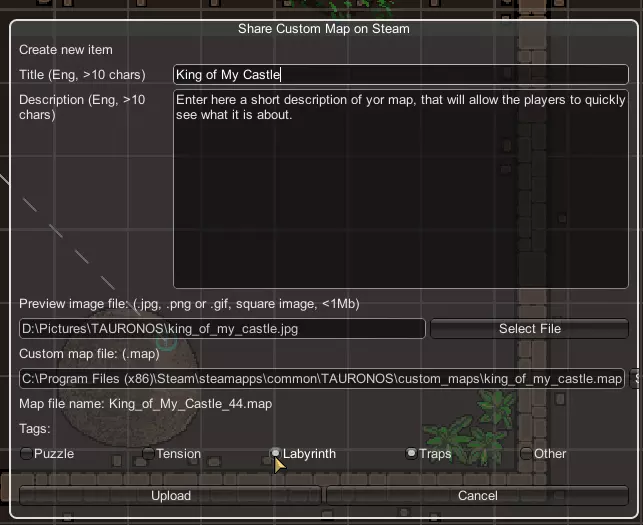
填写你的地图标题和描述。 选择你之前保存的截图作为预览图。 从custom_maps文件夹或你保存地图的位置选择已完成的地图。 选择与你的地图玩法相匹配的标签。 当所有这些都填写完毕后,上传按钮将变为可用状态,点击上传即可。
上传过程已开始

过一段时间后,如果一切顺利(或者不顺利),你将得到结果。
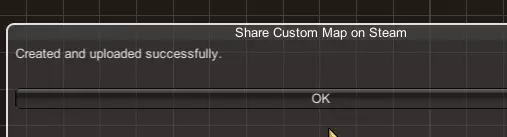
你的地图将在一段时间后可用,并且所有玩家都能在TAURONOS Architects的Steam创意工坊中访问。
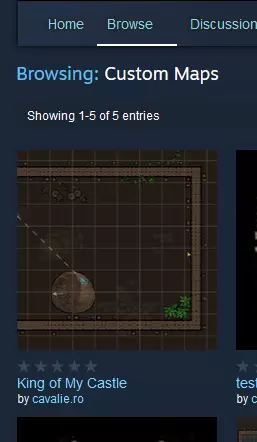
订阅你喜爱的地图 现在你已经分享了自己的地图,但肯定还有其他地图可供游玩,这些地图是你的朋友们以同样方式分享的。 在【TAURONOS】创意工坊的【建筑师】板块中,点击那些看起来最有趣的地图,你可以选择订阅它们。
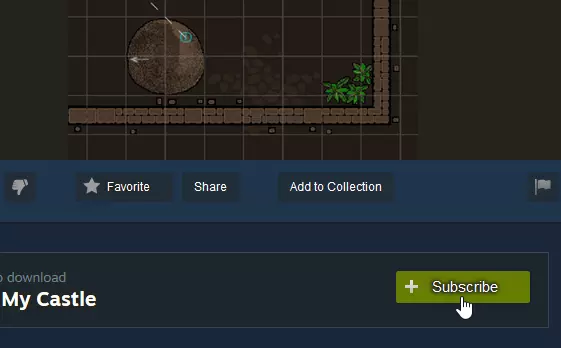
Steam客户端与服务器同步后,进入游戏的【自定义地图】部分,已订阅的地图就会显示在那里。
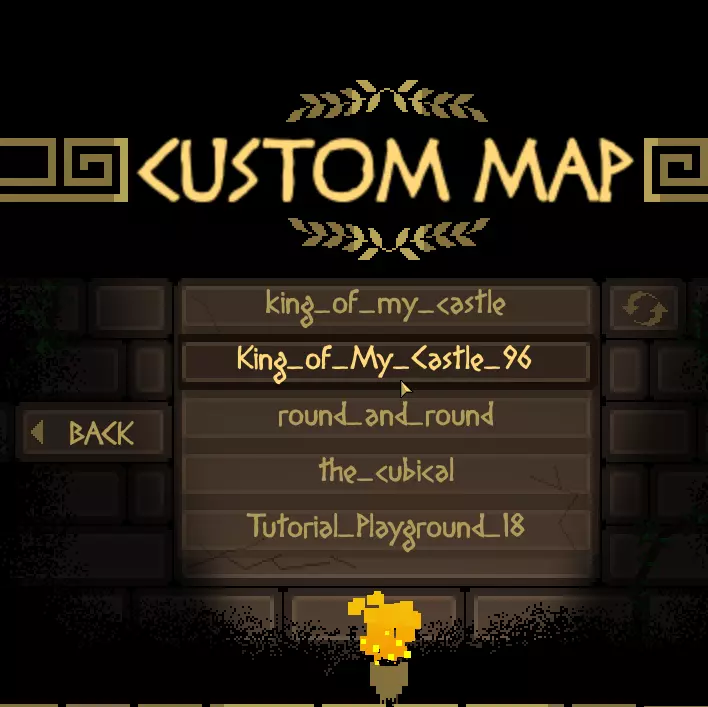
你会注意到名称末尾有一个两位数的数字,这个数字将保持固定,以防止名称冲突(包括与你自己的自定义地图)。 当你进入【自定义地图】部分时,所有你订阅且自上次更新后有变化的地图都应自动更新。请注意,用户更新地图后,你的Steam客户端需要一些时间才能知晓。 如果你想强制更新所有已订阅的地图(例如,如果你误删了部分地图,或者订阅了一些近期未更新的其他地图),可以使用右上角的【刷新】按钮。