换一换
换一换 




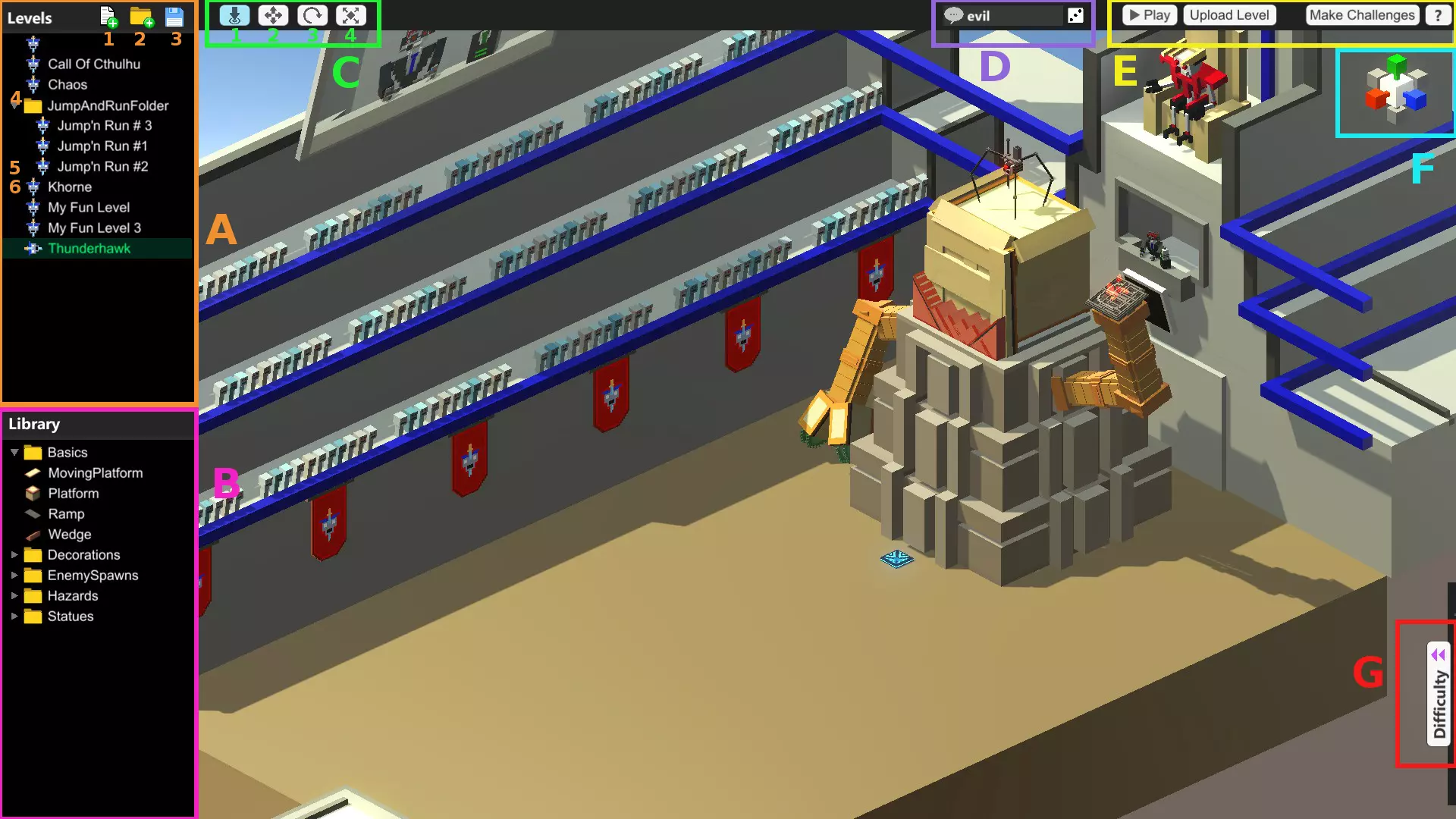
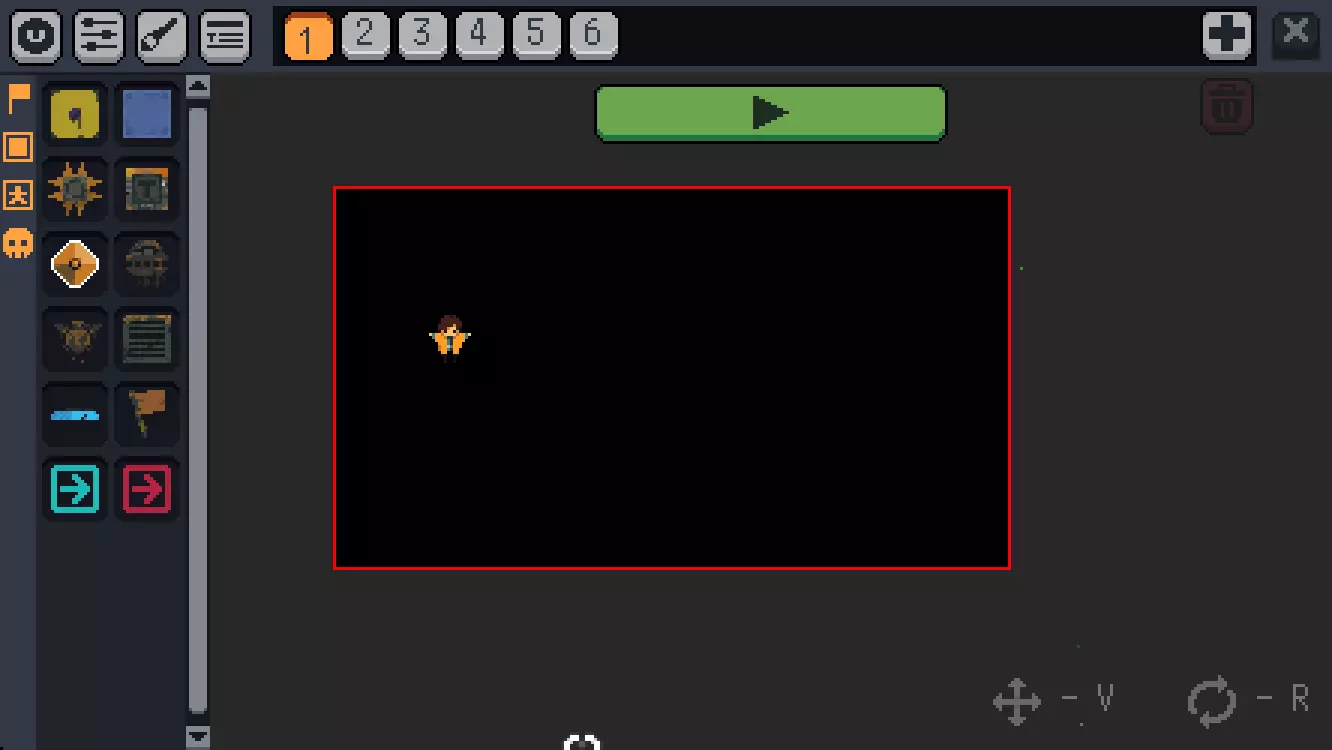
欢迎来到《Bigger Guns》关卡编辑器指南。 地图编辑器已完全集成到游戏中,你可以创建、加载和保存项目,并直接上传至Steam创意工坊。你创建的任何地图都可用于死亡竞赛、IO、大逃杀模式,也能在沙盒模式中与其他玩家一起闲逛、聊天和建造。 操作控制 进入关卡编辑器需前往主菜单并点击【关卡建造器】。 操作控制设计得实用且直观,只需使用鼠标即可导航项目和进行建造。 【镜头】 右键:旋转 左键:建造/删除 中键:平移 滚轮:缩放 编辑菜单 【立方体】:选择你想要建造的立方体颜色。 【道具】:可放置在地图上的预制物体。保存:保存当前项目中所做的任何更改。 加载:打开已保存的项目。 清除:清空整个地图。 快速撤销、删除/建造切换 - 空格 发布窗口 地图名称:为你完成的关卡命名。 地图描述:简要描述你的项目。 截图:拍摄照片作为项目在创意工坊中的缩略图。(在发布窗口中,相机可以平移和旋转) 发布:将你完成的项目上传至创意工坊。 创意工坊浏览器 你可以从主菜单点击【工坊地图】来访问工坊浏览器。 在这里,你可以浏览物品和地图,并订阅、下载或选择你想在游戏中使用的内容。 游玩自定义关卡 -点击【工坊地图】并订阅你想要的项目。-按下【下载】并等待,稍后会出现【选择】按钮。 地图设置现已完成。 现在你可以创建比赛,并在地图设置中选择【创意工坊地图】或【开放沙盒】。 你的地图将在游戏中显示。 【STEAM创意工坊浏览器】 你可以从主菜单点击【创意工坊地图】来访问创意工坊浏览器。
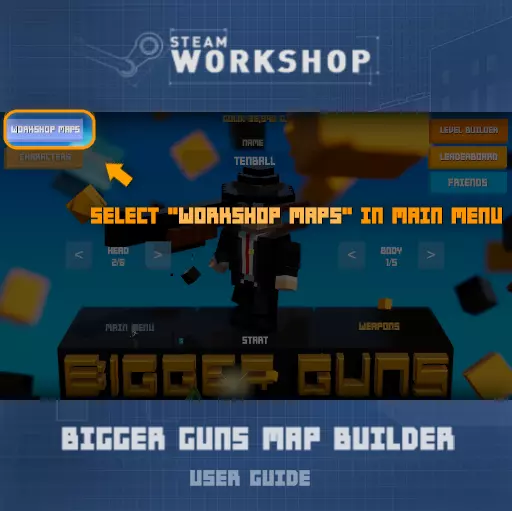
在此处,你可以浏览地图、订阅、下载并设置你想要在游戏中使用的内容。
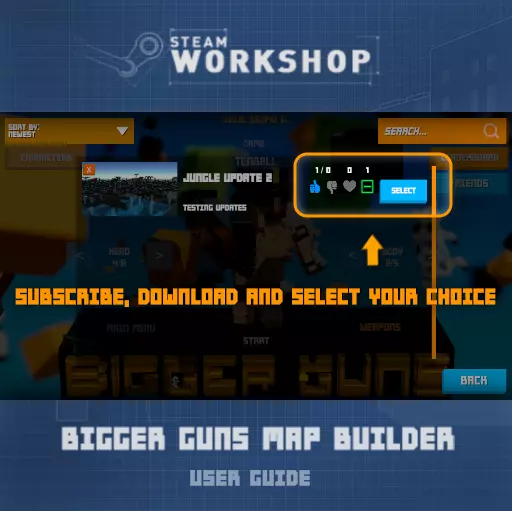
游玩自定义关卡 -点击【创意工坊地图】并订阅你想要的项目。 -按下【下载】并等待。很快会出现【选择】按钮。 -按下【选择】。地图设置现已完成。
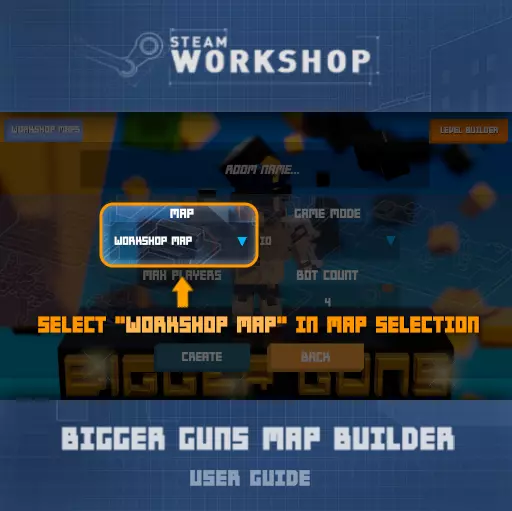
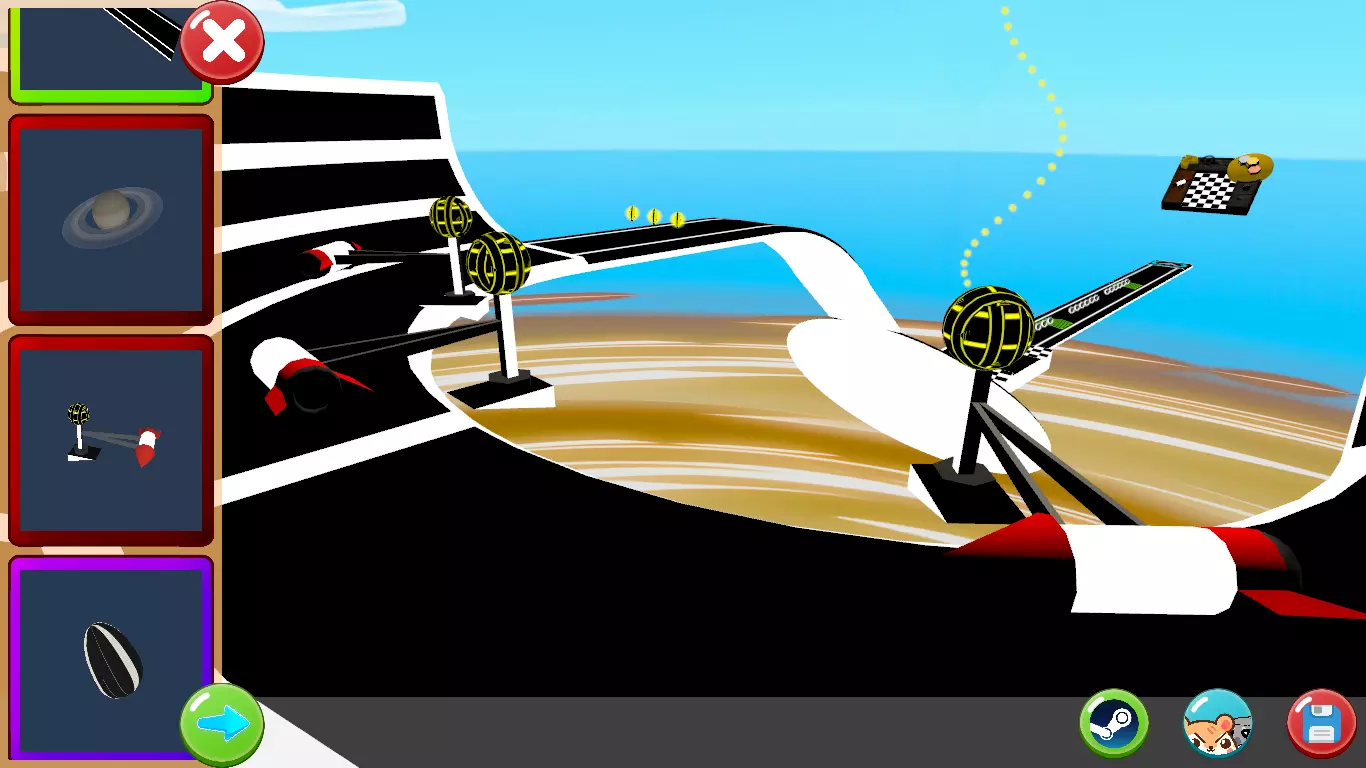
现在你可以创建比赛,并在地图设置中选择【创意工坊地图】。你的地图将在游戏中显示。 关卡编辑器 主菜单 方块:选择建造模式和颜色。
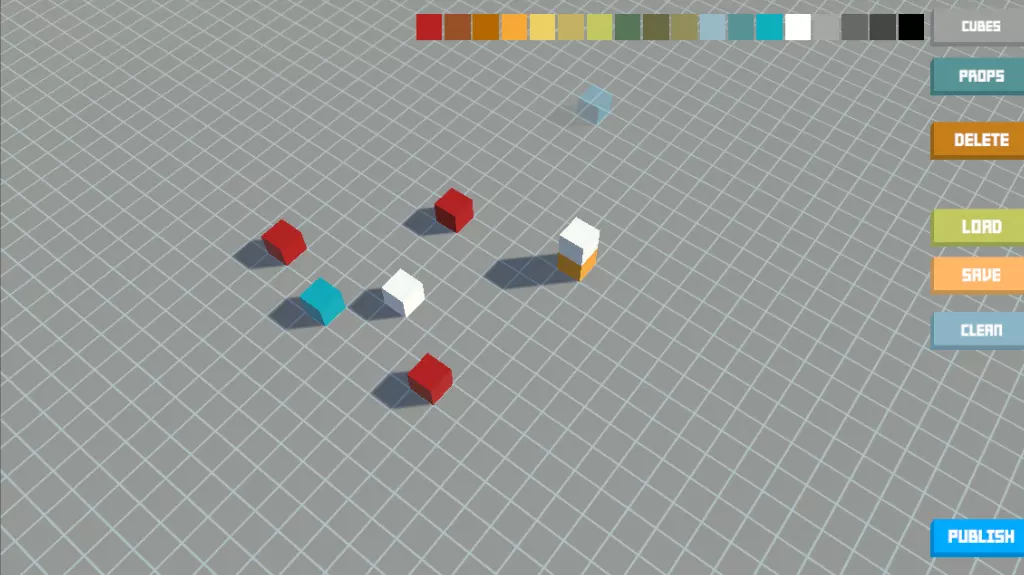
道具:可放置在地图上的预制物体。
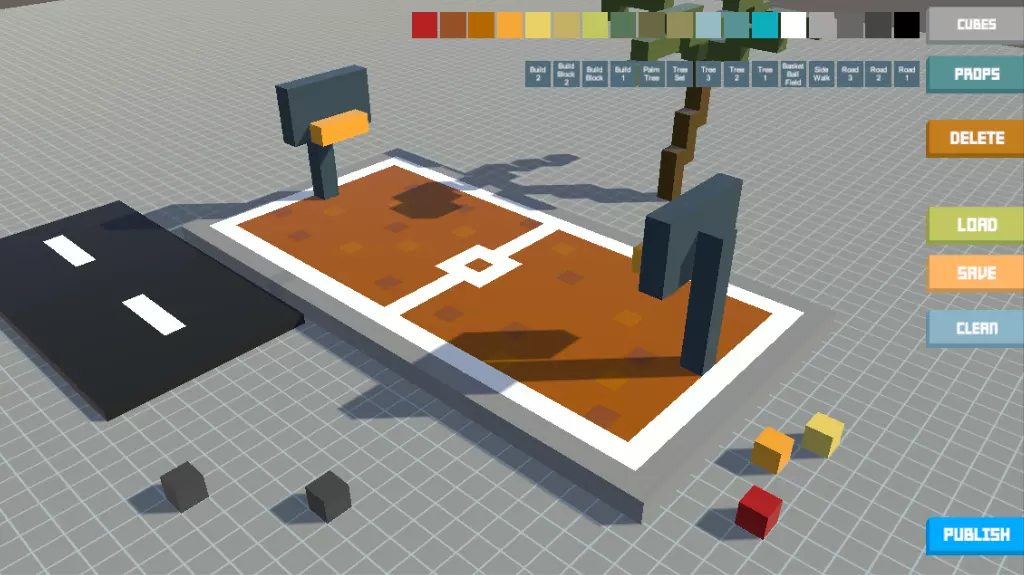
保存:保存当前项目中所做的任何更改 加载:打开一个已保存的项目
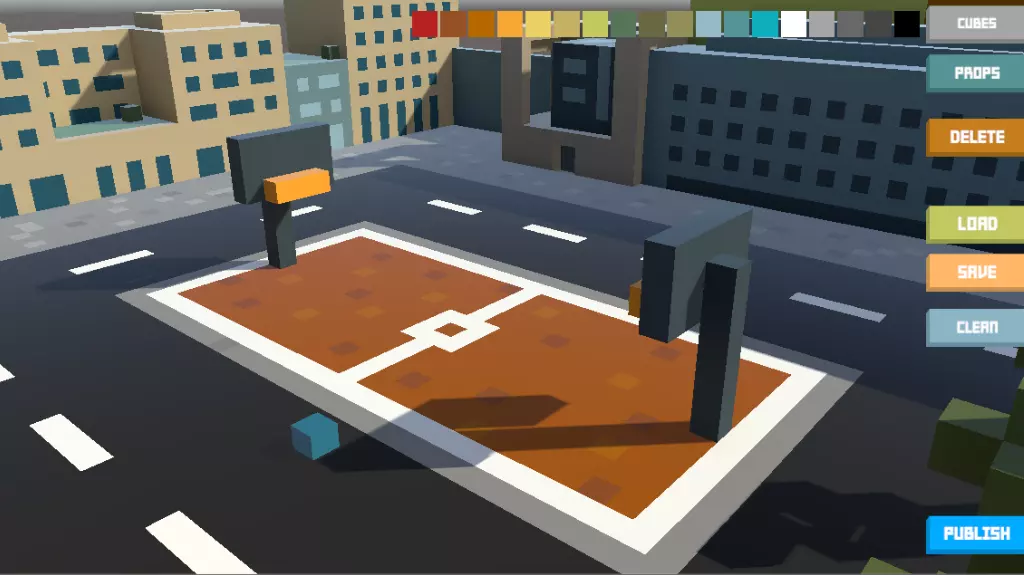
快速撤销、建造/删除切换 - 空格键 清除:清空整个地图。 发布:打开发布窗口。 发布窗口
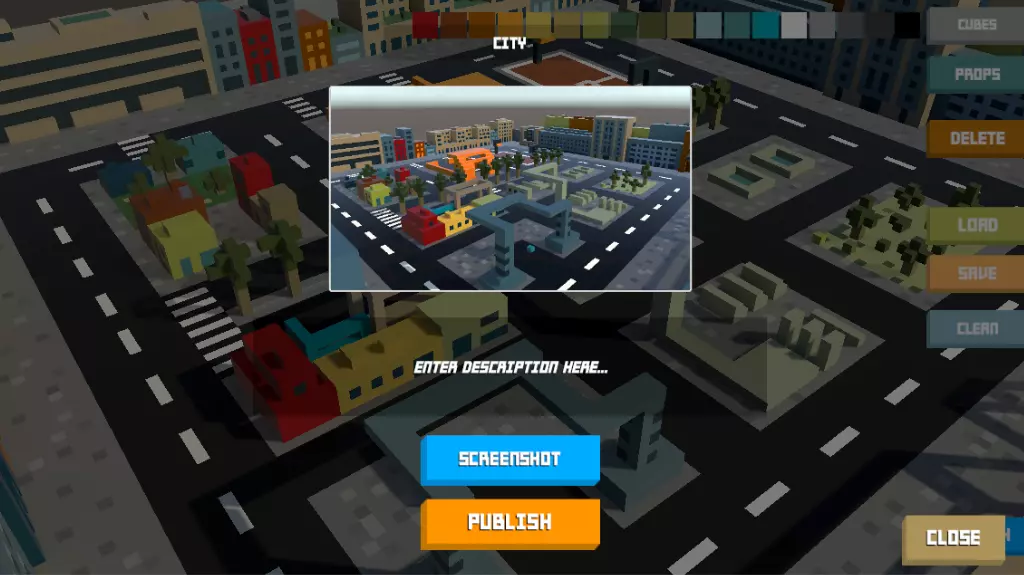
地图名称:为你完成的关卡命名 地图描述:简要描述你的作品 截图:拍摄一张照片作为作品在创意工坊中的缩略图(发布窗口中可使用相机进行平移和旋转操作) 发布:将你完成的作品上传至创意工坊