换一换
换一换 




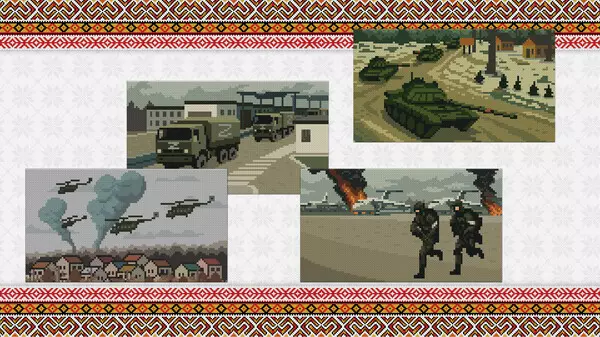
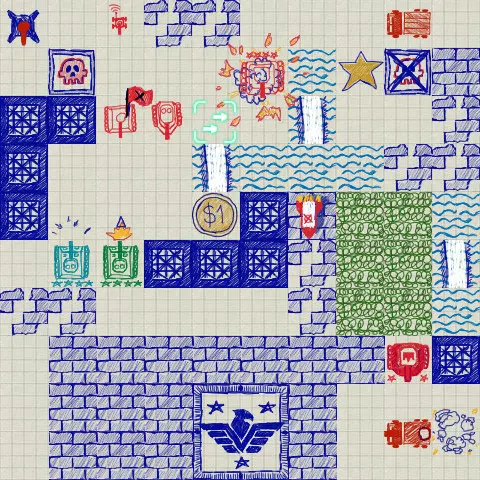
本指南将介绍如何创建模组、测试模组、模组制作的注意事项以及简化开发的方法。 简介 在《战争之线》中,你可以重新绘制战斗中显示的方块、坦克、增益道具及其他图形元素的设计,这也包括子弹、爆炸效果等。使用重绘后的图形,你可以在遭遇战模式中游玩,也可以独自或与队友合作完成战役。 实际上,坦克战斗的基本设计中几乎所有元素都可以修改。不过,有两个例外: 【炮塔飞离效果已禁用】 【我方坦克的装填进度条已禁用】 我们移除这些元素是因为它们可能会给你带来大量额外工作,而且对于许多设计而言,这些元素并非必需,也无法显著提升视觉效果。相反,它们会产生视觉干扰。以下是你可以如何大幅重绘游戏的示例:
无法识别内容,已删除。
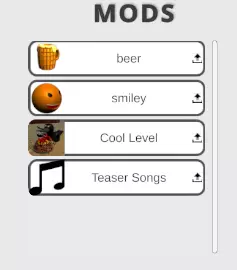
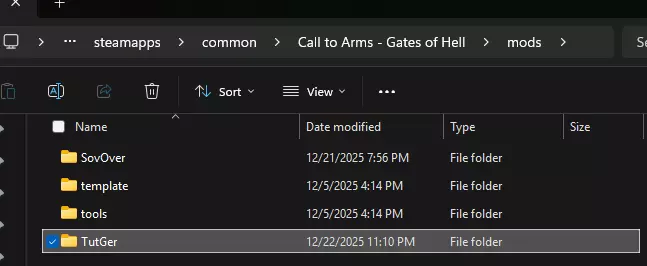
有时候,在制作模组时,你可能会发现一些文件或文件夹的名称不太合理。这款游戏是由我13岁的儿子(他11岁就开始开发了)编写的,所以并非所有事情都做得尽善尽美。但对于一个青少年来说,开发出自己的第一款这种规模的游戏,同时做到不出现漏洞、玩起来舒适有趣,还支持模组,这已经是一项巨大的成就了。而且尽管文件夹结构有些奇特,一切都运行得很好。 制作模组的大致流程如下: 在游戏的模组界面中,你可以切换到实验模板。这能帮助你了解游戏如何处理新的图形元素(精灵)。你可以在游戏可执行文件旁的texture_pack_template精灵文件夹中重新绘制精灵。文件夹和文件名以及文件格式必须与原始文件保持一致。动画的帧数可以增加或减少。如果你希望某些内容不可见,可以将精灵设为透明。当你对修改满意后,可以上传至Steam供其他玩家下载:进入模组界面;点击“创建模组”;指定新精灵所在的文件夹(重要!)该文件夹必须包含sprites文件夹;如果您替换了模板文件夹中的sprites,需要指定【游戏文件夹】texture_pack_template; 指定mod名称; 指定mod主图(尺寸为300×300的PNG图片); 如果一切设置正确,上传至Steam按钮将变为可用。点击该按钮,稍等片刻让sprites完成上传。 重启游戏。这是让sprites从Steam重新下载到mod对应文件夹所必需的步骤。如果你对某些内容不满意,可以进行编辑修改: 修改实验文件夹模板中的精灵图; 进入修改界面,选择你已上传至Steam的修改内容; 创建按钮会变为编辑按钮,点击它; 重新指定包含已修改文件的文件夹,然后点击上传按钮。 创建精灵图和动画 在这里,我会介绍一些有助于你更高效地创建修改内容并避免错误的注意事项。 创建视觉风格 首先,我会创建一种风格。如果你会使用Adobe Photoshop,可以下载我用于创建修改内容的Patterns.psd文件。 该文件中的图像如下所示:
文件中的每个元素都是智能图层。双击该元素可在新窗口中打开所选元素,你可以在此尝试设计和风格调整。按Ctrl+S保存更改,这些更改将反映在文件的主画布上。 这样可以确保方块和坦克在视觉上相互协调。 之后,你可以将这些智能图层中的图像保存为PNG文件并放入游戏中。 注意:该文件并未包含游戏中所有的图形元素,但包含了其中的绝大多数。 动画是通过不同PNG文件中的一组帧创建的。 帧的命名格式应为:name1.png、name2.png、name3.png等。 文件名必须与你要替换的文件名匹配,但帧的数量可以不同。如果你不需要动画,可以只保留第一帧。如果你想让动画更流畅,可以创建更多帧。但你不应该添加过多帧,因为动画时长是固定的。根据对象不同,动画持续时间为0.2到0.6秒。 常规的逐帧动画可以在Photoshop或Aseprite中制作。如果你想创建有趣、复杂的效果,我强烈推荐Pixel Composer。 文件宽度和高度:由于这是我们的第一款像素游戏,它主要是以1920×1080的分辨率创建的。这或许是个错误。在更小和更大的屏幕上,像素精灵看起来不太好,而更大屏幕尺寸上的平滑图像可能会有视觉失真。但事实就是如此。文件的宽度和高度必须与原始文件完全相同,这一点非常重要。大多数精灵的尺寸为48像素。不过,爆炸、子弹以及其他一些特殊精灵的尺寸有所不同,可能更大或更小。 坦克护盾:玩家的坦克拥有1条“生命”,最多可携带4个护盾,这些护盾在炮塔上显示为4个方块。
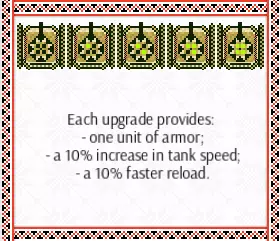
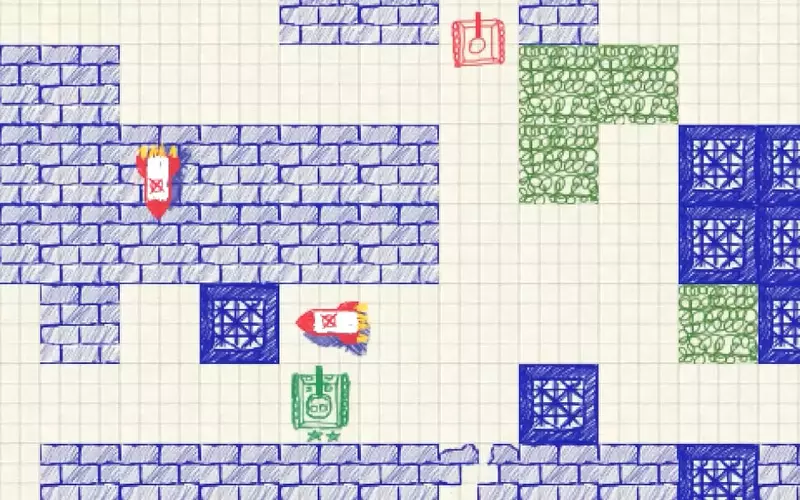
对于模组,我们为你提供创意自由,让你可以决定护盾的具体显示方式。从技术层面来说,这些是四个不同的48×48文件,它们会相互叠加。这使得完全不同的视觉场景成为可能。我在自己的模组中使用了两种这样的方法: 【纸张模组】:护盾显示为坦克下方的星星。以下是该模组中图像的样子:
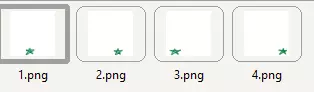
以下是坦克在无护盾状态以及依次添加每个护盾后的外观展示:

这里是敌方重型坦克,它们的护盾采用类似的运作方式。
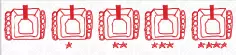
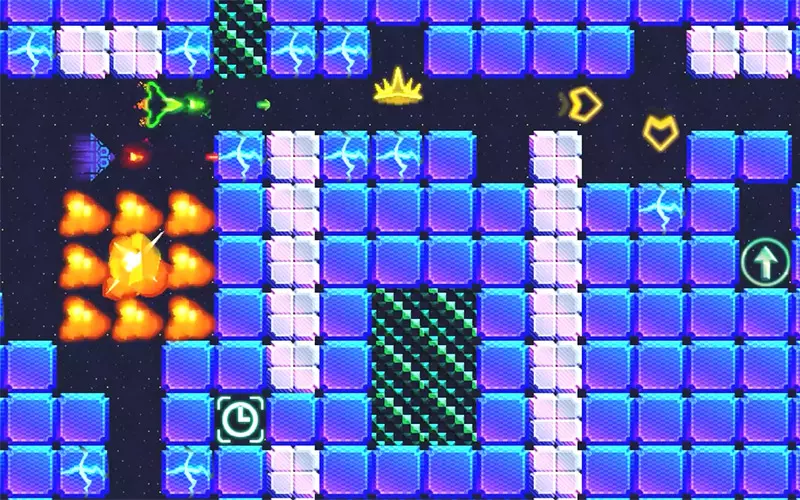
太空模组:现在我将展示另一个场景——护盾是坦克自身的一部分。我在太空模组中采用了这种方法。以下是护盾文件的样子:
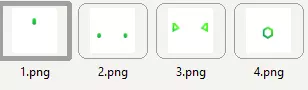
这是我们的坦克:
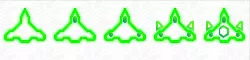
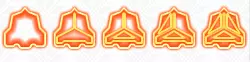
例如——一辆运用相同原理制造的重型敌方坦克:
测试 我们专门创建了texture_pack_template文件夹,以便你测试自己的创作。但要让你的文件在游戏中显示,需在【模组】界面切换到该模板。 将此文件夹中的精灵图替换为名称相同的文件,然后启动游戏。 在实际场景中测试精灵图最简单的方法是进入【单人游戏】→选择【遭遇战】。在那里,你可以创建自己的关卡,并选择关卡中应出现哪些坦克。 此模式下唯一无法测试的是Boss。 在Steam上发布模组 当你认为模组已准备就绪时,即可进行发布。操作方法是:在【模组】界面点击【创建模组】按钮。 在弹出的窗口中,指定texture_pack_template文件夹。实际上,你可以指定任何其他文件夹。关键是该文件夹内要包含一个【sprites】文件夹,并且在这个【sprites】文件夹中,游戏能找到至少一个合适的精灵图。 上传一张300 x 300像素的图片。建议在这张图片中展示该模组的主要风格,这能帮助玩家快速了解模组内容。 指定模组的名称和描述。 如果所有步骤都操作正确,【Upload to Steam】按钮将变为可用状态,你就可以点击它。 稍等片刻,让游戏上传文件并等待Steam的响应。之后,你的模组在Steam创意工坊的页面将会打开。在那里,你可以根据需要添加截图或修改描述。你可以随时在浏览器或Steam客户端中打开你的模组来进行所有这些操作。重要提示!默认情况下,模组是隐藏的。如果你希望其他玩家看到并能够下载它,请在Steam创意工坊中更改可见性设置。
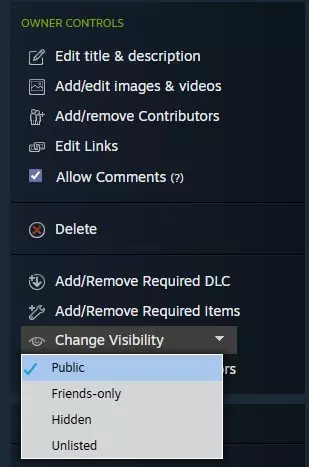
发布模组后,建议重启游戏,因为已发布的修改内容会存储在另一个位置,而非texture_pack_template文件夹。你可以自由使用该文件夹来开发其他模组。为了让游戏从Steam将文件下载到另一个文件夹,重启游戏是比较合适的做法。 编辑模组的操作流程与发布模组大致相同。但首先,你需要进入模组界面,选择你已发布的模组。游戏会区分你自己的模组和下载的模组。选择你的模组后,点击【编辑模组】按钮。当你修改了存储模组图像的文件夹中的某些文件后,就可以指定该文件夹。如果你愿意,也可以替换该模组的图片、名称和描述。之后,点击【上传至Steam】按钮。