换一换
换一换 


如何创建自定义突袭的指南。目前该功能尚不完善,但随着流程的优化,未来可能会进行大量更新和修改。 概述 在《全军覆没》的本地安装文件夹中,进入游戏数据的dlc子目录,你可以添加内容文件来创建玩家自制的突袭。当你在游戏中运行玩家自制内容时,系统会扫描dlc文件夹中的所有内容文件(.cnt格式)并尝试加载它们。 如果你想将内容提交至Steam创意工坊,dlc目录中有一个自解压压缩包WorkshopUploader.exe,其中包含用于上传突袭的应用程序。你可以将其解压到任意位置,将DLC放入WorkshopContent文件夹的子目录中,进行一些配置编辑,然后上传至Steam。 我们计划最终发布一款工具,让你无需手动修改文本文件就能创建突袭副本——它会根据你通过图形界面所做的选择,以正确格式生成文件。目前,以下是制作自定义突袭副本的临时方法: 内容文件 在《全军覆没》的本地安装文件夹中,进入游戏数据dlc目录,你会找到一个content(.cnt)文件,本质上这是一个文本文件,它列出了突袭副本的概况并指向其他几个文件。该文件的格式如下: 示例Demo Raid.cnt文件: 1.0 ← 这是版本号。"0"; cellCountX = "-1"; cellCountY = "-1"; cellWidth = "256"; cellHeight = "256"; preload = "0"; allowUnload = "1"; }; 数据块 t2dImageMapDatablock(DemoRaid_BG_ImageMap) { imageName = "~/data/dlc/Demo Raid/BG"; imageMode = "FULL"; frameCount = "-1"; filterMode = "SMOOTH"; filterPad = "0"; preferPerf = "1"; cellRowOrder = "1"; cellOffsetX = "0"; cellOffsetY = "0"; cellStrideX = "0"; cellStrideY = "0"; cellCountX = "-1"; cellCountY = "-1"; cellWidth = "0"; cellHeight = "0"; preload = "0"; allowUnload = "1"; }; 重要说明:每个怪物应有1个精灵图,标题格式为<RaidNameWithSpacesRemoved>_<MonsterNameWithSpacesRemoved>_ImageMap。怪物图像文件应使用带透明背景的.png格式。对于怪物图像文件,图像模式应设置为CELL,这会告诉游戏该图像文件应分割为单独的“单元格”或图像。第一个图像(左上角)是正常站立姿势,第二个图像是死亡姿势(右上角),第三个图像(左下角)应为攻击姿势。第四个单元格(右下角)通常留空。理论上,它可用于替代攻击姿势,但需要特殊编码。 对于怪物图像文件,单元格宽度和单元格高度应为图像尺寸的二分之一。图像通常应为正方形,尺寸为256x256、512x512或1024x1024像素。 应有1个背景图像块,标题格式为<RaidNameWithSpacesRemoved>_BG_ImageMap。此图片的图像模式应设为FULL,与其他所有图片不同。此图片可以是.jpg格式,而非.png格式。背景图片的尺寸应为1024X768,否则拉伸以适应屏幕时可能会损失画质。以下是怪物图像文件应有的示例:目前应始终为1.0。 演示突袭战 ← 这是你的突袭战标题。将显示在DLC选择界面和胜利屏幕中。 这是玩家自制突袭战内容的演示。 ← 简短描述,将在DLC选择界面显示为工具提示。 3 ← 突袭战中的战斗数量,范围为1到4。 “食蚁兽” ← 第一场战斗中的第一个怪物。每场战斗最多可设置10个怪物。 0 -5 ← 第一个怪物在屏幕上的X、Y坐标。0,0为中心。 10 10 ← 怪物的宽度和高度。通常这两个数值应保持一致。 0 ← 怪物上方黑色属性框的偏移量。 -Fight2- ← 用于分隔第二场战斗的起始位置。文件中必须包含此行。"食蚁兽" ← 这是第二场战斗中第一个怪物的名称 10 -5 ← 第二场战斗中第一个怪物的X、Y坐标 10 10 ← 第二场战斗中第一个怪物的尺寸 0 ← 怪物上方黑色属性框的偏移量 "食蚁兽" ← 这是第二场战斗中第二个怪物的名称。重复的怪物名称是可行的 -10 -5 ← 第二场战斗中第二个怪物的X、Y坐标 10 10 ← 第二场战斗中第二个怪物的尺寸 0 ← 怪物上方黑色属性框的偏移量 -Fight3- ← 此标记表示第三场战斗怪物开始的位置。即使战斗数量较少,也必须存在此标记"特效怪物" ← 第三场战斗中第一个怪物的名称 0 -5 ← 第三场战斗中第一个怪物的X、Y坐标 25 25 ← 怪物的尺寸 8 ← 怪物上方黑色属性框的偏移量 -Fight4- ← 此处标记第四场战斗的位置。删除此行将导致游戏出错。 -EndOfFights- ← 此处标记第四场战斗最后一波怪物结束,该内容必须始终存在于文件中。 食蚁兽 ← 第一场战斗标题 演示突袭开场 ← 第一场战斗开场文本。在战斗开始时显示在标题下方。 两只食蚁兽 ← 第二场战斗标题 第二场战斗 ← 第二场战斗开场文本 特效战斗 ← 第三场战斗开场标题 第三场开场文本 ← 第三场战斗开场文本 不适用 ← 第四场战斗开场标题。此处因仅有3场战斗而标记为【未定义】 【未定义】 ← 第4场战斗开场文本。此处因仅有3场战斗而标记为【未定义】 . game data dlc Demo Raid mobs.cs ← 指向你的怪物脚本。仅需更改raid特定的子文件夹。 . game data dlc Demo Raid images.cs ← 指向你的图像脚本。仅需更改raid特定的子文件夹。 以下是无注释版本(供复制粘贴测试): ---------------------------------------------- 1.0 Demo Raid 这是玩家自制raid内容的演示。4 "食蚁兽" 0 -5 10 10 0 -Fight2- "食蚁兽" 10 -5 10 10 0 "食蚁兽" -10 -5 10 10 0 -Fight3- "特效怪物" 0 -5 25 25 8 -Fight4- "不朽者" 40 -10 20 20 3 "不朽者" -40 -10 20 20 3 "不朽者" 20 10 20 20 3 "不朽者" -20 10 20 20 3 "不朽者" 0 -10 20 20 3 -EndOfFights- 食蚁兽 演示战斗开场 两只食蚁兽 第二场战斗开场 特效战斗 第三场开场文本 第四场战斗开场 不该做什么 . game data dlc Demo Raid mobs.cs . game data dlc Demo Raid images.cs ---------------------------------------------- 重要说明: 突袭标题用于内部构建部分游戏结构。确保它与其他DLC的标题不同。 怪物名称应放在引号中。否则会出现空格被删除以及无法找到怪物属性的问题。无论你的突袭中有多少场战斗,务必保留【-Fight#-】和【-EndOfFights-】标记。 无论实际突袭中的战斗数量多少,确保有4行战斗标题和4行开场文本。对于未使用的部分,可以填写NA。 关于位置设定,屏幕是一个网格,X轴范围为-40至40,Y轴范围为-30至30。你可以使用小数进行更精确的定位。 属性框偏移主要用于当怪物顶部与精灵帧顶部距离较远的情况。如果发现属性框与怪物图像距离过近或过远,请调整该数值。 文件格式不正确可能导致游戏卡顿或崩溃。一旦有工具能够以更自动化的方式生成此内容,这一问题就应得到解决。 图像文件 在你的突袭内容子目录(位于dlc文件夹下)中,应当有一个images.cs文件。该文件用于规划你希望为突袭使用的图像文件。 示例图像。数据块 t2dImageMapDatablock(DemoRaid_AntEater_ImageMap) { 图像名称 = "~/data/dlc/Demo Raid/AntEater"; 图像模式 = "CELL"; 帧数 = "-1"; 过滤模式 = "SMOOTH"; 过滤填充 = "1"; 优先性能 = "1"; 单元格行顺序 = "1"; 单元格偏移X = "0"; 单元格偏移Y = "0"; 单元格跨度X = "0"; 单元格跨度Y = "0"; 单元格数量X = "-1"; 单元格数量Y = "-1"; 单元格宽度 = "256"; 单元格高度 = "256"; 预加载 = "0"; 允许卸载 = "1"; }; 数据块 t2dImageMapDatablock(DemoRaid_EffectsMonster_ImageMap) { 图像名称 = "~/data/dlc/Demo Raid/Effect Monster"; 图像模式 = "CELL"; 帧数 = "-1"; 过滤模式 = "SMOOTH"; 过滤填充 = "1"; 优先性能 = "1"; 单元格行顺序 = "1"; 单元格偏移X = "0"; 单元格偏移Y = "0"; 单元格跨度X = "0"; 单元格跨度Y =
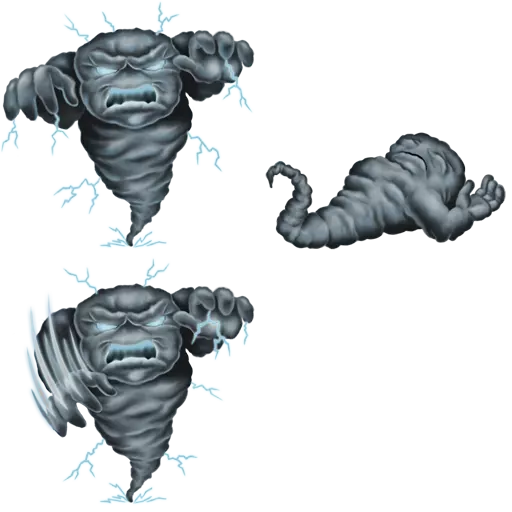
为了更清晰地举例,我已将背景改为白色,并大致绘制了将图像分隔成不同单元格的网格线。
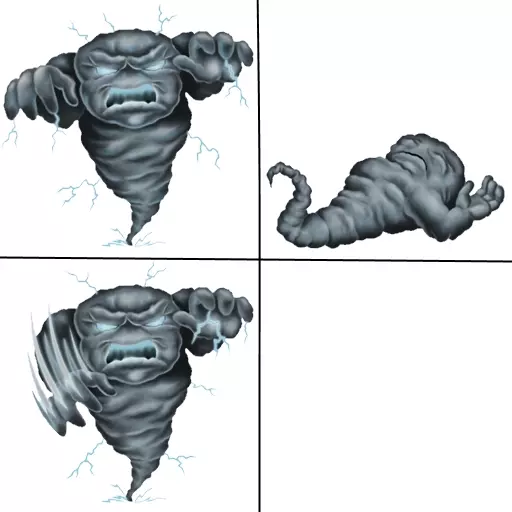
实际上,你需要使用第一张图片中所示的透明背景,否则你的怪物会悬浮在一个大白方块中。 怪物(及音效)文件 在你的突袭内容子目录(位于dlc文件夹下)中,应该有一个mobs.cs文件,用于设置你想要在突袭中使用的怪物属性。我还将音乐添加到了这个文件中,而不是为几行文本单独创建第三个文件。 示例mobsfunction DemoRaid_loadMob(%name) { if(%name $= "食蚁兽") {createMob("食蚁兽",200,20,20,"NA","NA","NA","近战","NA","NA","NA","NA","NA");} if(%name $= "特效怪物") {createMob("特效怪物",2000,200,200,"定时范围攻击 3 1 投掷火球","定时前方范围攻击 2 2 投掷火球","定时后方范围攻击 3 2 投掷冰球","定时溅射 2 5 投掷火球","定时反向溅射 3 10 投掷火球","定时魅惑 2 精神被控制","NA","炸弹计时器 2 300","NA");} } //自定义音乐文件 new AudioProfile(DemoRaid1_Music) { filename = "~/data/dlc/Demo Raid/AE."伤害后的任何文本都将按以下格式放入攻击描述中:【<怪物名称> 对<目标名称><描述>,造成<伤害值>点伤害,同时击中<溅射目标>。】 TimedReverseSplash <触发回合> <伤害值> <描述> - 此技能会对随机目标发动攻击,并对与该目标不在同一排且相邻的所有突袭者造成相同伤害。该攻击会在每一个能被输入数字整除的回合触发。例如,【TimedReverseSplash 3 10 throws fireballs】的效果为:在第3、6、9、12等回合,对一名突袭者造成10点伤害,并可能对其相邻的突袭者造成伤害。伤害后的任何文本都将按以下格式放入攻击描述中:【<怪物名称> 对<目标名称>造成<伤害值>点伤害<描述>,同时击中<溅射目标>。】 TimedCharm <生效回合数> <描述> - 此效果会魅惑一名随机的突袭者,使其转而攻击怪物的主要威胁目标。该效果会在每一个能被输入的回合数整除的回合生效。例如,【TimedCharm 3 '的心智被控制】,会在第3、6、9、12等回合魅惑一名突袭者。回合数后的任何文本都将按以下格式放入攻击描述中:【<目标名称><描述><怪物名称>!】- 注意,通常你需要在回合初期施加此效果,因为它不会在回合之间延续。 BombTimer <倒计时回合数> <伤害值> - 每经过与输入数字整除的回合,内部计时器就会累加。一旦计时器第四次被触发,怪物就会死亡,并对团队造成输入的伤害值。例如,BombTimer 2 300,会使怪物在战斗的第8回合爆炸,造成300点伤害。注意,目前此效果无法与ReviveOthers或ReviveSelf组合使用,因为它们共享一个公共变量。这是为重生怪物设计的,例如常规游戏中的火焰炸弹。爆炸<爆炸回合><伤害值> - 在第二个参数所输入的回合,该怪物会爆炸并造成指定数值的伤害。 定时眩晕<眩晕回合><描述文本> - 每逢能被输入数字整除的回合,一名随机的突袭者会被眩晕。显示文本为:“<怪物名称>眩晕了<目标名称><描述文本>!” 自我复活<复活前回合数> - 该怪物在死亡后经过输入的回合数后,会以满血状态复活。注意:目前此效果无法与复活他人或炸弹计时器组合使用,因为它们共享一个通用计时变量。复活其他怪物<复活前回合数> - 此怪物会在输入的回合数过后复活所有已死亡的怪物,从第一个怪物死亡后开始计算。注意:目前无法与【复活自身】或【炸弹计时器】组合使用,因为它们共享一个公共变量。 近战免疫按回合切换<发生回合> <描述> - 每到能被输入数字整除的回合,切换近战免疫的开启或关闭状态。回合数后的任何文本都将按以下格式放入描述中:“<怪物名称> <描述>。 法术免疫按回合切换<发生回合> <描述> - 每到能被输入数字整除的回合,切换法术免疫的开启或关闭状态。回合结束后的任何文本都将按以下格式放入描述中:【怪物名称】【描述】。 怪物行动第二部分 生命值近战【大于、小于】【生命值数值】【发生回合】- 当该怪物的生命值大于或小于特定数值,且当前回合数能被该数字整除时,对最高威胁目标执行一次近战攻击。每回合使用1。 生命值随机近战【大于、小于】【生命值数值】【发生回合】- 当该怪物的生命值大于或小于特定数值,且当前回合数能被该数字整除时,对随机目标执行一次近战攻击。每回合使用1。生命值顺劈 <大于,小于> <生命值> <触发回合> - 如果该怪物的生命值大于或小于特定数值,且当前回合数能被指定数字整除,那么它会对威胁值最高的两个目标进行近战攻击。若要每回合都触发,可将回合数设为1。 生命值范围攻击 <大于,小于> <生命值> <触发回合> <伤害值> <描述> - 如果该怪物的生命值大于或小于指定数值,那么它会在每一个能被指定数字整除的回合,对整个团队造成所设定的伤害值的范围攻击。例如,“HealthAOE 3 LT 200 10 throws fireballs at the raid”的效果为:当怪物生命值低于200时,会在第3、6、9、12等回合对团队造成10点伤害,并附带“向团队投掷火球”的描述。伤害后的任何文本都将按以下格式放入攻击描述中:【<怪物名称> <描述> 对所有人造成<伤害>点伤害】 HealthFrontAOE <GT, LT> <生命值> <触发回合> <伤害> <描述> - 如果怪物的生命值大于或小于指定数值,那么在能被输入的回合数整除的每个回合,会对团队前排造成输入的伤害值的范围攻击。例如,【HealthFrontAOE GT 300 3 10 throws fireballs】的效果是:如果怪物生命值超过300,那么在第3、6、9、12等回合,对前排团队成员造成10点伤害。伤害之后的任何文本都将按以下格式放入攻击描述中:【<怪物名称> <描述内容> 对附近所有目标造成<伤害值>点伤害。】 HealthBackAOE <GT, LT> <生命值> <触发回合> <伤害值> <描述内容> - 当怪物生命值大于或小于指定数值时,会在每一个能被输入数字整除的回合,对团队后排进行范围攻击,造成输入的伤害值。例如,【HealthBackAOE LT 200 3 10 throws fireballs】表示:若怪物生命值低于200,则会在第3、6、9、12等回合对后排 RAID 成员造成10点伤害。伤害后的任何文本都将按以下格式放入攻击描述中:【<怪物名称> <描述内容> 对后排造成<伤害值>点伤害!】 HealthSplash <GT, LT> <生命值> <触发回合> <伤害值> <描述内容> - 此技能会对随机目标发动攻击,并对该目标所在行中相邻的所有突袭者造成同等伤害。当怪物的生命值大于或小于指定数值时,会在所有能被输入数字整除的回合触发该技能。例如,【HealthSplash GT 200 3 10 throws fireballs】的效果为:若怪物生命值超过200,则会在第3、6、9、12等回合对一名突袭者及其可能相邻的目标造成10点伤害。ogg"; description = "音频循环"; preload = false; }; new AudioProfile(DemoRaid2_Music) { filename = "~/data/dlc/Demo Raid/AE.ogg"; description = "音频循环"; preload = false; }; new AudioProfile(DemoRaid3_Music) { filename = "~/data/dlc/Demo Raid/AE.ogg"; description = "音频循环"; preload = false; }; 对于音乐: 引擎支持.wav和.ogg格式的文件。通过网络搜索可以找到许多免费程序,将其他声音格式转换为.ogg。 音频配置文件应命名为<RaidNameWithSpacesRemoved><Fight#>_Music。 对于怪物: 函数需要命名为<RaidNameWithSpacesRemove)_loadMob。伤害后的任何文本都将按以下格式放入攻击描述中:“【怪物名称】对【目标名称】造成【伤害值】点伤害,同时击中【溅射目标】。” HealthReverseSplash【大于/小于】【生命值】【触发回合】【伤害值】【描述】- 当怪物生命值大于或小于指定数值时,会对随机目标发动攻击,并对不在同一排且与该目标相邻的所有突袭者造成相同伤害。此效果会在每一个能被输入数字整除的回合触发。例如,“HealthReverseSplash LT 200 3 10 throws fireballs”,会在第3、6、9、12等回合对一名突袭者及其可能相邻的单位造成10点伤害。若怪物生命值低于200。伤害数值后的任何文本将按以下格式放入攻击描述中:【<怪物名称> <描述内容> 对<目标名称>造成<伤害数值>点伤害,同时击中<溅射目标>。】 生命值魅惑 <大于/小于> <生命值数值> <触发回合> <描述内容> - 此效果会魅惑一名随机的突袭者,使其转而攻击怪物的主要威胁目标。如果怪物的生命值大于或小于指定数值,该效果会在每一个能被输入的回合数整除的回合触发。例如,【HealthCharm LT 200 3 '的心智被控制】,当怪物生命值低于200时,会在第3、6、9、12等回合魅惑一名突袭者。回合结束后的任何文本都将按以下格式放入攻击描述中:【目标名称】【描述】【怪物名称】!请注意,通常你需要在回合早期使用此效果,因为它不会在回合之间延续。 HealthdStun【GT, LT】【生命值】【眩晕回合】【描述】- 每当回合数能被输入的数字整除时,如果怪物的生命值大于或小于指定数值,就会随机使一名突袭者眩晕。文本将显示为:【怪物名称】眩晕了【目标名称】【描述】!定时玩家调换 <触发回合数> <描述文本> - 若当前回合数能被输入的数字整除,怪物会随机选取两名突袭者并交换他们在突袭队伍中的顺序。该动作将显示为“<怪物名称> <描述文本> <目标1名称> 和 <目标2名称>!” 生命值玩家调换 <大于/小于> <生命值数值> <触发回合数> <描述文本> - 若当前回合数能被输入的数字整除,且怪物生命值大于或小于指定数值时,怪物会随机选取两名突袭者并交换他们在突袭队伍中的顺序。该动作将显示为“<怪物名称> <描述文本> <目标1名称> 和 <目标2名称>!”TimedPullRaid <触发回合数> <描述文本> - 当回合数能被输入的数字整除时,将所有团队成员拉至前排。显示文本格式为【怪物名称 描述文本】。 TimedPushRaid <触发回合数> <描述文本> - 当回合数能被输入的数字整除时,将所有团队成员推至后排。显示文本格式为【怪物名称 描述文本】。 HealthPullRaid <大于/小于> <生命值> <触发回合数> <描述文本> - 当回合数能被输入的数字整除,且怪物生命值小于或大于指定数值时,将所有团队成员拉至前排。显示文本将显示为【<怪物名称> <描述>】。 HealthPushRaid <GT, LT> <生命值> <触发回合> <描述> - 当回合数能被输入的数字整除,且怪物生命值小于或大于指定值时,将所有突袭成员推至后排。显示文本将显示为【<怪物名称> <描述>】。 怪物行动,第三部分 ShiftedTimedMelee <触发回合> <回合偏移量> - 若回合数减去偏移量后能被输入的数字整除,则对最高威胁目标执行近战攻击。ShiftedTimedRandomMelee <触发回合> <回合偏移值>- 若当前回合减去偏移值后能被输入的数字整除,则对随机目标进行一次近战攻击。 ShiftedTimedCleave <触发回合> <回合偏移值>- 若当前回合减去偏移值后能被输入的数字整除,则对威胁值最高的两个目标进行一次近战攻击。 ShiftedTimedAOE <触发回合> <回合偏移值> <伤害值> <描述文本>- 若当前回合减去偏移值后能被输入的数字整除,则对整个团队造成一次输入伤害值的范围攻击。例如,“TimedAOE 3 10 throws fireballs at the raid”,会在第3、6、9、12等回合对团队造成10点伤害。伤害后的任何文本都将按以下格式放入攻击描述中:“【怪物名称】【描述内容】对所有人造成【伤害值】点伤害。” ShiftedTimedFrontAOE【发生回合】【回合偏移量】【伤害值】【描述内容】- 此技能会对团队前排进行范围攻击,在满足每回合(减去偏移量后能被输入的数字整除)的条件时,造成输入的伤害值。例如,“TimedFrontAOE 3 10 throws fireballs”,会在第3、6、9、12等回合对团队前排的玩家造成10点伤害。伤害后的任何文本都将按以下格式放入攻击描述中:“【怪物名称】【描述内容】对附近的所有目标造成【伤害值】点伤害。”ShiftedTimedBackAOE <触发回合> <回合偏移量> <伤害值> <描述文本> - 该技能会对团队后排进行范围攻击,伤害值为输入的数值。攻击会在每回合中,当回合数减去偏移量后能被输入的回合数整除时触发。例如,“TimedBackAOE 3 10 throws fireballs”,会在第3、6、9、12等回合对后排团队成员造成10点伤害。伤害值后的任何文本将按以下格式显示在攻击描述中:“【怪物名称】【描述文本】,对后排造成【伤害值】点伤害!” ShiftedTimedSplash <触发回合> <回合偏移量> <伤害值> <描述文本> - 该技能会攻击随机目标,并对同一排中与该目标相邻的所有团队成员造成相同伤害。此效果在每回合都会触发(减去偏移值后,能被输入的数字整除的回合)。例如,“TimedSplash 3 10 throws fireballs”会在第3、6、9、12等回合对一名突袭者造成10点伤害,并可能对其相邻的突袭者造成伤害。伤害值后的任何文本都将按以下格式填入攻击描述:“<怪物名称> <描述内容> 攻击了 <目标名称>,造成 <伤害值> 点伤害,同时击中了 <溅射目标>。” ShiftedTimedReverseSplash <触发回合> <回合偏移值> <伤害值> <描述内容> - 此技能会对随机目标发动攻击,并对与该目标不在同一排且相邻的所有突袭者造成同等伤害。此效果在每回合都会触发(减去偏移值后,能被输入的数字整除的回合)。确保你的怪物名称与内容文件中的名称一致。 属性: createMob 中的属性包括:怪物名称、怪物生命值、怪物护甲值、伤害值、第0回合行动、第1回合行动、第2回合行动、第3回合行动、第4回合行动、第5回合行动、第6回合行动、第7回合行动、第8回合行动 战斗分为9个回合(0-8)。 生命值:除非你希望战斗快速结束,或者你的怪物拥有极高的防御力,否则生命值通常应该设为较大的数值。要知道,核心游戏中较高等级的 Boss 生命值在4000到9999之间。如果你是为初始角色设计怪物,那么核心游戏中此类怪物的生命值通常在1000以下。例如,“TimedReverseSplash 3 10 throws fireballs”会在第3、6、9、12等回合对一名突袭者及其相邻目标造成10点伤害。伤害数值后的任何文本将按以下格式放入攻击描述:“【怪物名称】【描述内容】攻击【目标名称】,造成【伤害数值】点伤害,同时命中【溅射目标】。” ShiftedTimedCharm【触发回合】【回合偏移量】【描述内容】- 此效果会魅惑一名随机突袭者,使其转而攻击怪物的主要威胁目标。该效果会在每回合触发,具体回合为输入的回合数减去偏移量后得到的数值的倍数。例如,“TimedCharm 3 's mind is controlled by”会在第3、6、9、12等回合魅惑一名突袭者。回合结束后的任何文本都将按以下格式放入攻击描述中:“<目标名称> <描述内容> <怪物名称>!”——请注意,通常你需要在回合早期使用此效果,因为它不会在回合之间延续。 ShiftedMeleeImmuneSwitchByRound <发生回合> <回合偏移量> <描述内容> - 每回合开启或关闭近战免疫,减去偏移量后,能被输入的数字整除。回合后的任何文本都将按以下格式放入描述中:“<怪物名称> <描述内容>。”ShiftedSpellImmuneSwitchByRound <生效回合> <回合偏移值> <描述> - 每经过特定回合(计算方式为:当前回合减去偏移值后,能被输入的数字整除),切换一次法术免疫状态(开启或关闭)。回合参数后的任何文本都将按以下格式填入描述:“<怪物名称> <描述内容>。 ShiftedTimedPullRaid <生效回合> <回合偏移值> <描述> - 当回合数减去偏移值后能被输入的数字整除时,将所有团队成员拉至前排。显示文本格式为“<怪物名称> <描述内容>”。ShiftedTimedPushRaid <发生回合> <回合偏移量> <描述> - 当回合数减去偏移量后能被输入的数字整除时,将所有 raid 成员推至后排。显示文本将为“<怪物名称> <描述>”。 ShiftedTimedPlayerShuffle <发生回合> <回合偏移量> <描述> - 当回合数减去偏移量后能被输入的数字整除时,怪物会随机选中两名 raider 并交换他们在 raid 队伍中的顺序。该动作将显示为“<怪物名称> <描述> <目标1名称> 和 <目标2名称>!”向创意工坊上传内容 当前玩家自制内容的上传流程为:可将内容上传至Steam创意工坊,由开发者审核其功能性。若内容不存在导致游戏崩溃的错误,将随下一个补丁一同加入游戏供玩家使用。如需通过其他方式分发内容,请联系support@iawgame.com。 正如概述中所述,在dlc目录下有一个自解压压缩文件【WorkshopUploader.exe】,其中包含用于向Steam创意工坊提交内容的应用程序。该程序由Kenny Ball开发(在此致谢),并针对【It's A Wipe!】进行了配置。你可以将其提取到任意位置,将你的DLC放入WorkshopContent文件夹的子目录中,进行几处配置编辑以指向你的内容,然后将你的突袭内容上传至Steam创意工坊。 首先,在WorkshopContent文件夹中创建一个子目录,并将所有DLC文件放入其中(包含之前章节中设置的所有内容)。你还需要一个单独的图像文件,用作Steam创意工坊中你内容的显示图片。该图像应直接放置在WorkshopContent文件夹内。 接下来,登录Steam并运行已提取的SteamWorkshopUploader可执行文件。你会看到一个类似这样的简单界面:护甲值:大约每10点护甲值可抵消1点即将受到的伤害(原本可以设定为1比1,但最终采用了这种方式)。对于4级Boss,其护甲值通常至少为100点。1级Boss的护甲值通常在20到40点之间。玩家通常喜欢看到高额伤害输出,因此除非追求特定的游戏风格,否则通常提升生命值比提升护甲值更好。 伤害值:大致表示怪物通过近战或法术造成的伤害量(除非该行动有特定的伤害值,如以下行动部分所述)。4级Boss的伤害值通常至少为100点,但最高可达300点左右(请记住,玩家的护甲会减轻这种伤害)。1级Boss的伤害值通常在20到40点之间,与护甲值情况类似。怪物行动将在下一节详细介绍。 怪物行动 简单指令: NA - 此阶段不执行任何操作。除非你希望怪物在每回合战斗中执行大量行动,否则你通常会经常使用此指令。 近战 - 对最高威胁目标执行近战攻击。 随机近战 - 对随机目标执行近战攻击。 顺劈 - 对前两名最高威胁目标执行近战攻击。 群体 nuker(原词) - 开始对最高威胁目标施放 nuker(原词)。随机从快速到慢速的 nuker(原词)。 随机群体 nuker(原词) - 开始对随机目标施放 nuker(原词)。随机从快速到慢速的 nuker(原词)。 群体治疗 - 开始对重伤目标施放治疗。随机从快速到慢速的治疗。治疗量基于施法者对使用此技能的怪物的每秒伤害。 近战免疫 - 使怪物对近战攻击免疫。应作为第0回合行动使用。 法术免疫 - 使怪物对巫师攻击免疫。应作为第0回合行动使用。 以下是需要多个参数的更复杂指令: HealBossMob <治疗量> <施法时间> - 尝试对首个加载的怪物施放指定治疗量的治疗法术(“愚蠢的兽人治疗”)。输入的施法时间是此回合后治疗完成所需的时间(通常为1-3)。 TimedMelee <发生回合> - 如果回合数能被输入的数字整除,则对最高威胁目标执行近战攻击。定时随机近战<触发回合> - 当回合数能被输入的数字整除时,对随机目标进行一次近战攻击。 定时顺劈<触发回合> - 当回合数能被输入的数字整除时,对威胁值最高的两个目标进行一次近战攻击。 定时范围攻击<触发回合><伤害值><描述文本> - 当回合数能被输入的数字整除时,对整个团队造成输入数值的范围伤害。例如,“TimedAOE 3 10 throws fireballs at the raid”,会在第3、6、9、12等回合对团队造成10点伤害。伤害值后的任何文本将按以下格式放入攻击描述中:“<怪物名称><描述文本>,对所有人造成<伤害值>点伤害。”TimedFrontAOE <触发回合数> <伤害值> <描述内容> - 该技能会在所有能被输入的回合数整除的回合,对团队前排造成输入的伤害值的范围攻击。例如,“TimedFrontAOE 3 10 throws fireballs”,会在第3、6、9、12等回合对前排团队成员造成10点伤害。伤害值后的任何文本都将按以下格式放入攻击描述中:“<怪物名称> <描述内容>,对附近所有目标造成<伤害值>点伤害。” TimedBackAOE <触发回合数> <伤害值> <描述内容> - 该技能会在所有能被输入的回合数整除的回合,对团队后排造成输入的伤害值的范围攻击。例如,“TimedBackAOE 3 10 throws fireballs”会在第3、6、9、12等回合对后排的掠夺者造成10点伤害。伤害数值后的任何文本都将按以下格式放入攻击描述中:“【怪物名称】【描述内容】,对后排造成【伤害数值】点伤害!” TimedSplash【触发回合】【伤害数值】【描述内容】- 此技能会对随机目标发动攻击,并对该目标同一排相邻的所有掠夺者造成相同伤害。该攻击会在所有能被输入数字整除的回合触发。例如,“TimedSplash 3 10 throws fireballs”会在第3、6、9、12等回合对一名掠夺者及其相邻单位造成10点伤害。
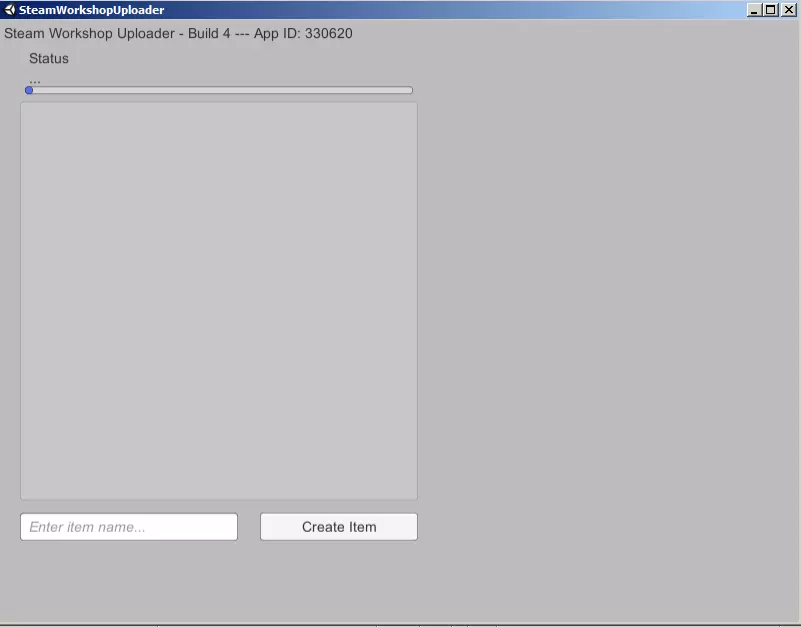
然后你需要在可用字段中输入你的创意工坊条目的名称,然后按下创建项目。这将创建一个新条目,如下所示(注意:不要输入.workshop.json——该文件会自动添加——只需输入你的突袭名称即可)
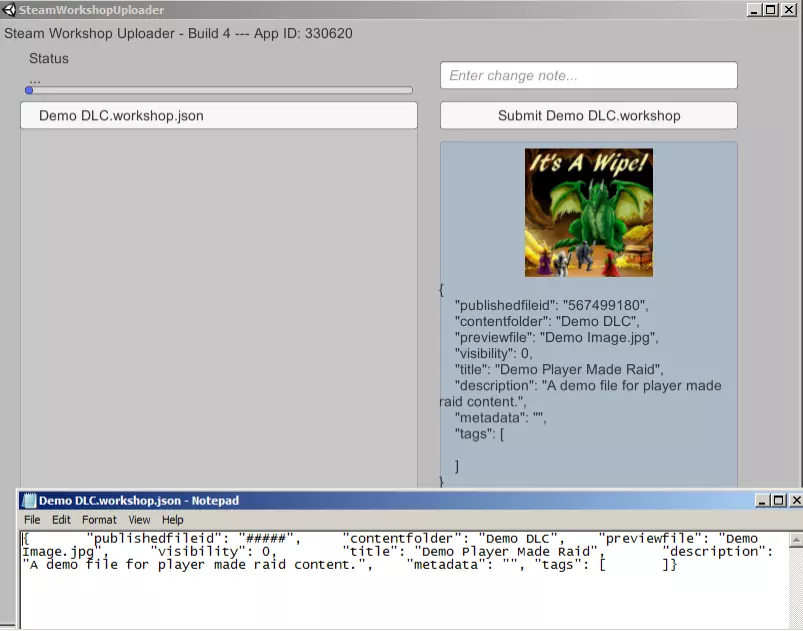
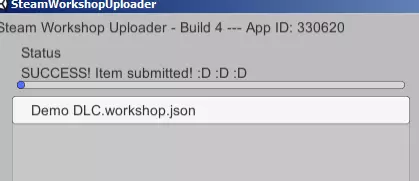
点击workshop.json文件会在文本编辑器中打开它。不要改动publishedfileid,这是你的创意工坊项目的唯一ID。你需要填写以下信息: Contentfolder——这应该是包含你的DLC文件的文件夹名称(位于创意工坊内容文件夹内)。 Previewfile——主创意工坊内容文件夹中的图像文件名称(含扩展名)。文件大小必须小于1MB。建议格式包括JPG、PNG或GIF。 Title——创意工坊内容的标题。 Description——你希望在Steam创意工坊上显示的此内容的描述。 你无需编辑其他字段,也不应更改publishedfileid。设置好json文件后,在【修改说明】字段中填写当前版本的相关备注,然后点击【提交】按钮。状态显示会告知你上传是否成功。据报告,即使所有配置都正确,有时也可能出现上传失败的问题。如果遇到问题,你可以检查是否已登录Steam,或者尝试重启应用程序。理想情况下,你会看到类似这样的提示。
如果您有任何问题或建议,请发布到社区论坛。我们愿意添加额外的怪物技能并简化流程,因此来自内容创作者的反馈将不胜感激。