换一换
换一换 


创意工坊将允许你为《隐形公司》创建语言包。本指南将为你提供将《隐形公司》翻译成你所选语言所需的信息。 语言包内容准则: 除非在包描述中特别说明,否则语言包应是对原始内容的合理解读,并本地化到所提供的语言中。 你可以提供与游戏原始脚本不符的新文本版本,但必须在语言包描述中明确提供此信息。 所有语言包必须遵守Steam内容准则以及我们自己的社区标准准则。 请尽可能将原作者添加为协作者。 不遵守这些指南可能导致创意工坊中的资源包被移除。 本地设置你的模组 游戏会在<安装路径>/mods目录中搜索语言包,其中<安装路径>是游戏的安装文件夹,即游戏可执行文件所在的位置。每个语言包都是mods/目录下的一个文件夹,最初可以使用任何你喜欢的名称。之后,一旦你的语言包上传到Steam创意工坊,它将被下载到同一位置,并使用与其唯一的Steam创意工坊标识符相关的唯一名称。 每个语言包应包含以下文件: fonts - 包含所有所需.png和.的目录游戏中使用的每种字体对应的fnt文件。 lang.po - 一个包含该语言所有已翻译字符串的.po文件。 modinfo.txt - 一个简单的文本文件,包含语言包的一些基本信息。 preview.jpg - 用作Steam创意工坊模组预览图的JPG图片。 + invisibleinc.exe + characters.kwad + gui.kwad ... + mods/ + language_pack/ + lang.po + modinfo.txt + preview.jpg + fonts + courier_14.0.png + courier_14.fnt + font1_10.r.fnt + font1_10_r_0.png + ... lang.po 要生成用于翻译的.pot(PO模板)文件,请启动《隐形公司》,从主菜单进入制作人员名单界面。进入制作人员名单界面后,按下CTRL+INSERT。屏幕中央会打开一个黑色控制台窗口,位于制作人员名单动画前方。点击“>”提示符旁边的区域,使行光标出现,然后输入“localize”并按回车键。这将使你重新出现在主菜单,但同时也会在游戏文件夹中生成一个strings.pot文件。 你可以使用任何喜欢的工具加载strings.pot文件并进行翻译。你需要用它保存一个以你的翻译语言命名的.po文件(例如,german.po就很合适)。 modinfo.txt 此文件包含一系列键值对,格式为<键> = <值>,用换行符分隔。所需数值应如下所示: locale = <语言名称> “locale”字段应为表示您语言的可读名称。此字符串将显示在选项对话框“游戏玩法”选项卡的语言下拉框中。 poFile = <.po文件名> “poFile”字段应为您翻译的.po文件的文件名。 id = <唯一标识符> “id”字段应为语言包的唯一识别字符串。 preview.jpg 预览图片应为JPG或PNG格式的方形图片,尺寸不超过512x512。此预览图片仅用于在Steam创意工坊中显示。 fonts 您可以通过在此文件夹中包含同名文件来覆盖游戏的字体纹理。如果您不覆盖字体纹理,游戏将使用默认字体纹理。不过,游戏的默认字体纹理可能不包含您翻译所需的所有字符。默认情况下,包含的字形代表基本拉丁和拉丁-1补充 Unicode 字符范围内的代码点 32-126、128、130-140、142、145-156、158-180、182-255。 上传您的模组 从Steam下载并运行本地化上传工具。将鼠标悬停在Steam客户端顶部的“库”上,然后从下拉列表中选择“工具”。 本地化上传器的主窗口包含你已发布至创意工坊的模组列表(初始为空),以及用于添加、删除或编辑已上传模组的按钮。 点击添加按钮,会弹出模组属性窗口。首次添加模组时,所有字段均为必填项: - 包含模组所有文件的数据文件夹。 - 用于在Steam创意工坊显示的预览图片。 - 用于在Steam创意工坊显示的名称和描述。 你还可以选择一个或多个标签,帮助玩家在创意工坊中找到你的模组。点击更新数据字段旁的浏览按钮,选择包含你的模组的文件夹。至少,文件夹中必须包含一个有效的modinfo.lua文件。如果您选择的文件夹不包含有效的modinfo.lua,本地化上传器将会发出警告。 注意:您所选文件夹中的所有文件都将上传至Steam创意工坊,无论您在制作模组时是否使用过它们。因此,请确保您的模组文件夹中没有您不希望随模组一起包含的临时文件或额外文件。如果需要,您可以始终包含一个ReadMe.txt或类似文件。 您的模组还需要一张预览图片。本地化上传器默认会在您的模组文件夹中查找名为“preview.jpg”的文件,但您也可以点击浏览来选择其他JPG或PNG图片。预览图片应为正方形,且尺寸不超过512x512像素。此预览图片仅用于在Steam创意工坊中展示。 点击发布! 总结 本地化上传工具将打包并上传你的模组至Steam创意工坊。如果一切顺利,上传将会成功,你的模组也会被上传至创意工坊。你可能需要等待几秒钟并点击刷新,你的模组才会显示在本地化上传工具中,而模组在创意工坊网站上显示可能需要几分钟时间。
《幽浮:未知敌人》:如何制作语言包

2026-04-06 10:00:23
转载

导读
这是为《隐形公司》制作并上传语言包的教程,涵盖语言包内容准则、本地设置模组的方法(含所需文件说明)、生成翻译文件及上传至Steam创意工坊的步骤,帮助玩家合规创建《隐形公司》语言包。


评论
共0条评论

《桥梁构造师2》社区翻译流程
本指南将帮助你为《桥梁建筑师2》创建任何语言的翻译。 翻译指南步骤 1. 下载SteamCmd。它将用于将你的翻译文件上传至Steam创意工坊。 2. 通过“文…
2026-03-21 13:000赞 · 0评论

《静脉注射》地图
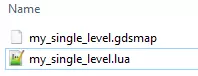
这是关于如何设置模组以上传到创意工坊,以及如何加载创意工坊外本地模组的官方指南。 如果本指南没有解答你的问题,请稍后再来查看!我会随着时间推移更新本指南。 关卡…
2026-02-20 16:001赞 · 0评论
无法识别内容,已删除
本指南本质上是我的日记,我会在其中记录自己的成功发现、机制,或是失败案例,你也能从中获取有用信息。希望本指南对你有所帮助。 特工组合 在这部分你能找到我认为最成…
2026-04-04 01:000赞 · 0评论
无尽模式完全指南
提供基础技巧建议以及更深入的细节,涵盖所有有助于在无尽模式中生存的内容。其中也包含许多实用技巧和其他知识,能在游戏的任何模式中为你提供帮助。 作为前言,我建议先…
2026-04-07 07:000赞 · 0评论
组合指南(制作中;欢迎合作)
关于可能的角色组合的一些想法 引言 本指南旨在分享一些我对初始角色组合的思考。《隐形公司》通常以选择2名角色开始游戏。我使用的是无DLC的原版游戏。 初始组合(…
2026-04-07 19:000赞 · 0评论
Hacking the Meta-Hacking Achievement
元黑客是《隐形公司》中一个终极隐藏成就。不出所料,由于这款游戏的核心在于潜行与黑客技术,该成就要求你对游戏文件进行黑客操作。本指南将向你展示如何安全地完成此操作…
2026-04-04 07:000赞 · 0评论
如何在《桌面模拟器》中玩龙与地下城(D&D)
《桌游模拟器》中龙与地下城(D&D)的深度游玩指南。包含图文并茂的详细步骤。 前言 在使用本模组前,掌握《桌游模拟器》的使用和操作方法至关重要。本指南并非《桌游…
2026-02-13 09:030赞 · 0评论
演示 [铁锈战争]一些常见的问题解答
一起来,铁锈?启动!!铁锈?启动!!铁锈?启动!!铁锈?启动!!铁锈?启动!!铁锈?启动!!铁锈?启动!!铁锈?启动!!铁锈?启动!!铁锈?启动!!铁锈?启动!…
2026-05-03 19:350赞 · 0评论
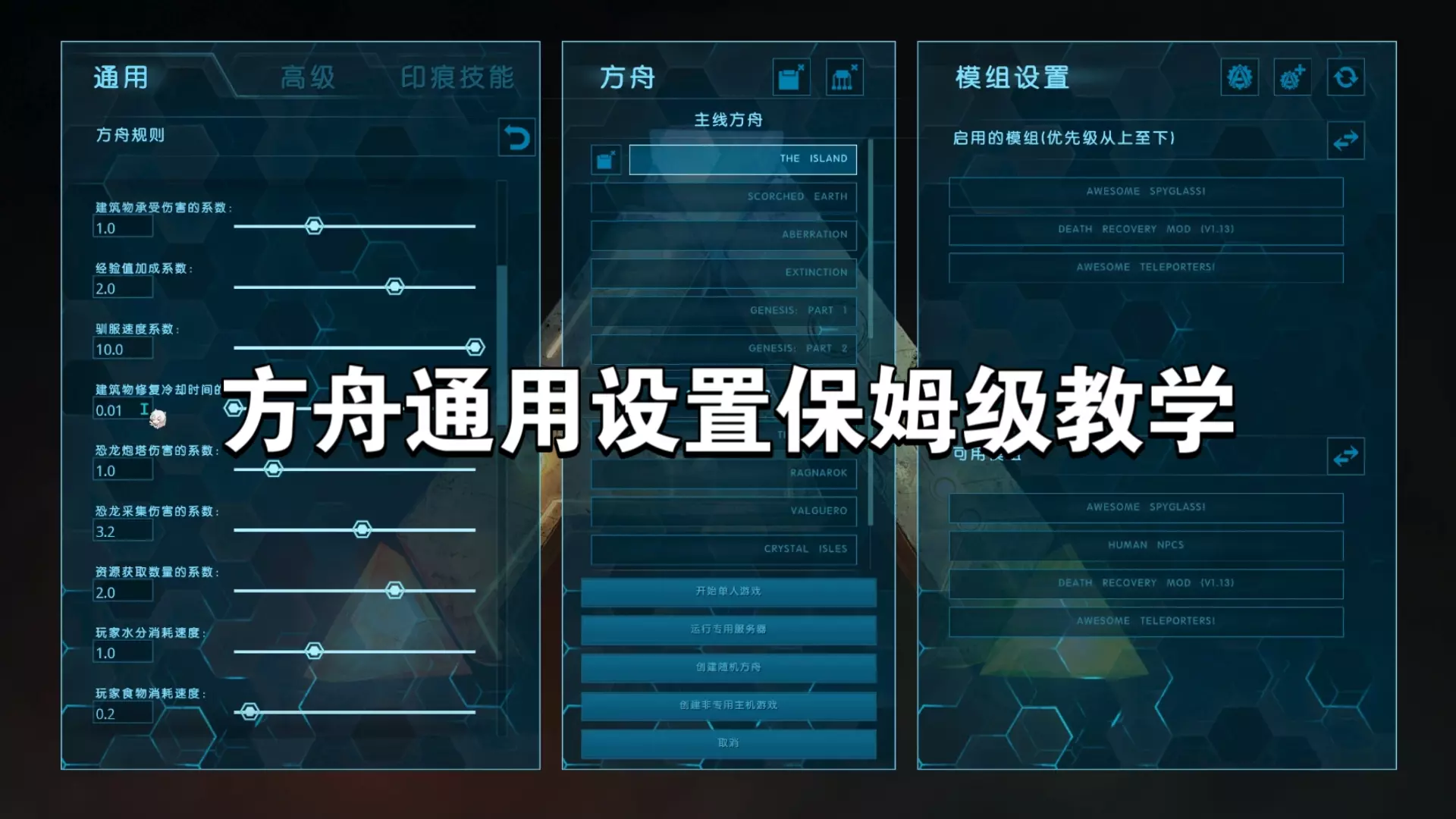
方舟:生存进化 方舟生存进化:通用设置 保姆级教学
-
2026-01-07 19:110赞 · 0评论
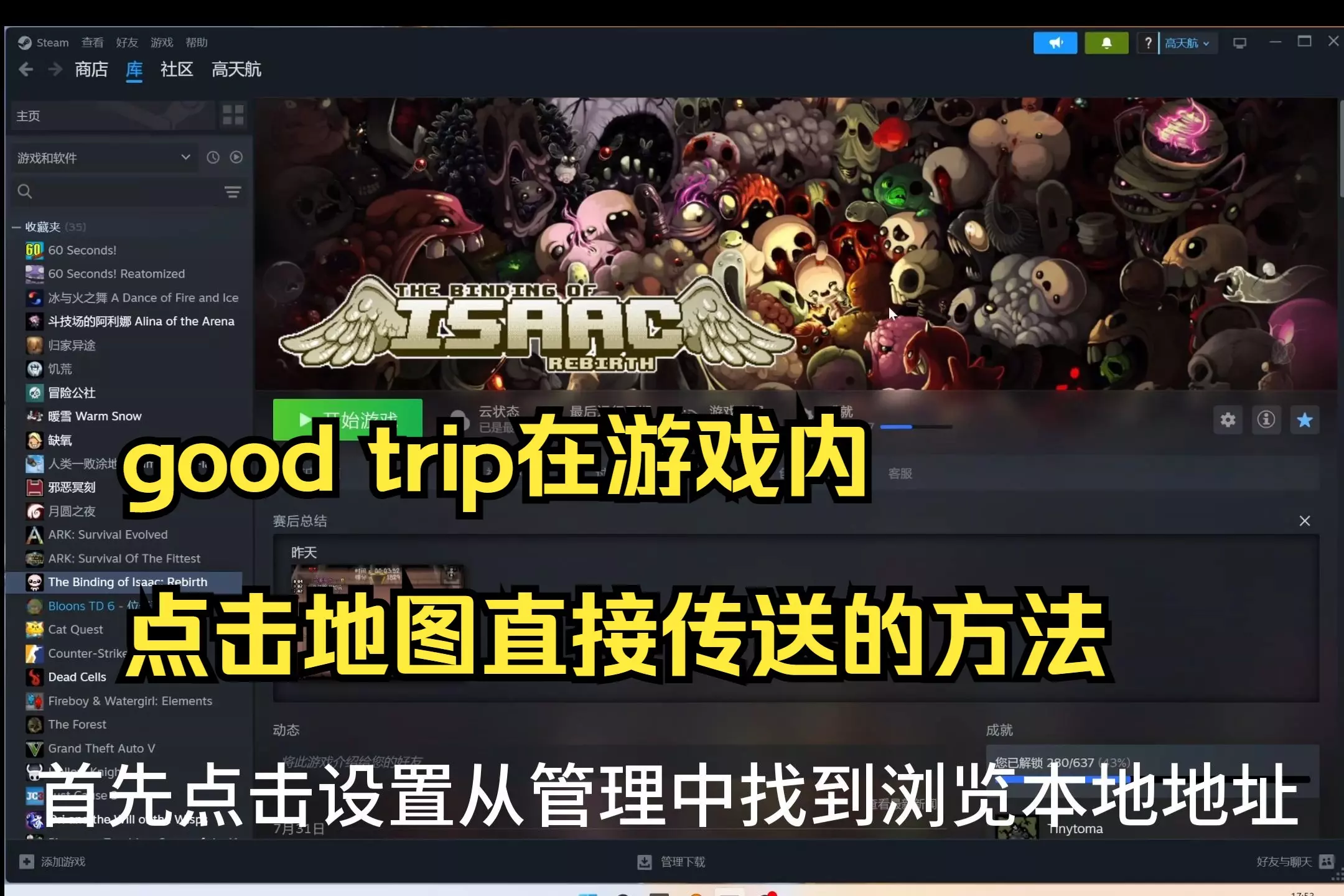
以撒的结合 【以撒的结合教程】good trip游戏内用鼠标直接点击地图传送的方法
2025-10-06 11:220赞 · 0评论
暂无更多
最新更新
- 组合指南(制作中;欢迎合作) — 关于可能的角色组合的一些想法 引言 本指南旨在分享一些我对初始角色组合的思考。《隐形公司》通常以选择2名角色开始游戏。我使用的是无DLC的原版游戏。 初始组合(…
- 无尽模式完全指南 — 提供基础技巧建议以及更深入的细节,涵盖所有有助于在无尽模式中生存的内容。其中也包含许多实用技巧和其他知识,能在游戏的任何模式中为你提供帮助。 作为前言,我建议先…
- 《幽浮:未知敌人》:如何制作语言包 — 创意工坊将允许你为《隐形公司》创建语言包。本指南将为你提供将《隐形公司》翻译成你所选语言所需的信息。 语言包内容准则: 除非在包描述中特别说明,否则语言包应是对…
- 《幽浮:未知敌人》简易攻略 — 以下是一些基础的游戏玩法提示和策略 简介 在你的前几个任务中,你应该组建自己的团队。这可以通过多种方式实现。主要来说,你需要一支由3-4名特工组成的队伍,为每人…
- 游戏攻略 — 这里我想收集一些能帮助新手通关/掌握游戏的建议。本指南将持续补充。 建议 - 游戏不会刻意惩罚玩家。如果出现问题,通常完全是你的责任——比如没先探头查看就从拐角…
- Hacking the Meta-Hacking Achievement — 元黑客是《隐形公司》中一个终极隐藏成就。不出所料,由于这款游戏的核心在于潜行与黑客技术,该成就要求你对游戏文件进行黑客操作。本指南将向你展示如何安全地完成此操作…
- 无法识别内容,已删除 — 本指南本质上是我的日记,我会在其中记录自己的成功发现、机制,或是失败案例,你也能从中获取有用信息。希望本指南对你有所帮助。 特工组合 在这部分你能找到我认为最成…