换一换
换一换 


你的电脑配置很高但游戏却频繁崩溃?请继续阅读。 有时候电脑配置高并不意味着游戏在所有情况下都能正常运行。有时操作系统的其他外部因素可能会导致游戏运行缓慢。 如果你的电脑配置不高,则可能需要进行一些额外的设置调整。 以下是高性能电脑运行游戏时可能出现卡顿的一些原因: 你电脑上可能运行着其他占用CPU或GPU资源的应用程序。尝试关闭其他应用程序和浏览器窗口,例如火狐、谷歌浏览器、Edge,有时甚至需要关闭像Skype、杀毒监控、Adobe Creative Cloud或英伟达GeForce Experience等程序。尝试以窗口模式运行游戏(按F11)。 从图形选项中禁用垂直同步。 确保游戏屏幕上不会显示任何来自顶部窗口的项目,例如任务栏。如果出现这种情况,请尝试将焦点放在游戏屏幕/窗口上。 如果您有两个显示器,请尝试在另一个显示器上运行游戏。某些显卡在运行游戏时对显示器有偏好设置。如果不起作用,您可能需要禁用另一个显示器才能运行此游戏。 有时某些设置会强制游戏锁定在30FPS运行,这是个大问题,游戏必须运行在60FPS,否则会出现异常。检查是否有其他因素将帧率限制在60FPS以下。有时FRAPS(或其他屏幕捕获软件)可能导致游戏以30FPS运行。在一个案例中,我们发现一台配备i7处理器、性能良好的Gforce显卡且通过VGA接口连接模拟显示器的电脑,不知为何会使游戏运行变慢。我们测试了所有分辨率和不同的屏幕刷新率,最终发现将分辨率设为1024x768、刷新率设为60Hz时,游戏运行非常流畅。原因尚不明确,但这是唯一能正常运行的配置。 如果上述方法均无效,你可以尝试【替代版本】,该版本使用不同的SDK。你可以通过选择32位版本来启用此模式。 如果游戏仍然运行缓慢,请更新显卡驱动。 若问题依旧,可参考其他性能指南。 无论如何,请记得将画质恢复为高质量并启用粒子效果。当游戏运行缓慢时,这些设置会被自动关闭。在老旧或非游戏专用电脑上运行 如果您的显卡性能较低,请降低屏幕分辨率(操作方法:在Windows系统中,右键点击桌面空白处,选择【屏幕分辨率】),并设置以较低分辨率运行游戏。 如果已启用粒子效果,请在游戏内的图形选项中禁用该效果。 如果游戏仍运行缓慢,请确保您的电脑达到游戏的最低配置要求,或者检查您的电脑是否存在其他问题。
如何让游戏流畅运行在60FPS

2026-04-02 19:00:08
转载

导读
本文围绕游戏60FPS流畅运行展开,针对高性能电脑游戏卡顿、帧率受限等问题,给出关闭后台占用资源程序、调整显示设置、禁用垂直同步等解决办法,也为低配置电脑提供了降分辨率、关粒子效果等优化方案,助力游戏稳定运行在60FPS。


评论
共0条评论

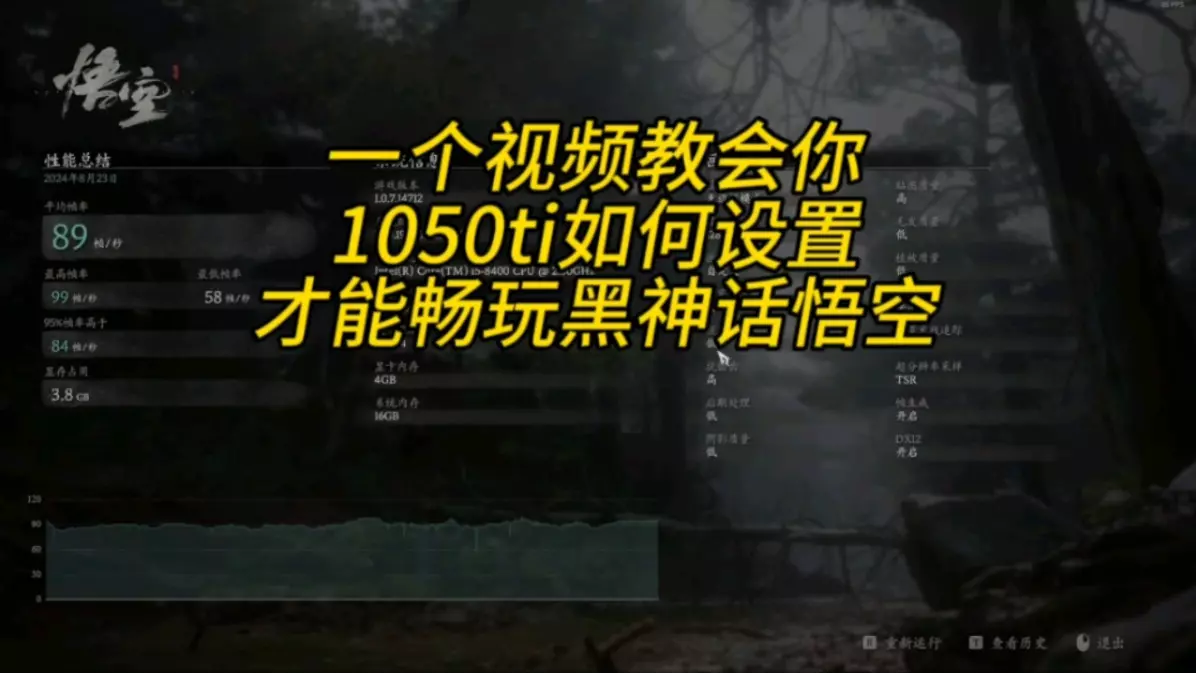
黑神话悟空 最详细的1050ti设置教学!帮你高帧嗨玩黑神话悟空
-
2026-01-01 22:060赞 · 0评论
游戏卡顿?《飙酷车神:轰鸣盛典》中出现画面冻结、抽搐现象?
大家好!如果你也遇到同样的问题——游戏会卡顿几毫秒,导致游戏流畅度下降,并且让你感到烦躁——我有一个解决办法。我玩了大约200小时,尝试了很多方法,甚至联系过育…
2026-02-20 04:000赞 · 0评论

玩魔兽争霸卡 魔兽争霸3重制版卡顿的解决办法 玩游戏卡顿是什么原因
这款游戏在保留了老版的玩法和战术之外,把画面、模型和音效全都翻新了一遍。大家还是能指挥人、兽、不死族和暗夜精灵这四大种族,在各种战役和对战地图里,享受指挥全局的…
2025-09-22 15:310赞 · 0评论
《零·红蝶》重制版最高画质怎么设置?DLSS各档位帧率实测与优化问题解析
2026-05-27 03:470赞 · 0评论

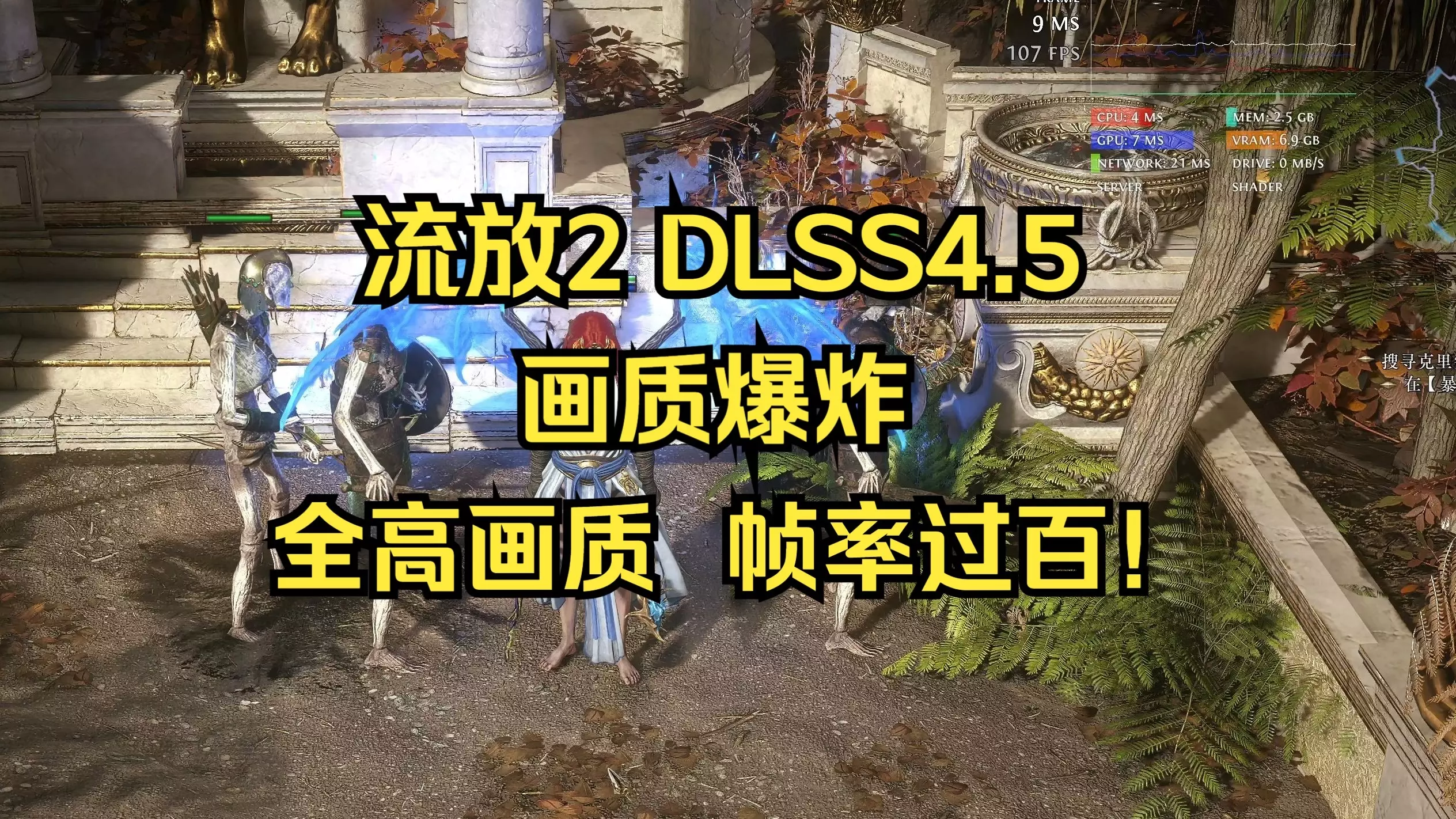
RPG 流放之路2 DLSS4.5开启教程 画质直接爆炸 全高画质帧率过百
2026-05-15 18:080赞 · 0评论
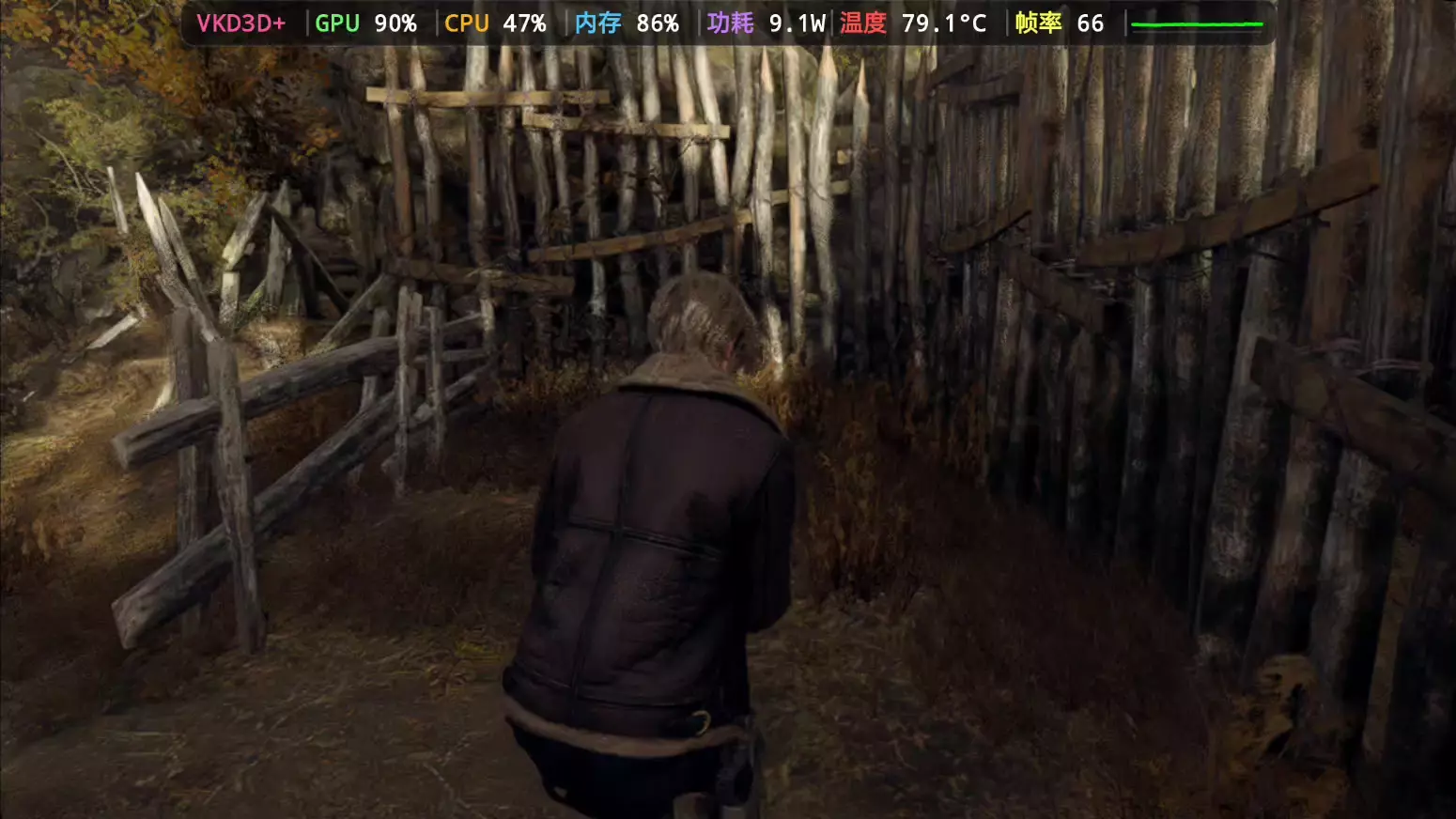
winlator 盖世游戏玩生化危机4补发,之前的打开方式错了
因为设置啥都没变,就没有发设置,重点是把游戏放在c盘,只留四个小核,中核大核都不需要,锁了。如果不录视频,基本能稳定70帧,偶然60多,非常稳定。
2026-05-13 18:090赞 · 0评论
《Apex英雄》设置
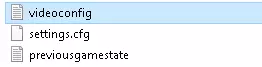
本指南将持续更新 游戏优化+关闭阴影 优化设置 在videoconfig.cfg文件中查找参数:该文件位于以下路径 C: Users【您的用户名】Saved G…
2026-03-31 04:050赞 · 0评论
修改Engine.ini文件可修复纹理模糊问题,并可能使帧率提升三倍!
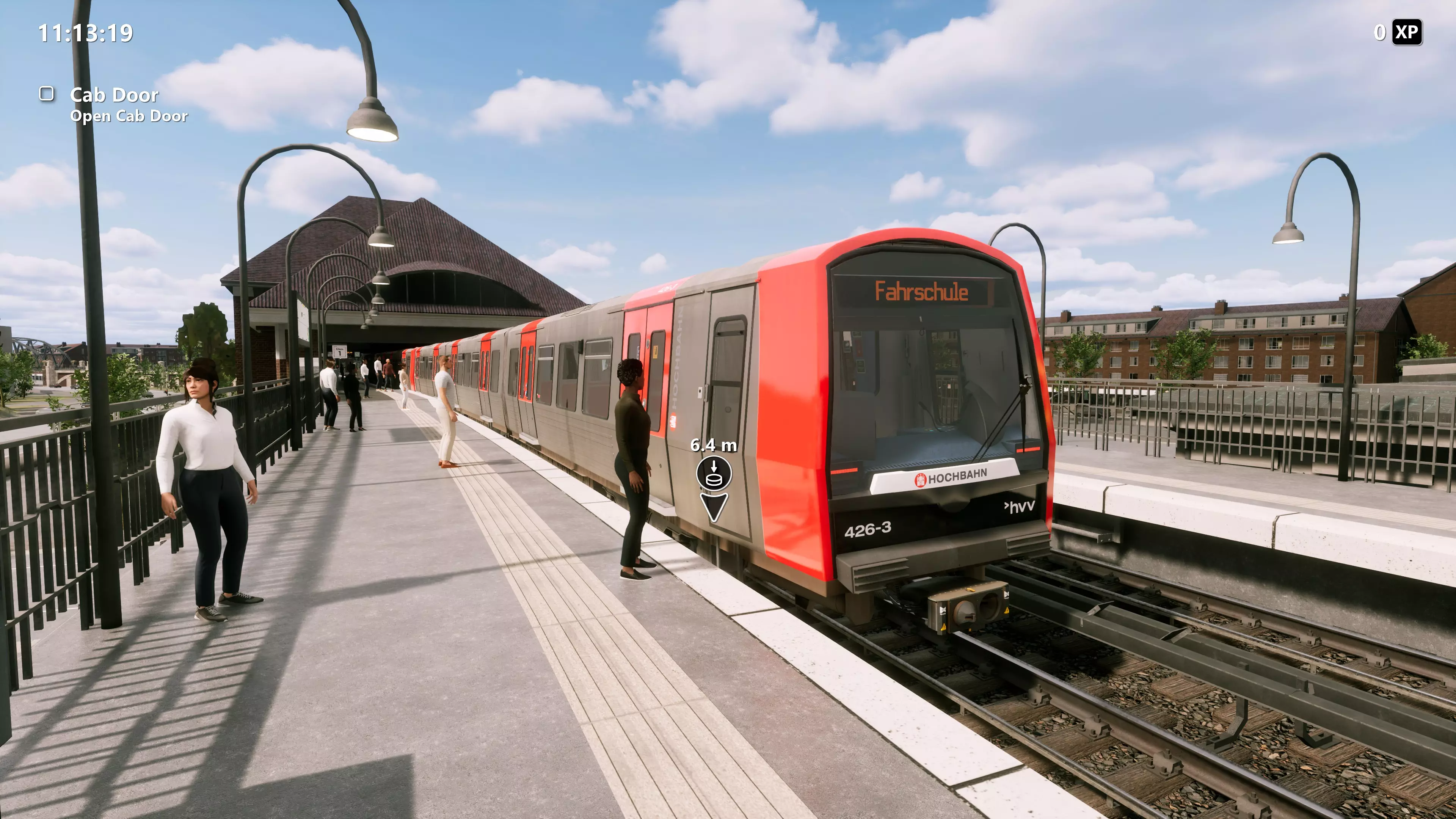
我在《地铁模拟2》中遇到的主要问题之一是纹理模糊、TAA(时间性抗锯齿)效果不佳,以及帧率被人为限制在约60,而此时GPU甚至没有被充分利用。我本以为和大多数虚…
2026-03-26 04:000赞 · 0评论
FPS提升教程
这是一份帮助《英雄连》玩家在应对游戏显著性能问题时充分发挥电脑性能的指南。 该指南在《英雄连》论坛上经过数月的创建和完善。 简介 首先,这是我的第一份指南,希望…
2026-03-21 13:000赞 · 0评论
提升低配电脑的帧率
这是为电脑配置非常低的玩家准备的指南,随着《军团要塞2》“机密”版本的推出,许多这类玩家遇到了帧率下降的问题。该怎么办呢?本指南将介绍通过Steam界面、游戏文…
2026-02-19 04:000赞 · 0评论
暂无更多
最新更新
- Beekyr Reloaded-视频介绍
- Beekyr Reloaded-视频介绍
- 如何让游戏流畅运行(达到60FPS) — 你是否拥有高性能电脑但游戏却频繁崩溃?请继续阅读。 有时,拥有高性能电脑并不意味着游戏在所有情况下都能正常运行。有时操作系统中存在其他外部因素,可能导致游戏运行…
- 如何让游戏流畅运行在60FPS — 你的电脑配置很高但游戏却频繁崩溃?请继续阅读。 有时候电脑配置高并不意味着游戏在所有情况下都能正常运行。有时操作系统的其他外部因素可能会导致游戏运行缓慢。 如果…