




 换一换
换一换 


好的,这是一个简单的2-3步教程,教你制作带有多个对话框的视觉小说,就像《Happymaher》(如果你玩过的话,没玩过的话我推荐你试试)里的那样。那么,我们开始吧 步骤1:准备或制作你的对话框! 很简单,只需找到你想要的一些设计,然后将它们放入你的项目文件夹(Tyranobuilder/myproject/"项目名称"/data/image)中。在本指南中,我将使用“box1”和“box2”作为名称,并且不要忘记将它们保存为.png格式。 步骤2:创建一个宏! 现在,打开你的项目,在场景的最开始添加一个Tyrano脚本,然后输入以下代码行: [macro name="box1"] [position layer="message0" width=950 height=248 top=392 left=7 marginl=40 margint=60 marginr=100 frame="box1.png"] [endmacro] 这行代码是用于放置你的box1的宏。将当前对话框设置为png格式。你可以根据需要更改宽度、高度、顶部、左侧和边距的值。 然后复制该行并粘贴到原始行下方,但这次使用宏名称="box2"和框架="box2.png",同样,你可以根据需要更改宽度、高度、顶部、左侧和边距的值。 步骤3!实施它! 只需在你想要更改对话框的位置之前添加一段Tyrano脚本,在我的案例中,我总是在Tyrano脚本之前使用移除文本,之后使用显示文本进行过渡,并使用你之前创建的[box1]或[box2]标签,这样它就会运行相应对话框的宏。以下是一些示例: (斜体部分表示可拖拽组件) [macro name="box1"] [position layer="message0" width=950 height=248 top=392 left=7 marginl=40 margint=60 marginr=100 frame="box1.png"] [endmacro] [macro name="box2"] [position layer="message0" width=950 height=248 top=392 left=7 marginl=40 margint=60 marginr=100 frame="box2.png"] [endmacro] [box1] 文本组件 此文本使用对话框1 移除文本 显示文本 Tyrano脚本 [box2] 文本组件 此文本使用文本框2 结束语 以上就是我的全部内容,对于本指南中可能出现的错误,主要是拼写或排版错误,请大家谅解。
如何用最少的脚本制作简易双样式对话框

2026-04-03 19:00:09

导读
这是一篇用Tyranobuilder制作简易双样式对话框的教程,含3个步骤:准备png格式的两款对话框图片放入指定项目文件夹;创建对应两款对话框的Tyrano脚本宏,可自定义尺寸位置;在需要切换对话框的位置调用对应宏即可,操作简单。

评论
共0条评论

游戏补丁制作(用于修复或章节内容更新)
本指南将为你提供如何为你的TyranoBuilder游戏打补丁的易懂说明,无论是修复问题还是添加内容(例如用于章节式发布)。 补丁概述 如果你正在考虑使用Tyr…
2026-04-07 13:000赞 · 0评论
新增俄语语言支持
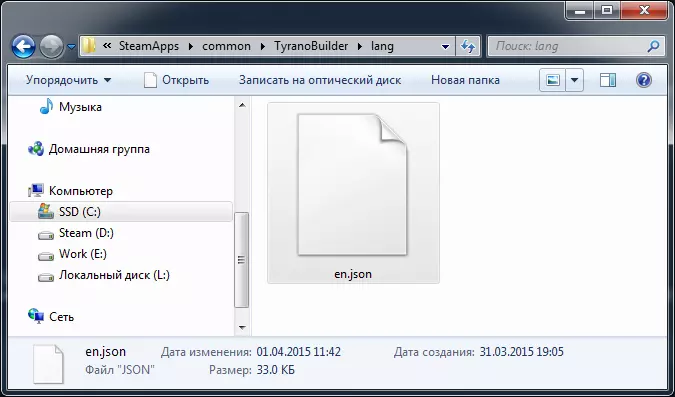
要对程序进行俄语化,只需将一个文件放入程序目录。具体操作如下: 1. 在程序目录中创建名为“lang”的文件夹。 2. 将俄语化文件下载到该文件夹。
2026-04-06 04:000赞 · 0评论
[2017年更新] 导出安卓APK的简单方法(滚动至底部部分)
这是使用TyranoBuilder导出安卓APK的简单方法(基于我目前的测试) 准备工作
2026-04-05 04:000赞 · 0评论
TyranoBuilder的音效过滤器
一个简单的SVG滤镜宏,可用于为角色/背景添加滤镜 创建宏的步骤: 1. 在你的场景文件夹中创建一个名为svgfx的文件夹。 2. 在该文件夹内创建两个文件:f…
2026-04-04 01:000赞 · 0评论

如何用最少的脚本制作简易双样式对话框
好的,这是一个简单的2-3步教程,教你制作带有多个对话框的视觉小说,就像《Happymaher》(如果你玩过的话,没玩过的话我推荐你试试)里的那样。那么,我们开…
2026-04-03 19:000赞 · 0评论
Tyrano脚本 V5
你知道吗?有一种你可能从未尝试过的TyranoScript版本,快来这里一探究竟吧。 背景信息: 2020年8月28日更新:用户“mallerik”找到了翻译T…
2026-04-03 19:000赞 · 0评论
暂无更多


