
 换一换
换一换 


一个简单的SVG滤镜宏,可用于为角色/背景添加滤镜 创建宏的步骤: 1. 在你的场景文件夹中创建一个名为svgfx的文件夹。 2. 在该文件夹内创建两个文件:filters.svg和style.css。 3. 用记事本++打开这两个文件。 4. 在filters.svg中粘贴以下内容: <svg xmlns="http://www.w3.org/2000/svg" version="1.1"> <defs> <filter id="nostalgic" x="0" y="0"> <feFlood flood-color="#ffffff" flood-opacity="0.0" result="SourceGraphic"/> <feBlend mode="screen" in="SourceGraphic"/> <feColorMatrix values="0.14 0.45 0.05 0 0 0.12 0.39 0.04 0 0 0.08 0.28 0.- 在style.css中粘贴以下内容: .cartoon { -webkit-filter: url('data/scenario/svgfx/filters.svg#cartoon'); filter: url('filters.svg#cartoon'); } .nostalgic { -webkit-filter: url('data/scenario/svgfx/filters.svg#nostalgic'); filter: url('filters.svg#nostalgic'); } - 在你的场景文件夹中创建一个名为plugin_webkitfilters.ks的文件。 - 打开plugin_webkitfilters.ks并粘贴: [macro name="webkitfilters"] [html left=0 top=0 ] <link rel="stylesheet" href="data/scenario/svgfx/style.css"> <script type="text/javascript" defer="defer"> $('.layer_free').css('height','1px'); $('.layer_free').无法识别内容,已删除无法识别内容,已删除无法识别内容,已删除无法识别内容,已删除无法识别内容,已删除无法识别内容,已删除css('width','1px'); $('.[emb exp=mp.charactername]').[emb exp=mp.method]('[emb exp=mp.filtername]'); </script> [endhtml] [endmacro] - 在场景文件(.ks)中,使用前需添加以下内容: [tb_start_tyrano_code] [call storage="plugin_webkitfilters.- 然后,要在角色上使用该效果,只需像这样调用宏: [webkitfilters method="addClass" filtername="cartoon" charactername="mkun"] 或 [webkitfilters method="addClass" filtername="nostalgic" charactername="mkun"] - 要移除滤镜: [webkitfilters method="removeClass" filtername="cartoon" charactername="mkun"] 或 [webkitfilters method="removeClass" filtername="nostalgic" charactername="mkun"] - 此外,你可以在背景图片上使用滤镜(但要注意场景过渡): [webkitfilters method="removeClass" filtername="cartoon" charactername="base_fore"] 或 [webkitfilters method="removeClass" filtername="nostalgic" charactername="base_fore"] 滤镜完整列表(CSS)brightness { -webkit-filter: url('data/scenario/svgfx/filters.svg#brightness'); filter: url('filters.svg#brightness'); } .contrast { -webkit-filter: url('data/scenario/svgfx/filters.svg#contrast'); filter: url('filters.svg#contrast'); } .discrete { -webkit-filter: url('data/scenario/svgfx/filters.svg#discrete'); filter: url('filters.svg#discrete'); } .supersaturate { -webkit-filter: url('data/scenario/svgfx/filters.svg#supersaturate'); filter: url('filters.svg#supersaturate'); } .hyperred { -webkit-filter: url('data/scenario/svgfx/filters.svg#hyperred'); filter: url('filters.svg#hyperred'); } .EmbossFilter { -webkit-filter: url('data/scenario/svgfx/filters.svg#EmbossFilter'); filter: url('filters.svg#EmbossFilter'); } .SharpenFilter { -webkit-filter: url('data/scenario/svgfx/filters.XRayFilter { -webkit-filter: url('data/scenario/svgfx/filters.svg#XRayFilter'); filter: url('filters.svg#XRayFilter'); } .dither { -webkit-filter: url('data/scenario/svgfx/filters.svg#dither'); filter: url('filters.svg#dither'); } .nostalgic { -webkit-filter: url('data/scenario/svgfx/filters.svg#nostalgic'); filter: url('filters.svg#nostalgic'); } .retro { -webkit-filter: url('data/scenario/svgfx/filters.svg#retro'); filter: url('filters.svg#retro'); } .visuallyimpaired { -webkit-filter: url('data/scenario/svgfx/filters.svg#visuallyimpaired'); filter: url('filters.svg#visuallyimpaired'); } .blurhue { -webkit-filter: url('data/scenario/svgfx/filters.svg#blurhue'); filter: url('filters.svg#blurhue'); } .hueRotate { -webkit-filter: url('data/scenario/svgfx/filters..matrix { -webkit-filter: url('data/scenario/svgfx/filters.svg#matrix'); filter: url('filters.svg#matrix'); } .luminanceToAlpha { -webkit-filter: url('data/scenario/svgfx/filters.svg#luminanceToAlpha'); filter: url('filters.svg#luminanceToAlpha'); } .discrete { -webkit-filter: url('data/scenario/svgfx/filters.svg#discrete'); filter: url('filters.svg#discrete'); } .table { -webkit-filter: url('data/scenario/svgfx/filters.svg#table'); filter: url('filters.svg#table'); } .linear { -webkit-filter: url('data/scenario/svgfx/filters.svg#linear'); filter: url('filters.svg#linear'); } .gamma { -webkit-filter: url('data/scenario/svgfx/filters.svg#gamma'); filter: url('filters.svg#gamma'); }锐化 { -webkit-filter: url('data/scenario/svgfx/filters.svg#sharpening'); filter: url('filters.svg#sharpening'); } .sharpenmore { -webkit-filter: url('data/scenario/svgfx/filters.svg#sharpenmore'); filter: url('filters.svg#sharpenmore'); } .cartoon { -webkit-filter: url('data/scenario/svgfx/filters.svg#cartoon'); filter: url('filters.svg#cartoon'); } .glow { -webkit-filter: url('data/scenario/svgfx/filters.svg#glow'); filter: url('filters.svg#glow'); } 滤镜完整列表(SVG) <svg xmlns="http://www.w3.org/2000/svg" version="1.无法识别内容,已删除
TyranoBuilder的音效过滤器

2026-04-04 01:00:28

导读
本文介绍了TyranoBuilder的SVG滤镜宏的创建与使用方法,包含创建指定文件夹及文件、粘贴对应代码的步骤,还给出了在角色和背景上添加、移除nostalgic、cartoon等多种滤镜的调用方式。


评论
共0条评论

游戏补丁制作(用于修复或章节内容更新)
本指南将为你提供如何为你的TyranoBuilder游戏打补丁的易懂说明,无论是修复问题还是添加内容(例如用于章节式发布)。 补丁概述 如果你正在考虑使用Tyr…
2026-04-07 13:000赞 · 0评论
新增俄语语言支持
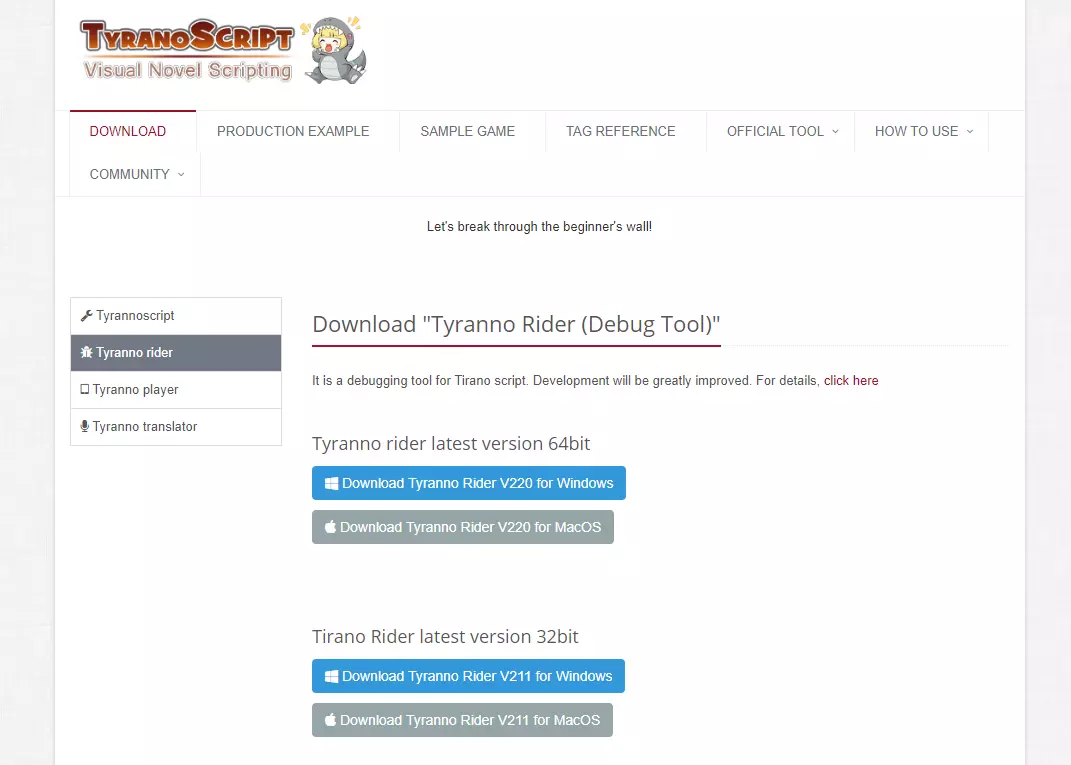
要对程序进行俄语化,只需将一个文件放入程序目录。具体操作如下: 1. 在程序目录中创建名为“lang”的文件夹。 2. 将俄语化文件下载到该文件夹。
2026-04-06 04:000赞 · 0评论
[2017年更新] 导出安卓APK的简单方法(滚动至底部部分)
这是使用TyranoBuilder导出安卓APK的简单方法(基于我目前的测试) 准备工作
2026-04-05 04:000赞 · 0评论
TyranoBuilder Visual Novel Studio-视频介绍
2026-03-31 01:300赞 · 0评论

暂无更多
最新更新
- 游戏补丁制作(用于修复或章节内容更新) — 本指南将为你提供如何为你的TyranoBuilder游戏打补丁的易懂说明,无论是修复问题还是添加内容(例如用于章节式发布)。 补丁概述 如果你正在考虑使用Tyr…
- 新增俄语语言支持 — 要对程序进行俄语化,只需将一个文件放入程序目录。具体操作如下: 1. 在程序目录中创建名为“lang”的文件夹。 2. 将俄语化文件下载到该文件夹。
- [2017年更新] 导出安卓APK的简单方法(滚动至底部部分) — 这是使用TyranoBuilder导出安卓APK的简单方法(基于我目前的测试) 准备工作
- TyranoBuilder的音效过滤器 — 一个简单的SVG滤镜宏,可用于为角色/背景添加滤镜 创建宏的步骤: 1. 在你的场景文件夹中创建一个名为svgfx的文件夹。 2. 在该文件夹内创建两个文件:f…
- 如何用最少的脚本制作简易双样式对话框 — 好的,这是一个简单的2-3步教程,教你制作带有多个对话框的视觉小说,就像《Happymaher》(如果你玩过的话,没玩过的话我推荐你试试)里的那样。那么,我们开…
- Tyrano脚本 V5 — 你知道吗?有一种你可能从未尝试过的TyranoScript版本,快来这里一探究竟吧。 背景信息: 2020年8月28日更新:用户“mallerik”找到了翻译T…