换一换
换一换 




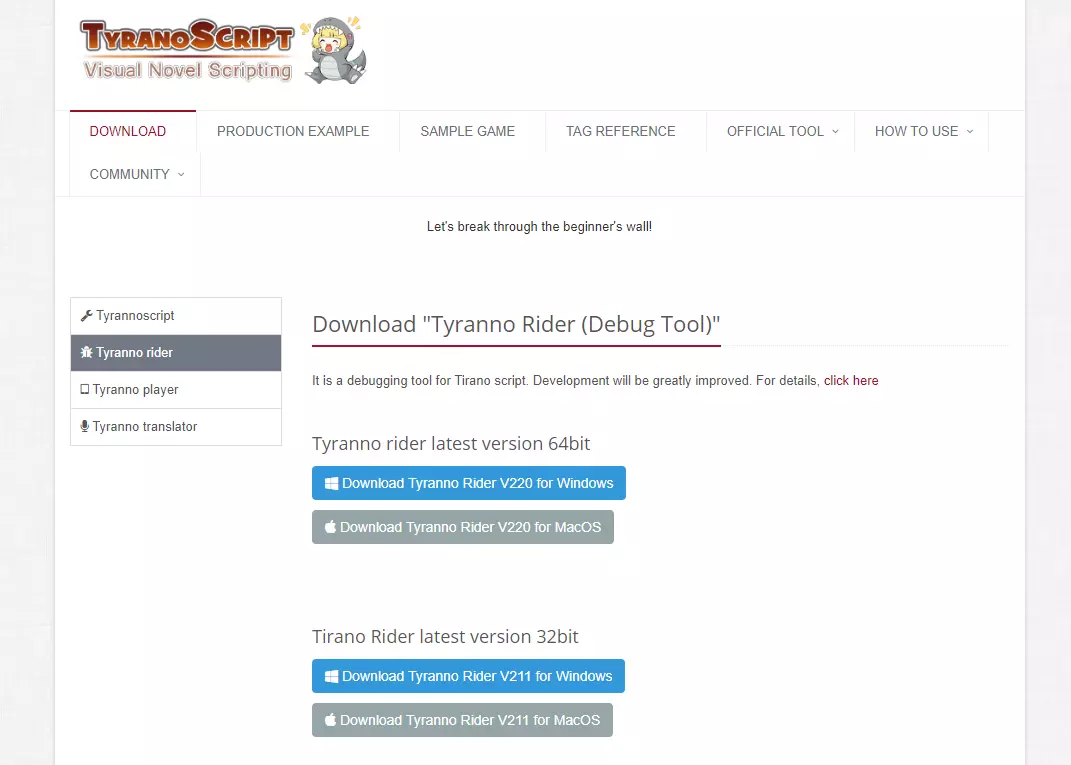
本指南将为你提供如何为你的TyranoBuilder游戏打补丁的易懂说明,无论是修复问题还是添加内容(例如用于章节式发布)。 补丁概述 如果你正在考虑使用TyranoBuilder制作游戏,并且作为一名有责任心的准游戏开发者,你正在为未来做规划。 “如果我发布游戏后发现有问题怎么办?” “如果我想制作章节式游戏怎么办?” “如果我希望玩家下载的试玩版能够转换为完整版本,同时保留他们的存档怎么办?” 这些都是很好的问题,而所有这些问题都可以通过一个流程解决:补丁。TyranoBuilder中的补丁操作相当简单,但一直没有清晰的英文说明。本指南将尝试改变这种情况(至少在开发者提供翻译文档之前)。你将找到关于如何准备、安装和分发补丁文件的分步说明。 注意:由于补丁相关文档及附带的补丁程序尚未翻译,你将接触到日文文本。但本指南应提供足够的解释来解决此问题。 那么,让我们开始打补丁吧! 步骤1:制作基础游戏 首先,你需要一个可进行补丁操作的游戏,这可能意味着数周、数月甚至数年的无薪且无疑是吃力不讨好的工作。祝你好运。当你准备好文件后,进入步骤2。 步骤2:下载TyranoBuilder Rider程序 幸运的是,TyranoBuilder的开发者已经构建了一个小型调试程序,可以帮你编译补丁。你可以从他们的日文网站下载Windows或Mac版本。
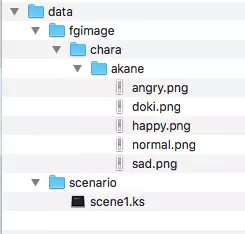
第三步:准备补丁文件 在使用Rider程序前,请将所有要补丁到游戏中的文件整理好。注意,文件夹和文件的结构必须与TyranoBuilder项目文件夹中的结构完全一致。 1) 在电脑上创建一个单独的补丁创建文件夹,我们将其命名为“patch1.0”。建议将其放在容易访问的位置,以便在上传到Rider程序时更容易找到。 2) 创建与项目文件夹匹配的子文件夹。注意,只需包含需要更新的子文件夹即可。例如,如果只添加新的场景文件和一些新的角色表情,只需包含这些文件夹/文件:
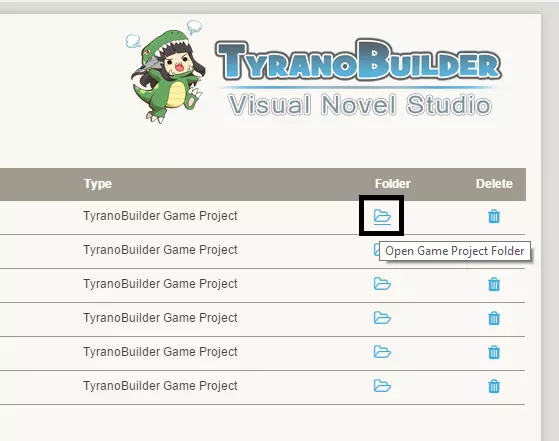
你可能需要从完整的TyranoBuilder项目文件夹中获取这些文件,你可以通过主菜单快速访问该文件夹。
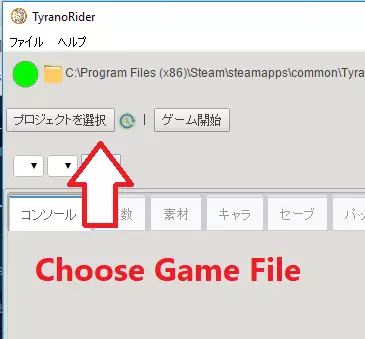
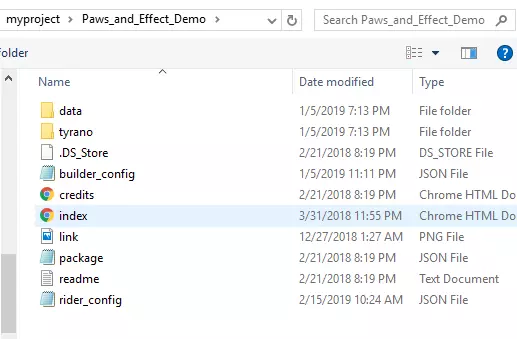
当你的文件准备就绪后,进入步骤4。 步骤4:将游戏文件导入Rider程序 收集好补丁文件并准备好要打补丁的游戏后,打开你下载的Rider程序。你需要将其解压到电脑上的目标位置。 Windows用户注意:如果你使用的是Windows 10系统,内置的Windows Defender防病毒系统可能会提示阻止该应用程序打开。要解决此问题,请点击“更多信息”>“仍要运行”。 1) 打开程序后,点击左上角的按钮,在游戏的主项目文件夹中打开游戏的“index”文件。
接下来,前往右侧的【补丁】选项卡。
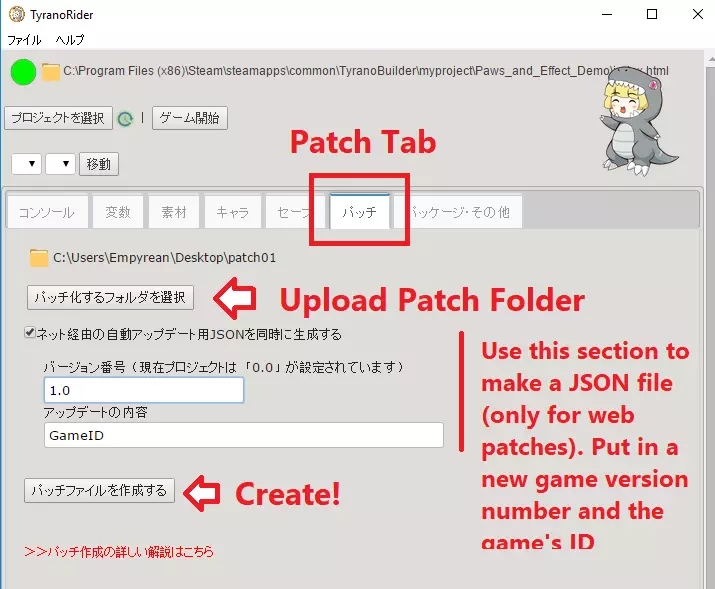
3) 使用第一个按钮上传你创建的patch1.0文件夹。点击“确定”。 4) 只有当你想制作一个将存储在某个服务器上的网络补丁,以便游戏启动时能自动检测到更新时,才勾选此复选框。如果使用此功能,请确保为游戏分配新的版本号,并准确输入Config文件中显示的projectID(你的Tyrano项目文件夹>data>system>Config>用记事本等程序打开)。否则,如果你只是制作本地补丁,可以不用理会此选项(有关网络补丁的更多详情,请参见网络补丁的额外步骤)。 5) 点击“创建”按钮,你将获得“tpatch”文件(如果你制作了网络补丁,还会有一个JSON文件)。 好了!你的补丁制作完成!继续下一步进行最终处理!步骤5:测试补丁并分发 现在你已经制作好了补丁,请进行测试!导出游戏的Windows或Mac版本副本,然后将tpatch文件放置在主目录中。 Mac用户注意:相关使用指南中提到,你可能需要在游戏项目的导出文件夹中创建一个“_TyranoGameData”文件夹,并将补丁放入该文件夹内。 TyranoBuilder应会自动检测并应用补丁(为确保这一点,在导出前请检查配置文件末尾是否有“patch_apply_auto=true”这一行)。启动游戏,确认新内容可用且没有出现任何问题。你可以通过移除tpatch文件来恢复到原始状态。
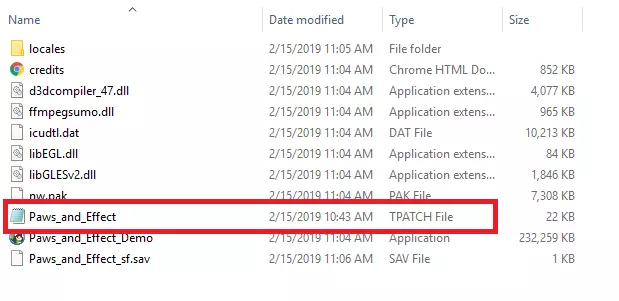
假设一切准备就绪,现在你只需找到一个平台来分发补丁文件,并告知玩家将其放置在主目录中。通过Steam、Itch.io、GameJolt等平台,甚至你自己的网站或博客来完成这一步应该相当简单。 恭喜!你已经完成了所有补丁工作! 额外内容:网络补丁(用于自动更新) 如果你不希望玩家手动下载和应用补丁,可以将补丁文件存储在某个服务器上,并设置游戏在启动时自动搜索该文件。你需要做的是: 1) 获取服务器空间(有免费和付费选项),通过FTP(可使用FileZilla等免费工具)存储文件。你还需要一个网络域名来链接你的FTP。2) 通过FTP登录您的服务器,在“public_html”文件夹内为您的游戏创建一个文件夹。将从Rider处获取的tpatch文件和JSON文件放入此文件夹。 3) 在游戏中您希望检查补丁的位置(例如“title_screen.ks”的最开始处),放置一个包含以下代码的TyranoScript组件:[check_web_patch url="http://website/game_name/patch.json"]
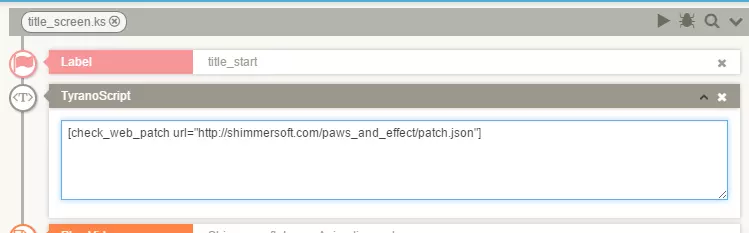
当存在补丁文件时,游戏会询问玩家是否要下载该补丁。玩家可以选择取消或确定。若选择确定,游戏将关闭,补丁文件会下载到文件夹中,之后玩家需要重新打开游戏。若选择取消,游戏将正常运行。
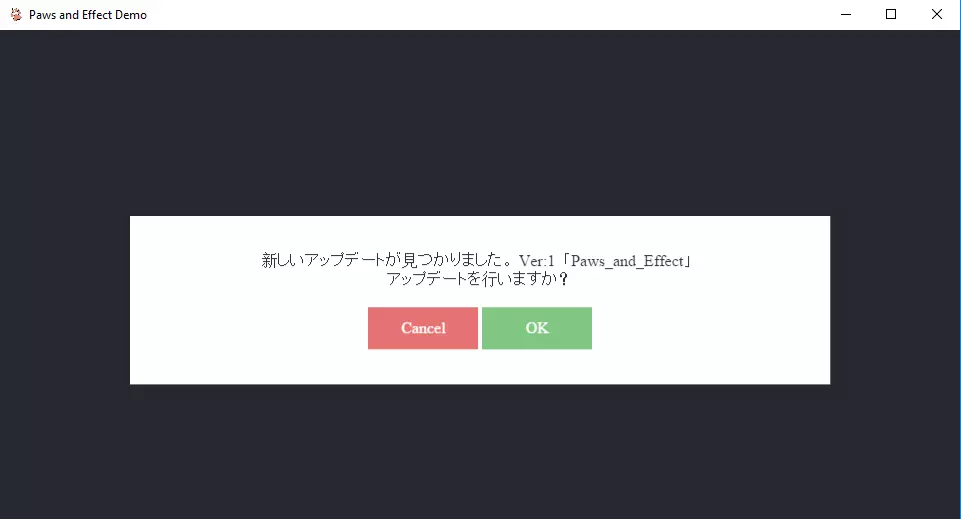
重要提示:如果游戏中存在此标签,但您的服务器上没有JSON文件,游戏将会出现混乱并崩溃。这似乎是一个需要开发者解决的技术问题。为暂时解决此问题,您可以考虑在服务器上放置一个JSON文件和一个【占位补丁】(即不包含任何内容或仅包含一些次要元素)来确保游戏正常运行。之后您可以随时用新版本的补丁替换这两个文件。 将日文文本更改为其他语言 感谢TyranoBuilder开发者对此流程的说明。以下是将网络补丁提示文本更改为您所需语言的步骤: 1) 找到文件“kag.tag_system.”1. 将“js”文件放入tyrano/plugins/kag/目录中 2. 将该文件拖放到本网站的“转换前代码”部分 3. 在“转换后代码”部分找到文件中的“patch”部分(如果难以找到,可以搜索“sf._patch”) 4. 有三行重要的日文需要修改(已包含大致翻译): 新しいアップデートが見つかりました。:发现新的更新 アップデートを行いますか?:是否进行更新? alert("アップデートを行います。完了後、自動的にゲームは終了します。"):将进行更新。完成后,游戏将自动结束。 你可以将语言调整为任何你想要的,但只要操作正确,结果应该是这样的:
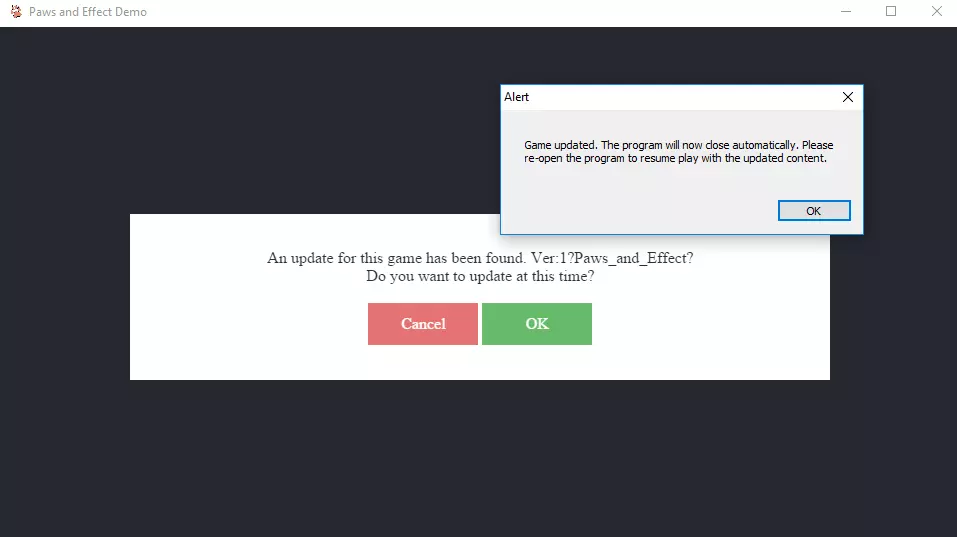
5) 修改文本后,复制整个“转换代码”部分,并使用记事本等程序将其重新粘贴到原始的kag.tag_system.js文件中(为安全起见,建议先自行备份)。保存并关闭文件,然后使用【check_web_patch】标签导出游戏。如果使用网络补丁功能,提示信息现在应该会以你偏好的语言显示。 操作完成!祝您补丁制作顺利!如有疑问或反馈,请联系我们。 问答环节 问:如何将试玩版转换为完整游戏? 答:很简单。假设你已有完整游戏项目,只需复制该项目并将其用作试玩版即可。在配置文件中,你可以将“系统标题”更改为“我的游戏(演示版)”,同时保持项目ID与完整游戏一致。这样,你可以将补丁应用到该游戏ID,补丁仍然有效。你只需通过补丁导入一个包含更新后系统标题(例如“我的游戏”)的新配置文件即可。 问:我需要为浏览器游戏打补丁吗? 答:补丁流程似乎不适用于浏览器游戏或移动游戏。对于浏览器游戏(例如存储在你的服务器上的游戏),你只需导出游戏的新版本,保持文件名不变,然后上传到你的服务器或所选平台。它会直接替换旧版本,无需打补丁。 问:那么我可以用这个来制作章节式内容吗? 答:用亚瑟·摩根的不朽名言来说,当然可以。发布你的第一章节后,制作包含每个新章节相关新文件的补丁。记得将之前补丁中的所有内容都包含在新补丁里。在合适的时间通过你选择的平台发布更新补丁。这样,玩家可以保留他们的存档文件,同时获取新内容。只需确保每个补丁的projectID始终相同。 如果你有其他问题希望在这里得到解答,请告诉我们!