换一换
换一换 


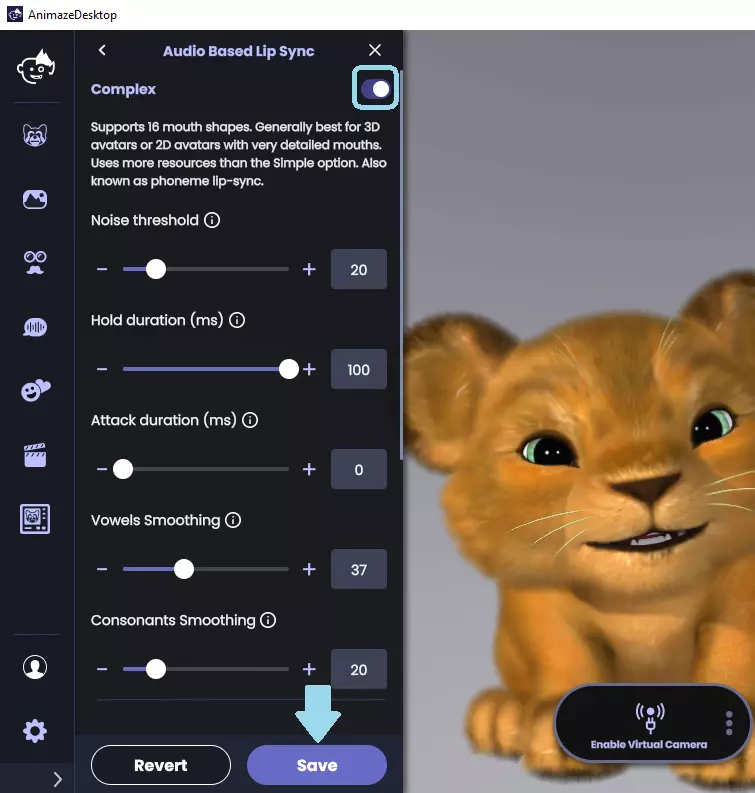
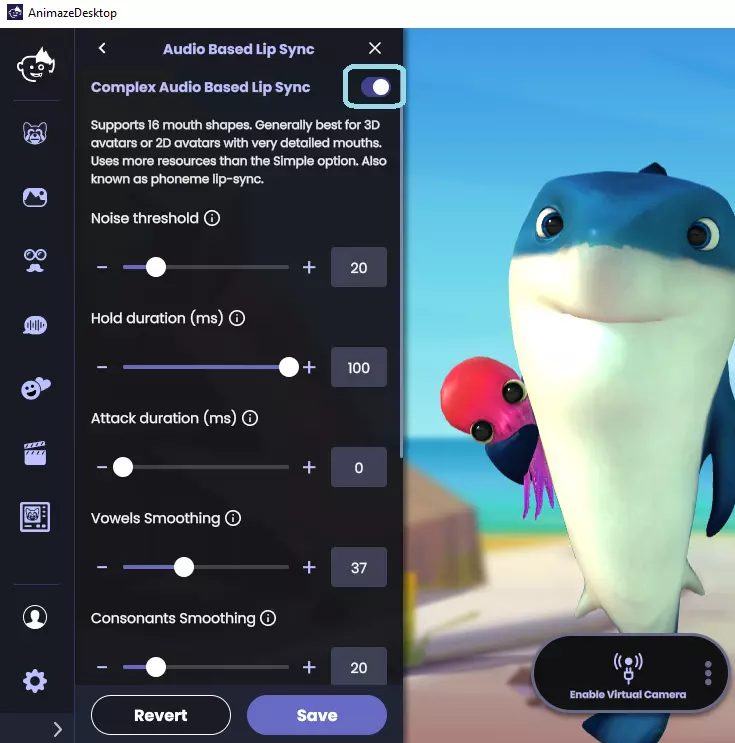
本指南将介绍Animaze提供的唇形同步追踪选项,以及如何将音频文件直接用于基于音频的唇形同步。 基于音频的唇形同步 Animaze提供四种基于音频的唇形同步选项:复杂音频唇形同步、简单音频唇形同步、Criware和Oculus Lip Sync。要找到这些追踪器,请前往设置>高级追踪配置>基于音频的唇形同步。 1. 复杂音频唇形同步支持16种嘴部形状,通常最适合3D虚拟形象或嘴部细节丰富的2D虚拟形象。可通过以下控制项根据你的设备设置调整复杂音频唇形同步: 噪音阈值用于改变打开虚拟形象嘴巴所需的声音振幅。如果你处于非常安静的环境中,可将噪音阈值调低以获得最大响应度。若环境存在一定噪音,建议提高噪音阈值,这样背景噪音就不会触发虚拟形象的嘴部动作。 保持时长(毫秒)用于设置噪音门开启和关闭之间的时间间隔,其作用是防止噪音门在词语之间关闭。保持时长越长,嘴部停止动作前需要的停顿时间就越长。 启动时长(毫秒)设置的是噪音门关闭到开启之间的时间间隔。启动时长越长,嘴部开始动作前需要的输入时间就越长。 元音平滑度针对检测为元音的输入,你可以对其平滑度进行设置。平滑度越高,嘴部动作会越稳定,但响应速度会相应降低。对于检测为辅音的输入,可设置辅音平滑度。平滑度越高,嘴部动作越稳定,但响应速度会降低。
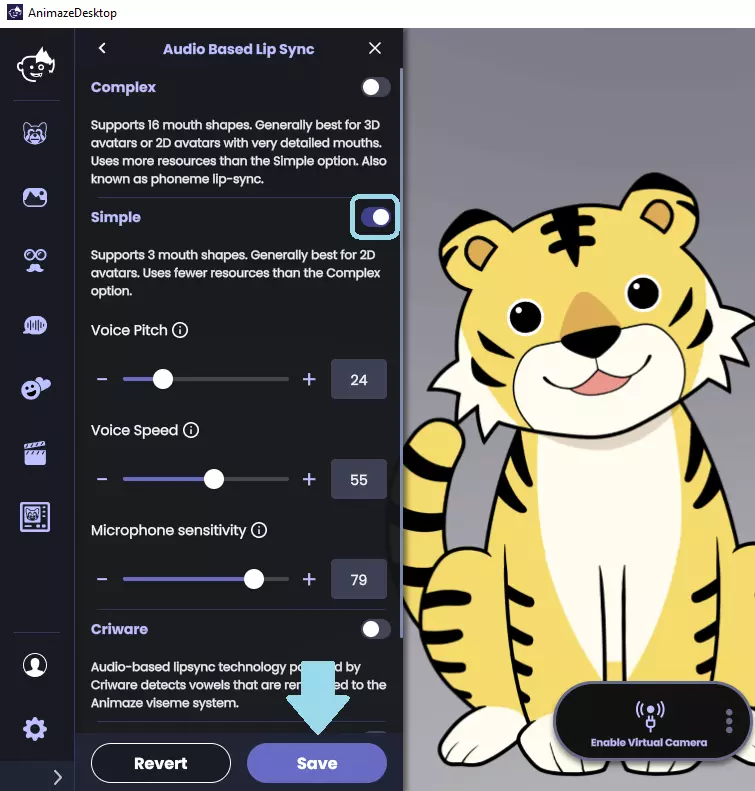
2. 简单音频驱动唇形同步支持3种嘴型,通常最适合2D虚拟形象。 语音音调可根据用户的语音频率调整唇形同步算法,你需要将滑块与自己的语音音调相匹配,音调较高的声音调至右侧,音调较低的声音调至左侧。 语音速度可调整唇形同步算法以匹配你的说话速度,如果你说话较快,将滑块向右移动;相反,说话较慢的人应将滑块向左移动。 麦克风灵敏度用于调整音频输入的放大程度,如果你离麦克风较近,将数值调低;离麦克风较远时,将数值调高。
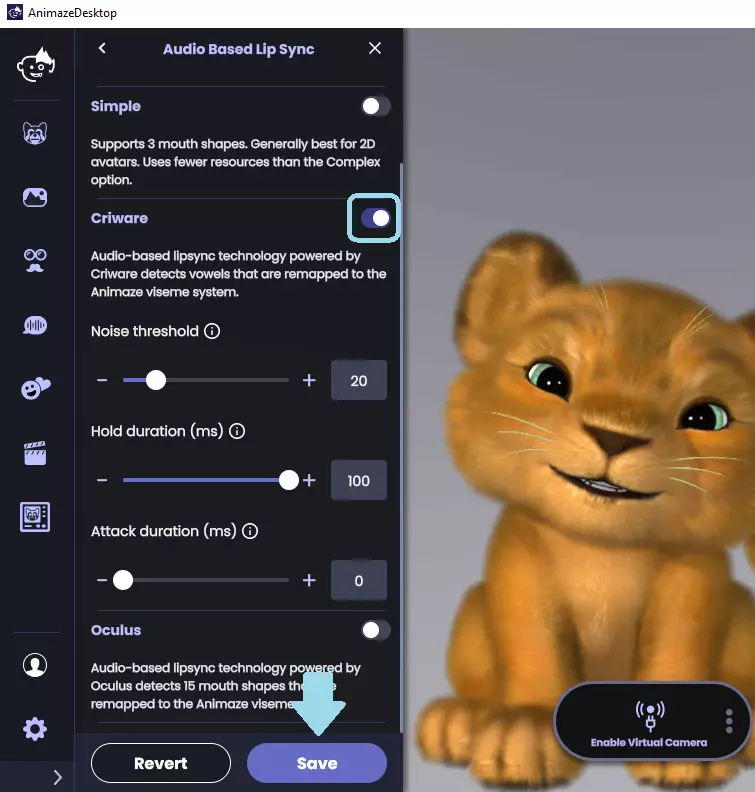
3. Criware会检测元音并将其重新映射到Animaze口型系统。 【噪音阈值】- 更改打开虚拟形象嘴巴所需的声音振幅。如果处于安静环境,可将噪音阈值调低以获得最佳响应;若环境存在一定噪音,可提高噪音阈值,避免背景噪音触发虚拟形象的嘴巴动作。 【保持时长(毫秒)】- 设置噪音门开启与关闭之间的时间间隔。此设置用于防止噪音门在词语间关闭。保持时长越长,嘴巴停止动作前需要的停顿时间就越长。 【启动时长(毫秒)】- 设置噪音门关闭与开启之间的时间间隔。启动时长越长,嘴巴开始动作前需要的输入时间就越长。
4. OVR Lip-Sync(Oculus)可检测并将15种嘴型映射到Animaze口型系统。 噪音阈值 - 用于调整触发虚拟形象张嘴所需的声音幅度。若处于安静环境,可将噪音阈值调低以获得最佳响应;若环境存在一定噪音,可提高噪音阈值,避免背景噪音导致虚拟形象的嘴部误动作。 保持时长(毫秒) - 设置噪音门开启与关闭之间的持续时间。此设置可防止噪音门在单词间关闭。保持时长越长,嘴部停止动作前所需的停顿时间也越长。 启动时长(毫秒) - 设置噪音门关闭与开启之间的持续时间。更长的攻击持续时间将需要更多的输入才能让嘴巴开始移动。
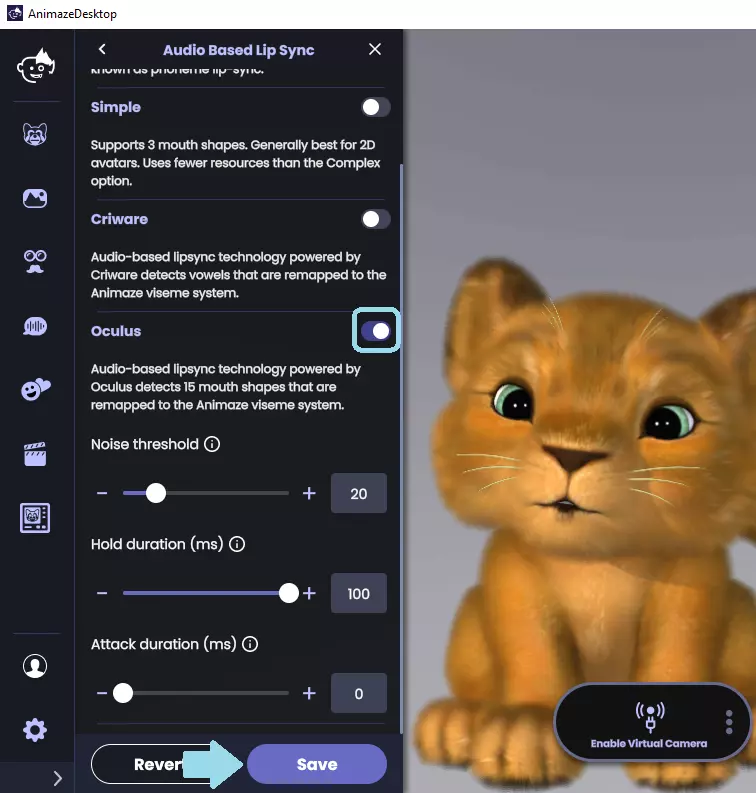
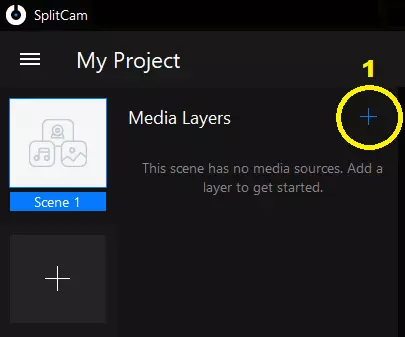
启用可用的唇形同步追踪器之一并对其进行更改后,点击保存以保存你的追踪偏好设置并退出基于音频的唇形同步抽屉菜单。 如何将音频文件直接输入基于音频的唇形同步 你可以使用SplitCam让虚拟形象对音频文件进行唇形同步。以下是实现此操作的步骤: 1. 在SplitCam官方网站免费下载SplitCam 2. 然后通过点击媒体图层(加号)创建场景
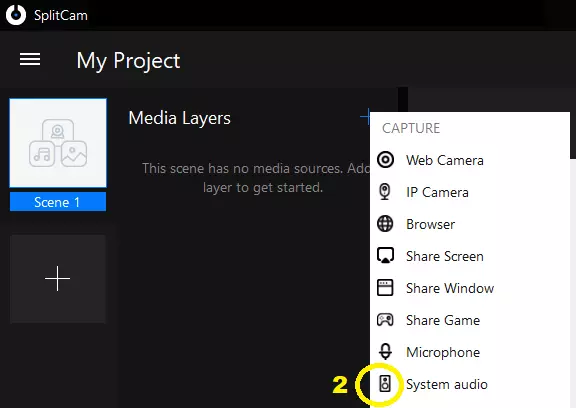
3. 选择系统音频
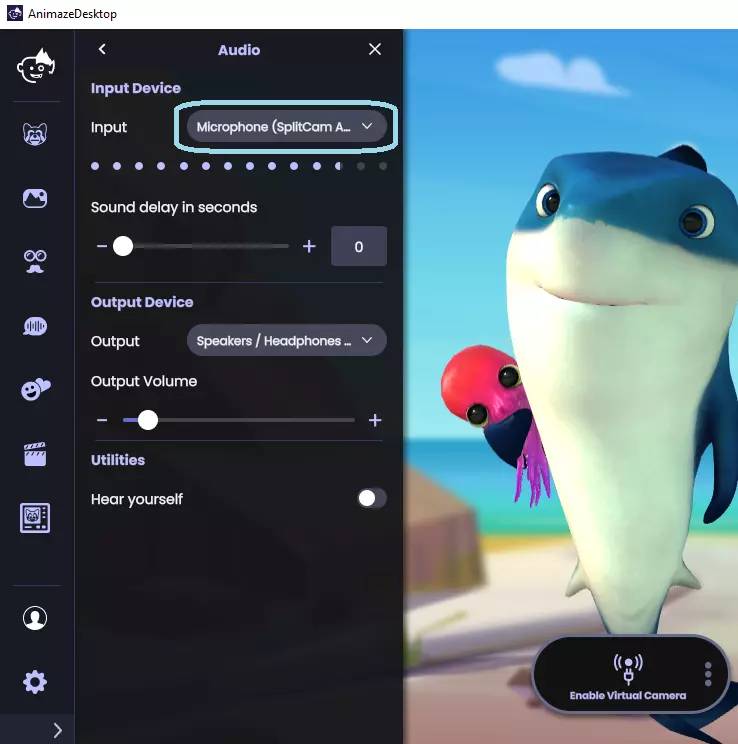
4. 进入Animaze应用 > 设置 > 音频,然后在Animaze中选择SplitCam麦克风作为输入源。
5. 在《Animaze》中,前往设置 > 高级追踪配置 > 基于音频的唇形同步,并将其开启。
6. 播放电脑上的音频文件,虚拟形象会对音频文件进行唇形同步!