换一换
换一换 




本指南将介绍《Animaze》的Twitch集成功能以及如何设置Twitch动作。 如何创建和使用Twitch动作 借助《Animaze》的Twitch集成功能,你可以设置虚拟形象在以下情况时做出反应:当观众在聊天中输入特定词语、订阅、赠送订阅,或当你进行主机模式或 raids 时,虚拟形象可以做出表情或动画、切换场景或使用语音效果。 1. 点击快速场景图标以打开流动作抽屉菜单 2. 点击Twitch动作
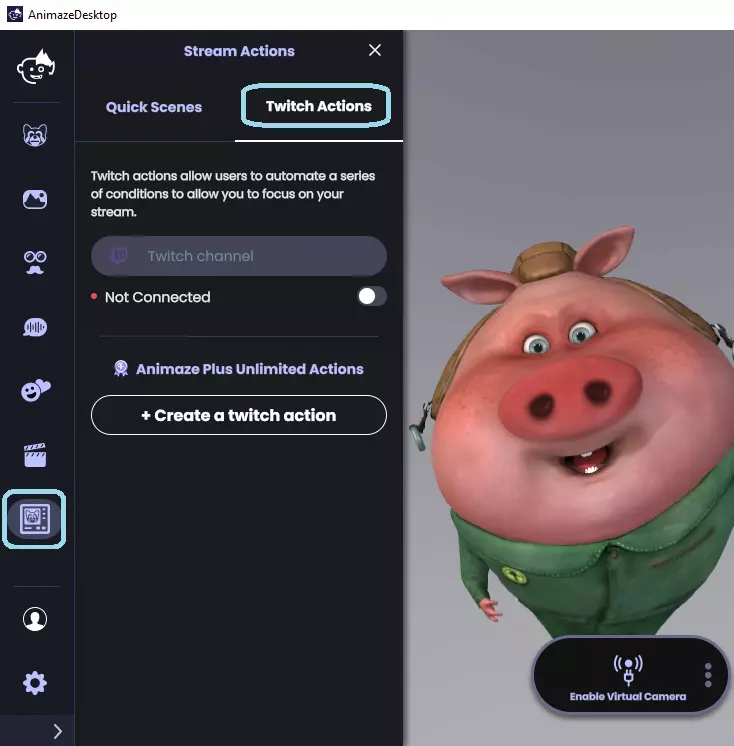
3. 在【Twitch频道】栏中输入你的Twitch频道名称。只需输入频道名称即可,我们已为你填写好www.twitch.tv。使用频道栏下方的切换按钮来连接你的Twitch频道并进行直播。
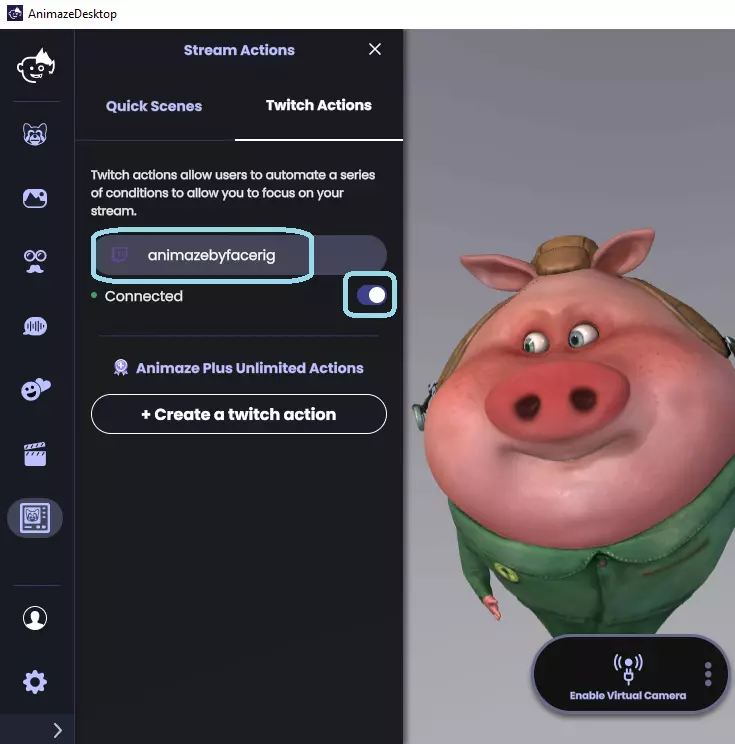
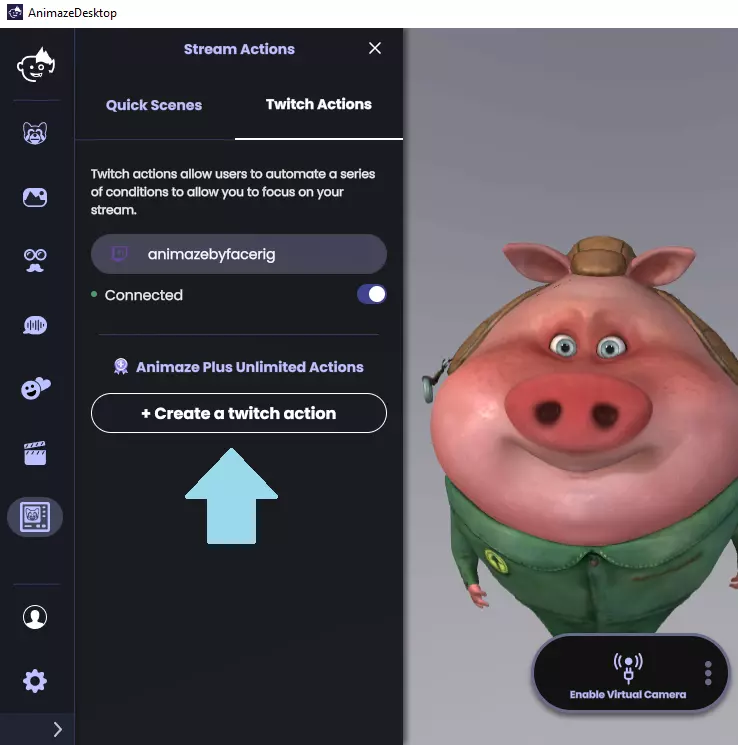
4. 点击【创建Twitch动作】按钮以开始创建动作
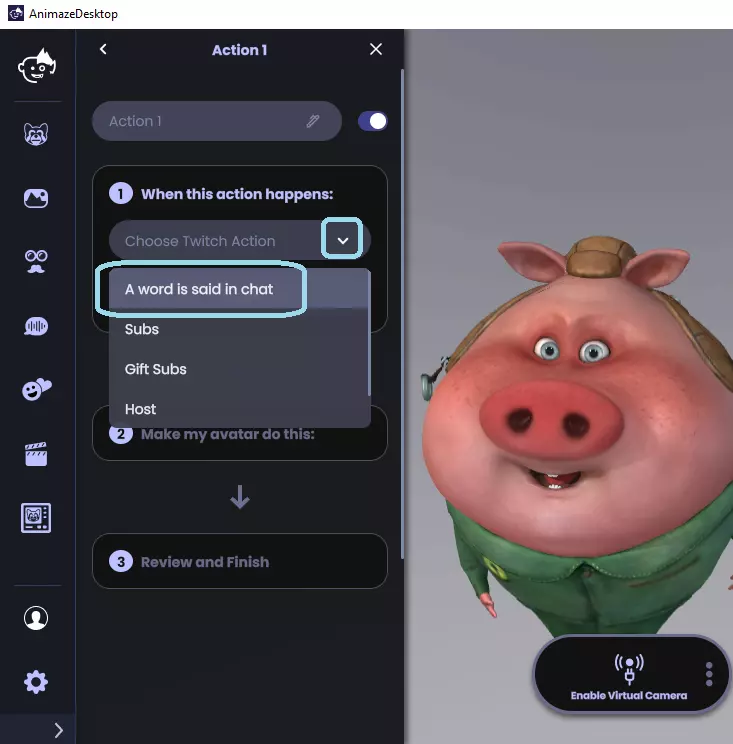
5. 点击箭头以显示选项下拉列表,然后选择一个选项来触发虚拟形象的动作:聊天中提到的词语、订阅、礼物订阅、主持或突袭 6. 在本常见问题中,我们选择了聊天中的“提到某个词语”
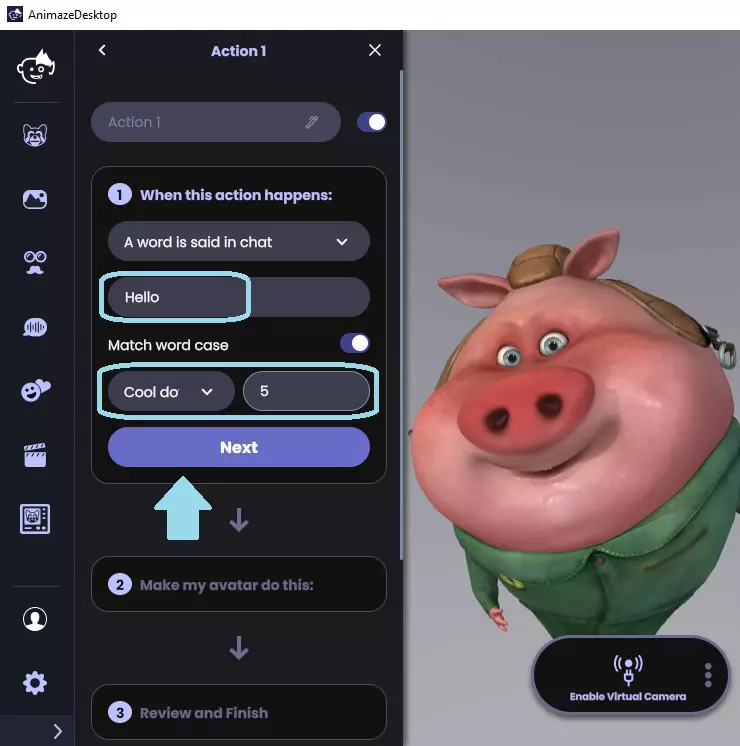
7. 在下方输入框中输入想要的词语 a. 当【匹配单词大小写】开关开启时,词语区分大小写;当开关关闭时,词语不再区分大小写 8. 如有需要,可为触发动作设置冷却时间(以秒为单位)。例如,输入数字5表示即使触发事件发生,虚拟形象也会在5秒内不做出响应
9. 点击下一步,然后选择当聊天中出现该词语时虚拟形象的动作。快速场景(更改快速场景)、声音(应用声音效果)、表情动作(播放表情动作)、动画(播放相应动画) 10. 在本常见问题中,我们选择了表情动作
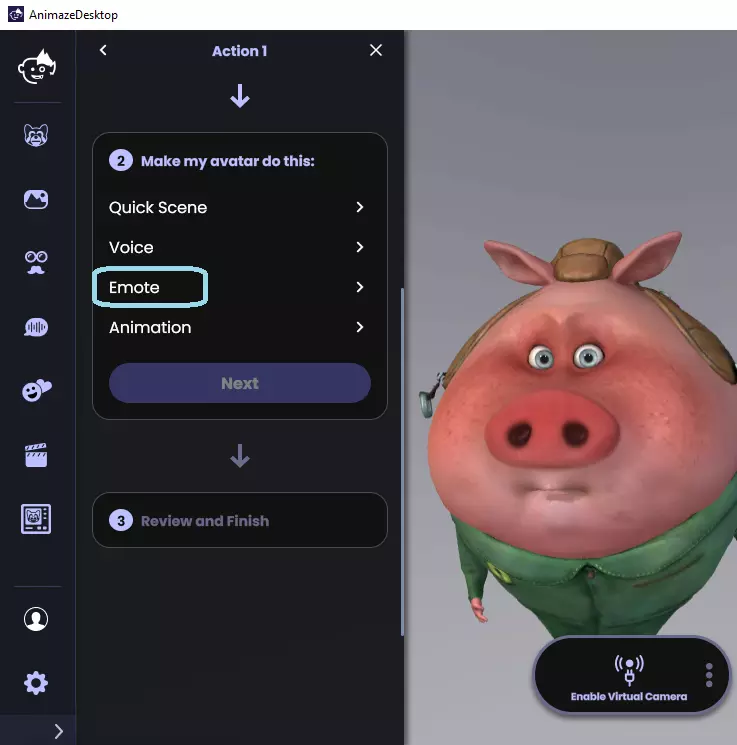
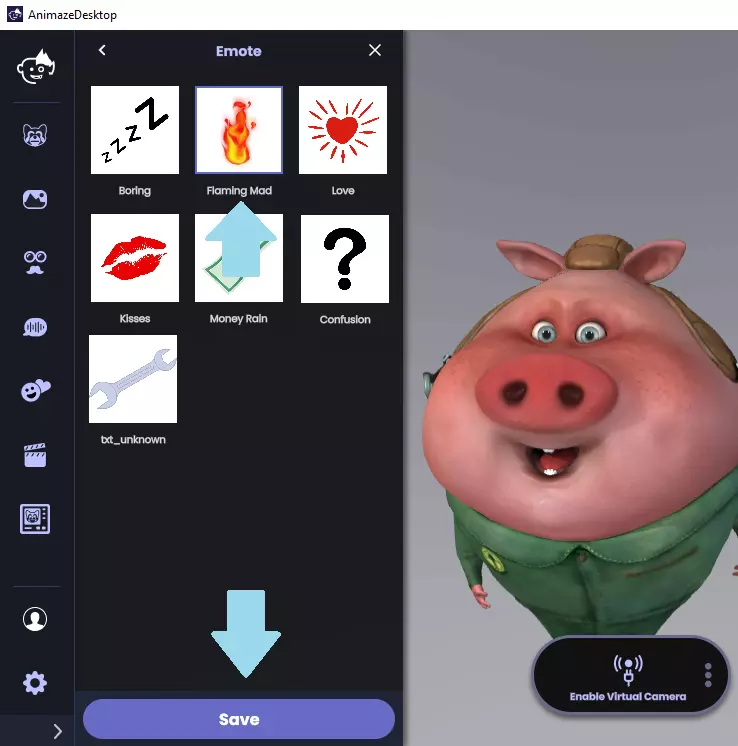
11. 选择你想要触发的表情动作,然后点击表情动作抽屉菜单中的保存。
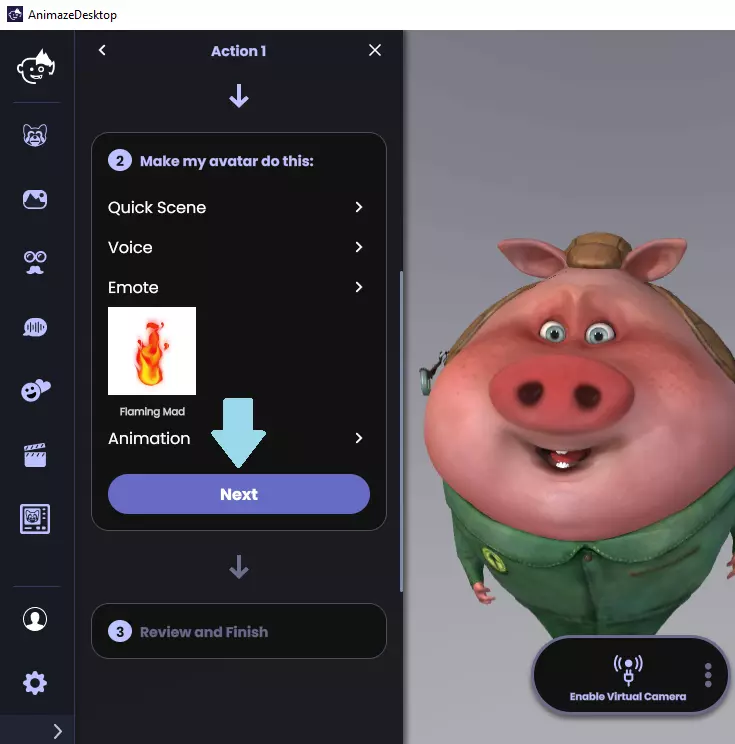
12. 选择好你想要的表情后,点击下一步。
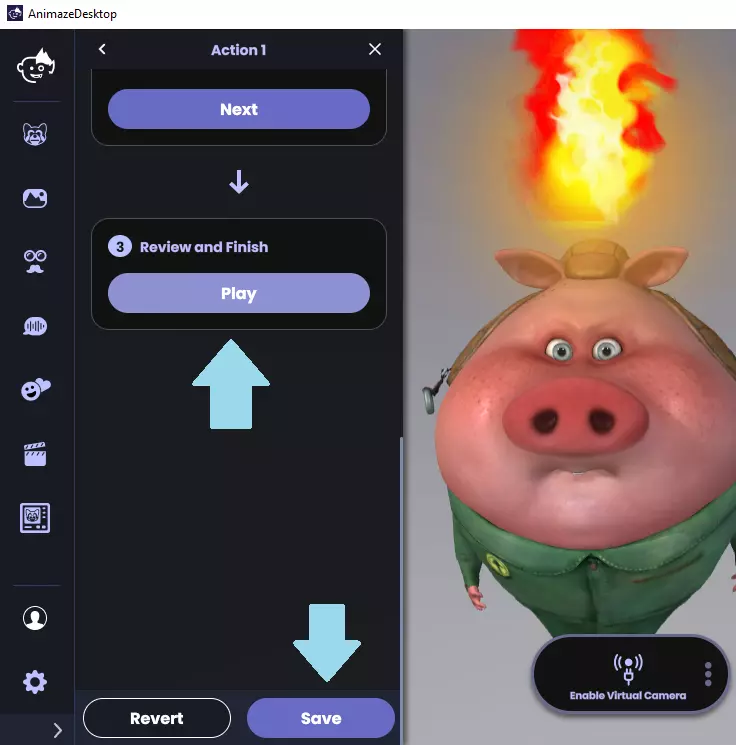
13. 点击【播放】来预览你设置的动作 14. 点击【保存】来保存你创建的动作