换一换
换一换 


本指南将为你介绍摄像头画面显示为黑色时所需的解决步骤。 如何解决摄像头画面黑屏问题 如果你的用户画面显示为黑色,说明摄像头向Animaze发送的是黑色帧。 1. 尝试在Animaze > 设置 > 视频图形中更改摄像头分辨率。
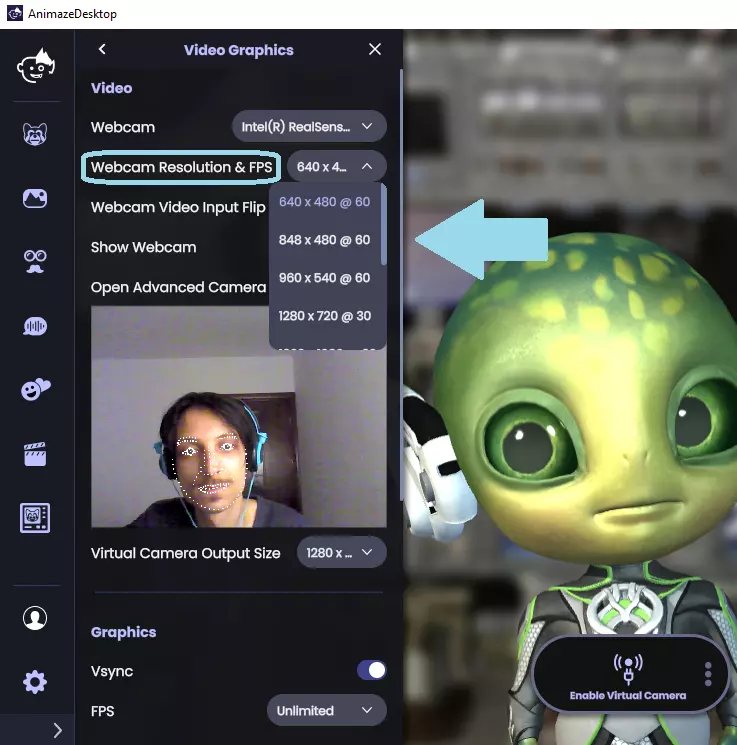
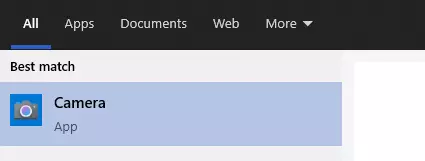
2. 确保摄像头在Windows应用中正常工作(按下Windows键,输入“相机应用”并查看是否有摄像头画面)
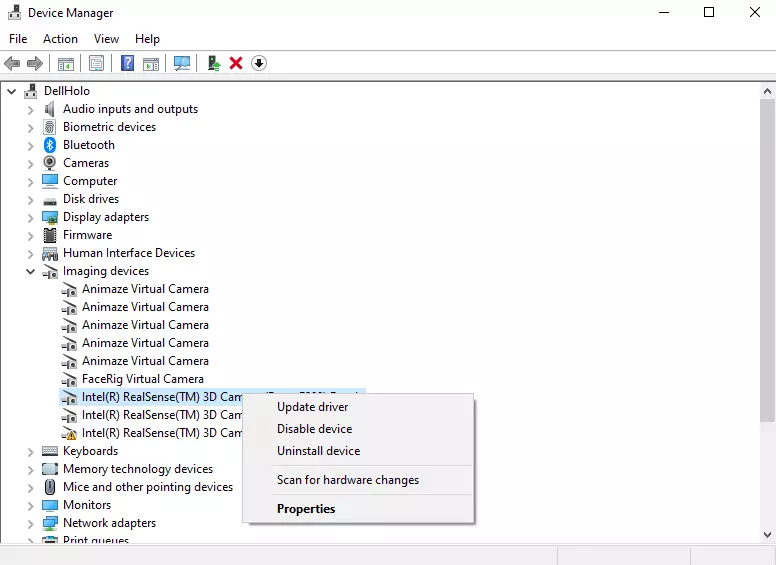
3. 确保你的摄像头驱动程序已更新至最新版本。
4. 此问题的解决方法是使用第三方应用SplitCam,它能让你通过该应用传输摄像头画面,然后将其用作输入源: 下载并安装SplitCam(免费)。 在SplitCam中创建场景,点击媒体图层的“+”号。 点击网络摄像头。 选择你的网络摄像头,然后点击“添加摄像头”。 打开Animaze,在摄像头画面上方的下拉列表中选择SplitCam Video Driver。