换一换
换一换 


本指南将为你介绍Animaze的正确校准方法、合适的光照环境以及提升追踪效果的技巧。 如何校准Animaze? 1. 启动Animaze 2. 点击摄像头画面下方的【校准】按钮。 提示:你可以使用快捷键【CTRL + C】直接打开校准界面。 3. 此时会打开校准界面。 4. 确保正面朝向摄像头,并且保持中性表情。 5. 点击绿色的【校准】按钮,在保持静止和中性表情的状态下完成追踪器校准。
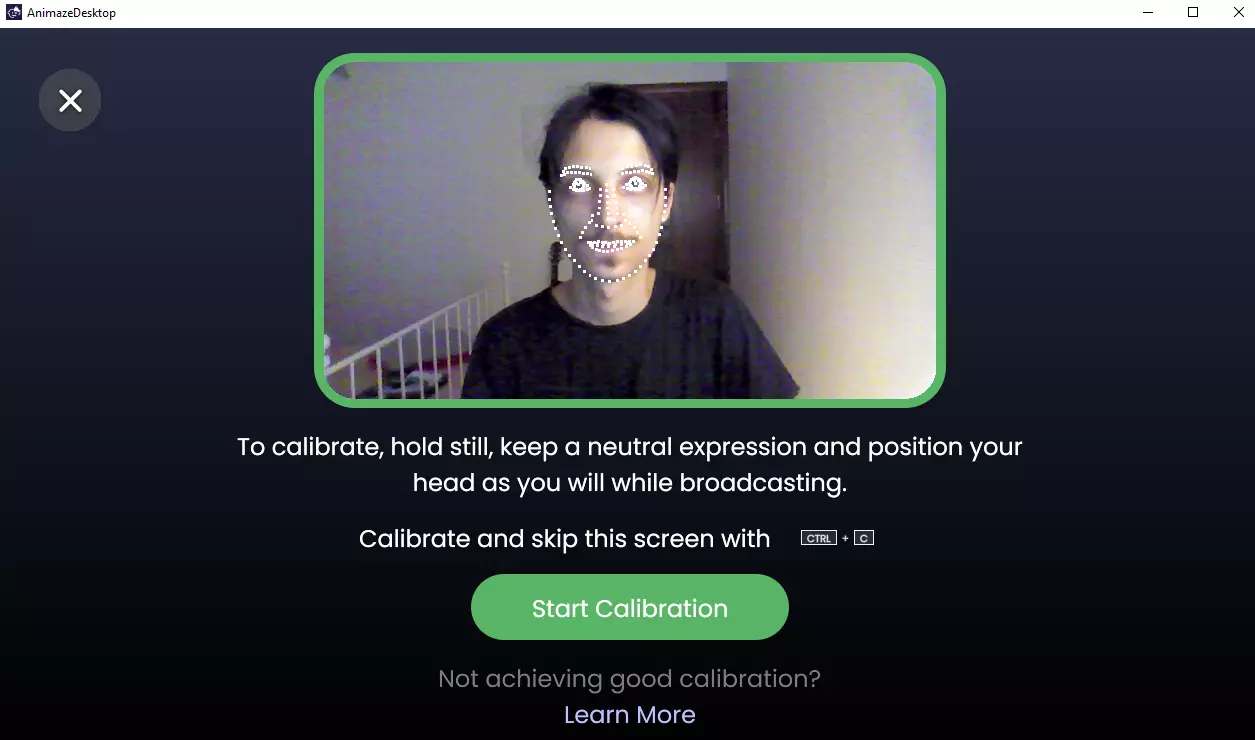
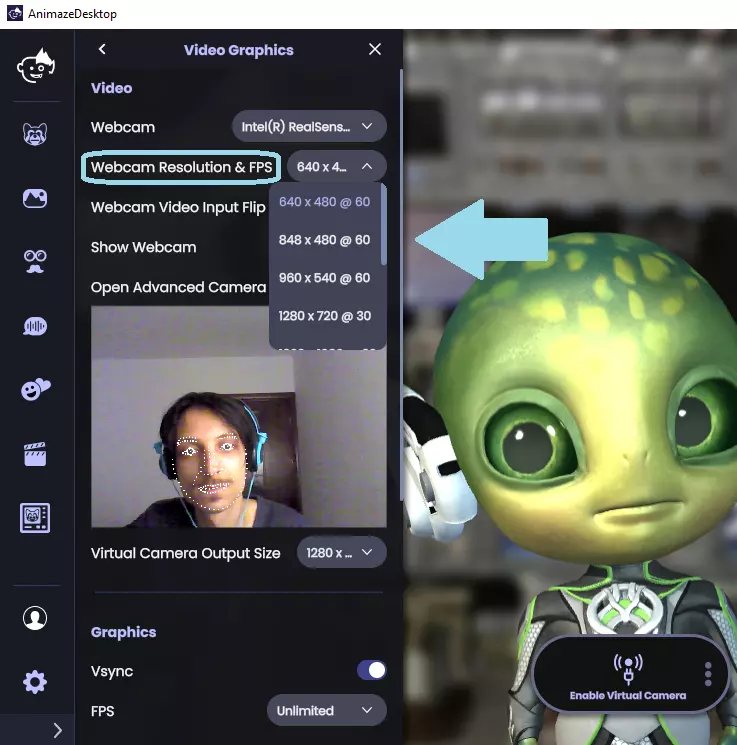
如何正确校准 正确的校准始于光线充足的环境。用充足的光线均匀照亮面部,面部左右两侧的强光阴影和光线差异过大会降低校准质量。最后,在校准过程中全程保持自然姿势并注视屏幕(而非摄像头)。 追踪效果提升技巧 以下是一些有助于充分发挥Animaze追踪器性能的技巧。 从正面照亮面部。避免将光源置于身后或仅部分照亮面部。背光和局部照明会产生阴影,Animaze追踪器难以处理此类情况。面部光线过强或过暗会导致过度曝光或曝光不足。这两种极端情况都会造成光线分布不当,使追踪器无法正确识别你的面部特征。建议你使用左上角的用户画面来监控光线情况。 调整你的取景,使头部大约占据摄像头画面高度的50%。建议你使用左上角的用户画面来监控取景情况。 网络摄像头的分辨率和帧率也很重要。建议优先选择较高的帧率而非较高的分辨率,并确保图像清晰(无颗粒感/噪点)。较高的分辨率不一定能带来更好的效果,反而会占用更多的CPU资源。例如,640x480分辨率@30帧率的设置可以运行,但720p分辨率@60帧率可能会有更好的效果。 如果追踪丢失,你需要重新校准Animaze。当追踪体验不佳且需要校准时,【校准】按钮会发出蓝色脉冲光。 在【设置】>【常规】中,你可以找到【追踪配置文件默认值】。此功能包含最常见网络摄像头配置文件的预设。如果你的网络摄像头能够录制60帧率,从【高】设置开始。对于中等质量的网络摄像头,从【中】设置开始。对于低端摄像头、光线不佳或抖动严重的情况,从【低】设置开始。 将摄像头放置在你的前方或头部上方,不要将其放在你下方。补充说明 请记住,如果你想重置追踪设置,始终可以使用快速校准选项。通过该操作,Animaze会自动更改所有追踪设置。 同时,如果你花费了大量时间创建了理想的追踪设置,最好避免使用快速校准选项,因为它会重置所有设置。