换一换
换一换 




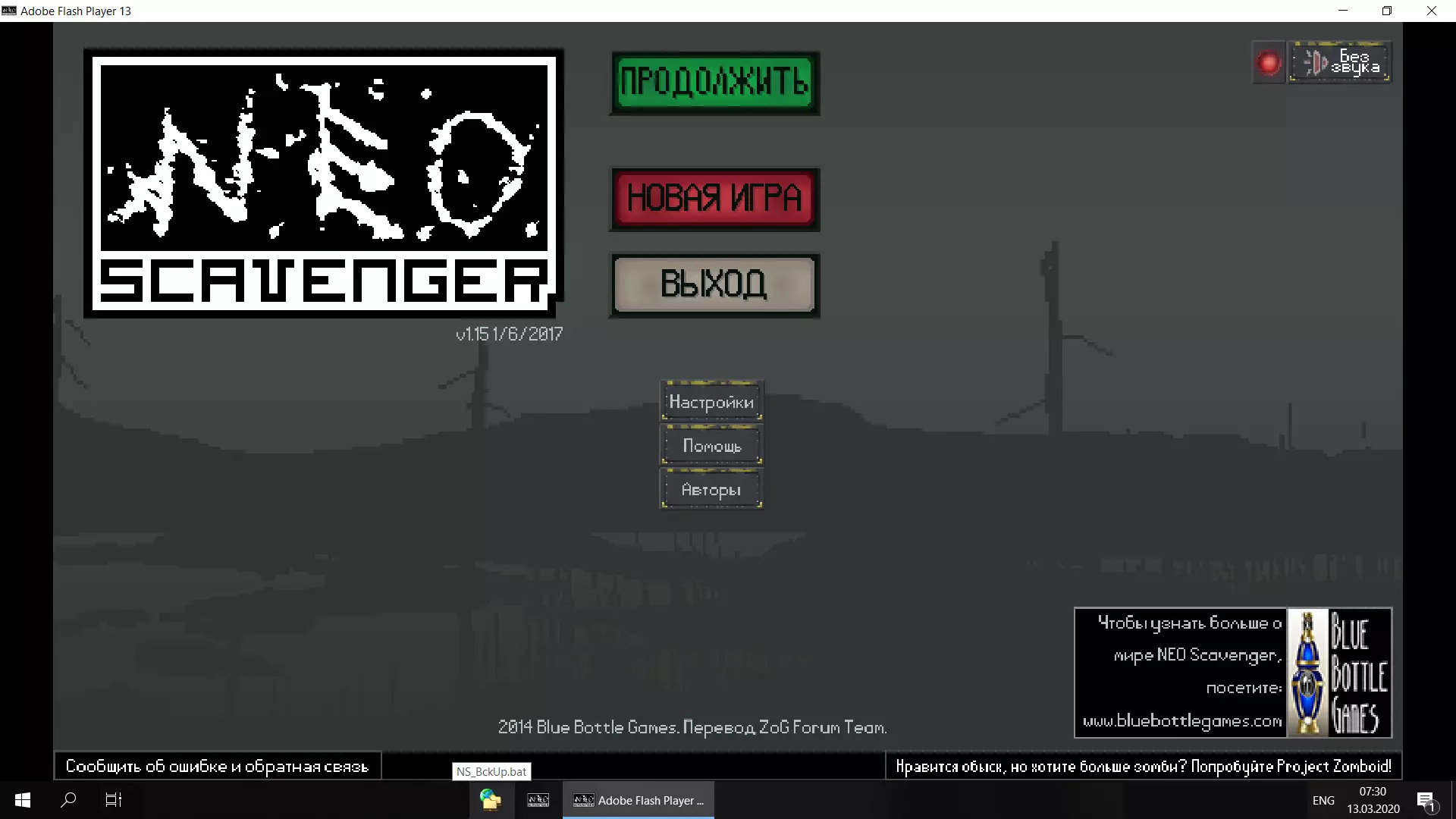
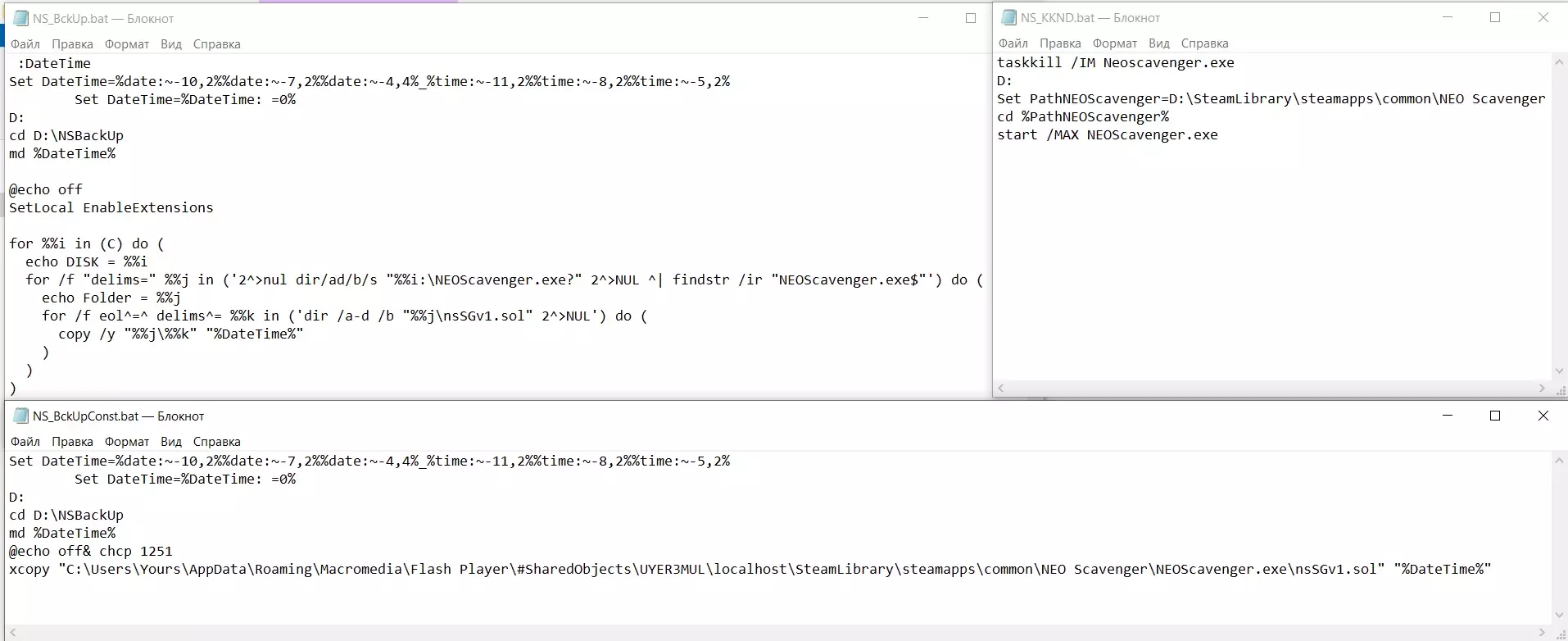
使用批处理文件实现的一些Win 10自动化操作 1. 通过命令行终止并重新运行《NEO Scavenger》的进程(快速加载) 2. 备份工具。查找《NEO Scavenger》文件夹中的nsSGv1.sol文件,并将其复制到指定的备份文件夹(快速保存) 免责声明 以下所有信息仅为示例,按“原样”提供。作者不保证此代码在您的计算机上能正常运行,也不提供任何其他保证。作者对您使用以下信息所产生的结果不承担任何责任。请自行承担使用此信息的风险。 F5/F9 您是否还记得那些将F5键绑定为“快速保存”命令、F9键绑定为“快速加载”命令的游戏?为了防止永久死亡并将类roguelike玩法转变为经典角色扮演玩法,游戏应用了这一机制。因此,我们正在编写两个批处理文件,使用控制台命令。然后将它们固定在任务栏上,就像那些“经典老游戏”中的F5和F9键一样使用。 F5. 备份游戏存档 1. 创建一个新的“备份”文件夹并记下其名称(例如 D: NSBackUp) 2.(根据我的拙见)由于字体大小的原因,你需要最大化游戏窗口。你需要更改固定文件的图标,以便区分不同的批处理文件。 文件:创建新的批处理文件,使用以下代码(有关如何创建可执行文件的更多信息,请参阅Windows帮助): :DateTime Set DateTime=%date:~-10,2%%date:~-7,2%%date:~-4,4%_%time:~-11,2%%time:~-8,2%%time:~-5,2% Set DateTime=%DateTime: =0% D: cd D: NSBackUp md %DateTime% @echo off SetLocal EnableExtensions for %%i in (C) do ( echo DISK = %%i for /f "delims=" %%j in ('2^>nul dir/ad/b/s "%%i:/NEOScavenger.exe?" 2^>NUL ^| findstr /ir "NEOScavenger.exe$"') do ( echo Folder = %%j for /f eol^=^ delims^= %%k in ('dir /a-d /b "%%j nsSGv1.此代码含义(按行说明): 注释日期时间,意味着我们将检测当前日期和时间 定义变量,命名为DateTime,格式为DDMMYYYY_HHMMSS(如13032020_044155) 切换到D盘,即你的备份文件夹所在位置 切换到你的备份文件夹子目录 在其中创建新的子文件夹,以DateTime变量命名(例如13032020_044155) 禁用回显输出 启用本地扩展 在循环中,在“in (C)”表达式中查找驱动器(你可以指定其他驱动器,如in (C D E),以在其他本地驱动器上搜索存档) 在每个驱动器中搜索名为NEOScavenger.exe的文件夹 然后在每个名为NEOScavenger.exe的文件夹中查找名为nsSGv1.sol的文件 然后复制nsSGv1.sol文件到我们的DateTime子文件夹*注意:此代码运行速度不快,因为它每次运行时都会搜索所选磁盘驱动器上的文件夹。因此,要想运行更快,你需要手动找到你的存档文件路径,并修改此bat文件,以便直接将nsSGv1.sol从该文件夹复制到备份文件夹:设置DateTime=%date:~-10,2%%date:~-7,2%%date:~-4,4%_%time:~-11,2%%time:~-8,2%%time:~-5,2%设置DateTime=%DateTime: =0%D:cd D: NSBackUpmd %DateTime%@echo off& chcp 1251xcopy "C: Users UserName AppData Roaming Macromedia Flash Player #SharedObjects UYER3MUL localhost SteamLibrary steamapps common NEO Scavenger/NEOScavenger.exe/nsSGv1.sol" "%DateTime%"问题在于"UYER3MUL"这一表达式——它是随机生成的,因此你的路径是唯一的3.较高版本的代码会查找所有名为NEOScavenger.exe的文件夹,因此如果这台电脑由不同的《末日拾荒者》玩家使用,它只会复制最后一位用户的存档文件。在这种情况下,你应该使用第二种方法,手动定位你的存档文件夹。 4. 将此文件固定到任务栏并更改其图标(详情参见其他部分) 5. 每当你想要备份游戏存档时,使用此文件。 6. 额外提示。对于想要将当前存档复制到自定义名称文件夹的玩家: @echo off set /p pset="输入存档名称:" Set DateTime=_%date:~-10,2%%date:~-7,2%%date:~-4,4%_%time:~-11,2%%time:~-8,2%%time:~-5,2% Set DateTime=%DateTime: =0% D: cd D: NSBackUp md %pset%%DateTime% @echo off& chcp 1251 xcopy "C: Users UserName AppData Roaming Macromedia Flash Player #SharedObjects UYER3MUL localhost SteamLibrary steamapps common NEO Scavenger/NEOScavenger.exe/nsSGv1.sol" %pset%"%DateTime%" 这样你可以克隆之前的文件并进行修改。然后在任务栏创建新快捷方式,使用此命令保存重要时刻(在进入事件前,以便随时重新体验) F9。重启NEO Scavenger.exe进程 1. 找到你的NEO Scavenger。1. 在Steam客户端库中,右键点击游戏并选择属性菜单,然后选择“本地文件”选项卡,点击“浏览本地文件”命令。 2. 将游戏路径复制到剪贴板(例如:D: SteamLibrary steamapps common NEO Scavenger)。 3. 创建新的bat文件,使用以下代码(有关如何创建可执行文件的更多信息,请参阅Windows帮助): taskkill /IM Neoscavenger.exe D: Set PathNEOScavenger=D: SteamLibrary steamapps common NEO Scavenger cd %PathNEOScavenger% start /MAX NEOScavenger.exe 此代码的含义(按行说明): - 结束名称为Neoscavenger.exe的任务进程。 - 将当前磁盘驱动器更改为D:(即Neoscavenger.exe所在的位置)。 - 定义名为PathNEOScavenger的路径变量,并粘贴剪贴板中的数据(见步骤2)。 - 将位置从D:更改为包含Neoscavenger文件的子文件夹。运行NEO Scavenger.exe时以最大化窗口显示 4. 将批处理文件固定到任务栏并更改其图标(详情见其他部分) 5. 当你想重新搜刮或重新游玩上次保存后某些不方便的游戏时刻时使用它 6. 额外功能:你也可以通过上述批处理文件打开游戏程序(结束进程的命令将被忽略)。此外,你可以创建额外的批处理文件来关闭应用程序而不保存进度:taskkill /IM Neoscavenger.exe 其他 1. 创建批处理文件的方法: 创建文本文档 粘贴代码并保存 将文件扩展名从txt重命名为bat 2. 要将批处理文件固定到任务栏、设置热键并更改图标: 重命名批处理文件,添加额外的扩展名将其图标拖到任务栏,直到出现“固定到任务栏”的提示。 将图标释放到任务栏,并调整到你喜欢的位置。 重命名批处理文件,删除之前添加的.exe扩展名。 右键点击任务栏中的批处理文件图标。 然后右键点击带有批处理文件名的快捷方式,执行“属性”命令。 在“快捷方式”选项卡中,删除“目标”栏中的.exe扩展名。 快捷键:如果你希望模拟这种快速运行并使用键盘而非鼠标,可以按【F5】或【F9】。 运行方式:对于【F9】批处理文件,选择“最大化窗口”。 点击“更改图标”按钮,选择你喜欢的任何图标。 点击“应用”和“确定”按钮。 注意:你需要将批处理文件固定到任务栏,因为游戏会以最大化窗口运行(此时游戏窗口会覆盖桌面)。
çťć