换一换
换一换 


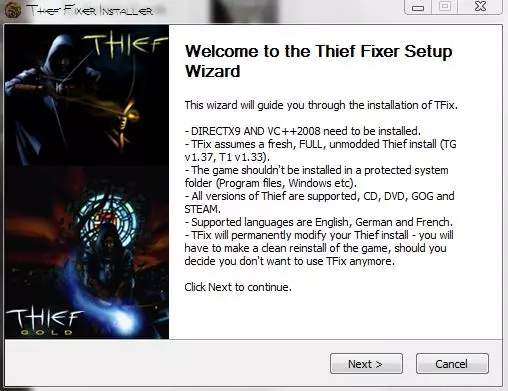
本指南将介绍如何使用TFix补丁来调整《神偷:黄金版》的视野范围以及抬头显示文本的大小。 如何调整视野范围: 1. 首先,你需要TFix补丁。TFix是一个由社区制作的补丁,能显著提升游戏与现代硬件的兼容性,如今运行该游戏基本上是必备的。如果你尚未安装,请按照该补丁附带的说明进行操作。 2. 其次,在Steam库中右键点击游戏,选择“属性”,然后点击“浏览本地文件”,打开游戏的主文件夹。在这里,你也可以根据需要调整抬头显示文本的大小(调整视野范围不会影响文本大小,反之亦然)。找到如下所示的行:;fov 90 它应该在靠近顶部的位置。 移除行首的分号,然后将末尾的数字更改为你更舒适的数值。常见选择有80、95、100和110,因此该行最终应如下所示(除了你选择的数字): fov 100 完成后,同时按下CTRL + S保存文档,然后关闭它。 请注意,更改你的视野角度也会使你的第一人称模型/手臂看起来更长。 如何更改界面文本大小 首先,你需要TFix。TFix是一个社区制作的补丁,极大地提高了游戏与现代硬件的兼容性,如今基本上是运行这款游戏的必备工具。如果你尚未安装此模组,请按照模组随附的说明进行操作。 其次,在Steam库中右键点击游戏,打开游戏的主文件夹。点击“属性”,然后选择“浏览本地文件”。在这里你还可以根据需要更改视野(更改HUD文本不会影响视野,反之亦然)。 找到如下所示的行:;d3d_disp_scaled_2d_overlay 640 480 它应该在文件的顶部附近。删除行首的分号,然后将末尾的数字改为1920 1080。如果你想要更小但仍易于阅读的文本,那么该行最终应如下所示:d3d_disp_scaled_2d_overlay 1920 1080。 如果你想让文本更小,可以尝试使用3840 2160。如果想让文本更大,可以尝试800 600或640 480。我认为T2Fix默认使用你运行游戏时的分辨率,这会导致在低分辨率下文本非常大,而在4K分辨率下文本又非常小。不过,这一问题可能在后续版本中已得到修复。我没有尝试过,但这样做仍然能让你有更多调整文本大小的选择。 完成上述操作后,同时按下CTRL + S保存文档,然后关闭它。 请注意,修改此行仅会影响文本大小。HUD元素本身(如图标)将保持原有大小,其他内容不受影响。
如何调整视野范围和界面文字大小

2026-04-06 13:00:08
发布在Thief™ Gold
转载

导读
本文为《神偷:黄金版》玩家带来使用TFix补丁调整视野范围和界面文字大小的教程,含补丁安装指引、游戏文件修改步骤,助玩家适配现代硬件,获得舒适的游戏视觉体验。


评论
共0条评论

2024年运行《神偷:黄金版》
2024年《神偷:暗黑计划》完美运行终极设置指南。若你有其他问题,欢迎随时提问,我会尽力提供帮助,并可能将其添加到指南中,供其他玩家参考。 TFix - 终极补…
2026-03-25 04:000赞 · 0评论

配置指南
欢迎。 本指南将介绍如何设置意大利语并改善游戏体验。 优化游戏体验 在游戏过程中,你可能会遇到一些问题,例如缺少过场动画或漏洞。 我们需要下载爱好者制作的补丁T…
2026-03-26 22:000赞 · 0评论
最需要更改的设置
本指南将为你介绍《战斗大师》中需要调整的最重要设置,这些设置能让你在游戏中获得优势。 游戏选项: 在游戏选项卡中,向下滚动至底部,会看到一个名为【武器晃动灵敏度…
2026-02-20 07:000赞 · 0评论
《神偷:黄金版》TFix 1.27.28 波兰语本地化补丁 [772MB] [字幕] [影片]
《神偷:黄金版》Steam版波兰语化指南 [1998] 说明:
2026-03-31 07:000赞 · 0评论
调整《死亡空间》的视野范围
调整视野 从官方网站下载宽屏修复工具,然后从游戏列表中选择死亡空间。 1.打开宽屏修复工具.exe文件 2.接下来,进入设置(齿轮图标)
2026-03-21 10:000赞 · 0评论
如何提高视野范围
以下是调整《最终幻想7:重生》视野的方法: 1. 下载相关模组。 2. 仅解压End文件。 3. 从解压出的END文件中找到xinput1_3.dll,将其放置…
2026-02-14 13:000赞 · 0评论
《神偷:黄金版》中的秘密关卡
本指南将介绍秘密地点的位置。 条件: 要进入秘密地点,难度等级必须设为专家级。其他难度等级无法生效。 前往秘密地点的路径: 秘密地点位于训练关卡。当你与守卫完成…
2026-03-25 16:000赞 · 0评论
《神偷:黄金版》西班牙语(西班牙)翻译:字幕、补丁、高清模组及更多
介绍 本指南将让你体验《神偷:黄金版》这一1998年推出的神偷系列首部作品。 我注意到已有其他将游戏转为西班牙卡斯蒂利亚语的指南,但我制作了自己的文件,且能10…
2026-03-25 10:000赞 · 0评论

遗忘之地(自由视角 | 视野 | 4K分辨率)
在本指南中,我将向你展示如何使用【自由视角】、调整【视野范围】以及将分辨率更改为4K。截图
2026-04-08 01:000赞 · 0评论

如何调整《未曾存在》的视野范围
如何调整《未曾存在》的视野范围 如何调整视野范围 遗憾的是,视野范围只能基于分辨率的Y轴调整为固定的更宽设置。对部分玩家而言,可能会显得过宽。 调整方法如下: …
2026-03-19 04:000赞 · 0评论
暂无更多
最新更新
- 如何调整视野范围和界面文字大小 — 本指南将介绍如何使用TFix补丁来调整《神偷:黄金版》的视野范围以及抬头显示文本的大小。 如何调整视野范围: 1. 首先,你需要TFix补丁。TFix是一个由社…
- 《神偷:黄金版》——游戏全面增强 — 我们来体验这款经典潜行动作游戏的最佳便捷版本。 指南 我分享自己整合了补丁和模组的游戏包,以便在现代设备上舒适游玩。只需下载压缩包,将文件夹移动到Program…
- 塔弗绑定:《神偷:黄金版》的现代人体工学键位设置 — 现已支持《神偷2》的缩放功能!这是一套紧凑高效的控制方案,旨在让你的左手保持在固定位置操作。包含适用于三键鼠标和多键鼠标的按键绑定。 2.0版本更新日志
- EAX/环绕声修复(EAX 1-4) — 适用于多款游戏的通用EAX 1-4及环绕声修复补丁。 重要提示:如果您正在使用创新声卡+创新炼金术(Creative Alchemy),则无需此修复补丁。(创新…
- 类似《神偷黄金版》的游戏 — 欢迎来到《神偷:黄金版》同类游戏指南。 你可能想查看所有指南。 作者:Outsider One 简介 我一直在寻找能带来与《神偷:黄金版》相同感觉的游戏,无论是…
- TFix安装分步指南 — 我知道这里有些人可能对手动打补丁不太熟悉,所以这里有一个带每步截图的详细指南。我假设你之前从未做过这件事,所以会解释所有内容,包括如何找到硬盘上的Steam文件…
- 《神偷:黄金版》TFix 1.27.28 波兰语本地化补丁 [772MB] [字幕] [影片] — 《神偷:黄金版》Steam版波兰语化指南 [1998] 说明:
- 配置指南 — 欢迎。 本指南将介绍如何设置意大利语并改善游戏体验。 优化游戏体验 在游戏过程中,你可能会遇到一些问题,例如缺少过场动画或漏洞。 我们需要下载爱好者制作的补丁T…
- 《神偷:黄金版》新手玩家设置指南(含改进控制!) — 《神偷黄金版》新手入门指南:本指南将帮助你安装非官方补丁以及自定义按键文件,让操控更接近现代第一人称游戏。 设置《神偷黄金版》: 1.安装游戏。 2.在Stea…
- 《神偷:暗黑计划/黄金版》新手入门指南 — 本指南将为你展示《神偷:暗黑计划/黄金版》的新手入门指南。 你可能想查看所有指南。 由Outsider One撰写的指南 简介 这种情况使得获取该系列及游戏的准…