换一换
换一换 


模型构建器使用指南 简介

要在《Hardware Engineers》中使用自定义资源,你需要通过Monogame来创建它们。 什么是Monogame?Monogame是一个基于Microsoft Public License(Ms-PL)的免费框架。 什么是XNB?XNB是Monogame生成的资源格式,你可以将所有资源生成为此格式,但该格式无法逆向操作,请注意保存原始文件,因为XNB文件无法编辑。 什么是FBX?FBX是一种交换文件格式,可包含网格和动画。Monogame使用此格式导入3D模型。 我可以在《Hardware Engineers》中导入OBJ文件吗?可以。你需要使用Blender等3D建模软件打开OBJ文件,并将其导出为FBX格式(详见本指南的导出部分)。 前提条件

要编译新资源,你需要: 1. 确保《硬件工程师》为最新版本 2. Monogame Framework 3.7.1 3. 支持fbx导出的3D建模软件 请在Steam上检查你是否拥有最新版本的《硬件工程师》。 然后下载并安装Monogame Framework,官方兼容版本为3.7.1.189。 在本教程中,我将使用Blender 2.79b。 设置

如果你已将Monogame安装在默认路径,则可以跳过此步骤。 步骤1:检查Hardware Engineers能否找到Monogame内容生成器 启动游戏 打开创意工坊菜单 打开模型生成器 如果窗口底部有红色闪烁的“MGCB:NotFound”,则表示游戏无法找到生成器。 步骤2:找到Monogame内容生成器 前往你安装Monogame的目录,搜索MGCB.exe。 默认路径(32位):“C:/Program Files/MSBuild/MonoGame/v3.0/Tools/MGCB.exe” 默认路径(64位):“C:/Program Files (x86)/MSBuild/MonoGame/v3.0/Tools/MGCB.exe” 步骤3:编辑配置文件 前往游戏目录 默认路径(32位系统):C:/Program Files/Steam/steamapps/common/Hardware Engineers 默认路径(64位系统):C:/Program Files (x86)/Steam/steamapps/common/Hardware Engineers 使用文本编辑器打开WorkshopConfig.ini文件 # MonoGame内容生成器的位置 MGCBPath=C:/Program Files (x86)/MSBuild/MonoGame/v3.0/Tools/MGCB.exe # 包含FBX文件(.fbx)的源文件夹 FbxFolder=Mod/Models/FBX/ # 包含图片文件(.png)的源文件夹 ImgFolder=Mod/Models/IMG/ # XNB文件的目标文件夹 XnbFolder=Mod/Models/XNB/ # 临时文件夹 TmpFolder=Mod/Models/TMP/ 编辑MGCBPath并输入在步骤2中找到的新路径 如果需要自定义文件夹来导出FBX/XNB/IMG文件,你也可以更改其他路径 现在重试步骤1. 在模型生成器窗口底部,你应该能看到【MGCB:v3.7.1.189】。 注意:如果你的游戏目录中没有WorkshopConfig.ini文件,启动游戏并进入模型生成器,该文件将自动重新生成。 3D:组件模型

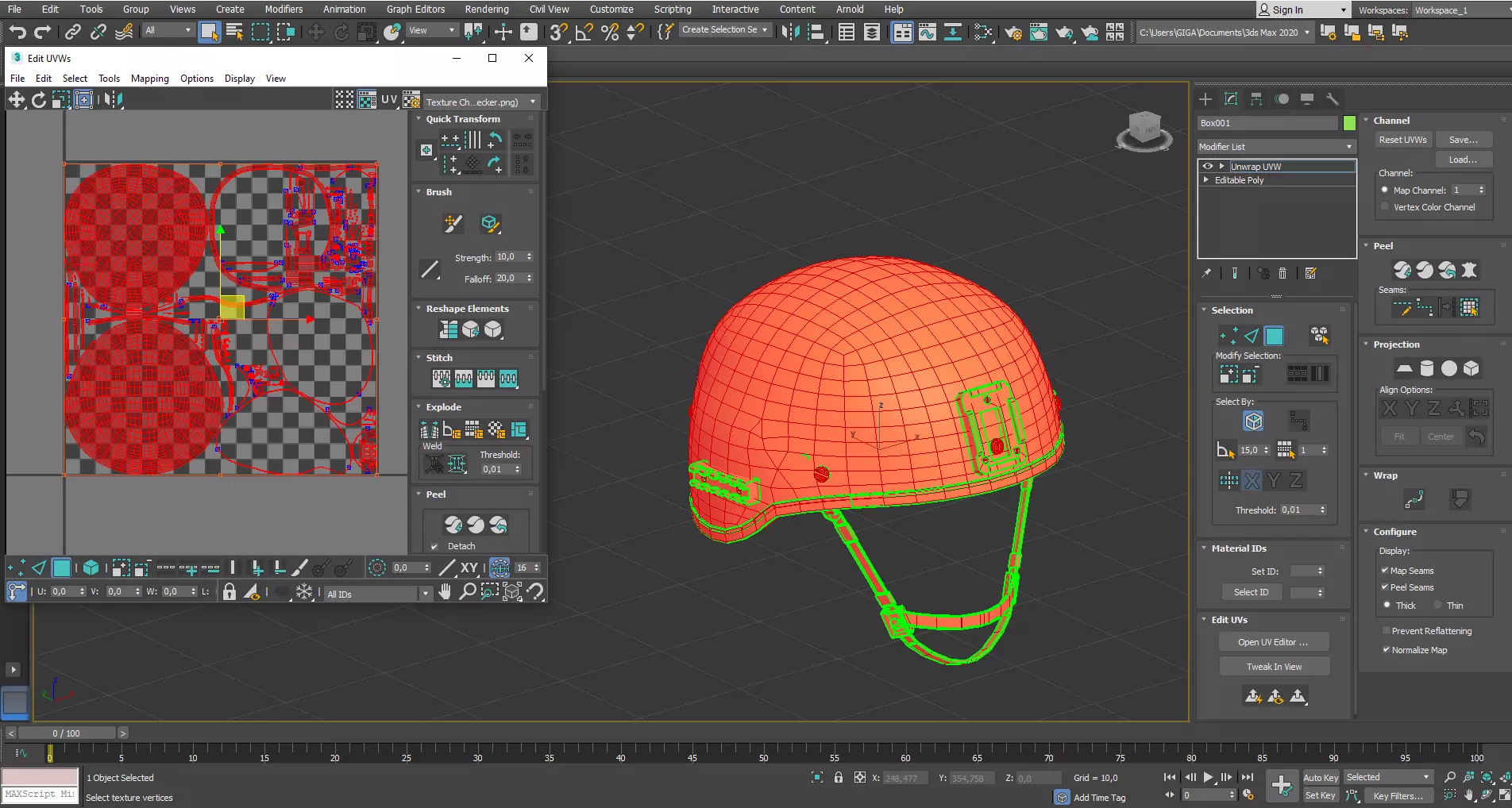
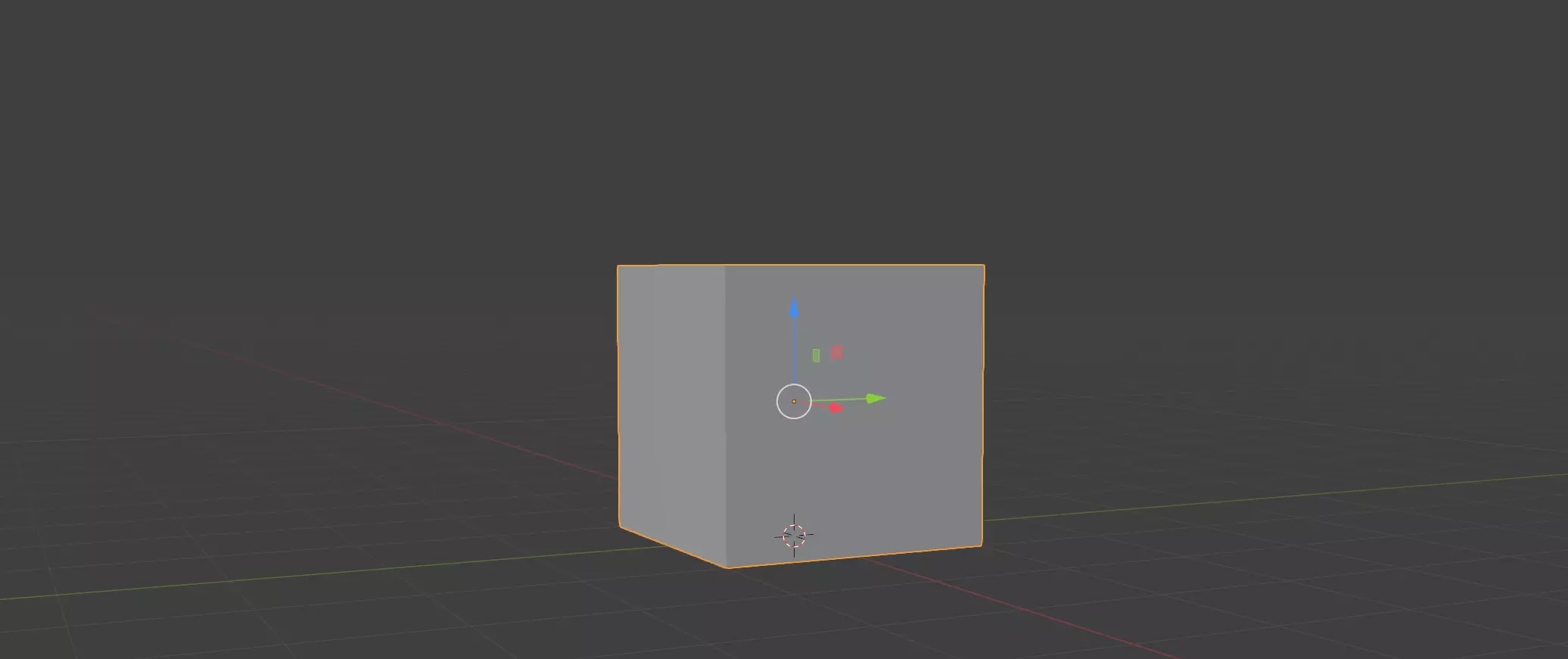
要创建自己的模型,你可以使用以下模板: 插槽已配置完成,你只需执行以下操作: 导入你的3D模型 缩放模型以适配边界框 对除插槽和旋转部件(如风扇)外的所有对象应用变换(位置/缩放/旋转)(Blender:在对象模式下按CTRL+A) 调整插槽位置(如有需要) 编辑UV映射 配置对象(本指南的下一部分) 以FBX格式导出至“FBX”文件夹(参见本指南前一部分中的WorkshopConfig.ini) 3D:配置网格

要使你的模型在游戏中正常运行,需要进行特定配置。 所有网格都需设置为单独的对象。
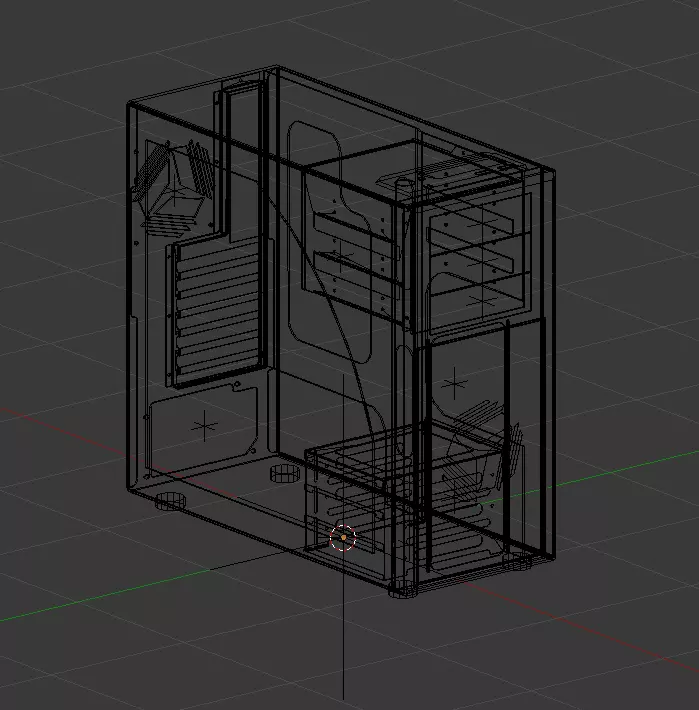
在这个示例中,我将使用天蝎座心宿二机箱的型号。
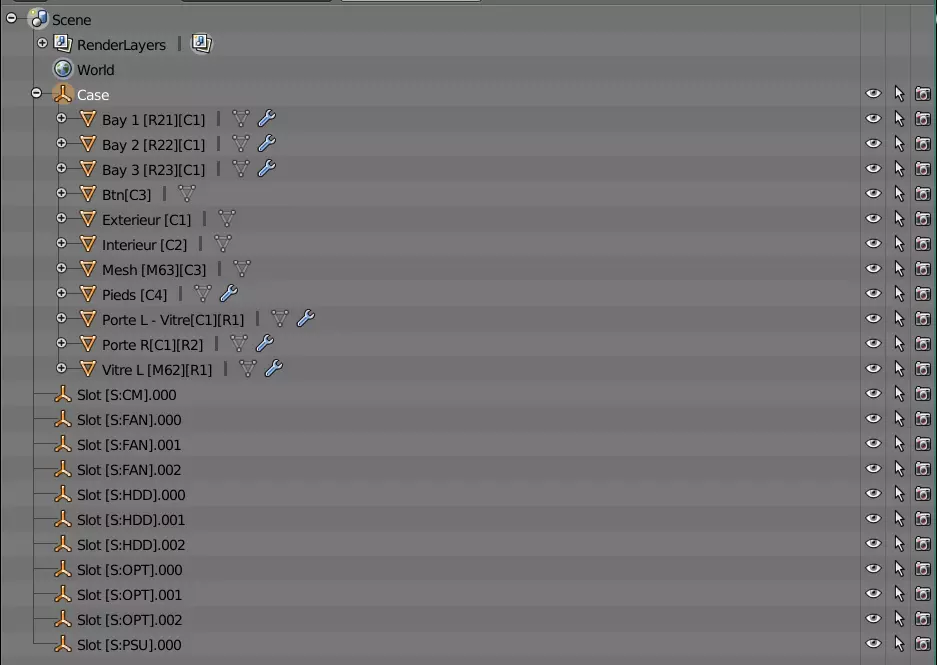
在这里你可以看到所有物体都有不同的名称,其中包含标签。标签位于方括号【】内,由一个字母和一个数字组成。游戏引擎需要通过此标签来正确渲染模型。 标签的工作原理:字母用于标识标签的性质。例如: C:颜色 R:可移除 P:属性 V:变体 数字用于识别每个标签,例如内部的【C2】对应此网格。
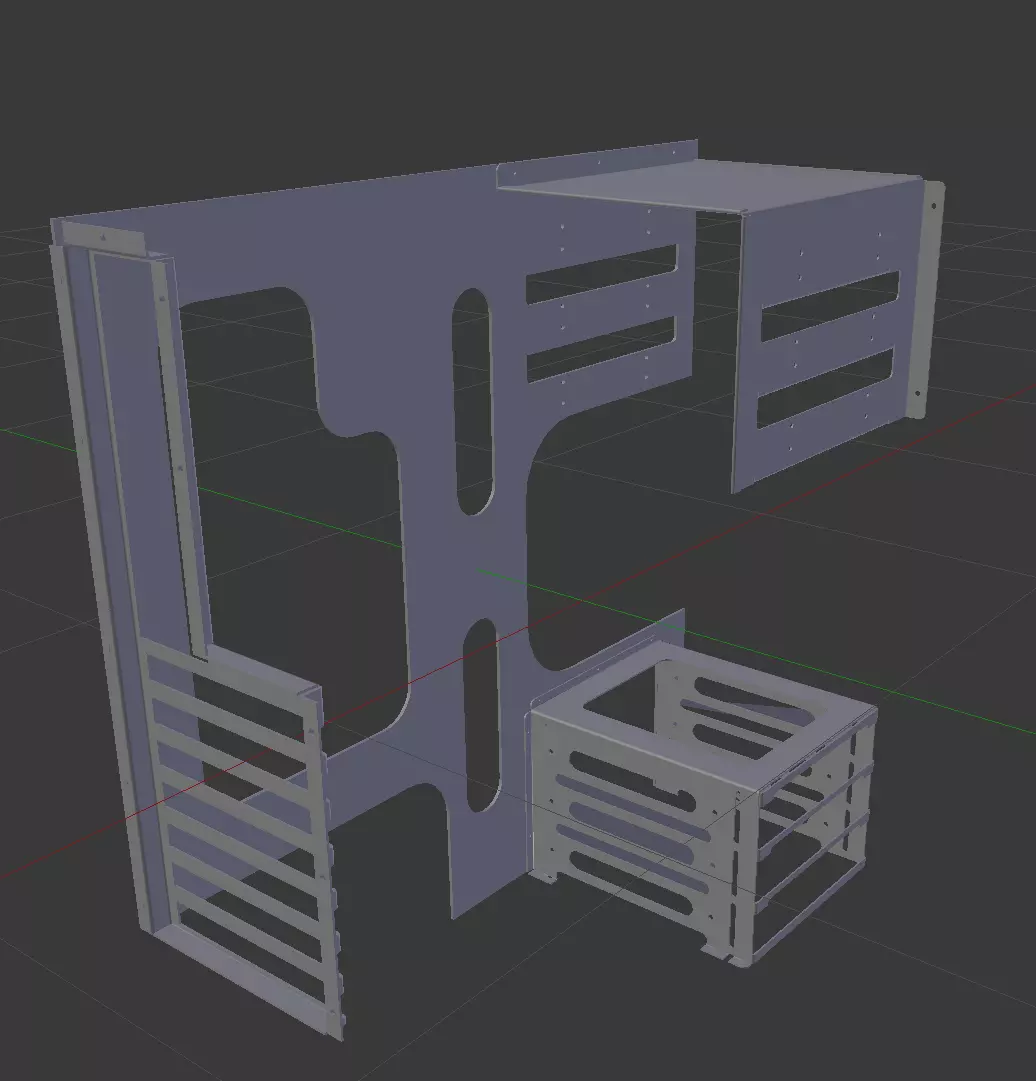
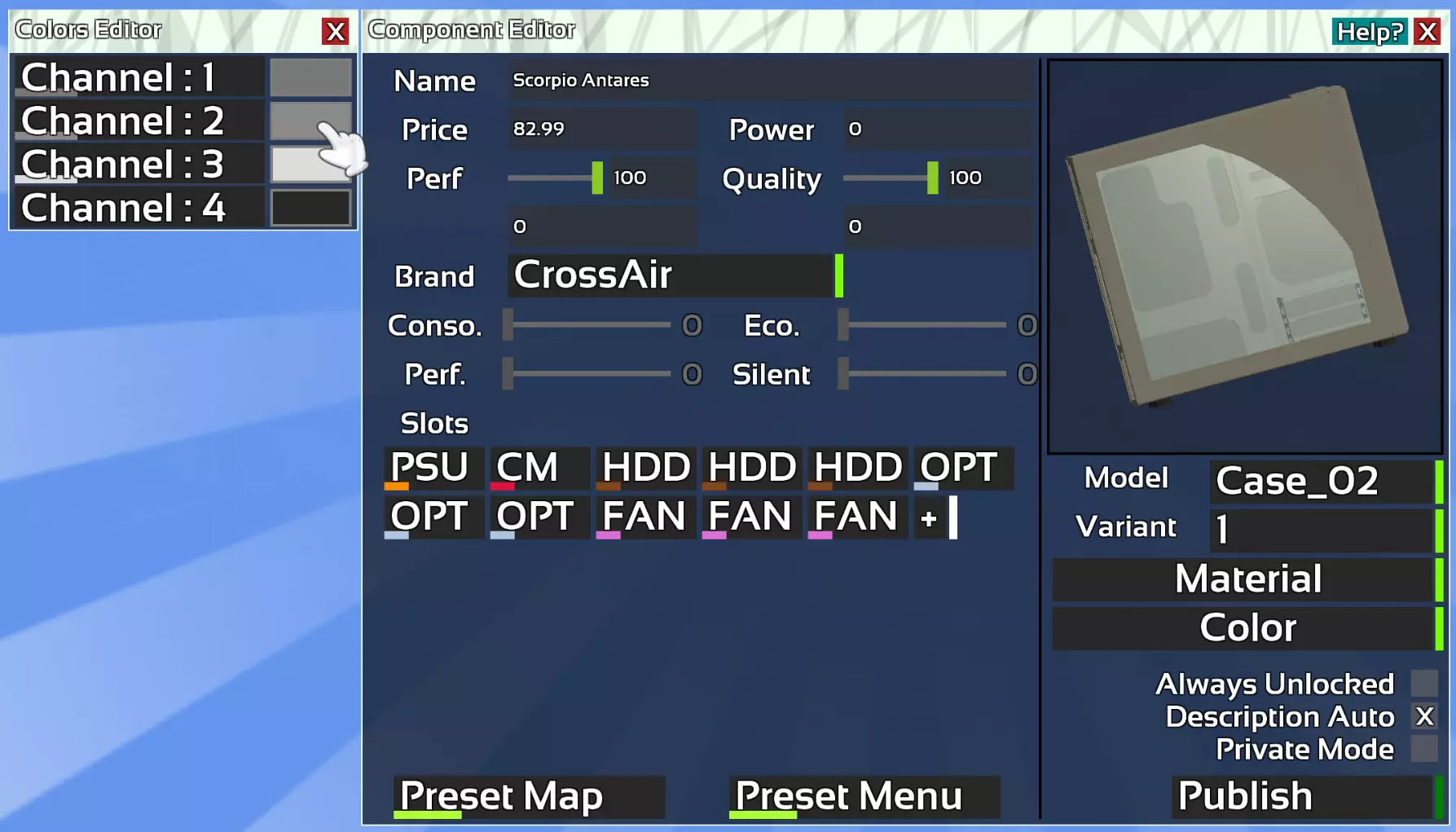
而C2与该颜色相对应
3D:标签

颜色标签 [C ] 你可以根据需要设置任意数量的新通道。 示例: [C1] 代表颜色通道 1 [C999] 代表颜色通道 999 每个网格仅允许使用一个颜色标签。 材质标签 [M ] 此标签的作用与颜色标签完全相同,但用于材质。 如果你为某个网格标记 [M1],在编辑器中会显示“通道 1”,你可以为该通道设置材质(例如拉丝铝或铜)。 特性 1: 如果你设置 [M60],此通道将默认使用铝材质,因为铝材质在游戏中的 ID 为 60。 无论如何,所有通道都可以通过编辑器分配给任何材质,但如果你知道硬件工程师所有材质的 ID,就可以在 Blender 中通过将每个通道与材质 ID 关联来直接设置它们。常见材料ID:铝=60 铜=61 亚克力=62 网孔=63 钢=64 PCB=80(电路) 硬盘贴纸=140 电源贴纸=141 接口=142 材料142使用此纹理 使用UV映射将其放置在所需面上。 特性2: 材料标签可与颜色标签混合使用。 例如,你可以设置[M80][C1]。 这意味着该网格将(默认情况下)具有PCB材料,并使用颜色通道1中设置的颜色。 属性标签 在《Hardware Engineers》中,你可以为网格设置属性,以确定其特定行为。[P1]:网格将被视为碰撞箱 [P2]:与P1相同,但会绘制网格 [P3]:无轮廓(小型物体使用此选项) [P4]:电脑开机时绕X轴旋转(与风扇配合使用) [P5]:电脑开机时绕Y轴旋转(与风扇配合使用) [P6]:电脑开机时绕Z轴旋转(与风扇配合使用) 碰撞箱用于使组件可被鼠标抓取。 警告:请将碰撞箱尽可能简化(8个点)。 运行时所有点的坐标都存储在显卡内存中。 这意味着每帧读取这些坐标来检查鼠标是否悬停在网格上会严重影响性能。 可移除标签 [R ] 在某些情况下,你需要移除一些网格,例如打开机箱时,机箱门不应显示。[R1]:物体放置在工作区(桌面上)时,网格消失 [R2]:组装部件时(在组装窗口中),网格消失 [R21]:使用第一个光驱插槽时,网格消失 [R22]:使用第二个光驱插槽时,网格消失 [R23]:使用第三个光驱插槽时,网格消失 等等 例如,天蝎座心宿二的左门和透明窗口标记为[R1],右门标记为[R2],第一个光驱前盖标记为[R21]。这样,安装时门可以被移除,若在插槽中放入光驱,前面板的塑料盖就会消失。变体标签 [V ] 这些标签用于在组件中创建模型变体,例如你可以在同一个文件中拥有两种版本的门框,一种带窗户,另一种不带窗户。但在创意工坊中,每个模组都包含各自的模型,因此这些标签对你来说没有用处。 3D:导出至硬件工程师

完成模型后,你需要将其导出为FBX格式。在Blender中,你可以在文件菜单中找到此选项。
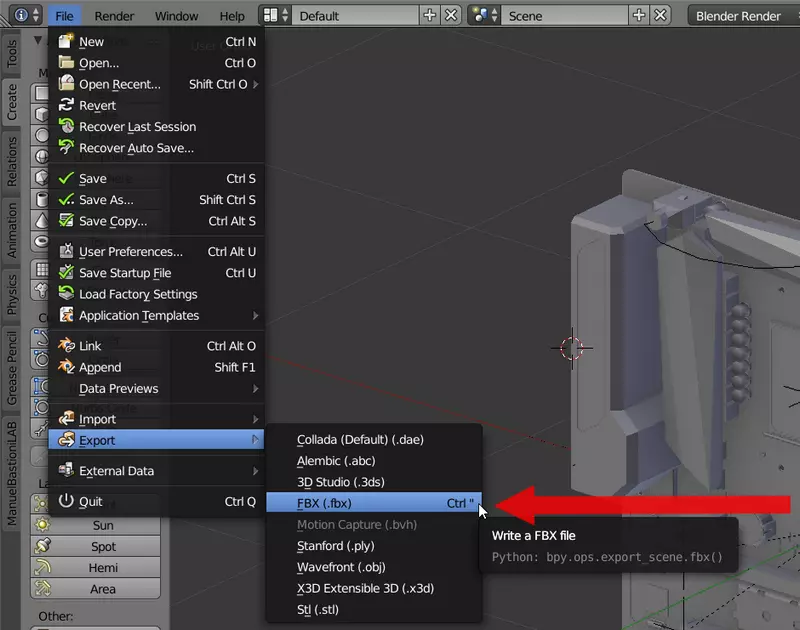
在导出选项中,移除所有未使用的内容,如动画、骨骼、相机、灯光等,以减小文件大小。
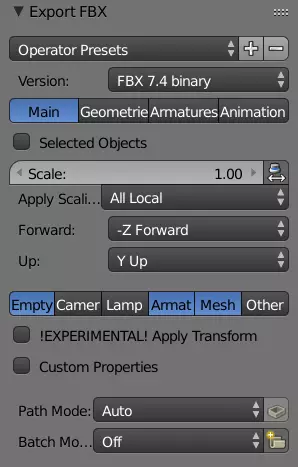
需要电枢、空物体和网格。确保以FBX7.4二进制格式导出。 建议通过点击【操作器预设】旁边的【+】创建预设。 将FBX导出至:Steam/steamapps/common/Hardware Engineers/Mod/Models/FBX (可在WorkshopConfig.ini中自定义此路径) 构建你的资源

当你的FBX或PNG文件位于正确文件夹中时,它们会显示在模型构建器的左侧。 默认FBX路径:Steam steamapps common Hardware Engineers Mod Models FBX 默认PNG路径:Steam steamapps common Hardware Engineers Mod Models IMG 在此示例中,我有一个名为“model1.fbx”的3D模型(对于PNG文件,操作方式完全相同)。
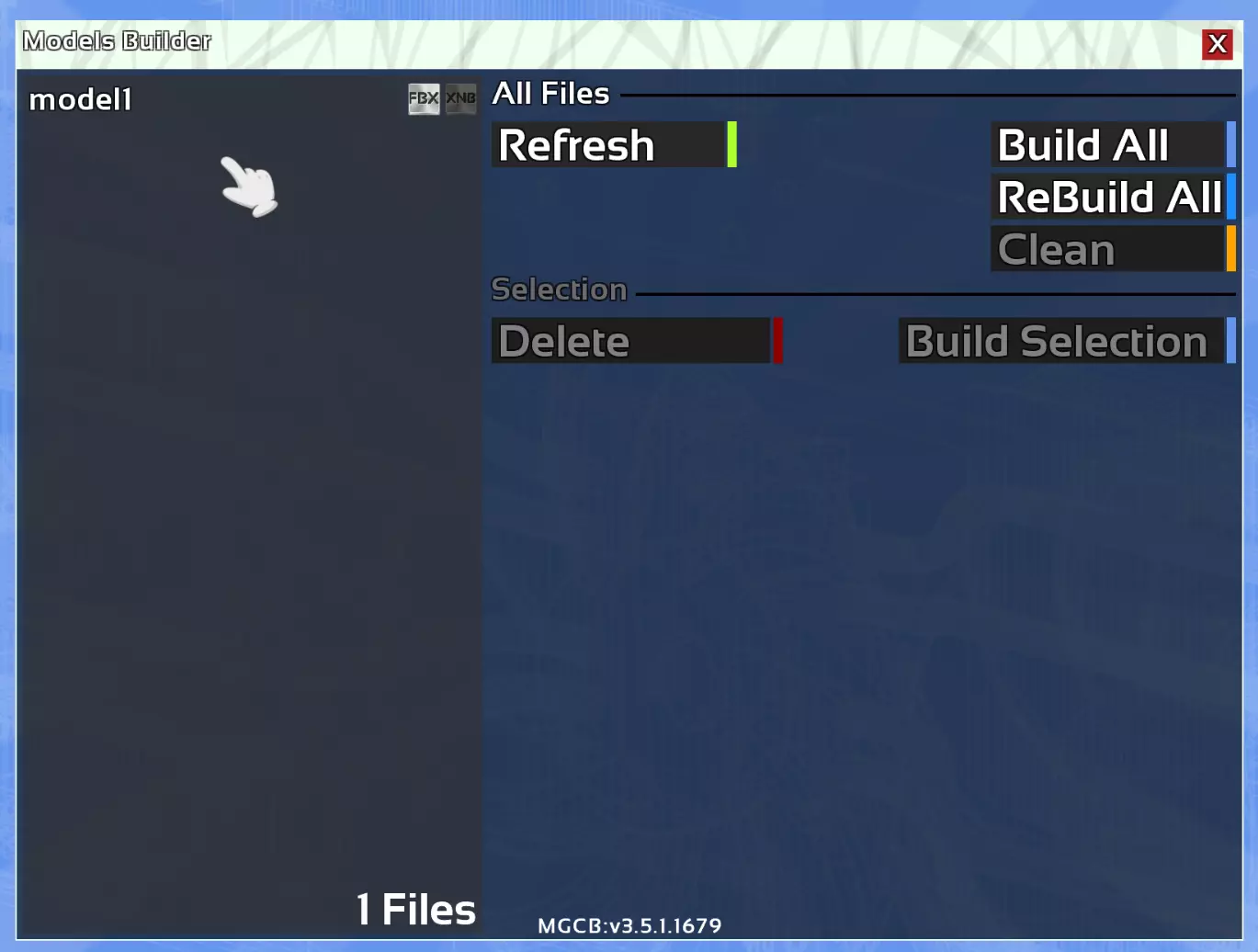
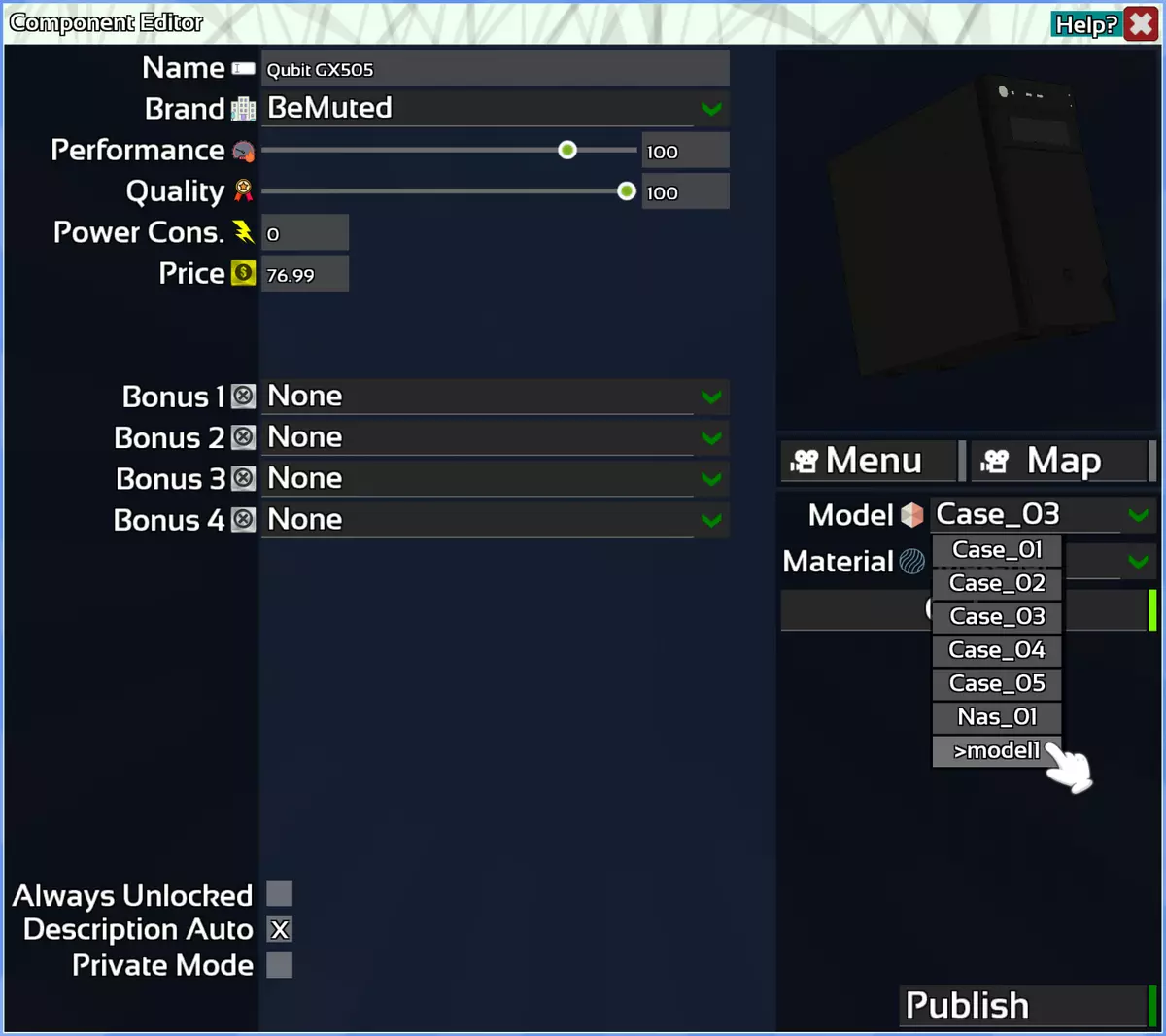
在“fbx”(或“png”)和“xnb”名称旁边可以看到两个小图标。要在内容编辑器中使用模型,需要让XNB小图标亮起。操作方法是:点击选中文件,然后选择“Build Selection”(生成所选文件),或者直接点击“Build all”(全部生成)。 注意:如果在生成后编辑源文件(FBX或PNG),XNB图标会变为橙色,这表示需要通过重新生成来更新xnb文件。 现在,你的新模型将在组件编辑器中可用。