换一换
换一换 




很多人都不知道,其实只需一个自定义标记和一张图片,你就能制作出任何喜欢的2.5D形状。方法如下: 简介 你可能没意识到,自定义标记对象其实是一个简单的模型生成器。今天,我们就来学习如何将它用于……一些非预期的用途。
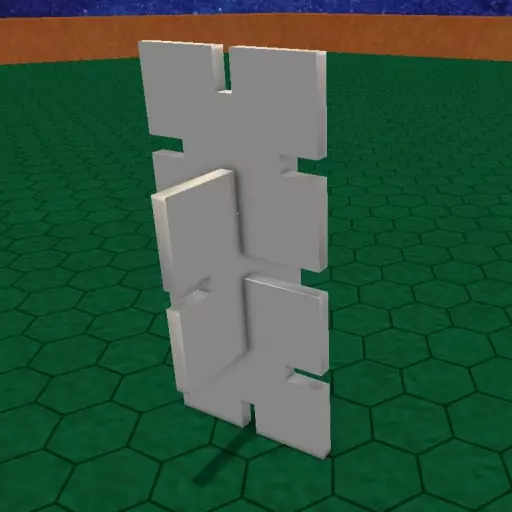
创建模板 第一步是创建我们所需道具的图像。可以将其视为用于冲压或挤压材料的“饼干模具”。你可以制作任何宽度和复杂度的棱柱体,但无法制作更复杂的形状。 确保图像背景完全透明。(换句话说,你不能使用画图软件。)
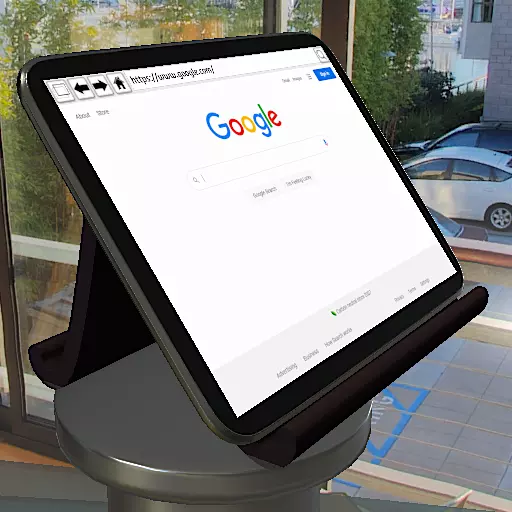
这是一个平板支架的产品介绍。
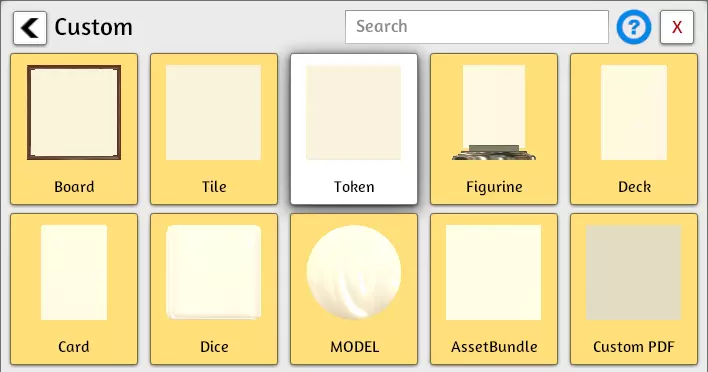
以下是联锁卡片的资料。 生成道具 要从该图像创建道具,我们需使用“自定义标记”对象。 你可以在“对象>自定义”下找到它。
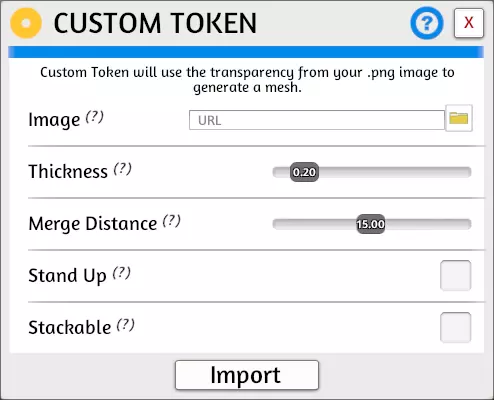
将代币放置到桌上后,你会收到上传图片的提示。
选择文件夹图标,然后导航至你保存图片的文件夹。上传图片。
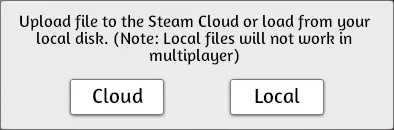
在此处你需要选择“云端”选项。如果不这样做,你的道具将无法在多人游戏中使用。 图片上传完成后,点击“导入”即可!
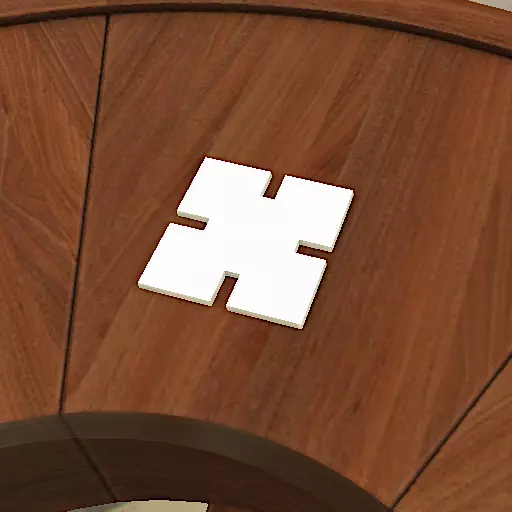
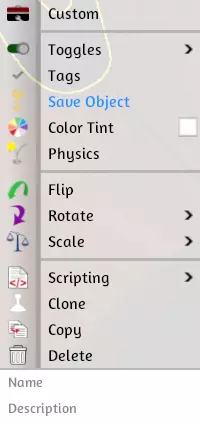
编辑道具属性 目前这样还不够完善。我们的卡牌厚度不足以堆叠,而且立起来也很麻烦。所以,我们需要编辑它的属性。 右键点击代币,然后选择“自定义”。
对于我们的构筑卡牌,我们希望调整其厚度,使其能完美嵌入另一张卡牌的间隙中,但又不能太厚,以免难以将其他卡牌放入。 我们还希望勾选“立起”选项,这样卡牌被拿起时能垂直站立。 在游戏设置中启用网格功能也很有帮助,能让卡牌完美对齐。
现在,这些设置对于我们的卡牌来说是没问题的,但我们的平板支架呢?1.0的最大厚度对于平板来说不够宽。 这时候存档编辑就派上用场了。 ### 编辑存档 不过,不要被手动编辑数据的想法吓到。在《桌面模拟器》中,一旦找到文件,所有对象和属性都以清晰易懂的纯文本形式保存。 首先,我们需要保存对象。右键点击你的标记,然后点击“保存对象”。
接下来我们找到存档文件。《桌面模拟器》的存档位于“我的文档”>“我的游戏”文件夹中。

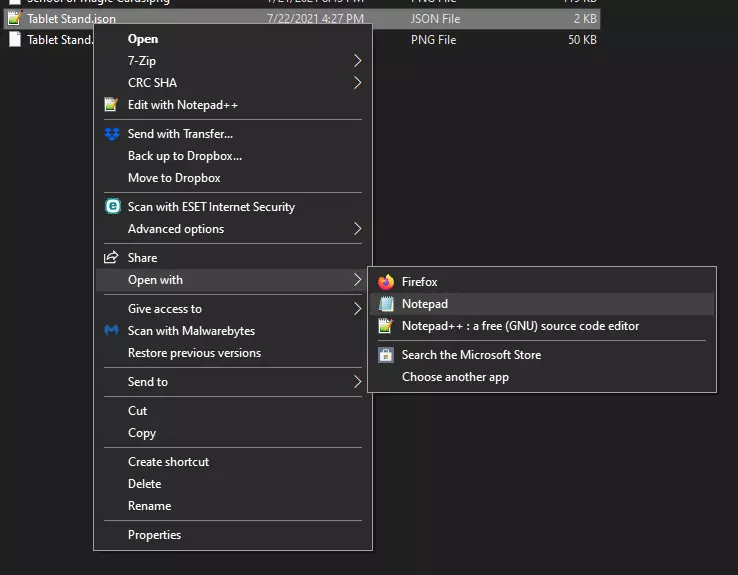
右键点击你的对象JSON文件,用记事本打开它。
在数据中,最底部有一个名为“厚度(Thickness)”的值。我们将其修改为合适的宽值6.0。
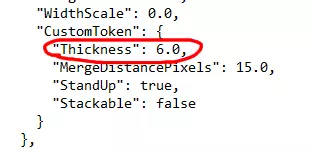
确保不要删除任何标点符号,并保存文件。 现在切换回《桌面模拟器》,放入你的道具,你会发现它比以前厚多了!
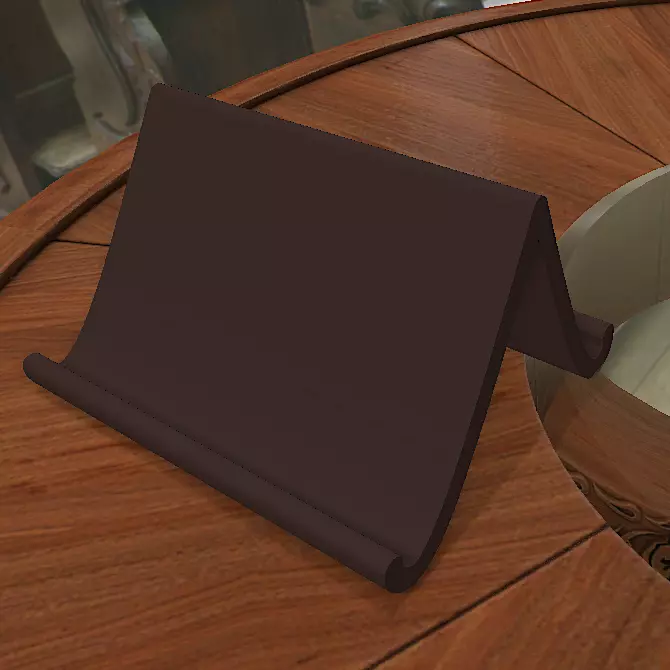
碰撞箱的效果也很好!它能完美固定住平板设备。
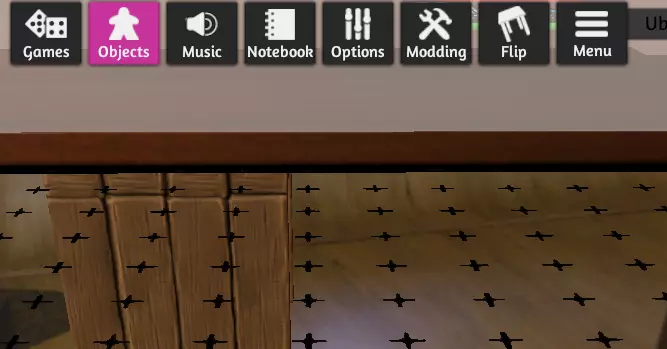
最终总结 总而言之,即使没有建模技能,你也能在这款游戏中制作出许多内容。不过,有几个注意事项需要牢记: - 模型生成器的多边形数量有限。大多数物体都没问题,但自定义文本则无法实现,除非每张图片只包含几个字母。 - 半透明像素可能会导致错误。如果出现意外的孔洞、斑点或形状与预期不符,请确保你的形状完全不透明,且背景完全透明。 - 如果物体边缘出现随机的暗线,请去除所有抗锯齿效果,并确保透明区域的颜色与物体颜色一致。部分图像编辑器会自动将透明区域保存为黑色以减小文件大小,因此如果这导致了问题,请使用其他编辑器重新填充背景。 现在,去创作吧!