换一换
换一换 


《万智牌》(MTG)在《桌面模拟器》中的游玩指南,包括如何获取游戏桌、设置游戏以及导入套牌。 0.0 简介 欢迎阅读这份关于如何在《桌面模拟器》中游玩《万智牌》的快速概述。 1.0 游戏桌 虽然你可以在《桌面模拟器》的任何默认游戏桌上进行游戏,但我建议使用专为《万智牌》制作的游戏桌。这些游戏桌通常包含诸如重置按钮、指示物和骰子袋、网格、牌库区、坟墓场、放逐区、指挥官区、生命计数器、指挥官伤害计数器等功能。 只需订阅你喜欢的任何游戏桌即可开始游戏。我已在此链接了我的收藏夹和游戏桌合集: 六人游戏桌(推荐) 四人游戏桌 另一款六人游戏桌 游戏桌合集 2.0 准备工作 要在《桌面模拟器》中创建《万智牌》游戏,首先启动游戏,选择“创建”,然后选择“多人游戏”。输入服务器名称和服务器密码,根据需要设置最大玩家数量,然后点击“创建服务器”。注意,Steam好友也可以通过Steam好友列表加入。 现在,点击“创意工坊”并选择你喜欢的桌子。 3.0 导入套牌 要导入你的套牌,你可以使用以下三种方法之一。 3.1 MTG套牌加载器(推荐) 要从最受欢迎的套牌构建网站加载套牌,我推荐使用Omes的MTG套牌加载器。此套牌加载器可以从套牌构建网站导入套牌,也可以直接从《桌面模拟器》记事本中导入MTGA格式的套牌。
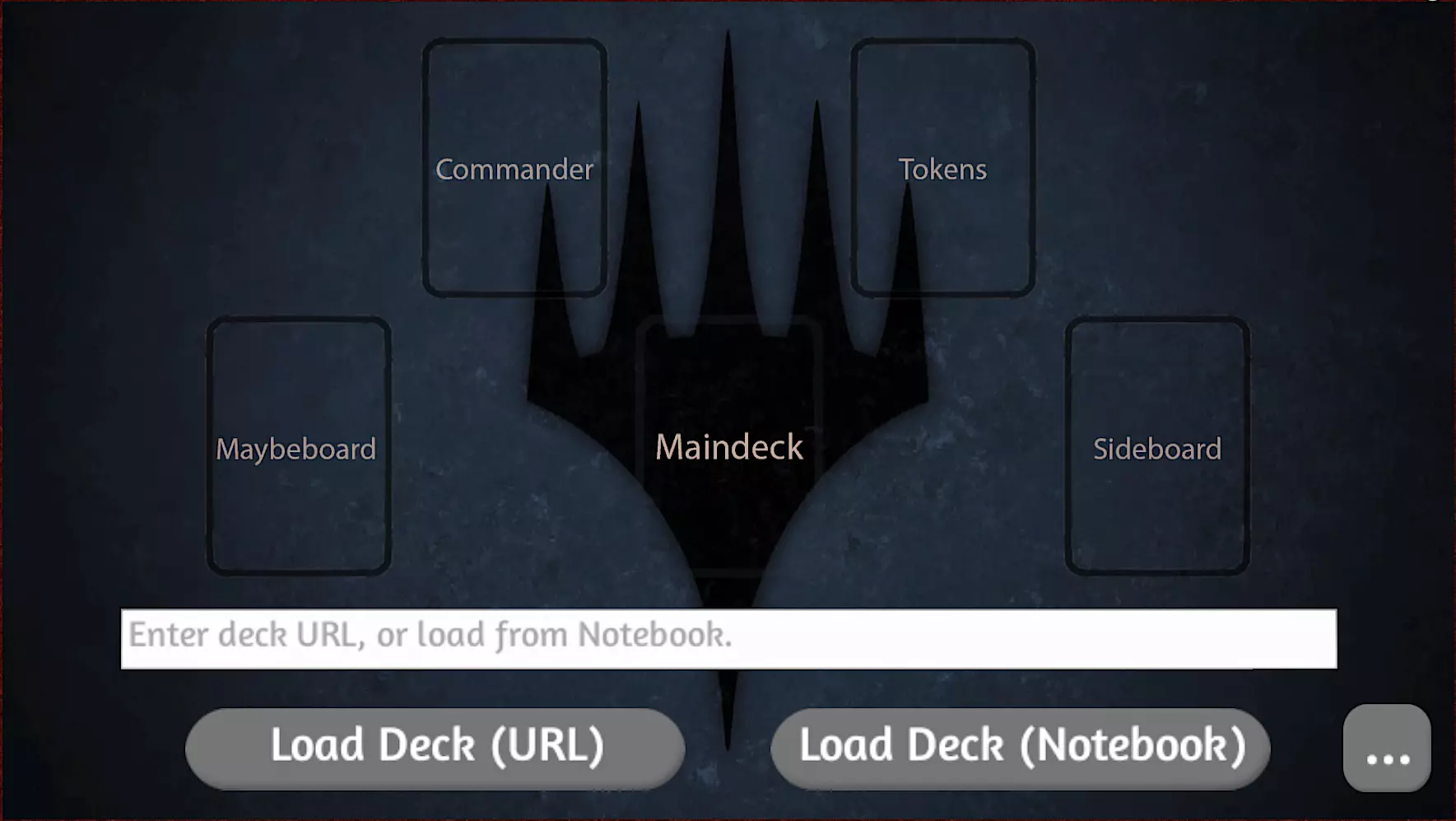
只需在URL文本框中输入套牌URL,或将万智牌:竞技场(MTGA)套牌列表粘贴到记事本中,然后按下相应的导入按钮。 3.2 Scryfall导入器 要从Scryfall导入套牌,请确保你在带有卡牌导入器模块的桌子上,或在创意工坊订阅卡牌导入器模块并打开它。然后,只需按Enter键打开聊天框,输入“Scryfall 你的套牌链接”。例如:Scryfall https://scryfall.com/@Marv/decks/3d4fe0f2-d17f-4c36-b191-c374e484455a。这需要一些时间,但你的套牌通常会加载进来。这些模块有时在某些桌子上会失效,所以如果不起作用,只需使用Scryfall导入器创意工坊项目,或按上述说明使用Frogtown.me。 3.3 Frogtown.我(内容可能已过时) 事后说明:我注意到Frogtown最近在添加卡牌方面有些懈怠。你或许可以考虑以下提到的其他方法。 https://www.frogtown.me/ 是一个可以根据你的套牌列表创建《桌面模拟器》物品的网站。要导入套牌列表,需通过点击“我的套牌”创建一个新套牌[1],然后选择“新建套牌”。接着[2]点击“操作”并选择“批量导入”。之后你可以[3]粘贴你的套牌列表,卡牌就会被导入到你的套牌中。你也可以从左侧的牌栏导入单张卡牌,或点击紫色矩形将卡牌切换为其他版本,分别点击绿色加号和红色减号来添加或移除卡牌,或点击绿色箭头将卡牌移至备牌区。在将套牌导出到《桌面模拟器》之前,建议你进入设置并选择“使用高质量资源”。如果你需要,还可以通过在“首选TTS牌背”文本框中粘贴图片链接来添加自定义牌背。
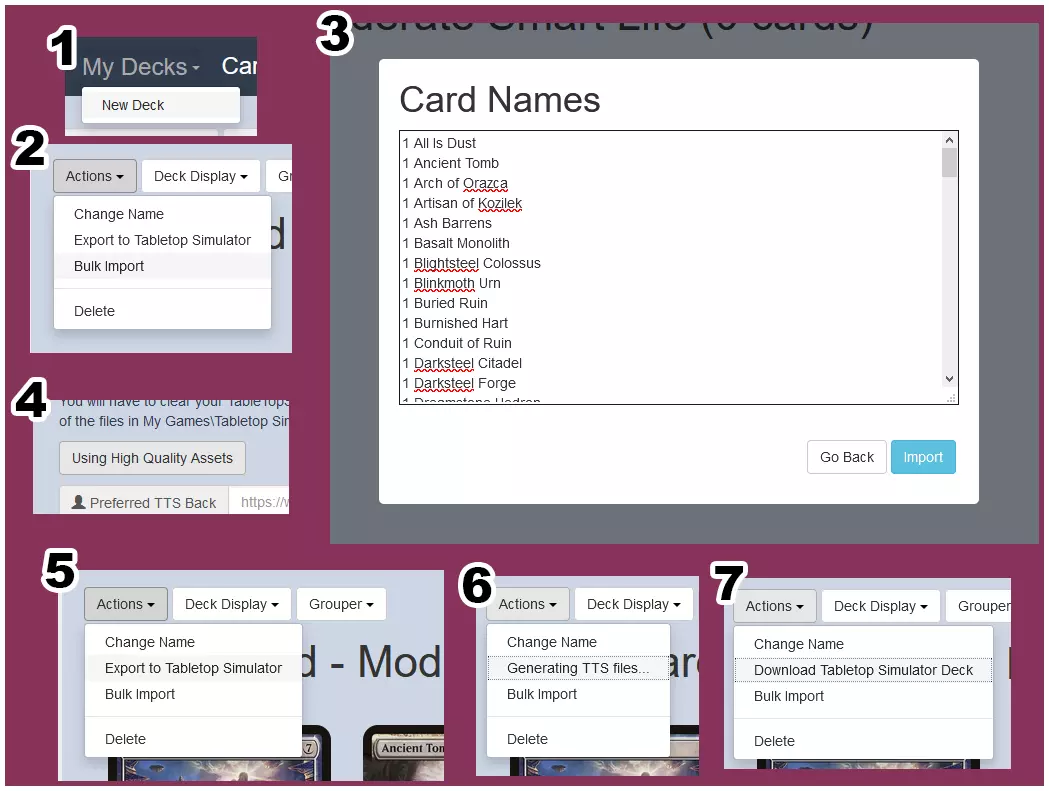
现在,再次点击“操作”,然后[5]选择“导出至《桌面模拟器》”,[6]等待导出完成,接着[7]点击“下载《桌面模拟器》套牌”。等待下载完成后,将生成的JSON文件移动到“C: Users Username Documents My Games Tabletop Simulator Saves Saved Objects”路径下。在游戏内,可通过点击“物件”,然后选择“已保存物件”并找到你的物品来访问它。 3.3 创意工坊物品 在创意工坊订阅一个套牌物品,例如“指挥官2020预组套牌”。然后在《桌面模拟器》中,选择“游戏”、“创意工坊”,找到你的套牌,点击“⋮”按钮并选择“附加加载”。你的卡牌应该会被导入。 4.0 游戏玩法 本节介绍如何实际进行游戏以及使用桌子附带的部分功能。 4.1 玩家权限提升 玩家若要从已保存的对象或创意工坊加载自己的套牌,需要获得权限提升。提升玩家权限的方法是:点击游戏右上角的玩家名称,然后点击“提升权限”。之后,他们就能按照上述说明加载自己的套牌了。 4.2 回合指示器 部分桌游自带回合指示器,但我通常更倾向于《桌游模拟器》内置的回合指示器。要启用该功能,点击“选项”,然后选择“回合”,勾选“回合”复选框即可。此时,当前回合的玩家屏幕顶部会显示回合指示器,提示其结束回合。当该按钮被按下后,下一玩家将收到指示器,并伴有提示音,表明轮到他们行动了。 4.3 谁先行动?要决定谁先手,你可以掷普通骰子,或者使用Steam创意工坊中出色的“谁先手”骰子。其中包含多种骰子,但你只需使用正中央的那一个。
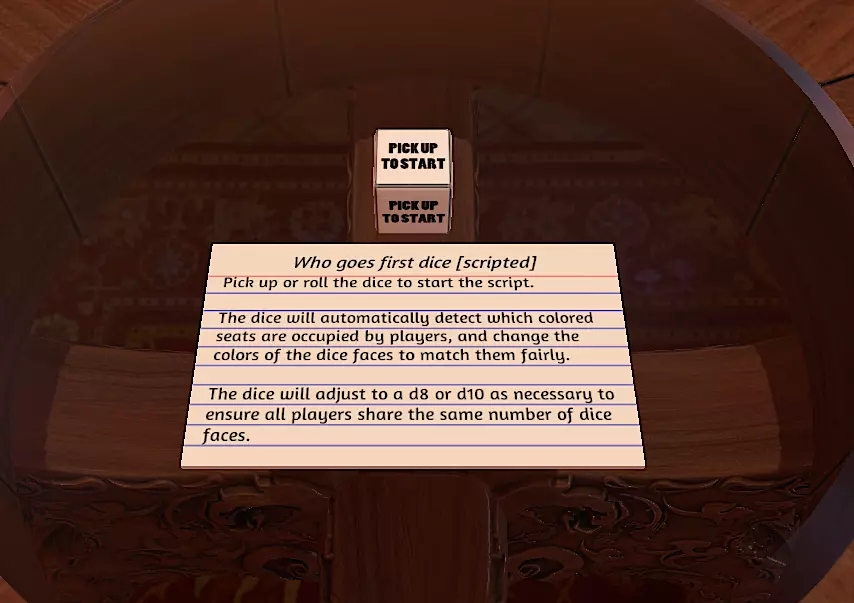
你可以右键点击该物品并选择“保存对象”,将其保存为已保存项目中的一个对象。 4.4 使用工具和模块菜单 如果你游玩的是为《万智牌》设计的较新牌桌,你会注意到每张卡牌的左右两侧都有按钮。
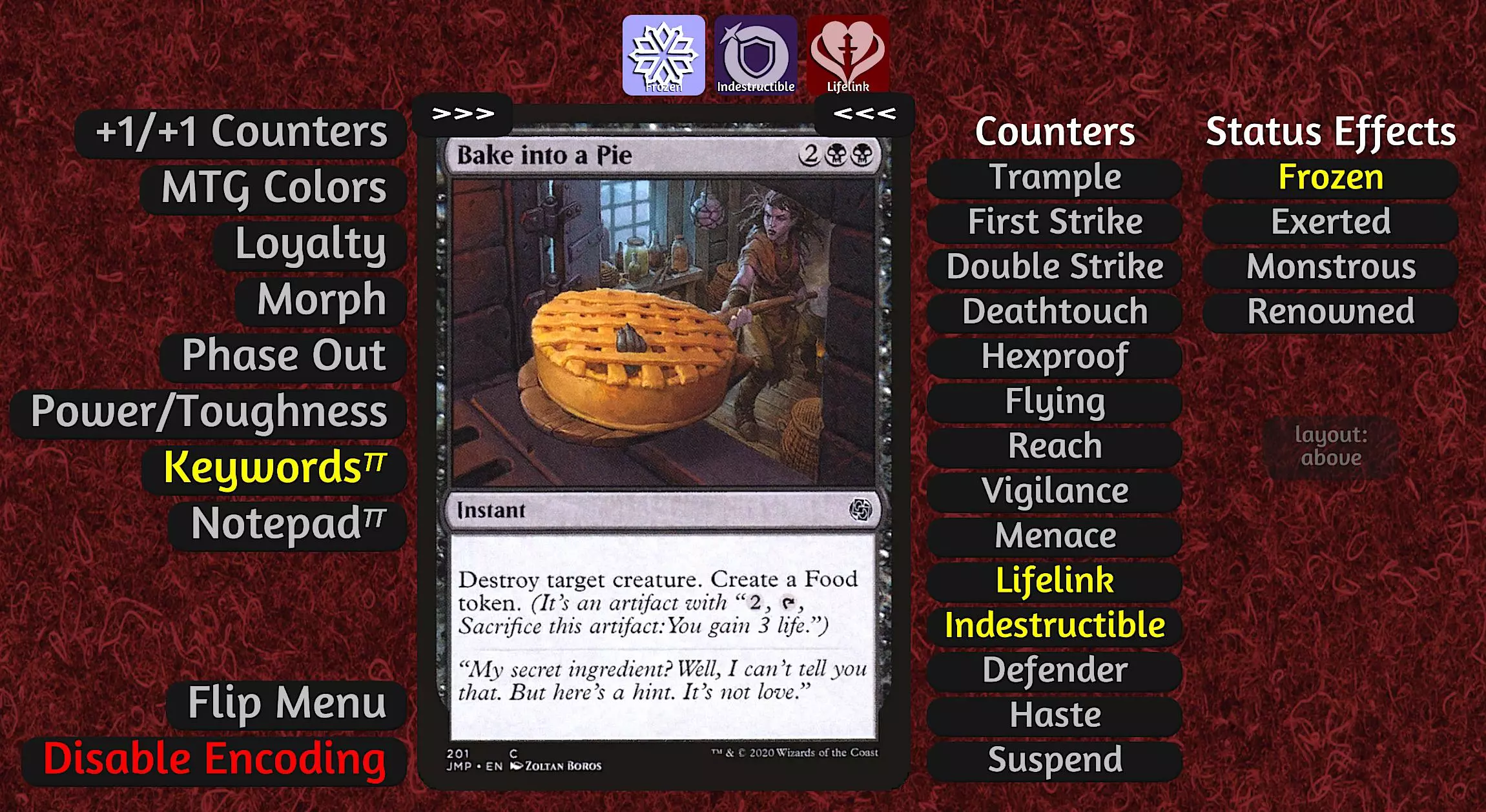
左侧是工具菜单,你可以在这里为卡牌添加各种内容,包括+1/+1指示物、忠诚指示物等。右侧是指示物/状态效果菜单,可用于为你的卡牌添加指示物和状态效果。仅适用于旧版牌桌:每张卡牌的左右两侧也有按钮,但这些卡牌上不存在关键词指示物。
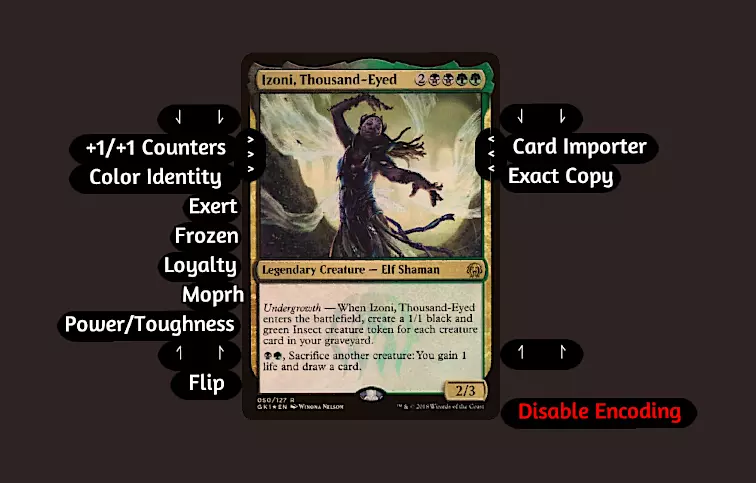
左侧是工具菜单。在这里,你可以进行多种操作,包括添加+1/+1指示物、标记“横置”“冻结”“变形”等状态,还能修改力量与 toughness(力量/防御力),标记某张牌为衍生物,或添加任意种类的指示物,比如忠诚指示物。 右侧是模块菜单。在这里,你可以创建带有所有状态效果的卡牌精确复制,还能使用卡牌导入器:点击“徽记与衍生物”来导入卡牌上提及的衍生物,导入其他版本的卡牌,以及进行其他多种操作。 4.5 大图预览 要查看桌上任意物品的大图预览,按住ALT键并将鼠标悬停在该物品上。 4.6 占卜、搜寻、洗牌及更多 进行占卜时,将占卜的卡牌面朝下放在桌上,按住ALT+SHIFT键并将鼠标悬停在这些卡牌上。这类似于预览功能,但它会显示物品的底面。 要搜寻卡牌,右键点击你的牌组并选择“搜索”。然后,搜索某张卡牌并将其从搜索窗口拖出。该卡牌会面朝下进入桌面。 要洗牌,例如在搜寻卡牌后,右键点击牌组并选择“洗牌”。 要抽任意数量的卡牌,将鼠标悬停在你的牌组上,然后输入你想要抽的卡牌数量。此功能不支持小键盘输入。 要将卡牌放到牌库底部,按住鼠标右键并将其拖向你的牌组。卡牌会被插入牌组下方,而不是像通常那样放在顶部。 4.7 提示与技巧 在菜单按钮旁边,有两个按钮,一个是举杠铃的人形图标,另一个是角度图标。杠铃按钮上的滑块用于指示抬起高度,即移动物品时将其抬离桌面的高度。建议设置较低的抬起高度,以避免物品位置混淆。 第二个按钮表示每次按下旋转键时物品的旋转角度。建议将其设置为90°,以便轻松点击和取消点击。 4.8 键盘快捷键 Q 向左旋转 E 向右旋转 WASD 移动镜头 1 抽一张(悬停在牌组上时) F 翻转物品 按住TAB 直线工具 按TAB 标记工具 G 组合物品(用于将选中的卡牌组合成牌组)