换一换
换一换 




快速使用指南 前言 应部分用户的要求,我决定编写一份关于OneWorld的快速使用简易指南。对于那些还不了解的人(以防万一),OneWorld 是由一位天才编写的脚本面板,它能让你以最舒适、最快捷的方式在游戏桌面上更换地图,这对于《龙与地下城》(D&D)以及其他类似的、经常需要使用各种地图的游戏来说尤其有用。 创意工坊中这个神奇工具的链接:https://steamcommunity.com/sharedfiles/filedetails/?在创意工坊中,你可以找到关于如何使用它的详细指南,而且是视频形式的,但遗憾的是只有英文版本。如果你懂英语,那么在那里你能了解到比这里多得多的内容;如果不懂,我会在这里简要且不太详细地介绍一下如何至少启动它、加载地图以及切换地图。未来我可能会改进这份指南,使其更具信息量和准确性,不过目前暂时就这样了!指南开始。 首先,要使用OneWorld,我们需要订阅工坊中这个工具所在的页面,我已经在上面留下了链接,大家可以访问、订阅,然后启动平板程序,再启动下载好的桌面程序,我们就从这里开始操作。 下载好的桌面程序里有很多说明和使用示例,但都是英文的,而我们只需要关注一个特定的蓝色小图标。您可以通过选中内容并按下快捷键CTRL+C来复制它,然后先回到桌面,再按下快捷键CTRL+V将其移动到桌面上。或者您也可以继续在当前桌面上使用该面板,哪种方式方便就用哪种。 P.如果您决定继续在同一个桌子上用这个东西进行实验,不把袋子移到其他地方,那么最好删除截图中红色框内的所有物体,只需用鼠标选中它们并按键盘上的Delete键。而且为了安全起见,最好不要碰蓝色袋子以外的其他袋子。 (部分截图丢失,但请继续操作!)
将这个袋子拖到您方便的工作环境后,就可以从中取出里面的所有东西,具体来说,里面应该有两样东西:一个名为OW_Hub的面板,以及一个嵌入了脚本版本的说明文档(在我的情况下是v.)。180217a)(所有这些都可以通过右键点击面板上鼠标悬停时不会显示红色按钮的位置来查看),以及一个名为_OW_wBase的小令牌(与面板不同,只需将鼠标悬停在它上面就能知道其名称),这个令牌是让这个东西能正常工作所必需的。重要!严禁更改这两个对象的名称,否则脚本很可能会无法运行。 请将它们放置在任意位置,摆放方式大致与下方截图相似,然后点击面板右侧类似“i”的按钮。
完成此操作后,会出现一个名为“Same_Name_Here”、描述为“_OW_mBaG”的红色小袋子。**必须修改名称**,否则脚本将无法让我们进入下一阶段。你可以随意命名,比如你的世界名称、猫咪的昵称等,但**描述“_OW_mBaG”绝对不能更改**。右键点击袋子,在截图中绿色框内的字段中更改名称,**红色框内的文本绝对不要碰,再次提醒!**
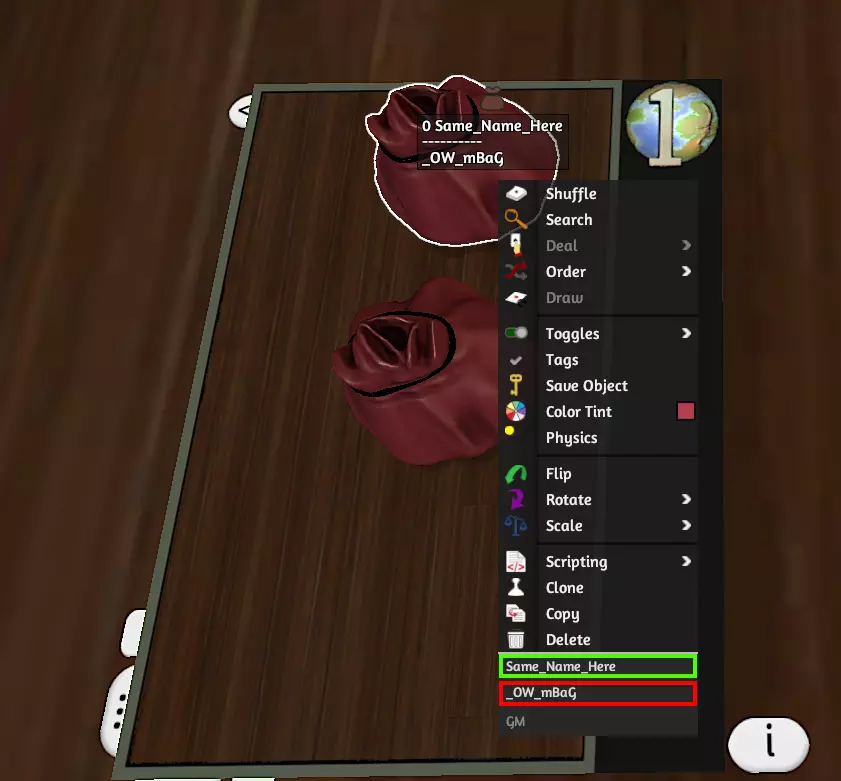
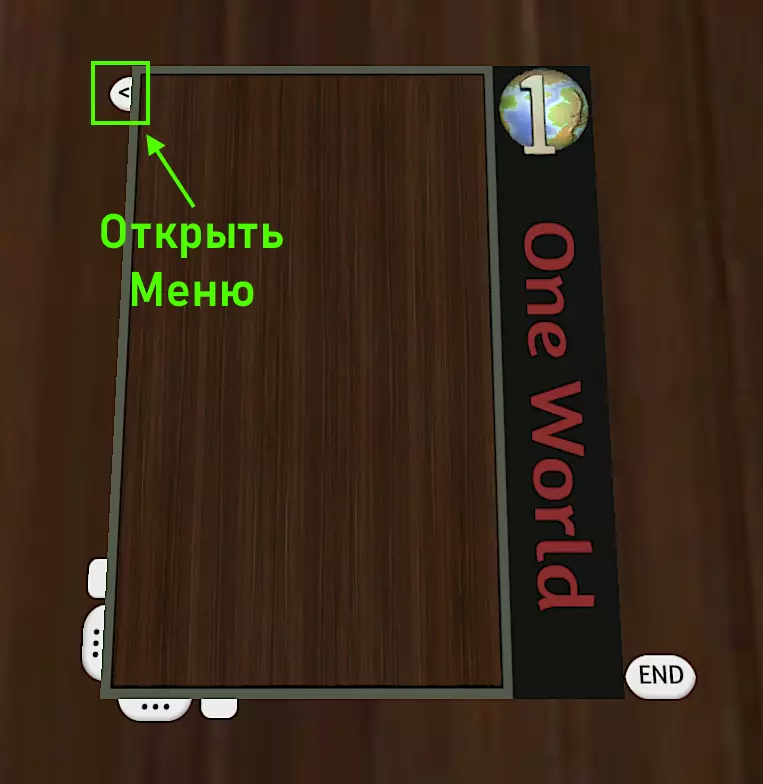
然后再次点击右侧面板旁边那个类似“i”的按钮,就是上一张截图中的那个按钮,之后会再次出现第二个袋子,只是它的描述变成了“_OW_aBaG”,同样要给它重命名,并且按照我上面写的规则操作,只是第二个袋子的名称必须和第一个相同。完成后,再次点击那个类似“i”的按钮,此时在该按钮的另一端会出现“Update”按钮,点击它,会有一些反应,但无需担心!然后再次点击类似“i”的按钮,面板上会出现另一个令牌,其名称为“_OW_vBase”。和第一个令牌一样,严禁修改此令牌的名称,让它保持原样即可。原则上可以移动它,但关键是要确保它仍在面板上,且名称不被更改。 接下来你会注意到,原本类似“i”的按钮已被一个新的“Lock”按钮取代,点击该按钮即可。“Lock”按钮被“END”按钮取代,如果我们想关闭脚本就点击它;简单来说,“Lock”用于开启脚本,“END”用于关闭脚本。我们先开启脚本,然后点击面板左上角带有“<”图标的按钮,该按钮用于打开菜单。
新增了“SeeAll”和“New”两个按钮,点击“New”按钮会生成一个名为“SBx_Name of Zone”的新令牌,如下图所示。重要提示!目前请勿将其拖到面板上!
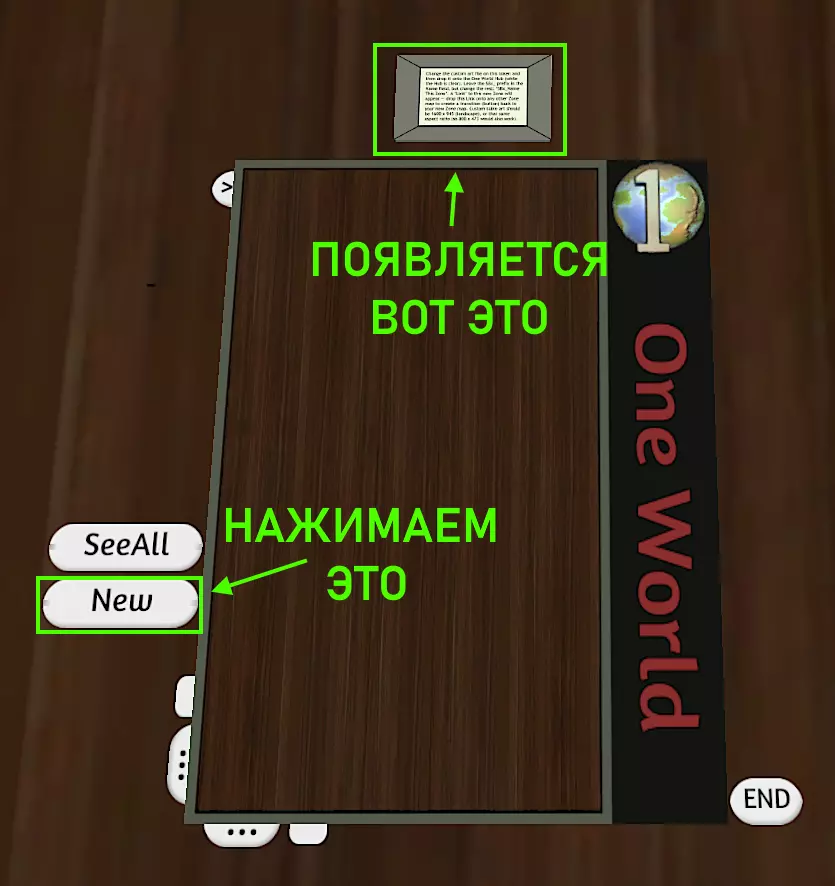
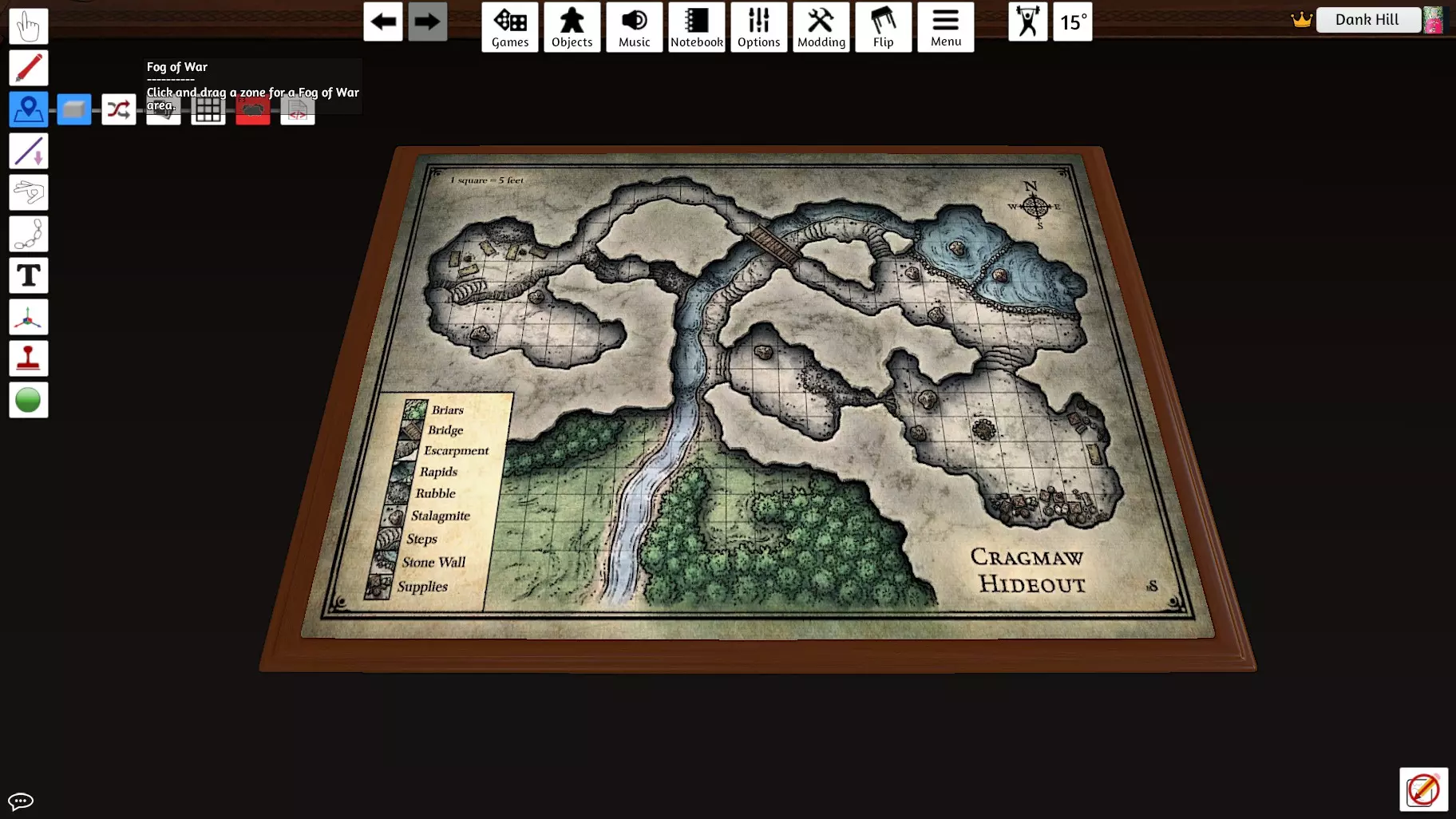
简单来说,我们将通过这个令牌来上传图片(也就是地图),并且该面板会从这个令牌加载图片到指定位置。我们以这种方式创建的这些令牌,将存储在我们之前创建的那些红色袋子中。右键点击该令牌,会弹出一个窗口,在窗口中点击“Custom”按钮,会再弹出一个窗口。在该窗口的“image”选项中,将已有的链接替换为您的地图链接,或者通过云盘从文件夹中上传地图。脚本作者建议按比例加载图片,比例约为1600x945、800x473等。原则上你可以加载任何图片,但比例大致相同的图片在桌面上看起来效果最好,不会出现拉伸或压缩的情况。加载图片或粘贴链接后,点击此窗口中的“Import”按钮。接下来再次右键点击该令牌,这次我们来处理名称。该令牌初始名称为“SBx_Name of Zone”,前四个字符“SBx_”不可更改,它们是脚本正常运行所必需的,其余部分可以随意重命名,这样你就为这张地图命名了。不过需要提前告知的是,西里尔字母可能会显示异常。那么,在我们加载图片后,**在保存之前将名称的前几个字符更改为“SBx_”**,例如“SBx_Sevastopol”,然后只需将此令牌拖到面板上,如下截图所示。
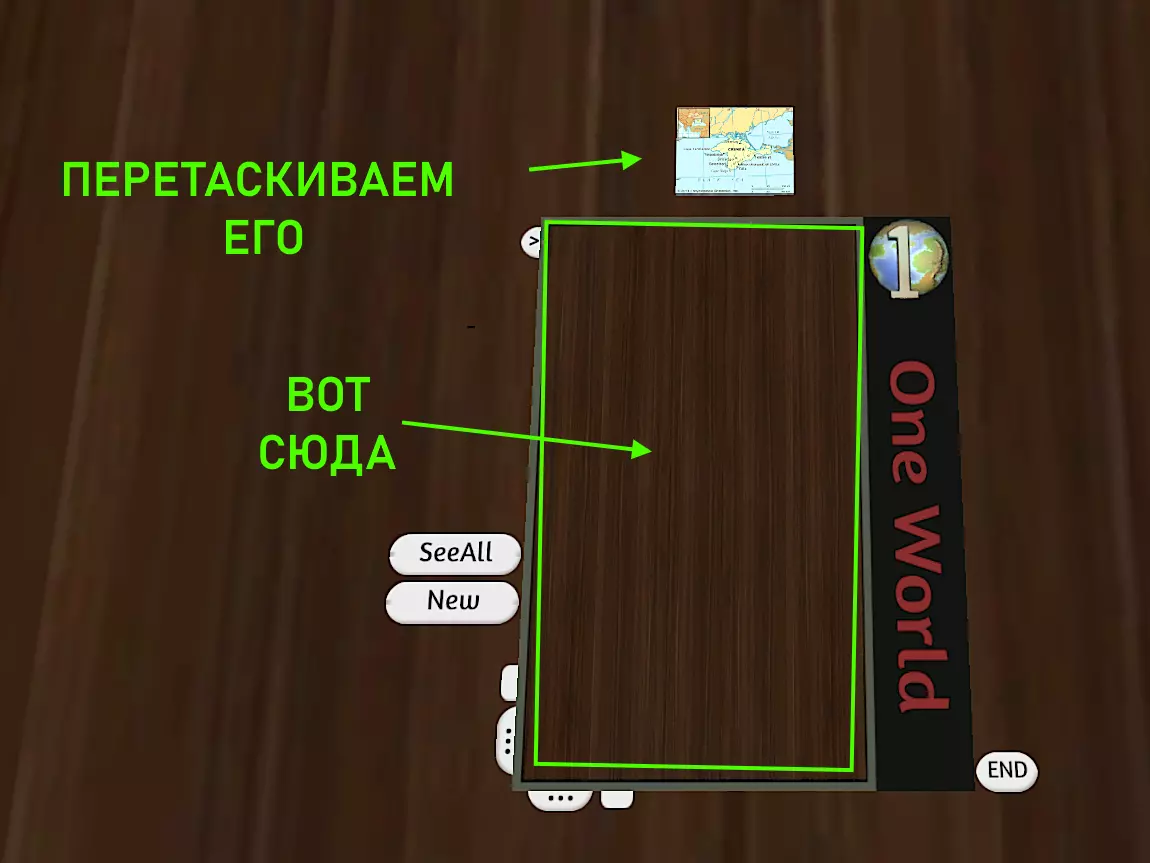
之后恭喜你,你已将第一张地图加载到面板中。
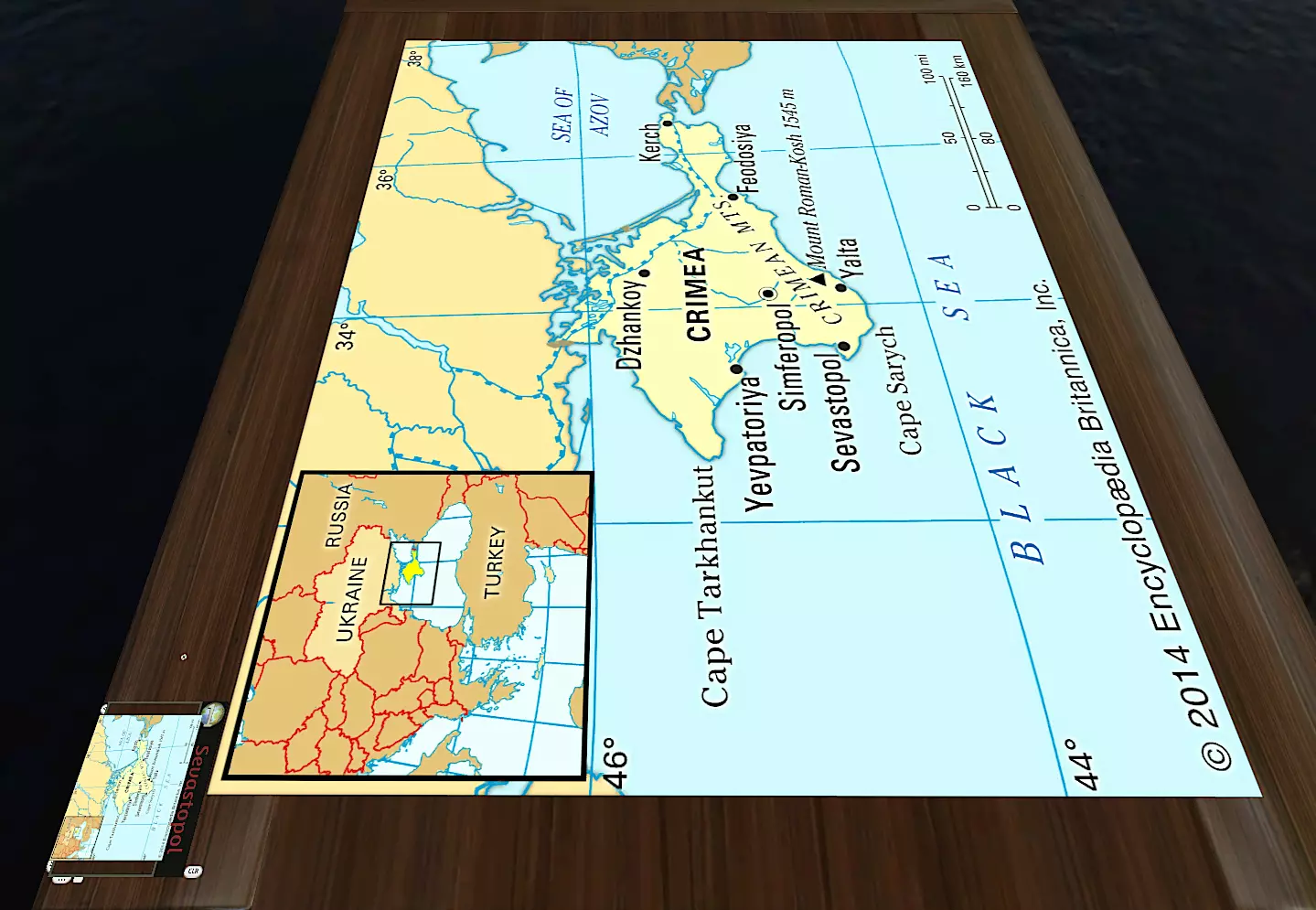
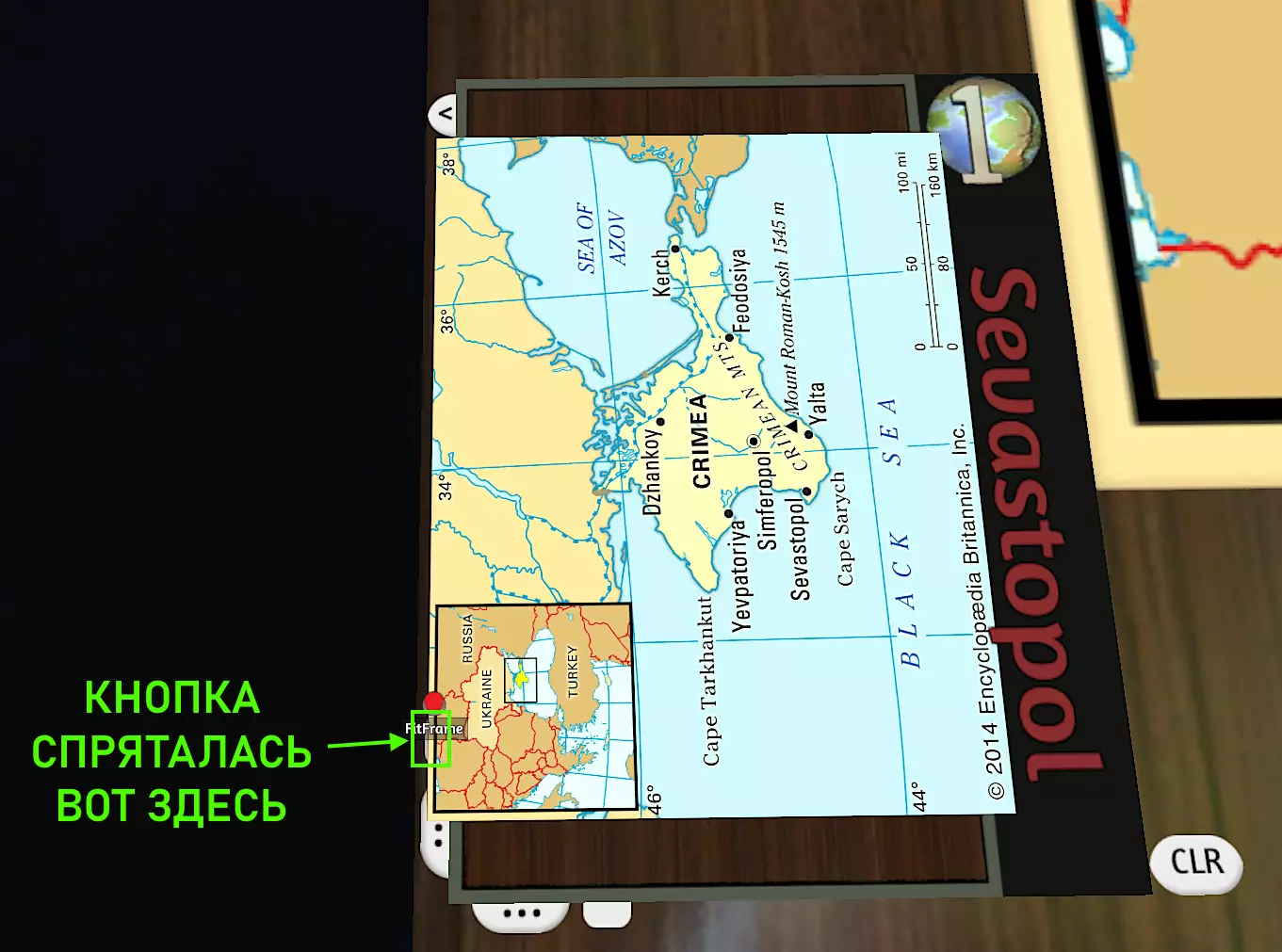
很可能是因为您未能精确保持所需的宽高比,导致图片可能超出边框。如果这让您感到困扰,有一个可以自动调整图片至合适比例的按钮,该按钮名为“Fitframe”,您可以在下方的截图中查看其位置。注意:该按钮喜欢隐藏在您加载的地图下方,因此可能无法看到,但当您将鼠标悬停在它上面时,会显示“Fitframe”字样,您可以放心点击,肯定能点中它。
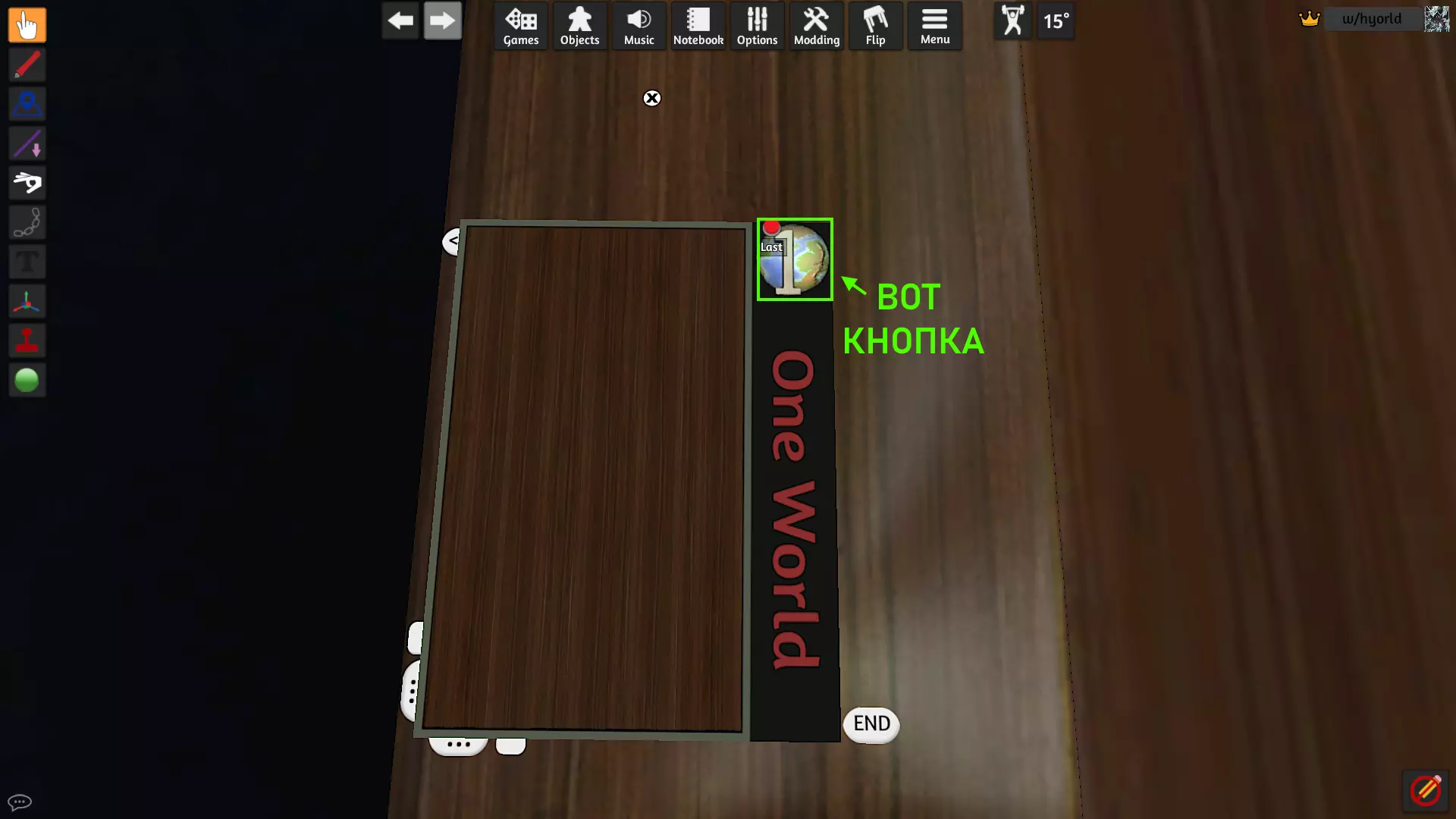
点击该按钮后,会出现黄色文字“Packing base...”,随后地图会消失,这属于正常现象。您可以通过点击下方截图所示的按钮来恢复地图,之后就能看到脚本已自动调整为所需格式的地图。如果地图原本与该格式不太匹配,图片可能会被严重压缩。
如果您对结果不满意,“Fitframe”按钮将替换为“Reset”按钮,您可以点击该按钮,地图将恢复原来的宽高比格式,地图会像上次一样消失,但您已经知道如何恢复它了,对吧?按键指南 现在我们已经完成了OneWorld的设置,甚至加载了我们的第一张地图,接下来我会详细说明这个程序中每个按键的功能和作用,以便你能正常使用它。我们就从你刚完成上述所有操作后可能打开的窗口开始说起。
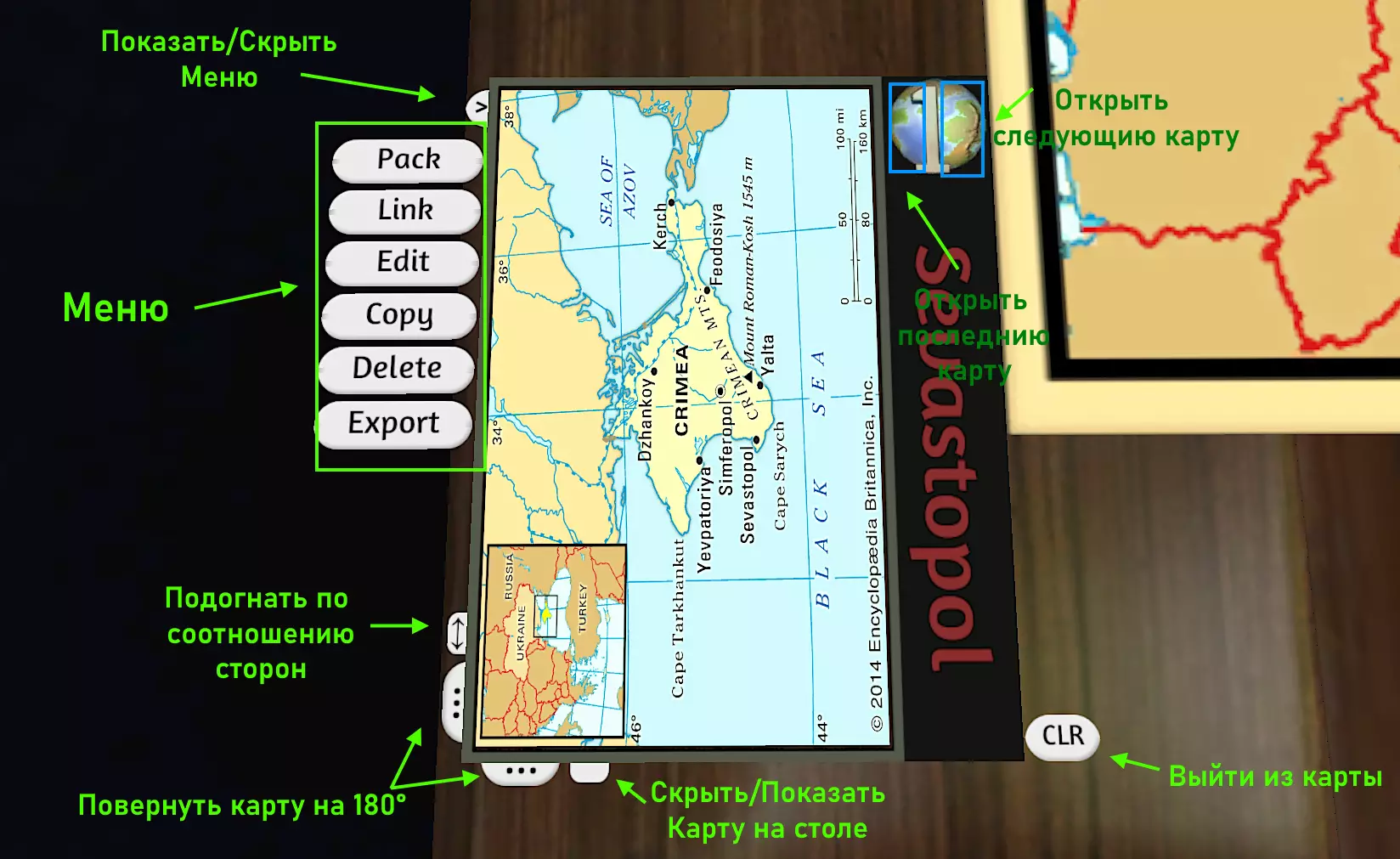
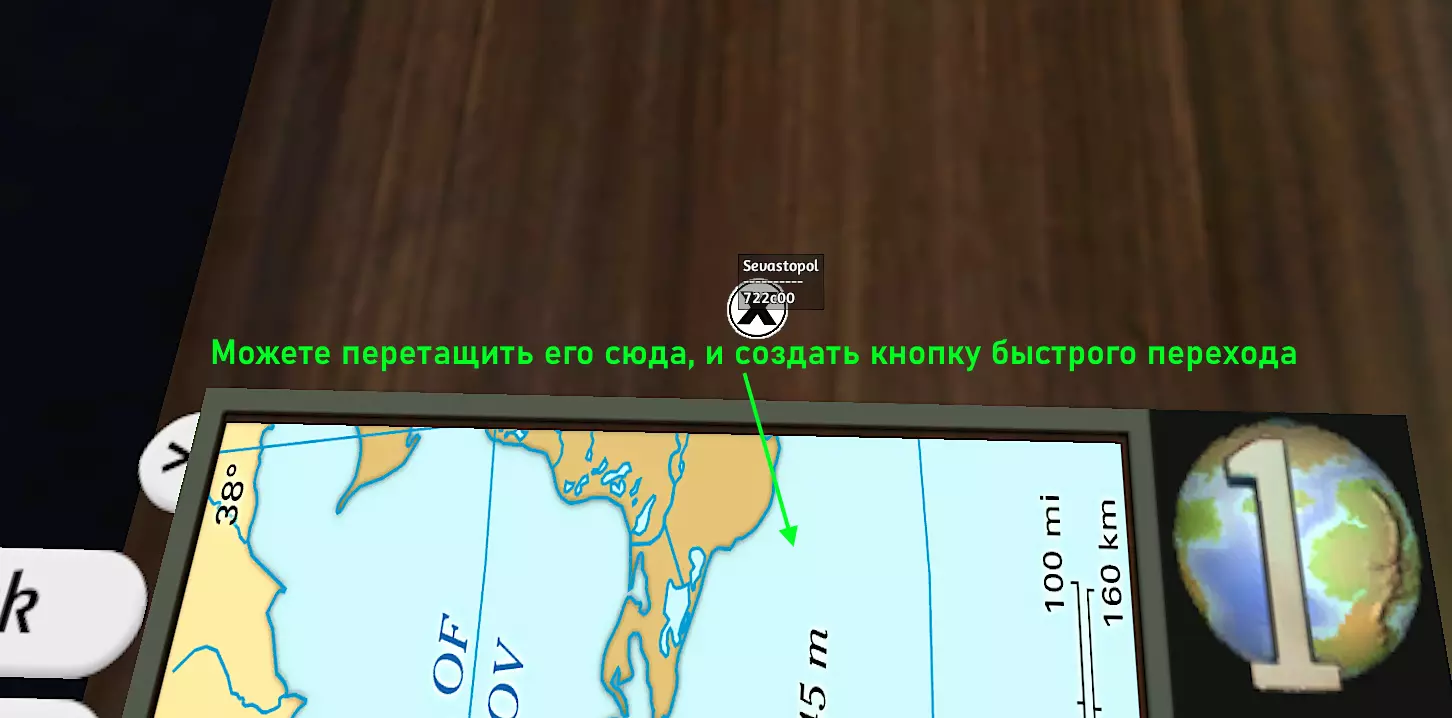
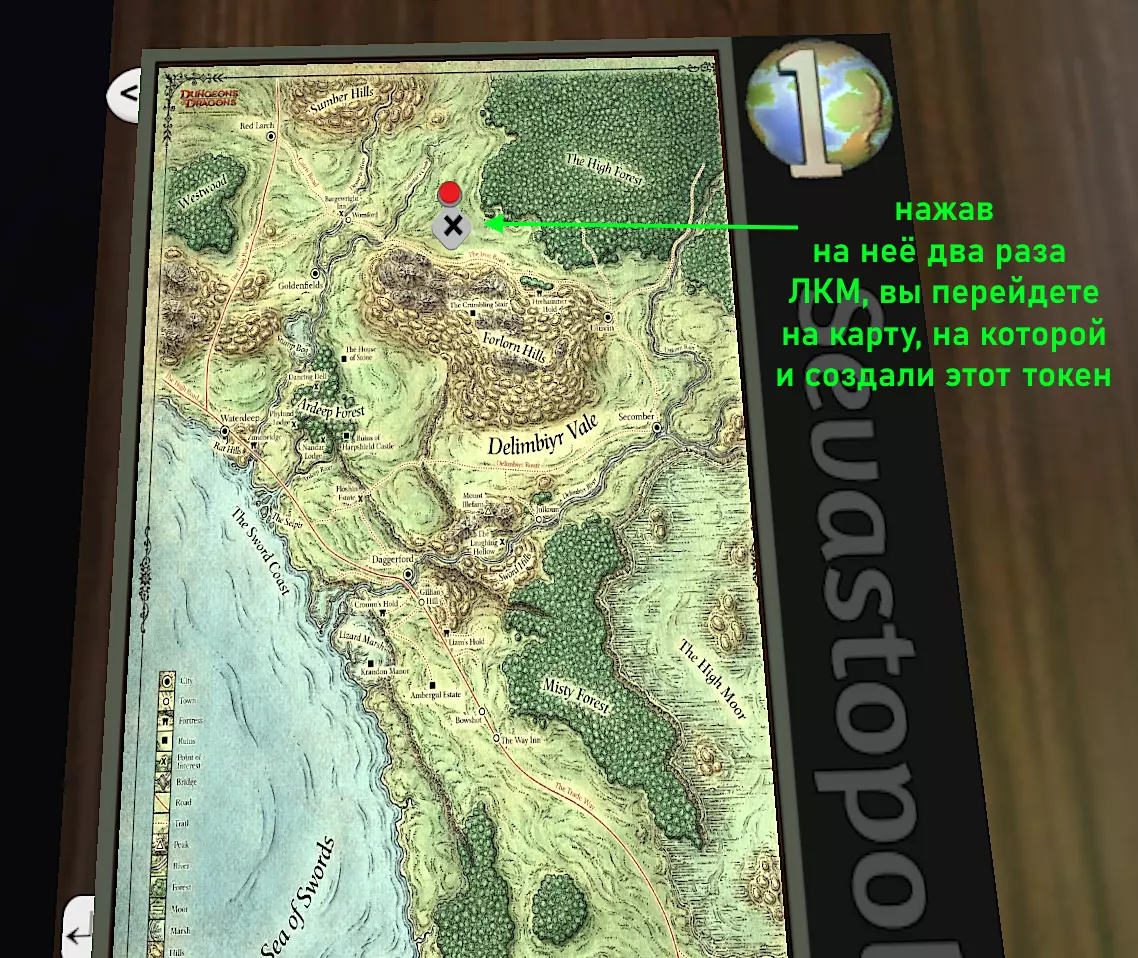
左上角有一个“<”形状的按钮,用于展开/隐藏其下方的菜单。该菜单包含六个按钮:Pack、Link、Edit、Copy、Delete、Export。 **Pack按钮的功能是将地图上的所有3D模型进行归档**。是的,这个脚本能够记录您桌面上地图表面的所有3D模型和对象,您可以对它们进行记录、保存、切换到另一张地图,之后还能再次切换回这张地图。按下“Export”按钮,然后加载所有通过“Pack”按钮保存的内容。这个功能挺有意思的,但我没怎么研究过,所以在这方面帮不了你。“链接”按钮会生成一个带有您点击该按钮所在地图链接的小型令牌,您可以将其拖放到任何地图的面板屏幕上,最终会创建一个指向该地图的快速跳转按钮,双击该按钮即可立即跳转到该地图。
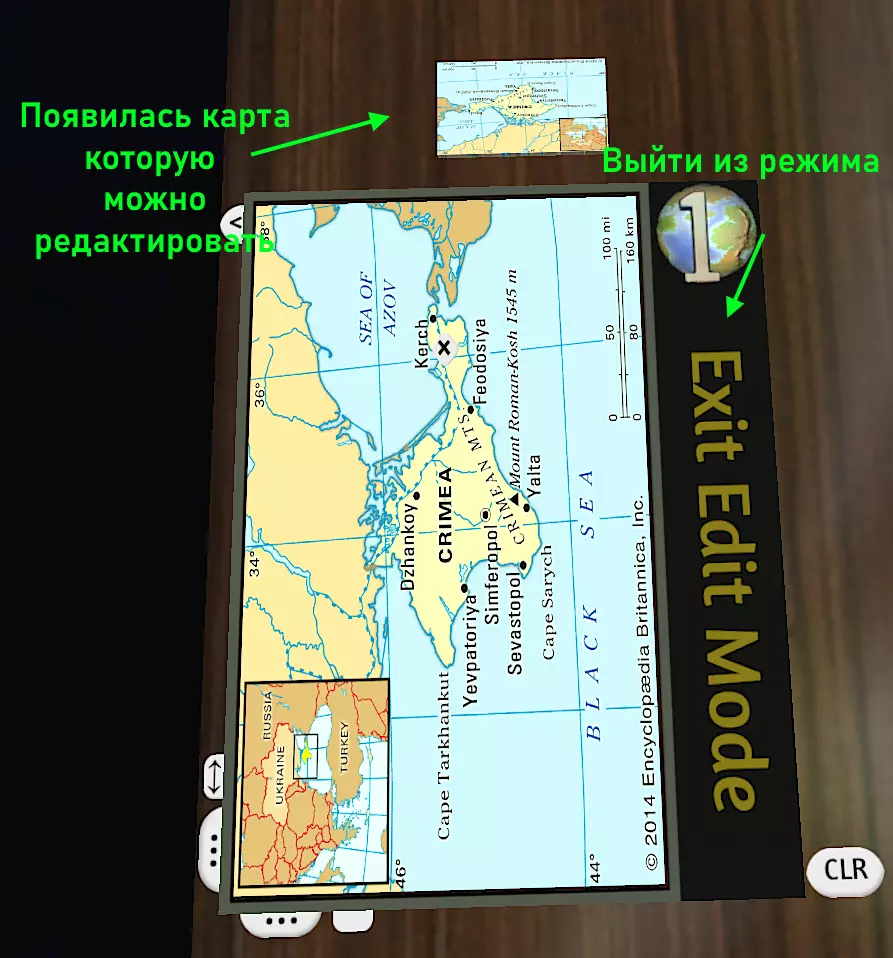
“编辑”按钮会调出当前卡牌的令牌,您可以借此修改卡牌名称,或为该令牌上传其他图片。要退出此令牌的编辑模式,请点击黄色文字“Exit Edit Mode”。注意:修改名称时,务必保持前四个字符“SBx_”不变。
- “复制”按钮会创建当前卡片的令牌副本。 - “删除”按钮用于删除当前卡片。**注意**:首次上传的卡片无法删除,若该卡片因某些原因不符合您的要求,您可以通过“编辑”按钮对其进行修改。 - 现在来了解左下角的按钮。 - “FitFrame”/“重置”按钮的功能您已了解,即调整比例或取消调整。 - 接下来是两个按钮“...”两者都将卡牌旋转180度,一个沿垂直方向,另一个沿水平方向。 之后是一个空白按钮,或者带有“*”符号的按钮。如果没有该符号,则卡牌显示在游戏桌面上;如果按下该按钮,卡牌将从游戏桌面上隐藏,十分方便。然后是右上角的按钮,就在OneWorld标志的位置。数字“1”左侧的按钮会打开您之前打开过的最后一张地图,右侧的按钮则会打开下一张地图。要打开该地图,请点击红色的地图名称文字。那么这个菜单中的最后一个按钮位于右下角,名称为“CLR”,我理解这表示“清除”。实际上,这个按钮的作用就是移除当前地图,为你打开一个干净的面板屏幕,你可以在其中像之前那样加载新地图:点击打开菜单的按钮,再点击“New”按钮,生成令牌,加载图片,修改名称,然后将其拖到面板上。就是这样!我忘了说明,每当你加载新的卡牌令牌时,系统会同时创建一个快速跳转到该卡牌的令牌。 基本上,当你处于空白卡牌界面时,右下角只会剩下“END”和“LOCK”按钮。其中,“END”按钮用于关闭脚本,“LOCK”按钮则用于启用脚本。 我没有更多内容要告诉你们了,希望我写的内容清晰易懂。祝大家好运,游戏愉快!