




 换一换
换一换 


以下是增加存档槽位的方法。游戏通常允许3个手动存档槽位,但我们可以增加数量。游戏还设有3个自动存档槽位,以及2个仅在剧情特定节点创建的检查点存档槽位。我们也可以增加自动存档的数量。对于讨厌自动存档的玩家,我会说明如何禁用它们。 操作步骤: 1. 完全关闭游戏。必须在游戏未运行时进行这些修改。 2. 进入以下目录:%localappdata% TSCGame Saved Config WindowsNoEditor 3. 打开名为“Game.ini”的文件。 4. 在文件中添加以下内容:[/script/frogwarescore.[dynamicsavegameconfig] SlotCategories=(Name="自动保存",Count=3) SlotCategories=(Name="手动保存",Count=3) SlotCategories=(Name="检查点保存",Count=2) AutoSaveGameInterval=10.000000 以上是默认值。将"Count"值更改为您想要的数量。例如,如果您认为20个手动保存足够,并且不想更改自动保存的数量,您应该使用以下设置: [/script/frogwarescore.dynamicsavegameconfig] SlotCategories=(Name="自动保存",Count=3) SlotCategories=(Name="手动保存",Count=20) SlotCategories=(Name="检查点保存",Count=2) AutoSaveGameInterval=10.000000 "AutoSaveGameInterval"变量的默认数值会导致如果您退出游戏且在之前10秒内未手动保存,游戏将创建一个自动保存。如果你觉得自动保存覆盖旧存档的间隔太短,可以将其更改为你偏好的秒数,例如:AutoSaveGameInterval=60.000000。然后保存对该文本文件的修改。 现在,打开名为“GameInterface.ini”的文本文件。在文件中添加以下内容:[/script/tscgame.tscinterfacesettings],MaxSaveSlots=3,MaxAutoSaveSlots=5。然后将这些数字修改为你在之前的文本文件(Game.ini)中决定使用的数字。如果你在“Game.ini”文件中选择设置20个手动存档槽位,那么“GameInterface.ini”文件中的“MaxSaveSlots”变量必须设置为20。例如:[/script/tscgame.[tsc界面设置] 最大存档槽位=20 最大自动存档槽位=5 “最大自动存档槽位”必须设置为“Game.ini”文件中“自动存档”和“检查点存档”变量的总和。该游戏的设计师在“Game.ini”中默认允许3个自动存档和2个检查点存档,因此他们在“GameInterface.ini”中将“最大自动存档槽位”变量设为“5”。 现在,保存对该文本文件的更改。 如果你讨厌自动存档,可以禁用它们,如下例所示: “Game.ini”内容: [/script/frogwarescore.dynamicsavegameconfig] SlotCategories=(Name="AutoSave",Count=0) SlotCategories=(Name="ManualSave",Count=20) SlotCategories=(Name="CheckpointSave",Count=0) AutoSaveGameInterval=0.000000 “GameInterface.ini”内容: [/script/tscgame.【沉没之城:重制版】界面设置 最大存档槽位=20 最大自动存档槽位=0
增加存档/读档槽位数量。

2026-04-08 04:00:18

导读
本文介绍了修改游戏存档槽位的方法,包括增加手动、自动、检查点存档槽位数量,以及禁用自动存档的操作,需在游戏关闭时修改Game.ini和GameInterface.ini文件的对应参数。

评论
共0条评论

增加存档/读档槽位数量。
以下是增加存档槽位的方法。游戏通常允许3个手动存档槽位,但我们可以增加数量。游戏还设有3个自动存档槽位,以及2个仅在剧情特定节点创建的检查点存档槽位。我们也可以…
2026-04-08 04:000赞 · 0评论

调整旁观者出现的距离和数量,并阻止他们围绕主角进行诡异转向。
本指南将介绍如何调整游戏中随机行走角色的生成与消失距离,以减少在镜头对准他们时出现或消失的情况。此外,本指南还能让玩家调整这些角色的数量,使游戏看起来更热闹或更…
2026-04-07 07:000赞 · 0评论
如何禁用动态模糊
部分玩家觉得动态模糊效果会分散注意力或带来不适感,但遗憾的是,目前游戏的设置菜单中没有提供关闭该效果的选项。在开发者发布添加此功能的更新前,关闭动态模糊的唯一方…
2026-04-06 16:000赞 · 0评论

高度可自定义的视野设置(FOV)
这将允许你更改所有情境下的视野值,例如角色闲置、行走、奔跑、使用武器、使用专注模式、驾驶船只或穿着潜水服时。遗憾的是,本指南无法更改互动对话时的视野。 (由于S…
2026-04-06 16:000赞 · 0评论
修改移动速度(及其他速度)
本指南将展示修改主角各种移动速度的方法。 操作步骤: 1. 完全关闭游戏。此修改必须在游戏未运行时进行。 2. 前往以下目录:%localappdata% TS…
2026-04-06 10:000赞 · 0评论
如何在Steam上游玩GamesPlanet版《沉没之城》(包含所有DLC)并使成就完全生效
除开那些法律上的弯弯绕绕,这款游戏的Steam版本存在一些客观问题。最主要的一点是,Steam版本缺少几个DLC。按照以下步骤操作后,你将能在Steam上获得功…
2026-04-03 16:000赞 · 0评论
《沉没之城》中文白金/全成就指南
因社区没有中文成就指南,只好自己写一篇了,希望能帮到大家。 本指南以案件对成就进行分类,并对其补充说明。 成就相关信息:DLC:无需 用时:10小时 - 25小…
2026-04-03 04:000赞 · 0评论
《沉没之城》100%完成度
一款轻松简单的游戏。最重要的是不要忘记在某些任务中需要做出的选择。 开始前的几句话 100%完成难度:3/10 100%完成所需通关次数:1 收集物品类成就:无…
2026-04-02 22:000赞 · 0评论

调整昼夜时长以及降雨/雾天出现的概率。
以下是如何更改昼夜长度以及雨雪和雾气出现几率的方法。 操作步骤: 1. 完全关闭游戏。此更改必须在游戏未运行时进行。 2. 前往以下目录:%localappda…
2026-04-02 22:000赞 · 0评论
如何解锁帧率(FPS)限制
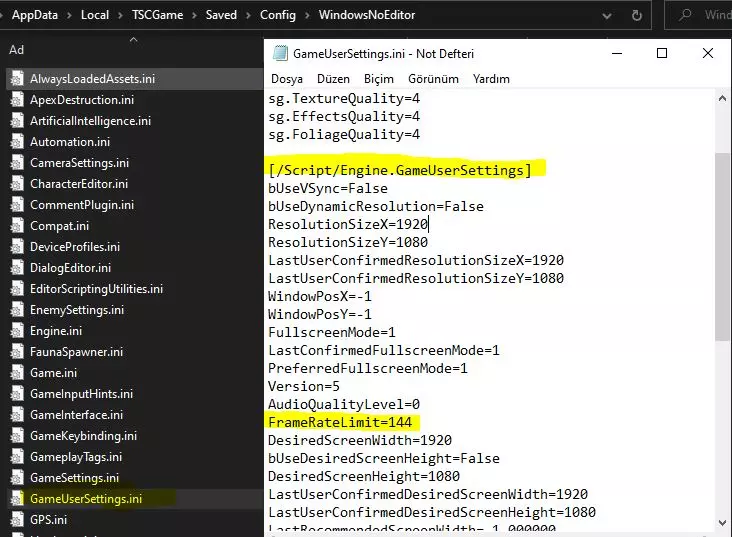
解锁帧率 前往以下路径:C:Users(用户名)AppData Local TSCGame Saved Config WindowsNoEditor 用文本编辑…
2026-04-02 04:000赞 · 0评论
暂无更多


