换一换
换一换 


在Linux和Windows上安装DDMK的分步指南。 所需文件 DDMK[github.com] DMC4SE.2019[github.com] 解压这两个文件。 Linux 游戏根目录可通过在Steam中右键点击《鬼泣4:特别版》>管理>浏览本地文件找到。 <Steam文件夹>指的是安装游戏的Steam库文件夹。默认路径为~/.local/share/Steam。 <Steam文件夹>/steamapps/compatdata可通过导航至游戏根目录,向上两级目录树,然后打开名为compatdata的文件夹找到。 通过前往<Steam文件夹>/steamapps/compatdata/329050/pfx/drive_c/users/steamuser/Documents/CAPCOM/DEVILMAYCRY4SPECIALEDITION并复制SavedGame00来备份你的存档。将《鬼泣4:特别版》移动到另一个位置。 进入游戏根目录,复制“DevilMayCry4SpecialEdition.exe”和“steam_api.dll”这两个文件并备份到另一个位置。 将名为“4”的文件夹中的内容复制到游戏根目录。 从“DMC4SE.2019.zip”中提取名为“Special Edition”的文件夹内容,并复制到游戏根目录。出现提示时选择替换文件。 打开终端。 将以下命令复制粘贴到终端,若已安装Protontricks则跳过至步骤9。 flatpak install flathub com.github.Matoking.protontricks 安装完成后,将以下命令复制粘贴到终端。 echo "alias protontricks='flatpak run com.github.Matoking.protontricks'" >> ~/.bashrc 关闭并重新打开终端。 输入 protontricks -l 以列出所有游戏。如果 Protontricks 无法访问其他驱动器上的 Steam 库文件夹,将会生成一条警告消息,同时提供一个包含确切路径的命令以授予对该文件夹的访问权限,例如:flatpak override --user --filesystem=/path/to/other/Steam/Library com.github.Matoking.protontricks。只需将该命令复制粘贴到终端中即可。 输入 protontricks 329050 consolas。这将安装 DDMK 所使用的 Consolas 字体。 启动 Steam > 右键点击《鬼泣4:特别版》> 属性。在启动选项下复制粘贴以下命令,然后关闭属性窗口。 WINEDLLOVERRIDES="dinput8=n,b" %command% 运行《鬼泣4:特别版》。若安装成功,你将收到DDMK模组的欢迎提示。按LEFT_CONTROL + D键可切换菜单。 Windows系统 在Steam中右键点击《鬼泣4:特别版》>管理>浏览本地文件,即可找到游戏根目录。 通过访问%USERPROFILE%DocumentsCAPCOMDEVILMAYCRY4SPECIALEDITION,将SavedGame00.DevilMayCry4SpecialEdition复制到其他位置,为你的存档创建备份。 进入游戏根目录,将DevilMayCry4SpecialEdition.exe和steam_api.dll复制到其他位置,为这两个文件创建备份。 将名为“4”的文件夹中的内容复制到游戏根目录。 将DMC4SE.2019.zip中名为“Special Edition”的文件夹内容复制到游戏根目录。当被询问时选择替换文件。 启动《鬼泣4:特别版》。若安装成功,DDMK模组会向你发出欢迎。按LEFT_CONTROL + D键可切换菜单。 卸载DDMK 仅适用于Linux系统:从游戏的启动选项中移除WINEDLLOVERRIDES="dinput8=n,b" %command%。 从游戏根目录中删除dinput8.dll和Kyrie.dll。 可选操作:将备份的DevilMayCry4SpecialEdition.exe和steam_api.dll复制回游戏根目录以进行恢复。当被询问时选择替换文件。 鸣谢 DDMK由serpentiem[github.com]制作。 希望本指南对你有所帮助。 D
在Linux和Windows上安装DDMK

2026-02-13 09:03:33

导读
这是一份在Linux和Windows系统上安装《鬼泣4:特别版》DDMK模组的分步指南,涵盖了文件准备、存档及游戏文件备份、模组文件替换、Linux系统下Protontricks安装与配置、启动选项设置等操作,还包含了DDMK的卸载方法。


评论
共0条评论

“肥皂大作战”或更精细的图形设置
想必很多人都不喜欢《鬼泣4:特别版》中由于大量花哨的新图形效果(如动态模糊和景深),使得画面变成了一幅近视眼看油画的样子。目前无法在游戏设置中直接关闭这些效果,…
2026-02-13 10:000赞 · 0评论
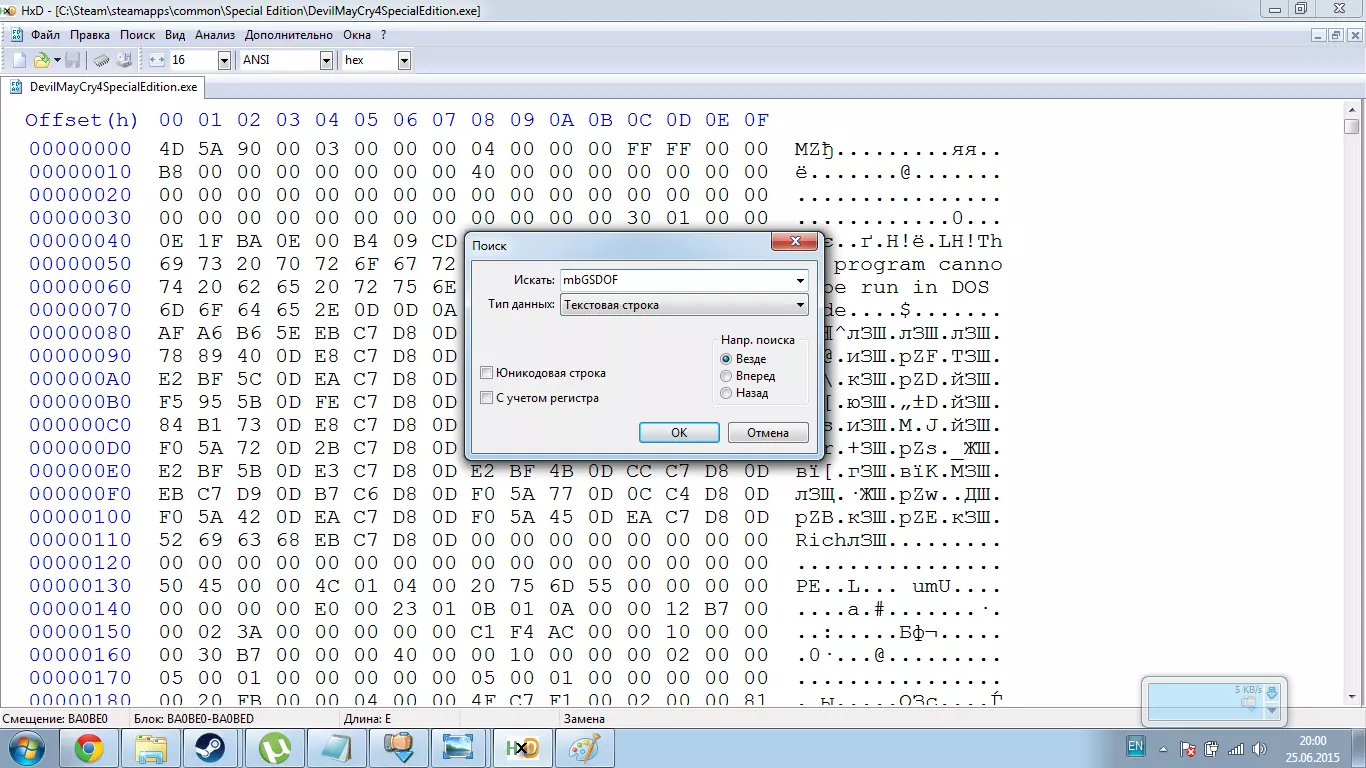
《鬼泣4:特别版》崩溃至桌面/启动黑屏问题修复
本指南适用于在Windows 7及更高版本系统上遭遇游戏崩溃至桌面问题的玩家,其中包含一个可省去十六进制编辑麻烦的.exe文件,以及针对英伟达用户的潜在修复方法…
2026-02-13 11:300赞 · 0评论
《鬼泣4:特别版》100%成就指南
《鬼泣4:特别版》100%完成度指南。 简介
2026-02-13 09:030赞 · 0评论
图形设置调整指南
本指南旨在引导你禁用《鬼泣4:特别版》中新增的性能消耗大且(主观上)难看的后期处理效果,这些效果未在选项菜单中提供关闭选项。涉及的效果包括景深、动态模糊以及上帝…
2026-02-13 11:300赞 · 0评论

《鬼泣4:特别版》致命错误ERRO8内存溢出的永久修复方法
使用NTcore的4GB Patch程序对兼容版本的《鬼泣4》进行处理,可以永久解决致命错误ERRO8内存溢出问题。这将让游戏运行时使用4GB内存而非原本的2G…
2026-02-14 13:000赞 · 0评论
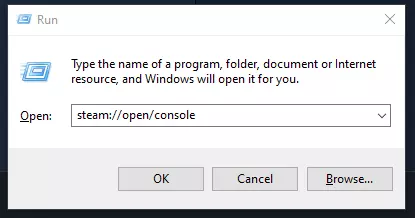
《鬼泣4:特别版》中的鼠标控制(Linux系统适用方法)
通过AutoHotKey(或无需它)将攻击和相机移动重新映射到鼠标 AutoHotKey 要将按键重新分配到鼠标,需要一个.ahk脚本。要运行该脚本,需要1.1…
2026-02-13 10:000赞 · 0评论
鬼泣4特别版 鬼泣4特别版和鬼泣4区别介绍 鬼泣4特别版好玩吗
近日卡普空为《鬼泣4:特别版》增加了中文字幕,这款游戏于2015年发售,官方更新中文后,许多玩家又重温了该作,并在Steam上追加好评的同时还表示真香。
2026-05-12 10:100赞 · 0评论
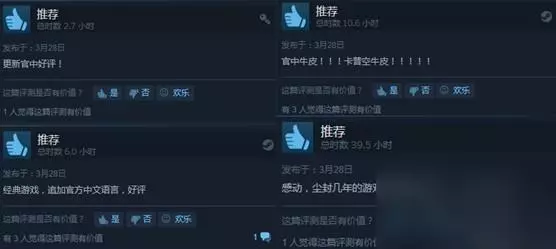
《鬼泣4:特别版》键盘鼠标操作(AutoHotkey v2)
本指南将介绍如何借助AutoHotkey v2使用键盘和鼠标进行游戏操作。 所需条件: - AutoHotkey v2 操作步骤: 安装AutoHotkey v…
2026-04-01 01:000赞 · 0评论
《鬼泣4:特别版》的模组安装方法
《鬼泣4:特别版》无需替换游戏原文件的Fluffy Manager 5000模组安装指南 开始 《鬼泣4:特别版》拥有大量粉丝制作的模组,这些模组可以改变角色外…
2026-02-13 19:000赞 · 0评论

《鬼泣4:特别版》:但丁完全指南
这是《鬼泣4:特别版》中但丁的攻略指南。它涵盖了游戏机制、他的不同风格、技能列表中的每一项动作、精准帧攻击、武器切换以及更多内容。 简介 不可否认,《鬼泣4》是…
2026-02-13 11:300赞 · 0评论
暂无更多
最新更新
- 《鬼泣》第二季现已独家登陆Netflix! — 由Capcom出品,Adi Shankar执导,Studio Mir负责动画制作的《鬼泣》第二季——这部基于热门游戏系列改编的Netflix动画剧集,将于5月1…
- Devil May Cry 4 Special Edition-视频介绍
- 如何获得动力 — 《鬼泣4 特别版》维吉尔游玩(半玩笑)简易指南 简介 嘿,你可能是不小心点进来的,没关系。我自己也是个“意外”。首先我要声明,我并非《鬼泣》系列的专家。但我想把…
- 《鬼泣4:特别版》键盘鼠标操作(AutoHotkey v2) — 本指南将介绍如何借助AutoHotkey v2使用键盘和鼠标进行游戏操作。 所需条件: - AutoHotkey v2 操作步骤: 安装AutoHotkey v…
- 如何解锁所有服装 — 超级尼禄
- 秘密任务:位置与通关方法 — 秘密任务、通关技巧及提示,你都能在这里找到! 简介: 秘密任务是一种挑战,完成后可获得蓝色球体碎片。集齐四个碎片可合成完整球体,为你增加1格生命值。 秘密任务也…
- 如何击败骰子游戏 — 厌倦了掷出错误数字而陷入困境?来了解如何轻松掌握骰子序列吧! 如何投掷: 骰子会按照固定模式滚动,顺序为1-4-2-6-3-5并循环。 点击骰子一次就能让它停在…
- 《鬼泣4:特别版》致命错误ERRO8内存溢出的永久修复方法 — 使用NTcore的4GB Patch程序对兼容版本的《鬼泣4》进行处理,可以永久解决致命错误ERRO8内存溢出问题。这将让游戏运行时使用4GB内存而非原本的2G…
- â ! — ✦ 这些指南主要是为了个人资料美观 ✦ ━━━━━━━━━━━━━━━━━━━━━━━━━━━━━━━━━━━━━━━━━━━━ !━━━━━━━━━━━━━━…
- 《鬼泣4:特别版》的模组安装方法 — 《鬼泣4:特别版》无需替换游戏原文件的Fluffy Manager 5000模组安装指南 开始 《鬼泣4:特别版》拥有大量粉丝制作的模组,这些模组可以改变角色外…